
11/03/2025
Fotografie pořízené fotoaparátem vašeho iPhonu zachycují neuvěřitelné množství detailů, což se bohužel často projevuje i na jejich velikosti souboru. Někdy se uživatelé potýkají s problémem, když potřebují nahrát snímek do oficiálního dokumentu nebo jej sdílet online, a velikost obrázku překračuje stanovený limit. Naštěstí existuje několik efektivních způsobů, jak komprimovat obrázek a zmenšit jeho velikost na požadovaný limit. V tomto článku vám přinášíme ty nejlepší metody, jak snadno zmenšit velikost souboru fotografií na jakémkoli iPhonu a optimalizovat tak vaše cenné úložiště.
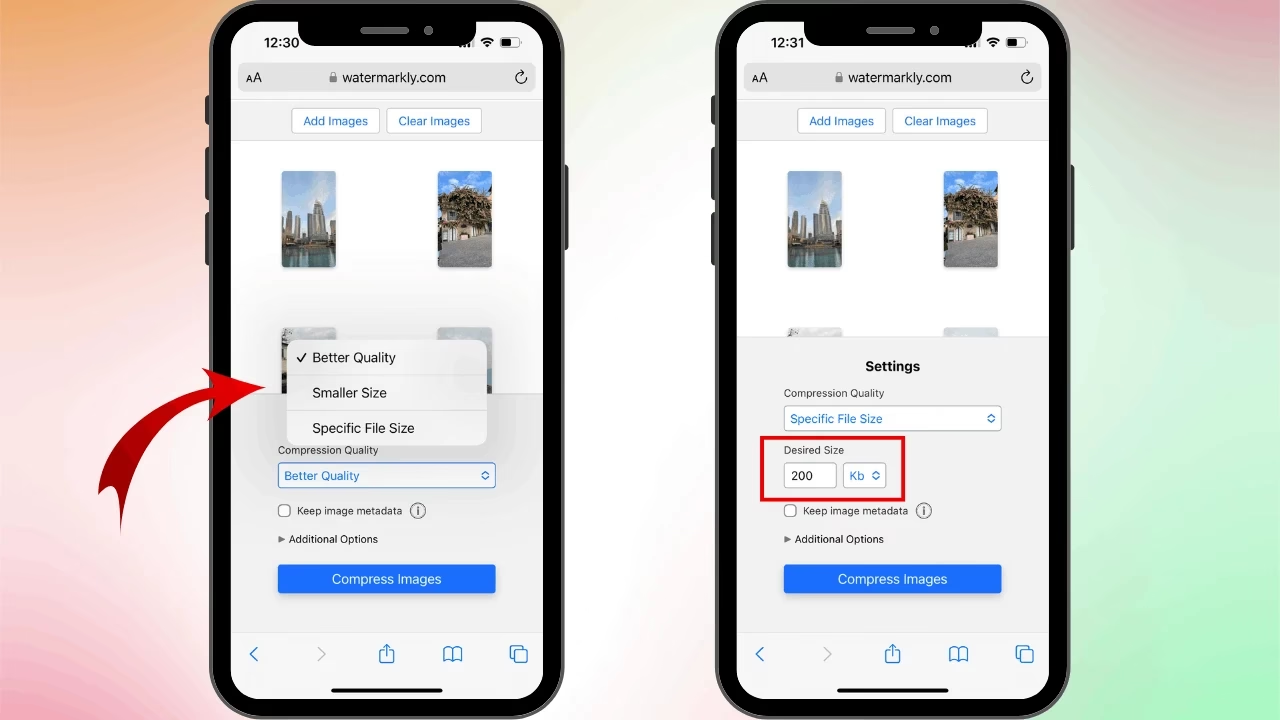
Ať už potřebujete uvolnit místo, zrychlit nahrávání na sociální sítě, nebo poslat obrázek e-mailem, správná komprese je klíčová. Projdeme si vestavěné funkce iPhonu, oblíbené aplikace třetích stran, online nástroje a chytré triky, které vám pomohou dosáhnout optimální velikosti souboru při zachování co nejlepší kvality obrazu.
- Proč zmenšovat velikost fotografií na iPhonu?
- Metody zmenšení velikosti fotografií přímo v iPhonu
- Zmenšení fotografií pomocí aplikací třetích stran
- Rychlé triky pro zmenšení velikosti
- Online nástroje pro kompresi fotografií
- Alternativy ke kompresi pro správu úložiště
- Srovnání metod komprese fotografií
- Často kladené otázky (FAQ)
- Závěr
Proč zmenšovat velikost fotografií na iPhonu?
Pokud vlastníte iPhone s menší kapacitou úložiště, komprese fotografií by se pro vás měla stát prioritou. Nejenže vám pomůže ušetřit drahocenné místo, ale také zrychlí nahrávání obrázků na sociální média nebo jejich posílání přátelům. Po kompresi obrázky sice ztrácí část detailů, ale rozdíly jsou zanedbatelné, pokud si je prohlížíte na smartphonu. A buďme upřímní, většina naší konzumace obsahu na sociálních médiích probíhá na mobilních zařízeních.
Kromě úspory místa je komprese nezbytná i pro:
- Nahrávání na webové stránky: Mnoho online formulářů má omezení velikosti souborů.
- E-mailové přílohy: Velké soubory mohou způsobit problémy s doručitelností nebo zaplnit schránku příjemce.
- Rychlejší sdílení: Menší soubory se rychleji nahrávají a stahují, což je ideální pro sdílení přes zprávy nebo cloudové služby.
- Optimalizaci výkonu zařízení: Méně zaplněné úložiště může přispět k plynulejšímu chodu iPhonu.
Metody zmenšení velikosti fotografií přímo v iPhonu
iPhone nabízí několik vestavěných funkcí, které vám umožní zmenšit velikost souboru fotografií přímo z aplikace Fotky, aniž byste museli stahovat jakoukoli aplikaci třetí strany.
Oříznutí v aplikaci Fotky
Nejjednodušší způsob, jak zmenšit velikost obrázku, je mírné oříznutí v aplikaci Fotky na vašem iPhonu. Tím se sice mírně změní rozlišení obrázku, ale jeho velikost se výrazně sníží.
- Otevřete obrázek v aplikaci Fotky.
- Vyberte možnost Upravit ve spodní části obrazovky.
- Klepněte na ikonu Oříznout/Otočit.
- Použijte rámeček k mírnému oříznutí obrázku.
- Potvrďte klepnutím na Hotovo.
Změna formátu v nastavení fotoaparátu (HEIF)
Změna formátu obrázku z JPEG na HEIF (High-Efficiency Image Format) pomůže snížit velikost výsledného souboru. Formát JPEG ukládá mnoho informací, což může vést k nafouknuté velikosti souboru. Na druhou stranu formát HEIF nabízí menší velikost souboru bez kompromisů v kvalitě obrazu. Zde je návod, jak přepnout na formát HEIF:
- Otevřete Nastavení na svém iPhonu a vyberte Fotoaparát.
- Klepněte na Formáty.
- Vyberte Vysoká účinnost.
Tímto nastavením budou všechny budoucí fotografie automaticky ukládány v efektivnějším formátu, což dlouhodobě šetří místo.
Optimalizace úložiště iPhonu
Tato funkce je ideální pro ty, kteří chtějí spravovat celou svou knihovnu fotografií, aniž by museli ručně komprimovat každý snímek. Obrázky na vašem iPhonu budou komprimovány za účelem úspory úložného prostoru. Optimalizované obrázky zabírají méně místa a jsou ideální pro prohlížení na vašem iPhonu. Velký rozdíl si nevšimnete. Pokud chcete přistupovat k obrázkům v plném rozlišení, můžete si je stáhnout z iCloudu.
- Přejděte do Nastavení a vyberte Fotky.
- Klepněte na Optimalizovat úložiště iPhonu.
Tato metoda se liší od ruční komprese, protože aktivně redukuje velikost fotografií uložených v zařízení, zatímco originály v plném rozlišení zůstávají bezpečně v iCloudu.
Komprese přes e-mail (Apple Mail)
Zatímco u instantních zpráv nemáte možnost zmenšit velikost obrázků při odesílání, Apple Mail vám umožňuje zvolit konkrétní velikost souboru před připojením obrázku k e-mailu. To je užitečné, protože vám dává tři možnosti pro velikost souboru: Malá, Střední a Velká. Můžete si obrázek poslat e-mailem sami sobě prostřednictvím aplikace Fotky.
- Otevřete aplikaci Fotky na svém iPhonu a klepněte na obrázek, který chcete zmenšit.
- Klepněte na ikonu Sdílet a vyberte Mail.
- Zadejte e-mailové informace (např. vlastní e-mailovou adresu).
- Jakmile je e-mail odeslán, zobrazí se vám vyskakovací okno s možnostmi velikosti:
- Malá: Výrazně komprimovaná, pro náhledy.
- Střední: Dobrý kompromis mezi velikostí a kvalitou.
- Velká: Polovina původní velikosti.
- Skutečná velikost: Bez komprese.
- Vyberte požadovanou velikost a odešlete e-mail.
- Z e-mailové aplikace si stáhněte komprimovaný obrázek.
Využití Zkratek
Aplikace Zkratky na iPhonu nabízí pokročilý způsob, jak automatizovat proces zmenšování fotografií. Můžete si vytvořit vlastní zkratku, která zmenší obrázek na konkrétní rozměry nebo kvalitu.
- Spusťte aplikaci Zkratky na svém iPhonu a klepněte na ikonu Plus (+).
- Dejte své zkratce název (např. „Zmenšit fotku“).
- Vyberte Přidat akci.
- Přejděte do kategorií a vyberte Média.
- V kategorii Obrázky vyberte Získat obrázky ze vstupu.
- Klepněte na modrou ikonu v pravém horním rohu obrazovky (kruh s písmenem „i“) a zapněte přepínač pro Zobrazit v listu sdílení.
- Znovu přetáhněte stránku Média a vyberte Změnit velikost obrázku.
- Klepněte na „Velikost“ a nastavte výchozí metriky nebo vyberte Pokaždé se zeptat.
- Klepněte na Hotovo.
- Znovu vyberte stránku Média a klepněte na Převést obrázek.
- Zvolte formát souboru pro zmenšené obrázky (např. JPEG) a můžete také nastavit kvalitu (doporučujeme střední pro dobrou rovnováhu).
- Znovu přetáhněte stránku Média a klepněte na Uložit do alba Fotky.
- Vyberte cílové album pro zmenšené obrázky.
- Klepněte na ikonu křížku (X) pro zavření.
- Pro zmenšení obrázku jej otevřete v aplikaci Fotky, klepněte na ikonu Sdílet a ze seznamu vyberte vytvořenou zkratku.
Zmenšení fotografií pomocí aplikací třetích stran
Pokud vestavěné funkce iPhonu nestačí nebo hledáte více možností a pokročilé funkce, App Store nabízí řadu aplikací třetích stran, které vám pomohou s kompresí a úpravou velikosti obrázků.
Doporučené aplikace pro kompresi
Existuje několik vysoce hodnocených aplikací pro tento účel. Mezi ně patří:
- Image Size: Jedna z nejlépe hodnocených aplikací. Po instalaci aplikace na iPhone ji otevřete a načtěte obrázek, který chcete zmenšit. Nyní můžete změnit velikost obrázku podle pixelů, palců, mm, cm nebo jakékoli jiné metriky. Jakmile jste s výsledkem spokojeni, uložte obrázek. Uložený obrázek bude mít výrazně menší velikost souboru než původní obrázek.
- Compress Photos & Pictures: Tato aplikace nabízí jednoduché, ale výkonné řešení pro snížení velikosti souborů fotografií na iPhonu. Kromě základní komprese poskytuje dávkové zpracování, což umožňuje efektivně vyčistit fotografie na iPhonu. Uživatelsky přívětivé rozhraní usnadňuje nastavení úrovně komprese a rozlišení, což zjednodušuje správu fotografií.
- Photo Compress – Shrink Pics: Ideální pro ty, kteří chtějí vyčistit úložiště iPhonu bez kompromisů v kvalitě. Tato aplikace optimalizuje vaše obrázky inteligentní kompresí, čímž zachovává vizuální kvalitu. Díky svému přímočarému designu můžete rychle komprimovat jednotlivé fotografie nebo celá alba, což pomáhá udržet galerii iPhonu uspořádanou a uvolnit místo.
Aplikace pro převod formátů
Další možností třetích stran je aplikace, která převádí fotografie nebo jiné obrázky do různých formátů. Změna fotografie na efektivnější formát, jako je HEIC, může snížit její velikost souboru na polovinu nebo více, aniž by se zhoršila její kvalita. Například 5MB JPEG se může zmenšit na přibližně 2MB jako soubor HEIC a stále vypadat stejně ostře.
I když existují online převodníky, aplikace je mnohem pohodlnější. Aplikace fungují přímo na vašem iPhonu, nevyžadují připojení k internetu a často zpracovávají více fotografií najednou. V App Storu najdete spoustu aplikací pro převod fotografií. Mezi nejlépe hodnocené možnosti patří:
- The Image Converter by Float Tech, LLC: Jedna z nejoblíbenějších aplikací pro převod fotografií v App Storu. Pracuje s mnoha formáty jako HEIC, JPEG, PNG, GIF a dokonce i PDF. Aplikace je super rychlá – většina převodů trvá méně než 15 sekund – a můžete převádět více fotografií najednou pomocí dávkové funkce. Je snadné ji používat: vyberete fotku, zvolíte formát a uložíte nebo sdílíte nový soubor.
- Image Converter – JPG PNG HEIC by WEBDIA INC.: Jednoduchá aplikace, která splní svůj účel, když potřebujete převést fotografie do formátů jako JPG, PNG nebo HEIC. Umožňuje dávkové převody více obrázků, nastavení komprese pro menší velikosti souborů a dokonce i zpracování složitých formátů jako HEIC pro maximální úsporu místa. Je lehká, podporovaná reklamami (s možností odstranění reklam za poplatek) a velmi rychlá.
Rychlé triky pro zmenšení velikosti
Někdy potřebujete zmenšit fotku rychle a bez složitých nastavení. I pro tyto případy existují jednoduché triky.
Odeslání fotky přes WhatsApp
Instantní messengery jako WhatsApp automaticky zmenšují velikost obrázků, které na platformu posíláte. Děje se tak za účelem zvýšení rychlosti a snížení úložného prostoru. I když to někteří mohou vnímat jako chybu, může se to hodit, pokud chcete snížit velikost souboru obrázku. WhatsApp také nedávno spustil funkci „Zpráva sobě samému“. Tuto funkci můžete použít k odeslání obrázků, které chcete zmenšit, sami sobě. Jednoduše vyberte své jméno z kontaktů a přiložte a odešlete požadované obrázky.
Vytvoření snímku obrazovky (Screenshot)
Poslední metoda je spíše rychlým hackem – skvělá, pokud spěcháte a nemáte čas na aplikace nebo nastavení. Pořízení snímku obrazovky fotografie okamžitě sníží její velikost souboru, protože snímky obrazovky se ukládají v nižším rozlišení. Není to nejlepší možnost pro zachování kvality, ale funguje, pokud potřebujete menší soubory rychle pro sdílení nebo úsporu místa.
- Otevřete fotografii v režimu celé obrazovky v aplikaci Fotky.
- Pořiďte snímek obrazovky stisknutím tlačítek Napájení a Hlasitost nahoru současně.
- Klepněte na náhled snímku obrazovky, který se objeví v levém dolním rohu ihned po jeho zachycení.
- Použijte nástroj pro oříznutí k odstranění nepotřebných částí obrazovky, jako jsou černé okraje, nabídky nebo panely nástrojů, aby se snímek obrazovky zaměřil pouze na fotografii.
- Uložte snímek obrazovky a původní fotografii smažte, pokud jste s výsledkem spokojeni.
Tento trik je rychlý a jednoduchý, ale nevýhodou je nižší kvalita. Použijte jej, když je velikost souboru důležitější než jasnost obrazu, nebo když potřebujete rychlé řešení. Jen se ujistěte, že na obrazovce není nic navíc, jako jsou nabídky, oznámení nebo panely nástrojů, než pořídíte snímek obrazovky. Dvakrát zkontrolujte obrázek a ořízněte všechny nežádoucí okraje, aby byl čistý a zaostřený.
Online nástroje pro kompresi fotografií
Existuje několik online nástrojů, které můžete použít ke snížení velikosti souboru jakéhokoli obrázku. Tyto služby nevyžadují instalaci žádné aplikace a jsou přístupné přímo z vašeho webového prohlížeče.
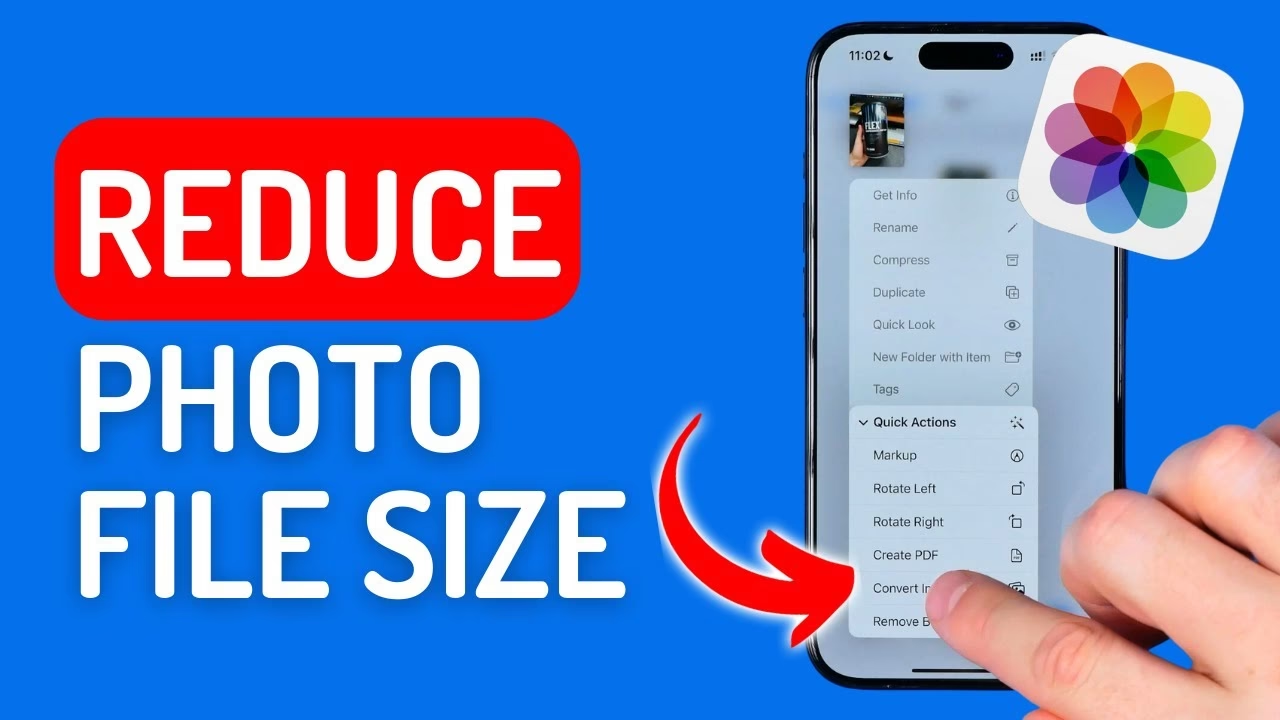
- Img2Go: Jeden z nejoblíbenějších online kompresních nástrojů.
- Otevřete webovou stránku Img2Go na mobilním webovém prohlížeči.
- Vyberte Komprimovat obrázek.
- Klepněte na Vybrat soubor a vyberte obrázek, který chcete zmenšit. Tento obrázek bude nahrán na servery webu. Kromě místního úložiště iPhonu můžete vybrat obrázek také z Google Drive nebo Dropboxu.
- Zvolte požadovanou kvalitu obrázku pro výsledný obrázek. Pokud chcete obrázek komprimovat na nejnižší možnou velikost, dojde k určité ztrátě kvality.
- Vyberte Start.
- Klepněte na Stáhnout a uložte zmenšený obrázek.
- TinyJPG / TinyPNG: Populární webová služba pro kompresi obrázků PNG a JPEG bez znatelné ztráty kvality. TinyJPG používá chytré ztrátové kompresní techniky ke snížení velikosti souboru vašich obrázků. Je to vynikající nástroj pro uživatele iPhonu, kteří chtějí vyčistit své úložiště fotografií komprimací obrázků před jejich nahráním zpět do zařízení.
- Compress JPEG: Tato služba je určena pro kompresi obrázků JPEG, což z ní činí ideální volbu pro uživatele iPhonu, kteří chtějí vyčistit galerii iPhonu. Umožňuje nahrávat a komprimovat více fotografií najednou a nabízí rovnováhu mezi kvalitou obrazu a snížením velikosti souboru. Intuitivní rozhraní usnadňuje rychlé snížení velikosti vašich fotografií, čímž uvolňuje cenné úložné místo na vašem iPhonu.
- Fotor: Nabízí online kompresor obrázků, který je zdarma a umožňuje hromadnou kompresi, což šetří čas, pokud máte mnoho obrázků k úpravě.
Tyto služby vám umožňují vyčistit úložiště fotografií na iPhonu snížením velikosti souborů přímo z vašeho webového prohlížeče, což je užitečná možnost pro rychlé komprese. Při používání TinyPNG a Compress JPEG stačí nahrát obrázky na web a nechat je udělat všechnu práci. Jelikož se jedná o webové nástroje, vždy se ujistěte, že je vaše připojení k internetu zabezpečené při nahrávání a stahování obrázků, abyste chránili svá data.
Alternativy ke kompresi pro správu úložiště
Kromě tradiční komprese existují i další způsoby, jak spravovat a snižovat velikost souborů fotografií na vašem iPhonu. Tyto alternativy vám mohou pomoci ušetřit úložný prostor, aniž byste ohrozili kvalitu vašich obrázků.
Převod Live Photos na statické snímky
Live Photos je skvělá funkce iPhonu, která zachycuje krátké video spolu s vaší fotografií. I když je zábavné se na ně dívat, zabírají výrazně více místa než standardní fotografie. Naštěstí je můžete rychle převést na normální statické snímky bez animace, přičemž si zachovají stejnou skvělou kvalitu. Existují aplikace jako „Clever Cleaner“, které tento typ komprese usnadňují.
- Nainstalujte si aplikaci „Clever Cleaner“ z App Store.
- Spusťte aplikaci.
- Klepněte na možnost „Lives“ a zobrazí se vám všechny vaše Live Photos.
- Označte ty, které chcete převést na běžné fotografie.
- V dolní části obrazovky uvidíte tlačítko „Compress“. Pod ním aplikace ukáže, kolik místa tato akce ušetří.
- Po kompresi se Clever Cleaner zeptá, zda chcete původní Live Photos smazat nebo je ponechat v koši. Pokud zvolíte možnost koše, můžete je později snadno obnovit, pokud to bude potřeba.
Úprava nastavení fotoaparátu
Abyste zabránili hromadění velkých souborů, zvažte úpravu nastavení fotoaparátu vašeho iPhonu:
- Snižte rozlišení: Zachycování snímků v nižším rozlišení může výrazně snížit velikost souborů, což usnadňuje správu a ukládání fotografií.
- Použijte formáty s vysokou účinností: IPhony umožňují použití formátu High Efficiency Image Format (HEIF) pro fotografie a High Efficiency Video Coding (HEVC) pro videa, což může snížit velikost souborů až o 50 % ve srovnání s tradičními formáty. Tato možnost je k dispozici v Nastavení > Fotoaparát > Formáty a je to vynikající způsob, jak udržet kvalitu a zároveň snížit velikost souboru.
Pravidelné čištění galerie
Nezávisle na iCloudu může udržování uklizené knihovny fotografií výrazně snížit potřebu úložiště:
- Smažte duplikáty: Ručně nebo pomocí aplikací třetích stran, abyste vyčistili svou galerii a získali zpět místo.
- Prohlédněte a odstraňte nechtěné fotografie: Pravidelně procházejte svou knihovnu fotografií, abyste odstranili nepotřebné snímky, jako jsou náhodné záběry nebo fotografie nízké kvality, abyste efektivně uvolnili úložiště.
Pravidelné čištění galerie nejen udržuje vaše úložiště pod kontrolou, ale také pomáhá vašemu iPhonu běžet plynule. Pokud se vám to zdá ruční, můžete to automatizovat pomocí aplikace pro čištění úložiště iPhonu, jako je například Clever Cleaner.
Srovnání metod komprese fotografií
Následující tabulka porovnává různé metody komprese fotografií na iPhonu podle klíčových kritérií, aby vám pomohla vybrat tu nejvhodnější pro vaše potřeby.
| Metoda | Ztráta kvality | Potřeba aplikace třetí strany | Složitost | Rychlost |
|---|---|---|---|---|
| Oříznutí (Fotky app) | Minimální | Ne | Velmi nízká | Velmi rychlá |
| Formát HEIF (Nastavení) | Žádná (efektivnější) | Ne | Nízká (jednorázové nastavení) | Automatická |
| Optimalizace úložiště (iCloud) | Žádná (originály v cloudu) | Ne | Nízká (jednorázové nastavení) | Automatická/průběžná |
| Komprese přes Mail | Nízká až střední | Ne | Střední | Rychlá |
| Využití Zkratek | Volitelná (lze nastavit) | Ne (vestavěná aplikace) | Střední (jednorázové nastavení) | Rychlá |
| Aplikace třetích stran | Volitelná (dle nastavení) | Ano | Nízká až střední | Rychlá |
| Odeslání přes WhatsApp | Střední až vysoká | Ano (WhatsApp) | Velmi nízká | Velmi rychlá |
| Screenshot | Vysoká (nejvíce) | Ne | Velmi nízká | Velmi rychlá |
| Online nástroje | Volitelná (dle nastavení) | Ne | Nízká až střední | Rychlá (závisí na připojení) |
| Převod Live Photos | Žádná (jen odstranění animace) | Ano (Clever Cleaner) | Nízká | Rychlá |
Často kladené otázky (FAQ)
Jak zmenšit velikost fotky na iPhonu bez stahování aplikace?
Existuje několik nativních způsobů, jak zmenšit velikost souboru fotografie na vašem iPhonu. Můžete mírně oříznout obrázek, abyste snížili jeho velikost. Změna formátu obrázku z JPEG na HEIF také snižuje velikost souboru fotografií, které pořídíte. A konečně, můžete použít jakoukoli aplikaci pro instantní zprávy (např. WhatsApp) ke kompresi obrázku jednoduše tím, že si ho pošlete sami sobě.
Jaké jsou dobré aplikace pro kompresi fotek na iPhonu?
Mezi nejlepší aplikace, které můžete použít ke snížení velikosti souboru jakéhokoli obrázku na vašem iPhonu, patří „Compress Photos & Pictures“, „Photo Compress – Shrink Pics“ a „Image Size“. Pro převod formátů pak „The Image Converter by Float Tech, LLC“ nebo „Image Converter – JPG PNG HEIC by WEBDIA INC.“.
Jaké jsou výhody komprese obrázků?
Snížení velikosti souboru obrázku usnadňuje sdílení na sociálních sítích a v aplikacích pro zasílání zpráv a zároveň uvolňuje tolik potřebné místo ve vnitřní paměti vašeho telefonu. Optimalizuje také nahrávání na webové stránky a zajišťuje plynulejší chod zařízení.
Jak zkomprimovat fotku na iPhonu bez ztráty kvality?
Úplně bez ztráty kvality je to obtížné, pokud nejde o převod z méně efektivního formátu na efektivnější (např. JPEG na HEIF) nebo o optimalizaci úložiště iPhonu s originály v iCloudu. Při těchto metodách zůstává původní kvalita zachována nebo je ztráta minimální a pro běžné prohlížení nepostřehnutelná. Oříznutí také minimalizuje ztrátu kvality, pokud je provedeno s citem. Vždy si zálohujte originální fotografie, pokud je pro vás kvalita klíčová.
Pokud neustále komprimujete fotografie, protože je vaše úložiště plné, existují jednodušší způsoby, jak věci spravovat. Místo komprese se zkuste vypořádat s kořenem problému. Patří sem pravidelné mazání duplicit, využívání cloudového úložiště nebo úprava nastavení fotoaparátu, aby se fotografie ukládaly v efektivnějším formátu.
Závěr
Toto je 8 jednoduchých způsobů, jak zmenšit velikost souboru fotografie na iPhonu. Zatímco některé metody mohou snížit kvalitu obrazu, změny nebudou výrazně znatelné pro běžné použití. Pokud zmenšujete obrázek pro nahrání do oficiálního dokumentu nebo pro rychlé sdílení, kterákoli z těchto metod bude fungovat naprosto v pořádku. S tolika dostupnými možnostmi si můžete vybrat tu, která nejlépe vyhovuje vašim potřebám a preferencím, a užívat si tak efektivnější správu vašich fotografií a cenného úložiště na iPhonu.
Chceš-li si přečíst další články podobné jako Jak zmenšit velikost fotek na iPhone?, navštiv kategorii iPhone.