
21/04/2024
Představte si, že se spoléháte na svůj iPhone, aby vás probudil k důležité schůzce, ale zjistíte, že čas na obrazovce je nesprávný. Nebo jste si naplánovali videohovor s rodinou v jiné časové zóně, a najednou jste zmatení, protože časová razítka zpráv nedávají smysl. Správný čas na vašem iPhonu je mnohem důležitější, než si možná myslíte, a ovlivňuje téměř každý aspekt jeho fungování, od jednoduchých budíků až po složité synchronizace kalendáře a přesné zaznamenávání vašich fotografií a videí.
Ať už často cestujete, žijete v oblasti, kde se mění letní a zimní čas, nebo jste si jen všimli, že váš iPhone zobrazuje špatný čas, vědět, jak ho správně nastavit, je naprosto klíčové. Tento komplexní průvodce vám ukáže všechny možnosti – od pohodlného automatického nastavení až po detailní ruční úpravy a řešení běžných problémů, jako je zašedlá možnost „Nastavit automaticky“. Připravte se převzít plnou kontrolu nad časem na vašem iPhonu a zajistit, aby byl vždy přesný a spolehlivý.
- Proč je správný čas na vašem iPhonu klíčový?
- Jak nastavit čas na iPhonu automaticky (doporučeno)?
- Jak změnit čas na iPhonu ručně?
- Řešení problémů: Co dělat, když je nastavení času zašedlé nebo zablokované?
- Srovnávací tabulka: Automatické vs. Ruční nastavení času na iPhonu
- Často kladené otázky (FAQ)
- Závěr
Proč je správný čas na vašem iPhonu klíčový?
Na první pohled se může zdát, že správné nastavení času je jen drobný detail, ale ve skutečnosti má dalekosáhlé důsledky pro celkové fungování vašeho iPhonu a vaši každodenní produktivitu. Váš iPhone je navržen tak, aby automaticky zobrazoval správný čas, získává data z vašeho mobilního operátora a pomocí GPS. Měl by tedy vždy znát správné místní časové pásmo a vědět, zda je či není letní čas.
Zde jsou hlavní důvody, proč je přesný čas tak důležitý:
- Budíky a připomenutí: Pokud je čas nesprávný, můžete zmeškat důležité události, schůzky nebo dokonce let. Vaše budíky a oznámení se spoléhají na přesný čas, aby vás upozornily ve správnou chvíli.
- Kalendář a události: Všechny vaše naplánované události v kalendáři jsou závislé na přesném čase. Nesprávné nastavení může vést k tomu, že se události zobrazují ve špatný čas nebo dokonce ve špatný den.
- Časová razítka: Zprávy, e-maily, fotografie a videa mají časová razítka, která zaznamenávají, kdy byly vytvořeny nebo odeslány. S nesprávným časem budou vaše digitální vzpomínky a komunikace špatně chronologicky uspořádány.
- Fitness a sledování aktivit: Mnoho aplikací pro sledování zdraví a fitness se spoléhá na přesný čas pro správné zaznamenávání vašich aktivit a spánku.
- Funkce aplikací: Některé aplikace, zejména ty, které vyžadují ověřování nebo jsou závislé na synchronizaci serveru, mohou mít problémy s fungováním, pokud je čas na vašem zařízení výrazně odlišný od skutečného času.
- Cestování: Pro časté cestovatele je schopnost iPhonu automaticky se přizpůsobit novým časovým zónám neocenitelná. Bez této funkce byste museli čas neustále ručně upravovat, což je nepohodlné a náchylné k chybám.
Udržování správného času na vašem iPhonu je tedy základem pro bezproblémové a spolehlivé používání vašeho zařízení.
Jak nastavit čas na iPhonu automaticky (doporučeno)?
Nejjednodušší a nejspolehlivější způsob, jak zajistit, aby váš iPhone vždy zobrazoval správný čas, je povolit automatické nastavení. Tato funkce využívá data z vaší mobilní sítě a GPS k určení vaší polohy a automatickému nastavení správného časového pásma, ať už jste kdekoli na světě. To zahrnuje i automatické přepínání mezi letním a zimním časem.
Pro správné fungování automatického nastavení je důležité mít povolené polohové služby pro nastavení časového pásma. Zde je podrobný postup:
- Otevřete aplikaci Nastavení na vašem iPhonu.
- Přejděte dolů a klepněte na Soukromí a zabezpečení.
- Klepněte na Polohové služby.
- Ujistěte se, že přepínač Polohové služby nahoře na stránce je zapnutý.
- Přejděte úplně dolů a klepněte na Systémové služby.
- Zde se ujistěte, že přepínač u volby Nastavování časového pásma je zapnutý. Tím zajistíte, že váš telefon může používat vaši polohu k určení správného časového pásma.
- Třikrát klepněte na tlačítko Zpět v levém horním rohu obrazovky, abyste se vrátili na hlavní stránku Nastavení.
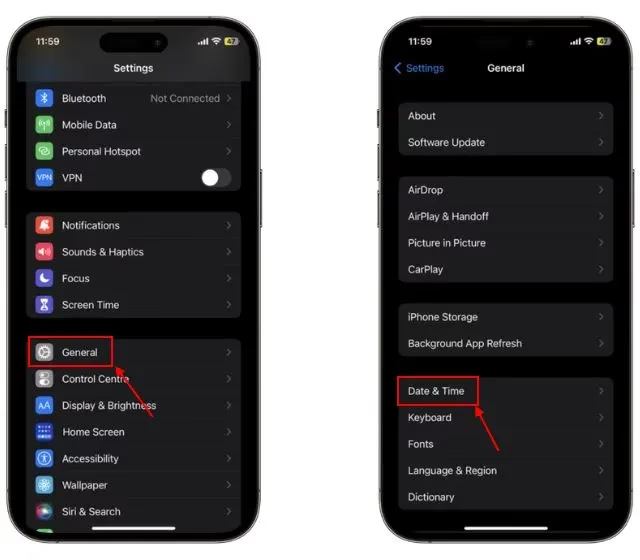
- Klepněte na Obecné a poté na Datum a čas.
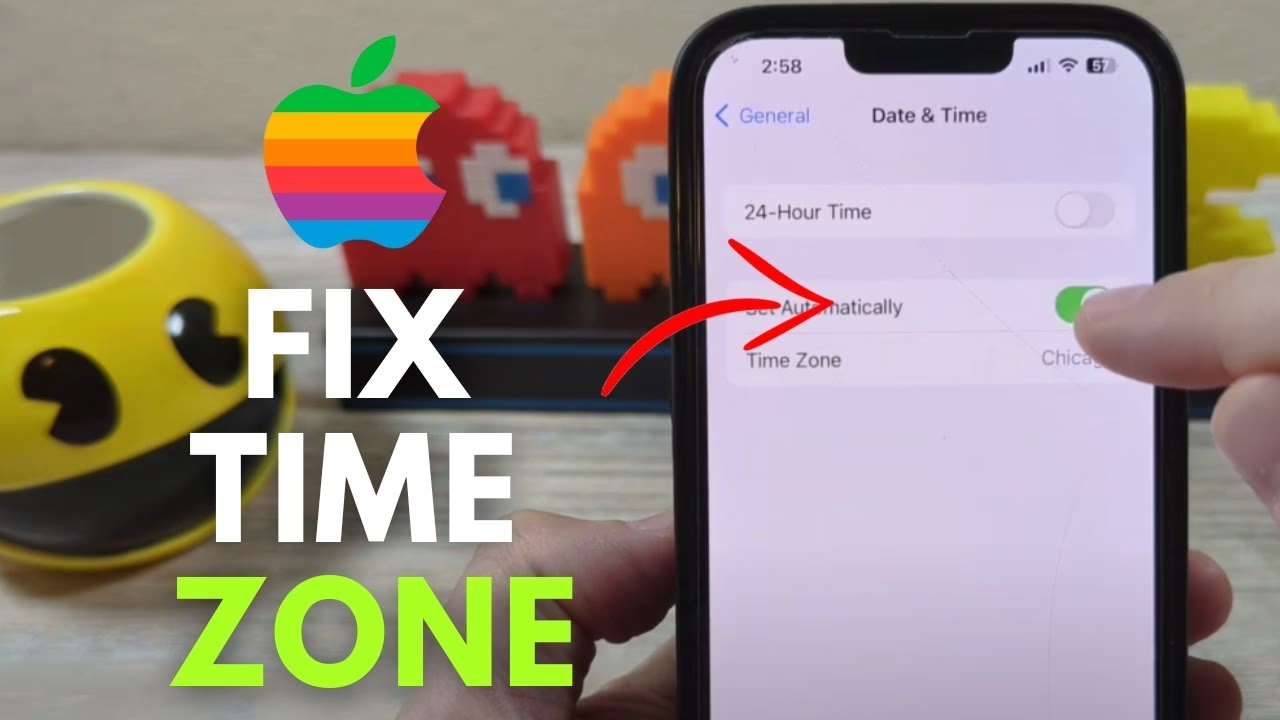
- Na stránce Datum a čas se ujistěte, že je přepínač Nastavit automatickyzapnutý.
- Zkontrolujte, zda je zobrazeno správné časové pásmo. Pokud je vše správně nastaveno, váš iPhone by měl nyní automaticky zobrazovat přesný čas.
Tato metoda je vysoce doporučená, protože eliminuje potřebu ručních úprav a zajišťuje, že váš iPhone je vždy synchronizován s globálním časem.
Jak změnit čas na iPhonu ručně?
I když je automatické nastavení času na iPhonu velmi spolehlivé, mohou nastat situace, kdy budete potřebovat nastavit čas ručně. To může být například v případě, že váš iPhone z nějakého důvodu nedokáže získat správné časové informace automaticky, nebo pokud chcete záměrně nastavit čas s předstihem či zpožděním (i když to nedoporučujeme pro běžné používání, protože to může ovlivnit synchronizaci s mnoha aplikacemi).
Pokud se rozhodnete pro ruční nastavení, pamatujte, že budete muset čas měnit sami pokaždé, když změníte časové pásmo nebo když se ve vašem regionu přechází na letní/zimní čas.
Zde je podrobný postup, jak ručně nastavit datum a čas na vašem iPhonu:
- Otevřete aplikaci Nastavení na vašem iPhonu.
- Klepněte na Obecné a poté na Datum a čas.
- Na stránce Datum a čas vypněte přepínač Nastavit automaticky. Tím se odemknou možnosti pro ruční úpravu času a data.
- Klepněte na Časové pásmo a zadejte správné časové pásmo pro vaši polohu. Můžete vyhledávat podle města nebo regionu.
- Poté klepněte na zobrazené datum a čas. Zobrazí se vám rolovací selektor, pomocí kterého můžete nastavit datum a čas. Rolujte nahoru nebo dolů, dokud nenastavíte požadované datum a čas.
- Jakmile nastavíte datum a čas, iPhone automaticky uloží vaše změny. Není potřeba žádné potvrzovací tlačítko.
Pamatujte, že pokud je váš čas nastaven ručně, budete jej muset změnit sami, pokud se přesunete do jiného časového pásma nebo když váš region přepne na letní/zimní čas. To je hlavní nevýhoda oproti automatickému nastavení.
Řešení problémů: Co dělat, když je nastavení času zašedlé nebo zablokované?
Někdy se může stát, že možnost „Nastavit automaticky“ je na vašem iPhonu zašedlá a nelze ji vypnout, nebo se setkáte s chybovou zprávou „Časové pásmo nelze nastavit ručně kvůli omezením zařízení“. Tyto problémy jsou obvykle způsobeny určitými nastaveními nebo funkcemi zabezpečení, jako je Čas u obrazovky nebo Polohové služby. Zde jsou kroky, které můžete podniknout k vyřešení těchto omezení:
1. Kontrola a úprava nastavení času u obrazovky (Screen Time)
Čas u obrazovky je funkce, která umožňuje sledovat a omezovat používání vašeho zařízení. Pokud máte aktivovaný Čas u obrazovky, zejména s nastaveným kódem nebo sdílením napříč zařízeními, může to omezit možnost ručně měnit datum a čas. Důvodem je zajištění konzistentního a přesného reportování času napříč všemi zařízeními.
Vypněte sdílení napříč zařízeními:
Pokud sdílíte informace o Času u obrazovky napříč více zařízeními, iOS zablokuje datum a čas na vašem zařízení, aby zajistil přesné a konzistentní reportování. Zkuste tuto funkci vypnout:
- Otevřete aplikaci Nastavení.
- Klepněte na Čas u obrazovky.
- Přejděte dolů a vypněte přepínač Sdílet napříč zařízeními.
Vypněte kód času u obrazovky:
Pokud jste si nastavili kód pro Čas u obrazovky, může to také bránit ruční změně času. Tento kód má blokovat nechtěný přístup k nastavením Času u obrazovky, ale ovlivňuje i nastavení času.
- Otevřete aplikaci Nastavení.
- Klepněte na Čas u obrazovky.
- Klepněte na Změnit kód času u obrazovky.
- Vyberte Vypnout kód času u obrazovky.
- Budete vyzváni k zadání vašeho kódu. Zadejte správný kód pro vypnutí.
Úplně vypněte Čas u obrazovky:
Pokud předchozí kroky nepomohly, můžete zkusit úplně vypnout funkci Čas u obrazovky. Tím se odstraní veškerá omezení související s touto funkcí.
- Otevřete aplikaci Nastavení.
- Klepněte na Čas u obrazovky.
- Přejděte dolů a klepněte na Vypnout čas u obrazovky.
- Budete vyzváni k zadání vašeho kódu času u obrazovky. Zadejte jej pro potvrzení.
Po provedení těchto kroků se vraťte do Nastavení > Obecné > Datum a čas a zkontrolujte, zda je možnost „Nastavit automaticky“ již aktivní a můžete ji přepnout.
2. Kontrola polohových služeb
Váš iPhone používá polohové služby k automatické aktualizaci času při překračování časových zón. Pokud jsou polohové služby zakázány, může to vést k problémům s nastavením času. Zkuste je dočasně vypnout a pak znovu zapnout, abyste zjistili, zda to problém vyřeší.
- Otevřete aplikaci Nastavení.
- Klepněte na Soukromí a zabezpečení.
- V části Soukromí klepněte na Polohové služby a vypněte přepínač.
Poté se zkuste vrátit k nastavení času. Pokud problém přetrvává, můžete polohové služby znovu zapnout.
3. Kontrola nastavení operátora
V některých vzácných případech mohou nastavení mobilního operátora omezovat možnost ruční změny data a času. Nejprve zkuste aktualizovat nastavení operátora a pokud to nepomůže, kontaktujte svého operátora pro další pomoc.
- Otevřete aplikaci Nastavení.
- Klepněte na Obecné a poté na Informace.
- Počkejte asi 1 minutu. Během této doby vaše zařízení zkontroluje dostupné aktualizace nastavení operátora. Pokud je aktualizace k dispozici, budete vyzváni k její instalaci. Pokud se nic nestane, žádná aktualizace není k dispozici.
Pokud problém přetrvává, kontaktujte svého mobilního operátora a zeptejte se, zda nemají nějaká omezení týkající se nastavení data a času na vašem zařízení.
4. Obnovení továrního nastavení (poslední možnost)
Pokud jste vyzkoušeli všechny výše uvedené kroky a stále se vám nedaří vyřešit problém se zašedlým nastavením času nebo chybovou zprávou, může být nutné obnovit zařízení do továrního nastavení. Než tak učiníte, je naprosto nezbytné zálohovat veškerá svá data na iCloud nebo do počítače, protože tento proces smaže veškerý obsah a nastavení z vašeho iPhonu.
- Otevřete aplikaci Nastavení.
- Klepněte na Obecné.
- Přejděte dolů a klepněte na Přenést nebo resetovat iPhone.
- Klepněte na Smazat data a nastavení.
- Postupujte podle pokynů na obrazovce a zadejte své Apple ID a heslo pro dokončení procesu.
Po obnovení se váš iPhone restartuje a budete jej moci nastavit jako nový. Poté byste měli být schopni správně nastavit datum a čas.
Pro lepší přehlednost a pochopení rozdílů mezi automatickým a ručním nastavením času jsme pro vás připravili srovnávací tabulku:
| Funkce | Automatické nastavení | Ruční nastavení |
|---|---|---|
| Přesnost | Vysoká; čas se aktualizuje na základě polohy a síťových dat, vždy aktuální, včetně letního/zimního času. | Závisí na uživateli; náchylné k chybám, pokud zapomenete aktualizovat. |
| Pohodlí | Maximální; bezstarostné, ideální pro časté cestování, není potřeba nic dělat. | Nízké; vyžaduje neustálé úpravy při změně časových zón nebo přechodu na letní/zimní čas. |
| Spolehlivost | Velmi vysoká (pokud je dostupné síťové připojení a povolené polohové služby). | Závisí na pečlivosti uživatele; riziko, že čas nebude správně nastaven. |
| Spotřeba baterie | Mírně vyšší kvůli využití GPS a polohových služeb, ale rozdíl je zanedbatelný. | Nižší, protože nepoužívá polohové služby pro nastavení času. |
| Soukromí | Používá polohu pro určení časového pásma. Nastavení soukromí iOS 17 jsou robustní. | Nepoužívá polohu pro nastavení času, což může být preferováno některými uživateli. |
| Potenciální chyby | Nízké; občasné problémy mohou nastat kvůli špatnému síťovému připojení. | Vyšší; riziko zapomenutí úpravy, což vede k nesprávnému času. |
Často kladené otázky (FAQ)
Máte další otázky ohledně nastavení času na vašem iPhonu? Zde jsou odpovědi na některé z nejčastějších dotazů:
Co když je čas na mém iPhonu stále špatný i po automatickém nastavení?
Nejprve se ujistěte, že máte silné síťové připojení (Wi-Fi nebo mobilní data), protože iPhone potřebuje pro automatické nastavení přístup k síťovým informacím. Zkontrolujte také, zda jsou polohové služby povoleny pro „Nastavování časového pásma“ v Nastavení > Soukromí a zabezpečení > Polohové služby > Systémové služby. Restartování iPhonu může také pomoci.
Mohu změnit formát času z 12hodinového na 24hodinový?
Ano, v nastavení Datum a čas. Otevřete Nastavení > Obecné > Datum a čas a zde naleznete možnost přepnout mezi 12hodinovým a 24hodinovým formátem času.
Ovlivní změna času mé budíky?
Ano, jakákoli změna času na vašem iPhonu ovlivní všechny budíky, které jste si nastavili. Budíky se automaticky přizpůsobí novému času. Je dobré si je po změně zkontrolovat a případně upravit, aby vás probudily ve správnou chvíli.
Co se stane s časem na mém iPhonu, když cestuji do jiné časové zóny?
Pokud je povolena možnost „Nastavit automaticky“ v Nastavení > Obecné > Datum a čas, váš iPhone automaticky rozpozná novou časovou zónu a přizpůsobí čas. To je jedna z největších výhod automatického nastavení pro cestovatele.
Ovlivní změna času na mém iPhonu časová razítka zpráv a e-mailů?
Ano, čas nastavený na vašem iPhonu určuje časová razítka všech komunikací, které odesíláte nebo přijímáte, stejně jako časová razítka na fotografiích a videích. Proto je důležité udržovat čas co nejpřesnější pro správnou chronologii vašich záznamů.
Závěr
Zvládnutí jednoduchého úkolu, jakým je změna času na vašem iPhonu, může mít významný dopad na vaši každodenní rutinu a spolehlivost vašeho zařízení. Ať už se rozhodnete pro pohodlí automatického nastavení, které za vás vše vyřeší, nebo pro detailní kontrolu ručního nastavení, nyní máte veškeré znalosti, abyste zajistili, že váš iPhone bude vždy zobrazovat přesný a spolehlivý čas.
Pamatujte, že nejde jen o to, abyste byli včas na schůzce; jde o to, aby všechny funkce závislé na čase na vašem zařízení fungovaly harmonicky a podporovaly váš životní styl. S těmito informacemi už vás špatný čas na iPhonu nikdy nezaskočí a vy budete mít vždy jistotu, že vaše digitální hodinky jsou dokonale synchronizovány s realitou.
Chceš-li si přečíst další články podobné jako Správný čas na iPhonu: Průvodce nastavením, navštiv kategorii Technologie.