
14/04/2026
Pořízení nového iPhonu je vždy vzrušující událost. Ať už přecházíte z modelu na vlajkovou loď, nebo jen upgradujete na novější generaci, jedna z prvních otázek, která vás napadne, je: Jak přenesu všechna svá data ze starého iPhonu na ten nový? Přenos aplikací, fotografií, kontaktů, zpráv a dalších důležitých informací je klíčový pro plynulý přechod a zachování vaší digitální kontinuity. Naštěstí Apple nabízí několik efektivních a uživatelsky přívětivých metod, jak zajistit, že vaše cenná data nezůstanou pozadu. Dnes se podíváme na ty nejoblíbenější a nejspolehlivější způsoby, jak přenést vše potřebné na váš zbrusu nový iPhone.
Příprava před přenosem: Základ pro hladký přechod
Než se pustíte do samotného přenosu dat, je důležité provést několik přípravných kroků, které zajistí hladký průběh a minimalizují riziko ztráty informací. Tyto kroky jsou univerzální a doporučují se pro většinu metod přenosu:
- Nabijte obě zařízení: Ujistěte se, že starý i nový iPhone jsou dostatečně nabité, ideálně na více než 50 %, nebo je připojte k nabíječce. Přenos dat může trvat delší dobu a nechcete, aby se vám zařízení uprostřed procesu vybilo.
- Stabilní Wi-Fi připojení: Pro většinu metod přenosu, zejména těch bezdrátově, je nezbytné stabilní a silné Wi-Fi připojení. Připojte obě zařízení ke stejné Wi-Fi síti.
- Aktualizujte iOS: Zkontrolujte, zda má váš starý iPhone nainstalovanou nejnovější verzi iOS. Některé funkce, jako je Rychlý start, vyžadují specifickou verzi iOS (např. iOS 11 a vyšší). Doporučuje se také aktualizovat nový iPhone na nejnovější verzi iOS po jeho prvním nastavení, pokud to již neudělal automaticky.
- Dostatek místa v iCloudu (pokud používáte iCloud): Pokud plánujete použít iCloud pro zálohování a obnovu, ujistěte se, že máte v iCloudu dostatek volného místa pro uložení všech vašich dat. Apple nabízí 5 GB zdarma, ale pro většinu uživatelů to nebude stačit a bude nutné si dokoupit dodatečné úložiště.
- Zkontrolujte stav baterie: Jak již bylo zmíněno, dlouhotrvající přenos může baterii zatížit. Ujistěte se, že jsou oba telefony připojeny k napájení.
5 metod, jak přenést data na nový iPhone
1. Rychlý start (Quick Start)
Funkce Rychlý start je bezpochyby jednou z nejlepších inovací od společnosti Apple, která maximálně zjednodušuje proces nastavení nového iPhonu a přenosu dat. Eliminuje potřebu použití iTunes nebo složitého nastavení iCloudu pro přenos dat mezi dvěma iPhony nebo iPady. Tato funkce byla představena v roce 2017 s příchodem iOS 11 a od té doby se stala preferovanou metodou pro většinu uživatelů, kteří přecházejí na nové zařízení. Je to ideální volba pro ty, kteří chtějí přenést veškerá data a nastavení s minimálním úsilím.
Požadavky: Oba iPhony musí mít iOS 11 nebo novější.
Výhody: Extrémně jednoduché a intuitivní, bezdrátové, přenáší vše (aplikace, data, nastavení, uspořádání plochy).
Nevýhody: Vyžaduje, aby obě zařízení byla blízko u sebe po celou dobu přenosu; může trvat delší dobu v závislosti na množství dat.
Jak přenést data pomocí Rychlého startu:
- Zapněte Bluetooth a Wi-Fi na starém iPhonu: Ujistěte se, že jsou obě funkce aktivní.
- Zapněte nový iPhone a umístěte ho blízko starého: Jakmile se nový iPhone zapne, na obrazovce starého iPhonu se objeví výzva k nastavení nového zařízení. Klepněte na „Pokračovat“.
- Naskenujte animaci: Na novém iPhonu se objeví animace. Použijte fotoaparát starého iPhonu k jejímu naskenování. Pokud skenování nefunguje, můžete data zadat ručně.
- Zadejte přístupový kód: Na novém iPhonu zadejte přístupový kód ze starého iPhonu.
- Nastavte Face ID nebo Touch ID: Postupujte podle pokynů pro nastavení biometrického ověřování.
- Vyberte metodu přenosu: Zde budete mít možnost vybrat „Přenést přímo z iPhonu“ (což je doporučená metoda pro Rychlý start) nebo „Obnovit ze zálohy na iCloudu“. Pro přímý přenos zvolte první možnost.
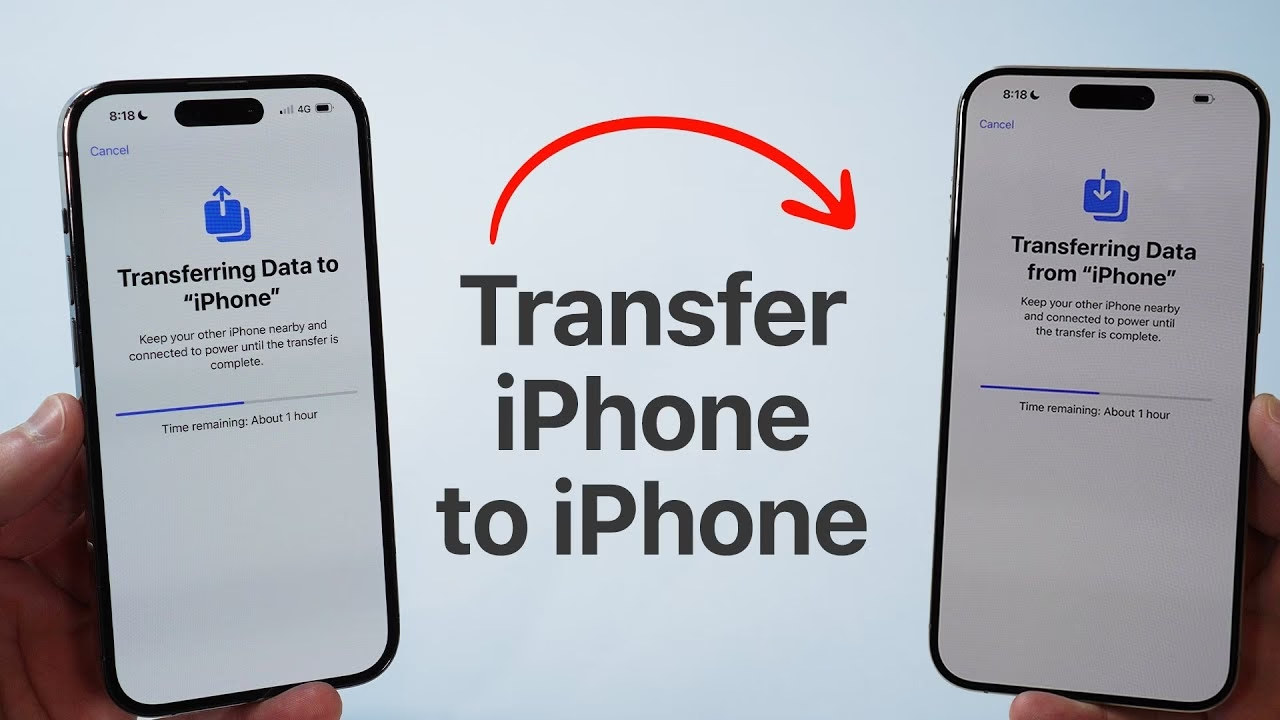
- Dokončete nastavení: Nový iPhone začne přenášet data. Tento proces může trvat od několika minut až po hodiny v závislosti na množství dat a rychlosti Wi-Fi. Během přenosu udržujte obě zařízení blízko sebe a připojená k napájení. Po dokončení se nový iPhone restartuje a bude připraven k použití.
2. iTunes (nebo Finder na Macu)
iTunes, dříve nezbytný nástroj pro správu iOS zařízení na počítači, se postupně transformoval. Zatímco na Windows je stále k dispozici, na novějších verzích macOS (Catalina a vyšší) jeho funkce převzal Finder. Obě tyto aplikace umožňují vytvořit plnou zálohu vašeho starého iPhonu na počítači a následně ji obnovit na novém zařízení. Tato metoda je obzvláště užitečná, pokud máte velký objem dat nebo preferujete lokální zálohy.
Požadavky: Počítač s nainstalovaným iTunes (Windows nebo starší macOS) nebo Finderem (novější macOS).
Výhody: Vytváří kompletní zálohu zařízení, včetně šifrovaných dat (zdravotní data, hesla), rychlejší obnova velkých záloh než přes iCloud (pokud máte rychlé USB připojení).
Nevýhody: Vyžaduje počítač a kabel, záloha zabírá místo na disku počítače, iTunes už není vyvíjen pro Mac.
Jak přenést data pomocí iTunes/Finderu:
- Zálohujte starý iPhone do počítače:
- Připojte starý iPhone k počítači pomocí Lightning kabelu.
- Otevřete iTunes (Windows) nebo Finder (Mac).
- Vyberte své zařízení v levém panelu (Finder) nebo v horní části (iTunes).
- V sekci „Zálohy“ zvolte „Tento počítač“ a doporučuje se zaškrtnout „Šifrovat zálohu iPhonu“ pro uložení hesel a zdravotních dat. Zapamatujte si heslo, které nastavíte!
- Klikněte na „Zálohovat nyní“ a počkejte, až se záloha dokončí. Poté starý iPhone odpojte.
- Obnovte nový iPhone ze zálohy:
- Zapněte nový iPhone a postupujte podle úvodních pokynů, dokud se nedostanete na obrazovku „Aplikace a data“.
- Zde vyberte „Obnovit ze zálohy Macu nebo PC“.
- Připojte nový iPhone k počítači, na kterém jste vytvořili zálohu.
- V iTunes nebo Finderu vyberte své zařízení a poté v sekci „Zálohy“ zvolte „Obnovit zálohu“.
- Vyberte zálohu, kterou jste právě vytvořili (podle data a času). Pokud jste ji šifrovali, budete muset zadat heslo.
- Klikněte na „Obnovit“ a vyčkejte, než se data přenesou na nový iPhone. Po dokončení se zařízení restartuje a bude připraveno k použití.
3. iCloud
iCloud úložiště je cloudová služba společnosti Apple, která slouží k ukládání fotografií, videí, dokumentů, kontaktů, kalendářů, poznámek a mnoha dalších dat. Každý uživatel má k dispozici 5 GB volného místa, které lze rozšířit placeným tarifem. iCloud je považován za jeden z nejpohodlnějších a nejbezpečnějších způsobů, jak zálohovat a synchronizovat data mezi vašimi Apple zařízeními. Díky iCloudu můžete snadno zálohovat svůj starý iPhone a následně tuto zálohu obnovit na novém zařízení, a to vše bezdrátově.
Požadavky: Dostatek volného místa v iCloudu, stabilní Wi-Fi připojení na obou zařízeních.
Výhody: Bezdrátové zálohování a obnova, přístup k datům odkudkoli, automatické zálohování, pokud je povoleno.
Nevýhody: Omezené bezplatné úložiště (5 GB), rychlost přenosu závisí na rychlosti internetu, může trvat dlouho při velkém objemu dat.
Jak přenést data pomocí iCloudu:
- Vytvořte zálohu starého iPhonu na iCloudu:
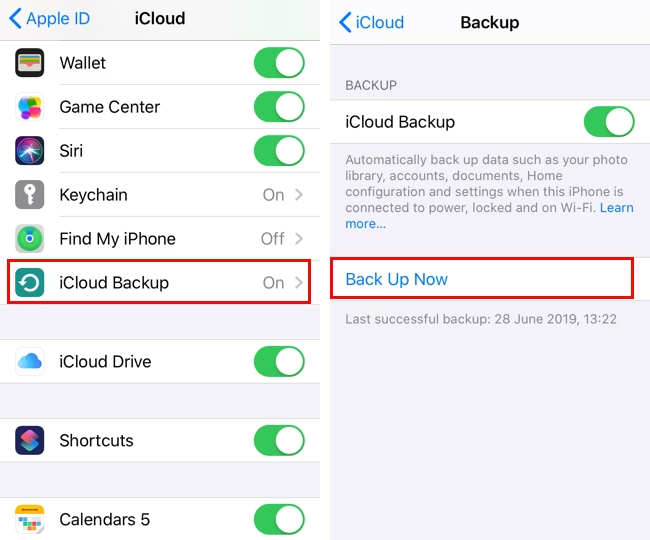
- Na starém iPhonu přejděte do Nastavení > [Vaše jméno] > iCloud > Záloha na iCloudu.
- Ujistěte se, že je „Záloha na iCloudu“ zapnutá.
- Klepněte na „Zálohovat nyní“ a počkejte, až se záloha dokončí. Ujistěte se, že jste připojeni k Wi-Fi po celou dobu procesu.
- Obnovte nový iPhone ze zálohy iCloudu:
- Zapněte nový iPhone a postupujte podle úvodních pokynů (výběr jazyka, regionu atd.), dokud se nedostanete na obrazovku „Aplikace a data“.
- Zde vyberte „Obnovit ze zálohy na iCloudu“.
- Přihlaste se pomocí svého Apple ID a hesla.
- Vyberte nejnovější zálohu z iCloudu (podle data a času).
- Počkejte, než se data stáhnou a obnoví na váš nový iPhone. Tento proces může trvat delší dobu v závislosti na velikosti zálohy a rychlosti vašeho internetového připojení. Během stahování se mohou aplikace zobrazovat jako „čekající“, ale po dokončení budou plně funkční.
4. AirDrop
AirDrop je další užitečná funkce od Applu, která umožňuje bezdrátově sdílet soubory mezi Apple zařízeními. I když není navržena pro kompletní migraci celého iPhonu, je skvělá pro selektivní přenos menšího množství dat, jako jsou fotografie, videa, dokumenty, kontakty nebo jednotlivé aplikace (resp. jejich data, ne samotné aplikace v plném rozsahu, ty se musí stáhnout znovu). Je to rychlá a přímá metoda pro ad-hoc přenosy.
Požadavky: Oba iPhony musí mít zapnuté Wi-Fi a Bluetooth a být blízko u sebe.
Výhody: Rychlý přenos jednotlivých souborů, není potřeba internetové připojení (používá Wi-Fi Direct a Bluetooth), jednoduché použití.
Nevýhody: Není určeno pro kompletní zálohy/obnovu, nelze přenášet systémová nastavení nebo všechny aplikace najednou, časově náročné pro velké množství dat.
Jak přenést data pomocí AirDropu:
- Nastavte nový iPhone: Než začnete s AirDropem, nový iPhone by měl být již nastaven.
- Zapněte Wi-Fi a Bluetooth na obou zařízeních: Ujistěte se, že jsou obě funkce aktivní v Ovládacím centru nebo v Nastavení.
- Zapněte AirDrop na obou zařízeních:
- Přejděte do Nastavení > Obecné > AirDrop.
- Zvolte „Jen pro kontakty“ nebo „Pro všechny“ (pro jednoduchost doporučujeme „Pro všechny“ během přenosu).
- Vyberte data k přenosu na starém iPhonu:
- Otevřete aplikaci (např. Fotky, Soubory, Kontakty) a vyberte položky, které chcete přenést.
- Klepněte na ikonu sdílení (čtverec se šipkou nahoru).
- Vyberte AirDrop.
- Vyberte nový iPhone: Zobrazí se seznam dostupných zařízení. Klepněte na název vašeho nového iPhonu.
- Přijměte data na novém iPhonu: Na novém iPhonu se objeví výzva k přijetí souborů. Klepněte na „Přijmout“.
- Počkejte na dokončení: Soubory se přenesou a uloží do příslušných aplikací na novém iPhonu.
5. AirDroid Personal – Alternativa pro přenos dat
Pokud hledáte robustní alternativu k nativním řešením Applu, která nabízí více flexibility a funkcí, AirDroid Personal je zajímavou volbou. I když není primárně navržen pro plnou migraci operačního systému jako Rychlý start nebo iCloud záloha, vyniká v rychlém a bezpečném přenosu jednotlivých souborů, fotografií, videí a dalších médií mezi zařízeními, včetně přenosu z iPhonu na počítač a následně na nový iPhone. Poskytuje uživatelsky přívětivé rozhraní a řadu funkcí pro vzdálenou správu zařízení.
Klíčové vlastnosti AirDroid Personal:
- Bezproblémový přenos souborů mezi mobilními zařízeními a počítačem.
- Vzdálené ovládání mobilních zařízení (pokud je podporováno).
- Zrcadlení obrazovky telefonu na větší displej.
- Správa SMS zpráv a oznámení na počítači.
- Uživatelsky přívětivé rozhraní.
Výhody: Flexibilita přenosu na/z počítače, dodatečné funkce pro správu zařízení, podpora různých OS.
Nevýhody: Vyžaduje instalaci aplikace na obě zařízení a počítač, není to přímá migrace celého systému jako u Apple řešení, může být složitější pro laiky.
Jak přenést data pomocí AirDroid Personal:
- Nainstalujte AirDroid Personal: Stáhněte a nainstalujte aplikaci AirDroid Personal na váš počítač (Windows/Mac) a na starý iPhone.
- Přihlaste se a propojte zařízení: Spusťte AirDroid na starém iPhonu a přihlaste se. Přejděte do „Moje zařízení“ a zvolte „AirDroid Desktop“, abyste propojili telefon s počítačem.
- Přeneste data ze starého iPhonu na počítač: Pomocí rozhraní AirDroid na počítači přeneste všechna požadovaná data (fotografie, videa, dokumenty atd.) ze starého iPhonu na váš počítač.
- Nastavte nový iPhone a přeneste data z počítače:
- Nastavte svůj nový iPhone (pokud jste tak ještě neučinili).
- Připojte nový iPhone k počítači (kabelem nebo bezdrátově, pokud AirDroid podporuje přímý přenos mezi dvěma telefony po počátečním nastavení přes PC).
- Použijte AirDroid Personal na počítači k přenosu dat z počítače na váš nový iPhone.
Závěr
Přechod na nový iPhone nemusí být stresující. Jak jste viděli, Apple nabízí několik robustních a uživatelsky přívětivých metod, jak zajistit, že všechna vaše důležitá data budou plynule přenesena. Ať už si vyberete pohodlí Rychlého startu, spolehlivost záloh iTunes/Finderu, flexibilitu iCloudu, rychlost AirDropu pro menší soubory nebo pokročilé možnosti AirDroid Personal, klíčem je správná příprava a pochopení jednotlivých kroků. Nyní máte všechny informace, abyste si mohli užít svůj nový iPhone se všemi svými vzpomínkami a aplikacemi, přesně tak, jak jste zvyklí.
Často kladené otázky (FAQ)
Jak smazat starý iPhone po přenosu dat?
Po úspěšném přenosu dat na nový iPhone je důležité staré zařízení řádně vymazat, aby vaše osobní data zůstala v bezpečí. Apple tento proces maximálně zjednodušil. Po dokončení přenosu se na starém iPhonu často objeví možnost zahájit proces vymazání. Pokud ne, můžete to udělat ručně:
- Přejděte do Nastavení > Obecné > Přenést nebo resetovat iPhone.
- Zvolte Smazat data a nastavení.
- Postupujte podle pokynů na obrazovce. Budete vyzváni k zadání vašeho Apple ID hesla k vypnutí služby Najít iPhone a odstranění zařízení z vašeho účtu.
Tímto se všechna vaše data vymažou a iPhone se vrátí do továrního nastavení, připravený k prodeji, darování nebo recyklaci.
Jak přenést soubory z jednoho iPhonu na druhý?
Nejrychlejší a nejsnadnější způsob přenosu většiny dat (včetně aplikací, nastavení, fotografií, zpráv) je použití funkce Rychlý start. Stačí umístit oba telefony blízko sebe během počátečního nastavení nového iPhonu a nový telefon sám rozpozná staré zařízení a nabídne vám možnost přenést vaše data.
Další skvělou možností je použití iCloudu. Na starém iPhonu se ujistěte, že máte aktuální zálohu na iCloudu (Nastavení > [Vaše jméno] > iCloud > Záloha na iCloudu > Zálohovat nyní). Poté při nastavení nového iPhonu zvolte možnost „Obnovit ze zálohy na iCloudu“ a vyberte svou nejnovější zálohu. Před zálohováním na iCloudu je dobré zavřít všechny aplikace na starém iPhonu a restartovat jej, aby se minimalizovaly případné problémy během zálohování.
Chceš-li si přečíst další články podobné jako Jak přenést data na nový iPhone?, navštiv kategorii iPhone.