
21/10/2025
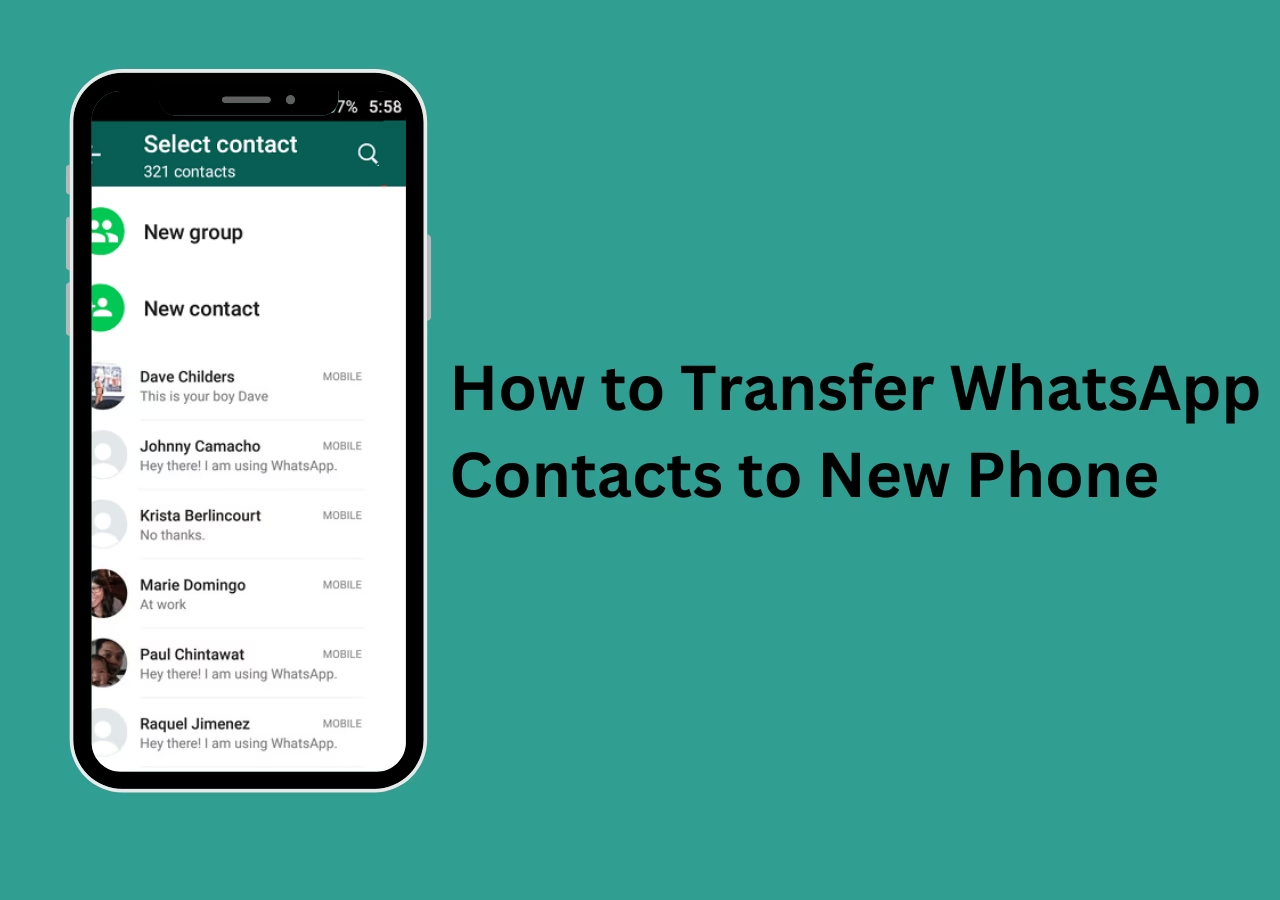
V dnešní digitální éře jsou naše kontakty ve WhatsAppu často stejně důležité, ne-li důležitější, než ty uložené přímo v telefonu. Představte si situaci, kdy si pořídíte nový telefon nebo potřebujete sdílet seznam kontaktů s někým dalším – jak zajistit, aby se vaše cenné kontakty z WhatsAppu neztratily? Naštěstí existují ověřené a efektivní metody, jak exportovat a přenést kontakty WhatsApp rychle a bezpečně. Tento podrobný průvodce pro rok 2024 vám představí čtyři osvědčené způsoby, jak na to, ať už používáte Android nebo iPhone. Připravte se na to, že správa vašich WhatsApp kontaktů bude hračka!
Jak exportovat kontakty WhatsApp?
Export kontaktů z WhatsAppu není tak složitý, jak by se mohlo zdát. V této sekci probereme čtyři jednoduché a účinné způsoby, jak exportovat kontakty WhatsApp z Androidu a iPhonu. Čtěte dál a vyberte si metodu, která vám nejlépe vyhovuje!
Metoda 1: Export všech kontaktů WhatsApp pomocí specializovaného nástroje (WhatsMover / PanFone)
Pokud jde o export kontaktů WhatsApp, neexistuje snazší a komplexnější způsob než použití nástroje jako je WhatsMover nebo PanFone WhatsApp Transfer. Tyto profesionální nástroje dokáží exportovat veškerá data WhatsApp, včetně kontaktů, zpráv, chatů, souborů a dokonce i emotikonů, do vašeho počítače rychle a bezpečně. Navíc poskytují různé exportní formáty, jako je Excel, PDF, HTML a CSV, takže si svá data WhatsApp můžete prohlížet na počítači nebo mobilním telefonu kdykoli a kdekoli.
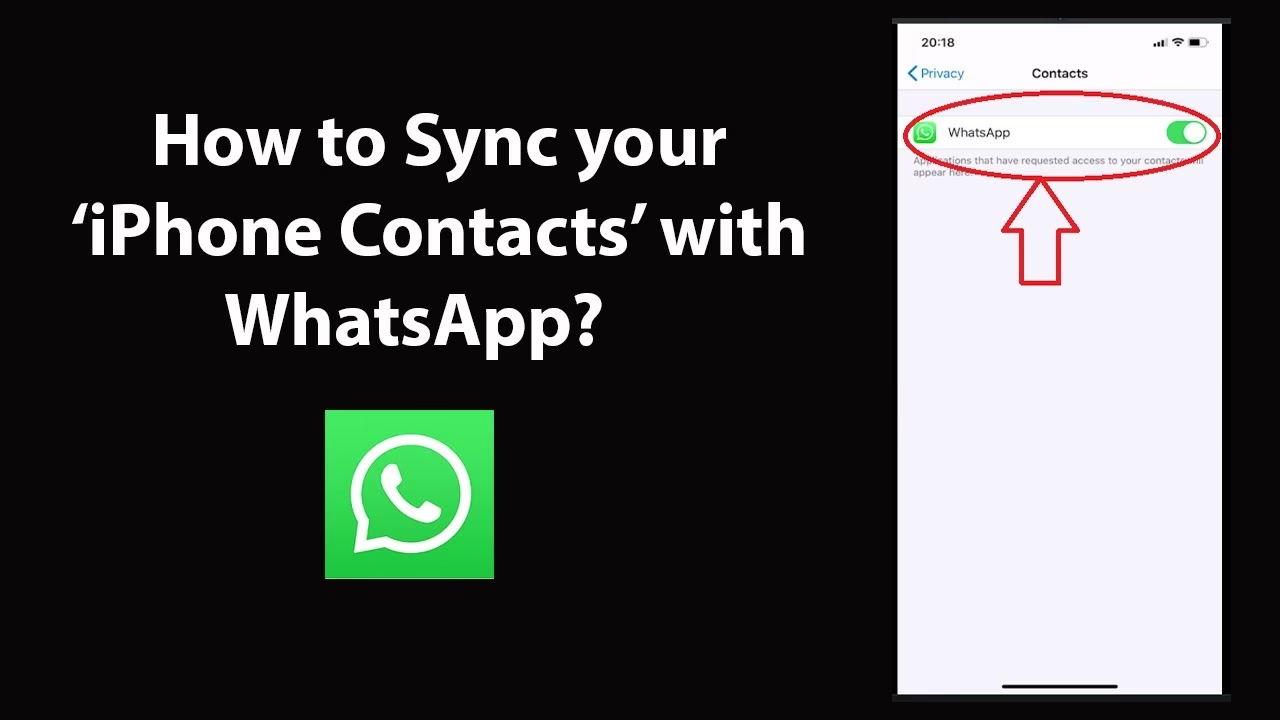
Klíčové funkce WhatsMover / PanFone:
- Export všech typů dat WhatsApp, včetně kontaktů, chatů, zpráv, historie hovorů, obrázků, videí a emotikonů.
- Export do více formátů (Excel, PDF, HTML, CSV) pro snadné prohlížení.
- Export všech protokolů hovorů WhatsApp najednou, s možností náhledu a výběru před exportem.
- Kromě exportu umožňuje také přenos, zálohování a obnovu dat WhatsApp mezi zařízeními Android a iPhone.
- Vícejazyčná podpora a snadné použití bez technických znalostí.
Jak exportovat kontakty WhatsApp do Excelu pomocí WhatsMover:
- Stažení a instalace: Stáhněte, nainstalujte a spusťte WhatsMover na vašem PC.
- Zálohování WhatsApp: Klikněte na „Zálohovat WhatsApp na zařízeních“ a dokončete proces zálohování WhatsApp z vašeho telefonu.
- Přepnutí do režimu exportu: Po zálohování vyberte „Obnovit/Exportovat zálohu WhatsApp“. Zvolte zálohu, kterou jste právě vytvořili, a klikněte na „Exportovat do počítače“.
- Výběr a export: Vyberte kontakty WhatsApp v „Přílohách WhatsApp“, poté zvolte formát exportu (např. Excel) a umístění pro uložení. Klikněte na „Exportovat“.
- Zobrazení souboru: Jakmile je export dokončen, můžete si prohlížet exportovaný soubor s vašimi WhatsApp kontakty.
Metoda 2: Export kontaktů ze skupiny WhatsApp přes WhatsApp Web
Skupina WhatsApp může obsahovat mnoho lidí z různých míst a často nemáte většinu těchto kontaktů uložených v telefonu. Abyste předešli ztrátě důležitých kontaktů ze skupin, můžete je extrahovat pomocí WhatsApp Web. Tato metoda je velmi užitečná, pokud potřebujete získat pouze kontakty z konkrétní skupiny.
Jak exportovat kontakty ze skupiny WhatsApp pomocí WhatsApp Web:
- Přihlášení na WhatsApp Web: Přihlaste se do WhatsApp Web na vašem PC a klikněte na skupinu WhatsApp, ze které chcete exportovat kontakty.
- Otevření Nástrojů pro vývojáře: Klikněte pravým tlačítkem myši na název skupiny a z zobrazených možností vyberte „Prozkoumat“ (Inspect) nebo stiskněte
Ctrl + Shift + I. Tím se rozdělí obrazovka a zobrazí se okno obsahující backendový kód stránky. - Nalezení kontaktů: Klikněte na ikonu šipky (vybrat element) v levém horním rohu okna pro vývojáře a poté klikněte na oblast s kontakty v názvu skupiny. Tím se zobrazí část kódu, kde jsou umístěny všechny kontakty skupiny.
- Kopírování elementů: Vyberte všechny kontakty v kódu, klikněte na ně pravým tlačítkem a zvolte „Kopírovat“ a následně „Kopírovat element“.
- Vložení do Excelu: Otevřete program Excel na vašem PC a vložte kontakty tam. Kontakty budou obsahovat nějaký kódovací žargon na začátku a na konci, který lze snadno smazat. Všimněte si, že kontakty budou vloženy do jediné buňky.
- Uspořádání kontaktů: Chcete-li kontakty uspořádat do různých buněk, přejděte na záložku „Data“ a zvolte možnost „Text do sloupců“. Zde klikněte na „Pevná šířka“ a poté na „Dokončit“ pro zavření okna. Nakonec vyberte celý řádek, kam chcete kontakty kopírovat, a klikněte na něj pravým tlačítkem.
- Speciální vložení: Nyní vyberte „Vložit jinak“ (Paste Special) a zaškrtněte políčko „Transponovat“ (Transpose). Klikněte na „OK“ pro zavření okna a kontakty budou uspořádány řádným způsobem.
Metoda 3: Export kontaktů WhatsApp do souboru CSV (pouze Android)
Export kontaktů WhatsApp do souborů CSV usnadňuje přístup ke kontaktům a také jejich převod do jiných formátů, jako jsou VCF nebo vCard formáty. Je to také základ pro export kontaktů WhatsApp do Gmailu. Tato metoda funguje pouze na Androidu, protože použité aplikace třetích stran jsou dostupné pouze v Google Play Store.
Jak exportovat kontakty WhatsApp do souborů CSV (pomocí aplikace Export Contacts for WhatsApp):
- Stažení aplikace: Stáhněte a nainstalujte aplikaci „Export Contacts for WhatsApp“ z Google Play Store. Spusťte aplikaci a přihlaste se pomocí svého účtu Google.
- Export kontaktů: Klikněte na tlačítko „Export Contacts“. Aplikace vás upozorní, že ve verzi zdarma můžete exportovat pouze 100 kontaktů najednou. Pro export více kontaktů budete muset zaplatit za prémiovou verzi.
- Uložení souboru: Vyberte možnost „Export 100 Contacts“. Zobrazí se textové pole pro pojmenování souboru CSV s kontakty. Zadejte preferovaný název a vyberte „Export“ pro dokončení procesu.
Jak exportovat kontakty WhatsApp přes Contacts To Excel (pouze Android):
Další alternativou je použití aplikace „Contacts To Excel“. Tímto způsobem můžete své kontakty WhatsApp exportovat ve formátech XLSX/PDF/CSV.
- Stažení a instalace: Stáhněte a nainstalujte aplikaci „Contacts To Excel“ z Google Play Store.
- Spuštění exportu: Uvidíte tlačítko „Export Contacts“ uprostřed obrazovky, klikněte na něj. Budete požádáni o povolení exportu kontaktů z vašeho WhatsAppu, jednoduše to povolte a proces se spustí.
- Čekání: Buďte trpěliví, protože tento proces bude trvat trochu déle.
- Výběr formátu: Můžete si vybrat formát XLSX/PDF/CSV pro váš soubor s kontakty. Doporučuje se vybrat formát XLSX, který vám usnadní čtení exportovaných kontaktů WhatsApp.
- Uložení souboru: Soubor si můžete přečíst na svém zařízení, nebo jej odeslat na svůj počítač e-mailem pro bezpečné uložení.
Nevýhody těchto Android aplikací:
- Exportovaný soubor kontaktů WhatsApp může být trochu nepořádný a vyžadovat úpravy.
- Celý proces exportu je časově náročný, musíte dlouho čekat na jeho dokončení.
Jak exportovat kontakty WhatsApp do Gmailu?
Jak již bylo uvedeno, export kontaktů WhatsApp do souboru CSV je předpokladem pro export do Gmailu. Jelikož jsme již probrali kroky k exportu kontaktů WhatsApp do souborů CSV, pojďme se rovnou pustit do exportu souborů CSV do Gmailu.
- Otevření Gmailu: Otevřete webovou verzi Gmailu a klepněte na ikonu ozubeného kola v pravém horním rohu obrazovky.
- Import kontaktů: Z zobrazených možností klepněte na ikonu „Kontakty“. Nyní vyberte „Více“ a zvolte možnost „Importovat“.
- Připojení souboru: Klepněte na možnost „Vybrat soubor“ a připojte soubor CSV, který jste vytvořili. Klikněte na „OK“ pro dokončení procesu.
Můžu přenést kontakty WhatsApp na jiný telefon?
Ano, kontakty WhatsApp můžete přenést na jiný telefon přímo. Kromě specializovaných nástrojů jako WhatsMover, které umožňují přenést veškerá data WhatsApp (včetně kontaktů, historie chatů, mediálních souborů a dalších) z jednoho telefonu na druhý, bez ohledu na to, zda se jedná o zařízení Android nebo iPhone, existuje i základní metoda přes zabudovanou funkci WhatsAppu.
Přenos kontaktů WhatsApp pomocí zálohy a obnovy (doporučená metoda pro většinu uživatelů)
Tato metoda je nejčastější a nejjednodušší, pokud měníte telefon a chcete si zachovat veškerou historii WhatsApp, včetně kontaktů.
- Zálohování na starém telefonu:
- Otevřete WhatsApp na svém stávajícím telefonu.
- Přejděte do „Nastavení“ (Settings).
- Vyhledejte možnost „Chaty“ a vyberte ji.
- Zvolte „Záloha chatů“ (Chat backup).
- Ujistěte se, že máte nakonfigurovaný účet Google (pro Android) nebo iCloud (pro iPhone) a vyberte frekvenci zálohování (např. denně, týdně, měsíčně).
- Klepněte na „Zálohovat“ (Backup) pro okamžité vytvoření zálohy.
- Obnovení na novém telefonu:
- Na novém telefonu nainstalujte WhatsApp a ověřte své telefonní číslo (musí být stejné jako na starém telefonu).
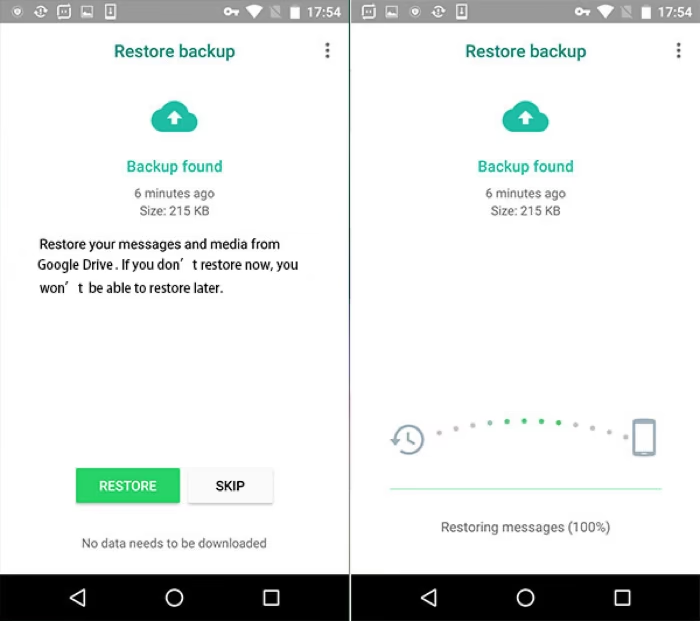
- Během procesu nastavení vás WhatsApp vyzve, zda chcete obnovit kontakty a chaty ze zálohy.
- Klepněte na „Obnovit“ (Restore) a počkejte, dokud se proces nedokončí.
- Jakmile bude záloha obnovena, všechny vaše kontakty WhatsApp se objeví na vašem novém telefonu spolu s historií chatů.
Poznámka: Tato metoda přenáší kontakty jako součást celé zálohy chatů a nelze je exportovat jako samostatný soubor. Pokud potřebujete kontakty oddělit, použijte metody exportu popsané výše.
Srovnání metod exportu a přenosu kontaktů WhatsApp
Pro lepší přehlednost jsme pro vás připravili srovnávací tabulku nejdůležitějších metod:
| Metoda | Typ dat | Podporované OS | Snadnost použití | Výstupní formáty |
|---|---|---|---|---|
| WhatsMover / PanFone | Všechna data WhatsApp (včetně kontaktů) | Android & iOS | Velmi snadné | Excel, PDF, HTML, CSV (pro export) |
| WhatsApp Web (skupiny) | Kontakty ze skupin WhatsApp | Všechny (přes PC prohlížeč) | Střední (vyžaduje manuální úpravy) | Excel (po ruční úpravě) |
| Android aplikace (CSV) | Všechny kontakty (pouze z telefonu) | Pouze Android | Snadné (s omezeními ve free verzi) | CSV, VCF/vCard (po konverzi) |
| Záloha WhatsApp (Google Drive/iCloud) | Všechna data WhatsApp (pro přenos mezi tel.) | Android & iOS (dle účtu) | Velmi snadné | Integrovaná záloha (nelze přímo exportovat) |
Často kladené otázky (FAQ)
1. Jak mohu přenést své kontakty WhatsApp na jiný mobilní telefon?
Nejjednodušší způsob je použít funkci zálohování a obnovení WhatsApp. Na svém stávajícím telefonu vytvořte zálohu chatů a kontaktů na Google Drive (Android) nebo iCloud (iPhone). Poté na novém telefonu nainstalujte WhatsApp, ověřte své číslo a během nastavení zvolte možnost obnovení ze zálohy. Všechny vaše kontakty a chaty se přenesou.
2. Je možné přenést kontakty WhatsApp bez předchozí zálohy?
Přímý přenos kontaktů bez zálohy je komplikovanější. WhatsApp primárně používá kontakty z adresáře vašeho telefonu. Pokud nemáte zálohu WhatsApp chatů, ale máte kontakty uložené v telefonu (např. synchronizované s Google účtem), WhatsApp je po instalaci na novém telefonu automaticky rozpozná. Některé kontakty, které nebyly uloženy v adresáři telefonu, se však nemusí přenést. V takovém případě můžete zkusit manuálně exportovat kontakty z aplikace WhatsApp (pokud je to možné) nebo použít specializovaný nástroj jako WhatsMover pro jejich extrakci.
3. Co mám dělat, když omylem smažu své kontakty WhatsApp?
Nejlepším řešením je obnovit kontakty z předchozí zálohy WhatsApp. Otevřete WhatsApp, přejděte do „Nastavení“ > „Chaty“ > „Záloha chatů“ a zvolte možnost „Obnovit“. Pokud nemáte zálohu WhatsApp, můžete zkusit obnovit kontakty prostřednictvím aplikace Kontakty v telefonu, pokud jste je synchronizovali s účtem Google nebo jinou platformou.
4. Přenášejí se kontakty na mé SIM kartě automaticky do WhatsAppu na novém telefonu?
Ne, kontakty na vaší SIM kartě se automaticky nepřenášejí do WhatsAppu. Nejprve byste se měli ujistit, že máte kontakty uloženy v aplikaci Kontakty na vašem telefonu (ideálně synchronizované s cloudovým účtem). WhatsApp poté načítá kontakty z adresáře vašeho telefonu, nikoli přímo ze SIM karty.
5. Co když nemám účet Google pro zálohování kontaktů WhatsApp (pro Android)?
Pokud nemáte účet Google, můžete využít jiné možnosti ukládání, jako je interní úložiště vašeho telefonu (pokud je k dispozici) pro vytvoření záložní kopie chatů. Na novém telefonu se ujistěte, že máte přístup k možnosti obnovení z interního úložiště. Pokud však chcete přenést kontakty do Excelu nebo CSV souboru, budete potřebovat aplikace třetích stran, které mohou fungovat i bez Google účtu, ale mohou mít omezení.
6. Jak mohu přenést své kontakty WhatsApp na iPhone?
Pokud přecházíte z Androidu na iPhone, přímý přenos chatů a kontaktů přes vestavěné zálohování WhatsApp není standardně podporován (protože Android používá Google Drive a iPhone iCloud). V takovém případě budete potřebovat nástroj třetí strany, jako je WhatsMover nebo PanFone WhatsApp Transfer, který je speciálně navržen pro přenos dat WhatsApp mezi různými operačními systémy. Tyto nástroje vám umožní přenést veškerá data, včetně kontaktů, bez ohledu na platformu.
Závěr
Nyní již znáte 4 ověřené způsoby, jak exportovat a přenést kontakty WhatsApp! Ať už potřebujete zálohovat všechny své kontakty, extrahovat je ze skupin, uložit je do Excelu nebo je přenést na nový telefon, máte k dispozici několik účinných řešení. Pokud hledáte nejjednodušší a nejrychlejší způsob exportu a správy vašich WhatsApp kontaktů, pak je první volbou bezpochyby WhatsMover nebo PanFone WhatsApp Transfer. Tyto nástroje nabízejí komplexní řešení pro všechny vaše potřeby spojené s daty WhatsApp. Vyzkoušejte je ještě dnes a mějte své kontakty vždy pod kontrolou!
Chceš-li si přečíst další články podobné jako Přeneste a Exportujte Kontakty WhatsApp Snadno, navštiv kategorii iPhone.