
21/04/2022
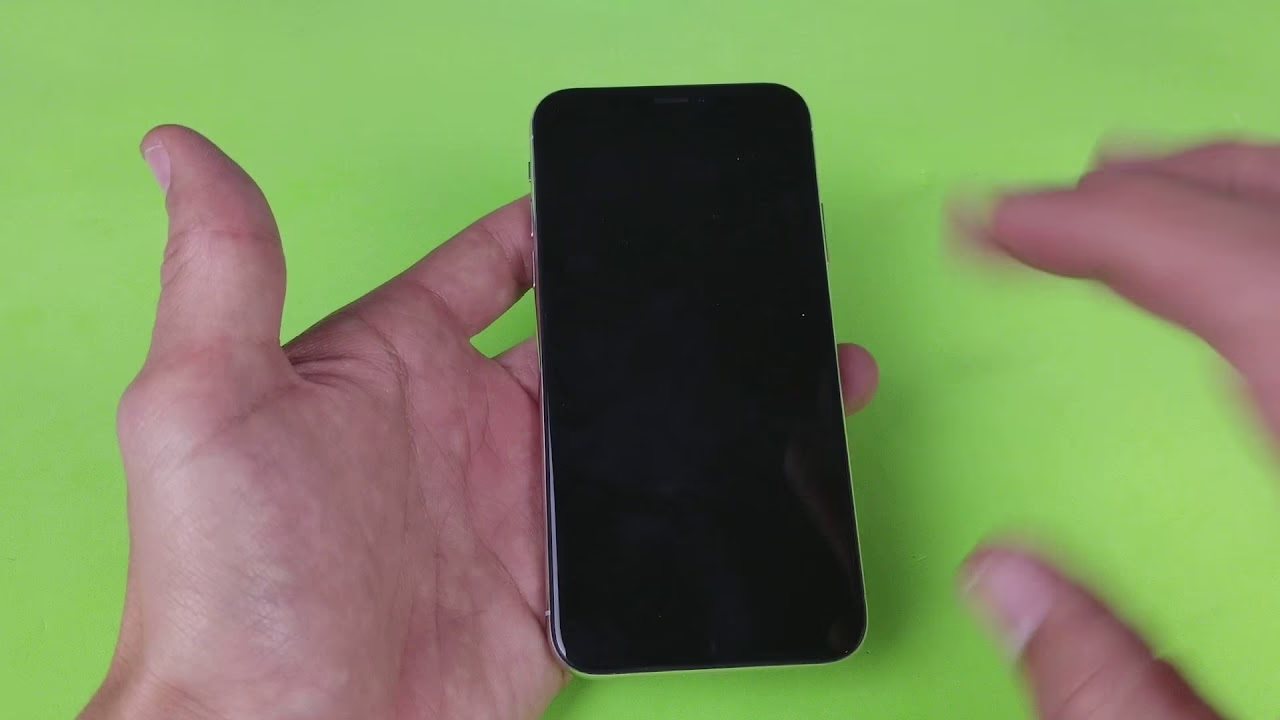
Představte si tu situaci: saháte po svém iPhonu, abyste zkontrolovali zprávy, zavolali nebo jen tak brouzdali po internetu, ale místo obvyklé živé obrazovky na vás zírá jen prázdná, temná plocha. Žádná reakce na dotyk, žádné světlo, žádná známka života. Černá obrazovka na iPhonu je jedním z nejobávanějších problémů, které mohou uživatele potkat, neboť znemožňuje jakoukoli interakci se zařízením. Ztratíte schopnost vidět, co děláte, i kdyby dotyk stále fungoval. Ale nezoufejte! Ve většině případů se nejedná o konec světa a existují ověřené metody, jak vrátit váš iPhone zpět do plné kondice. Tento článek vás provede všemi kroky, které můžete podniknout, abyste svůj iPhone s černou obrazovkou znovu oživili.
Ať už je příčinou softwarová chyba, vybitá baterie, nebo dokonce menší poškození, správná diagnostika je klíčem k úspěšné opravě. Někdy stačí jednoduchý trik, jindy je potřeba hlubší zásah. Pojďme se podívat na nejčastější příčiny a účinná řešení, která vám pomohou váš iPhone opět rozsvítit a vrátit do života.
Proč má můj iPhone černou obrazovku?
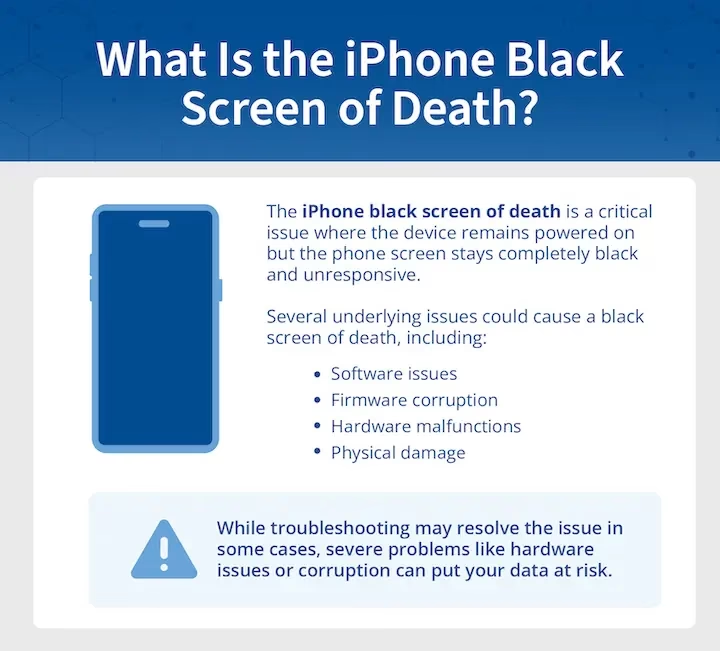
Černá obrazovka na iPhonu může být způsobena řadou faktorů, od jednoduchých softwarových chyb až po závažné hardwarové poškození. Pochopení potenciálních příčin je klíčové pro správnou diagnostiku a řešení problému.
- Softwarové chyby: Nejčastější příčinou jsou softwarové závady. Může jít o pád aplikace, chybu v operačním systému iOS, nebo dokonce o konflikt mezi aplikacemi. Tyto problémy často vedou k zamrznutí systému a zhasnutí obrazovky. Systém se může zaseknout v nekonečné smyčce, což brání zobrazení jakéhokoli obsahu.
- Nízká nebo vybitá baterie: I když se to zdá zřejmé, mnoho uživatelů zapomene, že iPhone se s zcela vybitou baterií jednoduše nezapne. Někdy může trvat delší dobu, než se iPhone po připojení k nabíječce probudí, zvláště pokud byla baterie dlouho zcela vybitá nebo je její kondice výrazně snížená.
- Problémy s nabíjením: Poškozený nabíjecí kabel, adaptér nebo samotný nabíjecí port na iPhonu může bránit správnému nabíjení, což vede k vybití baterie a následné černé obrazovce. Nekvalitní nebo necertifikované příslušenství je častým viníkem.
- Poškození hardwaru: To zahrnuje poškození obrazovky, vnitřních komponent v důsledku pádu, nárazu, nebo vystavení vodě. I malý pád může uvolnit konektor displeje nebo poškodit základní desku, což se projeví černou obrazovkou. V takových případech je často nutná profesionální oprava.
- Selhání aktualizace iOS: Někdy se během aktualizace operačního systému něco pokazí, což může vést k tomu, že se iPhone zasekne v zaváděcí smyčce nebo se vůbec nespustí a zobrazí černou obrazovku. To může být frustrující, ale často se to dá vyřešit.
- Přehřátí/Podchlazení: Extrémní teploty mohou způsobit, že se iPhone automaticky vypne, aby zabránil poškození vnitřních komponent. Po ochlazení/zahřátí by se měl obvykle vrátit k normálu, ale opakované vystavení extrémním teplotám může vést k trvalému poškození.
První pomoc: Vynucený restart
Vynucený restart je první a nejčastěji úspěšnou metodou, jak vyřešit černou obrazovku, která nereaguje. Tento proces nevmaže žádná data z vašeho iPhonu, pouze vynutí restart operačního systému a uzavře všechny spuštěné aplikace, což může odstranit softwarové chyby a závady. Postup se liší v závislosti na modelu vašeho iPhonu:
Pro iPhone 8 a novější (včetně iPhone SE 2. a 3. generace, iPhone X, XR, XS, 11, 12, 13, 14, 15):
- Rychle stiskněte a uvolněte tlačítko Zvýšení hlasitosti.
- Rychle stiskněte a uvolněte tlačítko Snížení hlasitosti.
- Stiskněte a držte boční tlačítko (Power Button) dokud se neobjeví logo Apple. To může trvat několik sekund (obvykle 10-20 sekund, někdy i déle).
Pro iPhone 7 a iPhone 7 Plus:
- Stiskněte a držte tlačítko Snížení hlasitosti a současně boční tlačítko (Power Button).
- Držte obě tlačítka, dokud se neobjeví logo Apple.
Pro iPhone 6s a starší (včetně iPhone SE 1. generace):
- Stiskněte a držte tlačítko Home a současně boční/horní tlačítko (Power Button).
- Držte obě tlačítka, dokud se neobjeví logo Apple.
Po zobrazení loga Apple můžete tlačítka uvolnit. Pokud se iPhone normálně spustí, problém byl pravděpodobně softwarového charakteru a vynucený restart ho vyřešil. Toto je nejjednodušší a nejméně invazivní řešení, které byste měli vyzkoušet jako první.
Co když vynucený restart nepomůže? Další kroky
Pokud vynucený restart nepřinesl kýžený výsledek a obrazovka zůstává černá, je čas zkusit další metody. Tyto kroky se zaměřují na hlubší diagnostiku a řešení potenciálních problémů.
1. Zkontrolujte nabíjení:
- Připojte iPhone k originální nabíječce a nechte ho nabíjet alespoň 30 minut. Někdy se iPhone s úplně vybitou baterií potřebuje chvíli "probrat" a nabrat dostatek energie, než se vůbec pokusí spustit.
- Ujistěte se, že používáte funkční nabíjecí kabel a adaptér. Vyzkoušejte jiný kabel nebo adaptér, pokud máte k dispozici, abyste vyloučili problém s příslušenstvím.
- Zkontrolujte nabíjecí port na iPhonu – ujistěte se, že v něm nejsou nečistoty, prach nebo vlákna, které by bránily správnému kontaktu. Opatrně je odstraňte (např. párátkem nebo stlačeným vzduchem, nikdy kovovými předměty, které by mohly poškodit kontakty).
- Po 30 minutách nabíjení zkuste znovu vynucený restart.
2. Připojení k počítači (iTunes/Finder):
Pokud iPhone nereaguje na nabíjení, zkuste ho připojit k počítači. To vám pomůže zjistit, zda je problém v displeji nebo zda je iPhone stále funkční, ale jen nezobrazuje obraz.
- Připojte svůj iPhone k počítači pomocí USB kabelu.
- Na Macu s macOS Catalina 10.15 nebo novějším otevřete Finder. Na Macu se starším macOS nebo na PC s Windows otevřete iTunes.
- Zkontrolujte, zda počítač rozpozná váš iPhone. Pokud ano, můžete vidět zprávu, že iPhone je v režimu zotavení, nebo že je potřeba ho aktualizovat/obnovit.
- Pokud iPhone rozpozná, ale stále má černou obrazovku, zkuste ho aktualizovat. Důležité: Nejprve zvolte možnost "Aktualizovat", která se pokusí přeinstalovat iOS bez vymazání dat. Pokud to nepomůže, až poté zvažte možnost "Obnovit", která smaže všechna data a nainstaluje nový iOS. Před obnovením se ujistěte, že máte zálohu! Obnova je poslední možnost, protože vede ke ztrátě všech dat, pokud nemáte zálohu.
3. Režim zotavení (Recovery Mode) nebo DFU režim:
Pokud počítač iPhone nerozpozná nebo aktualizace nepomohla, můžete se pokusit uvést iPhone do režimu zotavení (Recovery Mode) nebo režimu DFU (Device Firmware Update). Tyto režimy jsou určeny pro hlubší softwarové problémy, ale měly by být použity pouze v případě, že víte, co děláte, protože mohou vést ke ztrátě dat.
- Režim zotavení (Recovery Mode): Postup se liší podle modelu, je podobný vynucenému restartu, ale tlačítka držíte déle, dokud se na obrazovce iPhonu neobjeví ikona počítače s kabelem. Poté můžete iPhone aktualizovat nebo obnovit přes iTunes/Finder.
- DFU režim: Je to ještě hlubší režim, který umožňuje obnovit firmware telefonu. Postup je složitější a nedoporučuje se pro běžné uživatele. Vyžaduje přesné načasování stisků tlačítek. Pokud se dostanete do DFU režimu, obrazovka zůstane černá, ale iTunes/Finder by měl iPhone rozpoznat.
Upozornění: Použití těchto režimů by mělo být poslední softwarovou záchranou. Pokud si nejste jisti, raději vyhledejte profesionální pomoc, abyste předešli dalšímu poškození nebo ztrátě dat.
Rozlišení mezi softwarovým a hardwarovým problémem
Jak poznat, zda je příčinou černého displeje software nebo hardware? Rozlišení je důležité pro určení dalšího postupu.
Softwarový problém:
- iPhone vibruje, když ho přepnete do tichého režimu nebo když přijmete hovor/zprávu.
- Slyšíte zvuky upozornění, zvonění, nebo zvuky klávesnice, ale obrazovka je černá.
- Když ho připojíte k počítači, iTunes/Finder ho rozpozná (i když je obrazovka černá).
- Vynucený restart dočasně problém vyřeší, ale opakuje se.
Hardwarový problém:
- iPhone nereaguje vůbec na nic – žádné vibrace, zvuky, ani rozpoznání počítačem.
- Existují viditelné známky poškození (prasklá obrazovka, ohnuté tělo, známky poškození vodou).
- Předcházelo problému pád, náraz, nebo kontakt s kapalinou.
- iPhone se nabíjí (cítíte teplo nebo vidíte indikátor nabíjení), ale obrazovka zůstává černá a nereaguje.
Pokud se zdá, že jde o hardwarový problém, je obvykle nutná odborná oprava, protože pokusy o domácí opravu mohou způsobit další nevratné poškození.
Kdy vyhledat profesionální pomoc?
Pokud jste vyzkoušeli všechny výše uvedené softwarové metody a váš iPhone stále zůstává s černou obrazovkou, je čas zvážit návštěvu autorizovaného servisu Apple nebo důvěryhodného nezávislého opraváře.
- Známky hardwarového poškození: Jakékoli praskliny, promáčknutí, nebo známky poškození vodou naznačují, že problém je s největší pravděpodobností hardwarový a vyžaduje výměnu komponent.
- Žádná reakce na nic: Pokud iPhone nereaguje na nabíjení, žádné tlačítko, ani se nepřipojí k počítači, je velmi pravděpodobné, že došlo k selhání hardwaru, například baterie, displeje nebo dokonce základní desky.
- Opakující se problém: Pokud se černá obrazovka objevuje opakovaně i po úspěšném vynuceném restartu, může to signalizovat hlubší softwarový problém, který vyžaduje čistou instalaci iOS, nebo počínající hardwarovou závadu, která se bude zhoršovat.
Profesionální technici mají diagnostické nástroje, které dokáží přesně určit příčinu problému a provést potřebnou opravu. Pokusy o domácí opravu hardwaru bez potřebných znalostí a nástrojů mohou vést k dalšímu, nevratnému poškození vašeho zařízení a zrušení záruky.
Prevence černých obrazovek
I když nelze zabránit všem problémům, můžete výrazně snížit riziko, že se váš iPhone ocitne s černou obrazovkou, dodržováním několika jednoduchých zásad:
- Pravidelné aktualizace iOS: Udržujte svůj operační systém vždy aktuální. Aktualizace často obsahují opravy chyb a vylepšení stability, které mohou předcházet softwarovým problémům.
- Používejte originální nebo certifikované příslušenství: Nabíječky a kabely s certifikací MFi (Made For iPhone) jsou bezpečnější a spolehlivější než levné, necertifikované alternativy, které mohou poškodit baterii nebo nabíjecí obvody.
- Chraňte svůj iPhone: Používejte kvalitní ochranný obal a tvrzené sklo, abyste minimalizovali riziko poškození při pádu.
- Vyvarujte se extrémním teplotám: Nevystavujte iPhone přímému slunečnímu záření, nenechávejte ho v horkém autě, ani ho nepoužívejte v extrémním mrazu. Extrémní teploty mohou poškodit baterii a vnitřní komponenty.
- Monitorujte stav baterie: V Nastavení > Baterie > Kondice baterie můžete zkontrolovat maximální kapacitu své baterie. Pokud je výrazně snížená (např. pod 80 %), může to vést k problémům s napájením a neočekávaným vypnutím. Zvažte výměnu baterie.
- Pravidelně restartujte iPhone: Jednoduchý, pravidelný restart (nikoli vynucený) jednou za týden může pomoci vyčistit dočasné soubory a uvolnit paměť, což přispívá k celkové stabilitě systému a předchází hromadění chyb.
Často kladené otázky (FAQ)
Q: Ztratím data, když provedu vynucený restart?
A: Ne, vynucený restart je bezpečný proces, který nevmaže žádná data z vašeho iPhonu. Pouze vynutí restart operačního systému a uzavře všechny spuštěné aplikace.
Q: Můj iPhone má černou obrazovku, ale slyším zvuky a vibrace. Co to znamená?
A: To je dobré znamení! Znamená to, že většina vnitřních komponent pracuje a problém je s největší pravděpodobností v displeji nebo jeho připojení. Zkuste vynucený restart. Pokud to nepomůže, pravděpodobně bude nutná oprava nebo výměna displeje v servisu.
Q: Jak dlouho trvá oprava černé obrazovky v servisu?
A: Doba opravy se liší v závislosti na příčině problému a dostupnosti dílů. Jednoduchá výměna displeje může trvat jen několik hodin, zatímco složitější problémy se základní deskou mohou trvat několik dní. Doporučujeme se zeptat přímo v servisu, aby vám poskytli přesnější odhad.
Q: Může být příčinou vir nebo malware?
A: Je to velmi nepravděpodobné. iOS je navržen tak, aby byl vysoce zabezpečený a odolný vůči virům a malwaru, které by mohly způsobit takové selhání systému. Spíše se jedná o softwarovou chybu nebo hardwarový problém.
Q: Co mám dělat, když se iPhone po nabíjení stále nezapne?
A: Ujistěte se, že jste nechali iPhone nabíjet alespoň 30 minut. Zkuste jiný nabíjecí kabel a adaptér a zkontrolujte nabíjecí port. Pokud stále nic, zkuste vynucený restart. Pokud ani to nepomůže, připojte ho k počítači a zkuste ho rozpoznat v iTunes/Finderu. Pokud ani tam není vidět, je čas vyhledat profesionální pomoc, neboť se může jednat o problém s baterií nebo základní deskou.
Chceš-li si přečíst další články podobné jako iPhone s Černou Obrazovkou? Kompletní Průvodce Řešením!, navštiv kategorii Technologie.