
26/06/2025
V dnešní digitální době je cloudové úložiště, jako je Google Disk, nepostradatelným nástrojem pro ukládání a sdílení souborů. Poskytuje flexibilitu a dostupnost vašich dokumentů, fotografií a videí odkudkoli s připojením k internetu. Nicméně, co když se ocitnete v situaci, kdy připojení k internetu nemáte, nebo je slabé a nestabilní? Právě v takových chvílích se stává neocenitelnou schopnost uložit si důležité soubory přímo do vašeho iPhonu nebo iPadu pro offline použití. Ačkoliv Google Disk nenabízí přímou možnost stáhnout celou složku jedním klepnutím, existují efektivní způsoby, jak stáhnout veškerý její obsah hromadně. Tento článek vás provede podrobnými kroky, jak na to, a nabídne užitečné tipy pro správu vašich souborů a zařízení.
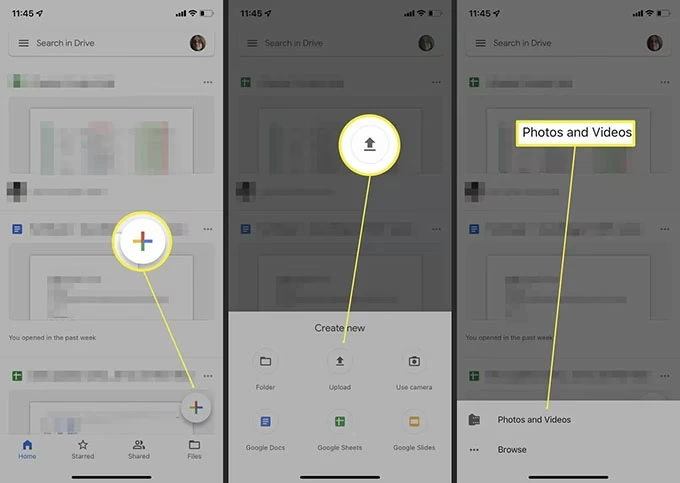
Ukládání souborů z Google Disku přímo do vašeho iOS zařízení je skvělý způsob, jak si zajistit neustálý přístup k důležitým datům, ať už cestujete, pracujete v odlehlých oblastech, nebo jen chcete šetřit mobilní data. Naučíte se, jak stáhnout jednotlivé soubory, jak efektivně stáhnout obsah celých složek, a také jak spravovat prostor na vašem iPhonu či iPadu, aby se vám vždy vešly všechny potřebné dokumenty. Je důležité si uvědomit, že pro stahování souborů musíte být buď původním nahrávajícím uživatelem, nebo mít příslušná oprávnění k přístupu k daným souborům. Bez dostatečných oprávnění nebude možné soubory stáhnout. Pojďme se podívat, jak na to!
- Jak stáhnout jednotlivé soubory z Google Disku na iPhone
- Hromadné stahování obsahu složek z Google Disku na iPhone
- Důležité úvahy před stahováním
- Výhody offline přístupu k souborům z Google Disku
- Srovnání offline souborů a souborů pouze v cloudu
- Často kladené otázky (FAQ)
- Mohu stáhnout celou složku najednou jako ZIP soubor?
- Co se stane, když nemám dostatek místa na iPhonu?
- Jak poznám, že je soubor offline?
- Zmizí soubor z Google Disku, když ho stáhnu do iPhonu?
- Jak mohu odstranit offline soubory z iPhonu, abych ušetřil místo?
- Je stahování souborů z Google Disku bezpečné?
- Závěr
Jak stáhnout jednotlivé soubory z Google Disku na iPhone
Než se pustíme do hromadného stahování obsahu složek, je dobré si připomenout, jak snadné je stáhnout jednotlivé soubory. To se hodí, když potřebujete jen jeden konkrétní dokument nebo fotografii. Aplikace Google Disk pro iOS nabízí intuitivní rozhraní, které vám umožní vybrat soubor a zpřístupnit jej offline.
Postup pro jednotlivé soubory:
- Otevřete aplikaci Google Disk na svém iPhonu nebo iPadu.
- Vyhledejte soubor, který chcete stáhnout. Můžete použít vyhledávací pole nahoře, nebo procházet složkami.
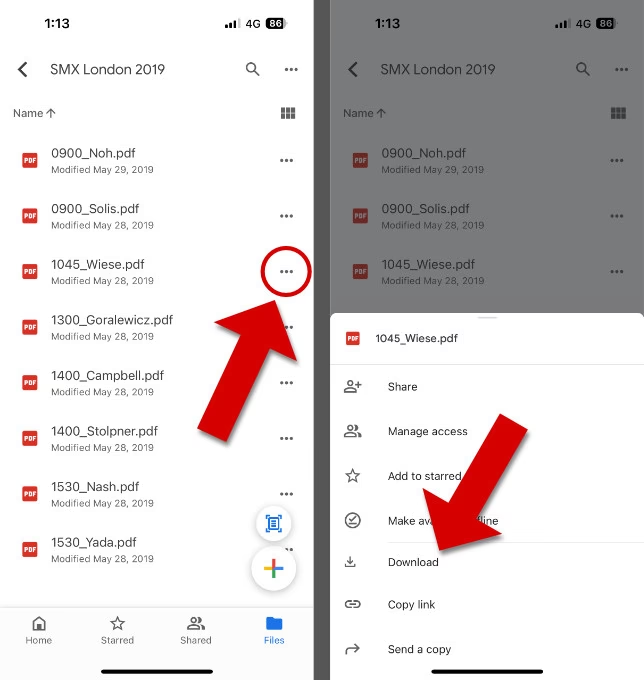
- Vedle názvu souboru klepněte na ikonu tří teček (Více akcí).
- V zobrazené nabídce vyhledejte a klepněte na možnost „Zpřístupnit offline“.
- Soubor se začne stahovat do vašeho zařízení. Jakmile je hotovo, uvidíte u souboru malou ikonu, která značí, že je dostupný offline.
Tato metoda je ideální pro rychlý přístup k často používaným dokumentům nebo pro soubory, které potřebujete mít po ruce i bez připojení k internetu. Mějte na paměti, že soubory zpřístupněné offline stále zabírají místo v interním úložišti vašeho zařízení.
Hromadné stahování obsahu složek z Google Disku na iPhone
Jak již bylo zmíněno, Google Disk neumožňuje stáhnout celou složku přímo jako jeden balíček. Můžete však vybrat všechny soubory uvnitř složky a stáhnout je najednou. Tato metoda funguje skvěle pro fotografie, videa, dokumenty Google (Dokumenty, Tabulky, Prezentace) a další typy souborů.
Podrobný postup pro hromadné stahování:
- Otevřete aplikaci Google Disk na svém iPhonu nebo iPadu.
- Přejděte do složky, jejíž obsah chcete stáhnout.
- V pravém horním rohu obrazovky klepněte na ikonu tří teček nebo na ikonu se třemi čárkami (menu), a poté vyberte možnost „Vybrat“ nebo „Vybrat soubory“.
- Nyní můžete jednotlivě klepnout na každý soubor, který chcete stáhnout, abyste jej označili. Pokud chcete vybrat všechny soubory ve složce, často bývá k dispozici možnost „Vybrat vše“ v horní části obrazovky (některé verze aplikace ji mohou mít, jiné ne). Pokud „Vybrat vše“ není k dispozici, budete muset klepnout na každý soubor ručně.
- Jakmile máte vybrány všechny požadované soubory, klepněte na ikonu se třemi tečkami (Více akcí) v pravém horním nebo dolním rohu obrazovky (umístění se může lišit podle verze aplikace).
- V zobrazené nabídce vyhledejte a klepněte na možnost „Zpřístupnit offline“.
- Aplikace začne stahovat všechny vybrané soubory do vašeho zařízení. Proces může trvat delší dobu v závislosti na počtu a velikosti souborů a rychlosti vašeho internetového připojení.
- Po dokončení stahování budou všechny vybrané soubory dostupné pro offline použití. Můžete je najít v sekci „Offline“ v menu aplikace Google Disk.
Pamatujte, že pro úspěšné stažení musíte mít dostatečné místo na svém iPhonu nebo iPadu. Pokud se stahování nedaří, může to být kvůli nedostatku místa nebo problémům s oprávněními.
Důležité úvahy před stahováním
Správa úložiště na iPhone/iPadu
Než se pustíte do stahování velkého množství souborů, je klíčové zkontrolovat dostupné místo na vašem zařízení. Soubory z Google Disku, jakmile jsou staženy pro offline použití, zabírají fyzické místo v interním úložišti. Pokud nemáte dostatek místa, stahování se nezdaří nebo bude přerušeno.
Jak zkontrolovat dostupné místo:
- Přejděte do Nastavení na svém iPhonu/iPadu.
- Klepněte na Obecné.
- Klepněte na Úložiště: iPhone/iPad.
Zde uvidíte grafické znázornění využití úložiště a seznam aplikací s jejich spotřebou místa. Pokud je místo kritické, zvažte smazání nepotřebných aplikací, fotografií, videí nebo jiných dat, která již nepotřebujete.
Typy souborů a jejich chování
Google Disk podporuje mnoho typů souborů, ale je důležité vědět, jak se chovají při offline stahování:
- Dokumenty Google (Dokumenty, Tabulky, Prezentace): Tyto soubory jsou ukládány ve speciálním formátu, který umožňuje jejich úpravy v offline režimu. Jakmile se připojíte k internetu, provedené změny se automaticky synchronizují s cloudem.
- Běžné soubory (PDF, JPG, MP4, DOCX, XLSX): Tyto soubory se stahují v jejich původním formátu. Můžete je prohlížet nebo přehrávat pomocí příslušných aplikací na vašem zařízení. Úpravy se však nebudou automaticky synchronizovat zpět do Google Disku, pokud nepoužijete aplikaci, která tuto funkci podporuje (např. Microsoft Office pro iOS).
Oprávnění k souborům
Jak bylo zmíněno na začátku, musíte mít příslušná oprávnění k souborům, které chcete stáhnout. Pokud jste soubor nenahráli vy, ujistěte se, že vám vlastník udělil alespoň oprávnění k prohlížení (pro stahování). Oprávnění k úpravám samozřejmě také zahrnuje možnost stahování.
Výhody offline přístupu k souborům z Google Disku
Zpřístupnění souborů offline nabízí několik klíčových výhod, které výrazně zlepšují vaši produktivitu a flexibilitu:
- Přístup bez internetu: To je samozřejmě hlavní výhoda. Ať už jste v letadle, ve vlaku bez Wi-Fi, nebo v oblasti se špatným signálem, vaše důležité soubory jsou vždy k dispozici.
- Rychlejší přístup: Soubory uložené lokálně se načítají okamžitě, bez prodlevy způsobené stahováním z cloudu. To je obzvláště patrné u velkých souborů, jako jsou videa nebo rozsáhlé prezentace.
- Úspora mobilních dat: Stahováním souborů předem přes Wi-Fi síť ušetříte cenná mobilní data, když jste mimo domov nebo kancelář.
- Spolehlivost: Nemusíte se obávat výpadků sítě nebo pomalého připojení, které by mohly bránit přístupu k vašim souborům.
Srovnání offline souborů a souborů pouze v cloudu
| Funkce | Offline soubor na iPhonu | Soubor pouze v cloudu (Google Disk) |
|---|---|---|
| Přístup bez internetu | Ano | Ne |
| Zabírá místo na zařízení | Ano | Ne |
| Rychlost načítání | Okamžitá | Závisí na rychlosti internetu |
| Spotřeba mobilních dat | Žádná (po stažení) | Ano (při každém přístupu) |
| Synchronizace změn | Automatická (pro Google Docs) | Okamžitá |
| Bezpečnost | Chráněno zabezpečením iOS | Chráněno zabezpečením Google |
Často kladené otázky (FAQ)
Mohu stáhnout celou složku najednou jako ZIP soubor?
Ne, mobilní aplikace Google Disk pro iOS neumožňuje stáhnout celou složku jako jeden ZIP soubor. Musíte vybrat jednotlivé soubory v rámci složky a zpřístupnit je offline, jak je popsáno výše. Tuto funkci (stažení složky jako ZIP) nabízí pouze webové rozhraní Google Disku na počítači.
Co se stane, když nemám dostatek místa na iPhonu?
Pokud nemáte dostatek místa, stahování se buď nespustí, nebo se přeruší. Aplikace Google Disk vás na to obvykle upozorní chybovou zprávou. V takovém případě musíte uvolnit místo na svém zařízení a poté zkusit stáhnout soubory znovu.
Jak poznám, že je soubor offline?
V aplikaci Google Disk se u souborů, které jsou dostupné offline, objeví malá ikona ve tvaru zaškrtnutí nebo kruhu se symbolem offline (obvykle šedý kruh s bílou fajfkou nebo podobný symbol). Také můžete přejít do sekce „Offline“ v hlavním menu aplikace, kde jsou zobrazeny všechny soubory zpřístupněné offline.
Zmizí soubor z Google Disku, když ho stáhnu do iPhonu?
Ne, soubor zůstane v Google Disku v cloudu. Stahování pro offline použití vytvoří pouze kopii souboru na vašem zařízení. Původní soubor v cloudu zůstává nedotčený.
Jak mohu odstranit offline soubory z iPhonu, abych ušetřil místo?
Otevřete aplikaci Google Disk, přejděte do sekce „Offline“ nebo najděte konkrétní soubor. Klepněte na ikonu tří teček (Více akcí) vedle souboru a vyberte možnost „Odebrat z offline“ nebo „Uvolnit místo“. Tím se soubor odstraní z interního úložiště vašeho zařízení, ale zůstane v Google Disku.
Je stahování souborů z Google Disku bezpečné?
Ano, stahování souborů z Google Disku je bezpečné, pokud důvěřujete zdroji souborů. Google Disk používá šifrování pro ochranu vašich dat během přenosu. Nicméně, vždy buďte opatrní při stahování souborů z neznámých nebo nedůvěryhodných zdrojů, stejně jako u jakéhokoli jiného stahování z internetu, abyste se vyhnuli potenciálnímu malwaru.
Závěr
Schopnost ukládat soubory z Google Disku pro offline použití na vašem iPhonu nebo iPadu je nesmírně užitečná funkce, která vám zajistí flexibilitu a dostupnost vašich dat kdykoli a kdekoli. Ačkoliv přímé stahování celých složek není k dispozici, výběr a zpřístupnění veškerého obsahu složky je jednoduchý proces, který vám umožní mít všechny důležité dokumenty, fotografie a videa vždy po ruce. Pamatujte na důležitost správy úložiště na vašem zařízení a správných oprávnění k souborům. S těmito tipy a postupy můžete plně využít potenciál Google Disku a vašeho iOS zařízení pro efektivní správu vašich digitálních dat.
Chceš-li si přečíst další články podobné jako Jak uložit soubory z Google Disku na iPhone?, navštiv kategorii Uložiště.