
03/10/2023
Stalo se vám někdy, že jste omylem smazali cennou fotografii z vašeho iPhonu? Nebo se potýkáte s neustálým nedostatkem místa a potřebujete uvolnit úložiště, ale bojíte se, že přijdete o důležité vzpomínky? Správa fotografií na iPhonu může být občas výzvou, zejména pokud jde o mazání a obnovu. V tomto podrobném průvodci se dozvíte vše, co potřebujete vědět o tom, jak efektivně spravovat své fotky, jak je bezpečně smazat a hlavně – jak je obnovit, pokud je smažete nedopatřením. Provedeme vás celým procesem krok za krokem, abyste měli jistotu, že vaše digitální vzpomínky jsou v bezpečí, ať už je chcete zachovat, nebo trvale odstranit.
- Jak funguje mazání fotek na iPhonu?
- Jak obnovit smazané fotky z iPhonu?
- Trvalé smazání fotek a uvolnění úložiště
- iCloud Fotky a mazání: Co potřebujete vědět
- Pokročilé metody hromadného mazání fotografií
- Zálohování fotografií před smazáním
- Přehled metod mazání a jejich dopadu
- Často kladené otázky
- Závěr
Jak funguje mazání fotek na iPhonu?
Než se pustíme do obnovy, je důležité pochopit, jak iPhone nakládá se smazanými fotografiemi. Apple má chytrý bezpečnostní mechanismus, který zabraňuje okamžitému a nevratnému smazání. Když fotku smažete, nezmizí hned navždy. Místo toho se přesune do speciální složky.
Jednotlivé mazání fotografií
Pokud chcete smazat pouze jednu nebo několik fotek, postupujte následovně:
- Otevřete aplikaci Fotky na vašem iPhonu.
- Najděte fotografii nebo video, které chcete smazat. Můžete ji najít v albu „Nedávné“ nebo podle typu média (např. Snímky obrazovky, Videa, Selfie).
- Klepněte na fotku pro její otevření.
- V pravém dolním rohu klepněte na ikonu koše.
- Potvrďte klepnutím na „Smazat fotku“.
Tímto krokem se fotka přesune do alba Nedávno smazané. Tam zůstane po dobu 30 dnů, než bude trvale odstraněna. Tato lhůta vám dává dostatek času na rozmyšlenou a případnou obnovu.
Hromadné mazání fotografií
Co když potřebujete smazat desítky nebo stovky fotek najednou? Nemusíte otevírat každou fotku zvlášť. iPhone nabízí pohodlný způsob hromadného výběru:
- Otevřete aplikaci Fotky.
- V pravém horním rohu klepněte na „Vybrat“.
- Nyní můžete klepat na jednotlivé fotografie a videa, které chcete smazat, nebo prstem přejeďte přes více položek pro rychlý výběr.
- Jakmile máte vybrány všechny položky, klepněte na ikonu koše v pravém dolním rohu.
- Potvrďte smazání.
Stejně jako u jednotlivého mazání, i tyto fotky se přesunou do alba Nedávno smazané a zůstanou tam po dobu 30 dnů.
Mazání fotografií z alb
Pokud chcete smazat všechny fotky z konkrétního alba (např. všech snímků obrazovky nebo Live Photos), můžete to udělat rychleji:
- Přejděte na zobrazení Alb v aplikaci Fotky.
- Vyberte album, které chcete vyprázdnit (např. „Snímky obrazovky“).
- V pravém horním rohu klepněte na „Vybrat“.
- V levém horním rohu se objeví možnost „Vybrat vše“. Klepněte na ni.
- Klepněte na ikonu koše a potvrďte smazání.
I v tomto případě se fotografie přesunou do složky „Nedávno smazané“. Pamatujte, že některé systémové alba (jako „Nedávné“) tuto funkci „Vybrat vše“ pro mazání celého alba nenabízejí.
Mazání celých alb
Můžete smazat i celá alba, ale je důležité si uvědomit, že to smaže pouze album jako organizační prvek, nikoli samotné fotografie v něm. Fotografie zůstanou na vašem iPhonu v jiných albech (např. „Nedávné“) a v „Nedávno smazané“.
- Otevřete aplikaci Fotky a přejděte na „Alba“.
- Vedle „Moje alba“ klepněte na „Zobrazit vše“.
- V pravém horním rohu klepněte na „Upravit“.
- U alb, která lze smazat, se objeví červené kroužky s mínusem. Klepněte na červený kroužek a potvrďte smazání alba.
Jak obnovit smazané fotky z iPhonu?
Nyní se dostáváme k nejdůležitější části – jak získat zpět fotografie, které jste omylem smazali. Díky albu Nedávno smazané je to naštěstí velmi jednoduché, pokud jste nečekali déle než 30 dnů.
Obnova jednotlivých fotek
- Přejděte do aplikace Fotky.
- V dolní části obrazovky klepněte na „Alba“.
- Sjeďte úplně dolů a najděte album „Nedávno smazané“. Klepněte na něj.
- V tomto albu uvidíte všechny fotky a videa, které byly smazány v posledních 30 dnech, spolu s odpočtem zbývajících dnů do trvalého smazání.
- Klepněte na fotografii, kterou chcete obnovit.
- V pravém dolním rohu klepněte na „Obnovit“.
- Potvrďte klepnutím na „Obnovit fotku“.
Fotografie se poté vrátí do svého původního alba a do alba „Nedávné“.
Hromadná obnova fotek
Pokud potřebujete obnovit více fotografií najednou, postupujte takto:
- Přejděte do alba „Nedávno smazané“ (jak je popsáno výše).
- V pravém horním rohu klepněte na „Vybrat“.
- Můžete buď klepnout na „Obnovit vše“ v levém dolním rohu, čímž obnovíte všechny položky v albu, nebo klepnout na jednotlivé fotografie, které chcete obnovit.
- Jakmile máte vybrány požadované fotky, klepněte na „Obnovit“ v pravém dolním rohu.
- Potvrďte klepnutím na „Obnovit X fotek“ (kde X je počet vybraných fotek).
Pamatujte, že po uplynutí 30 dnů jsou fotografie z alba „Nedávno smazané“ trvale odstraněny a jejich obnova běžnými metodami již není možná. Proto je důležité jednat rychle, pokud si uvědomíte, že jste něco smazali omylem.
Trvalé smazání fotek a uvolnění úložiště
Jak už víte, pouhé smazání fotek z knihovny je nepřesune do koše, ale do alba „Nedávno smazané“. To znamená, že stále zabírají místo na vašem iPhonu. Pokud je vaším cílem uvolnit úložiště, musíte je smazat i z této složky.
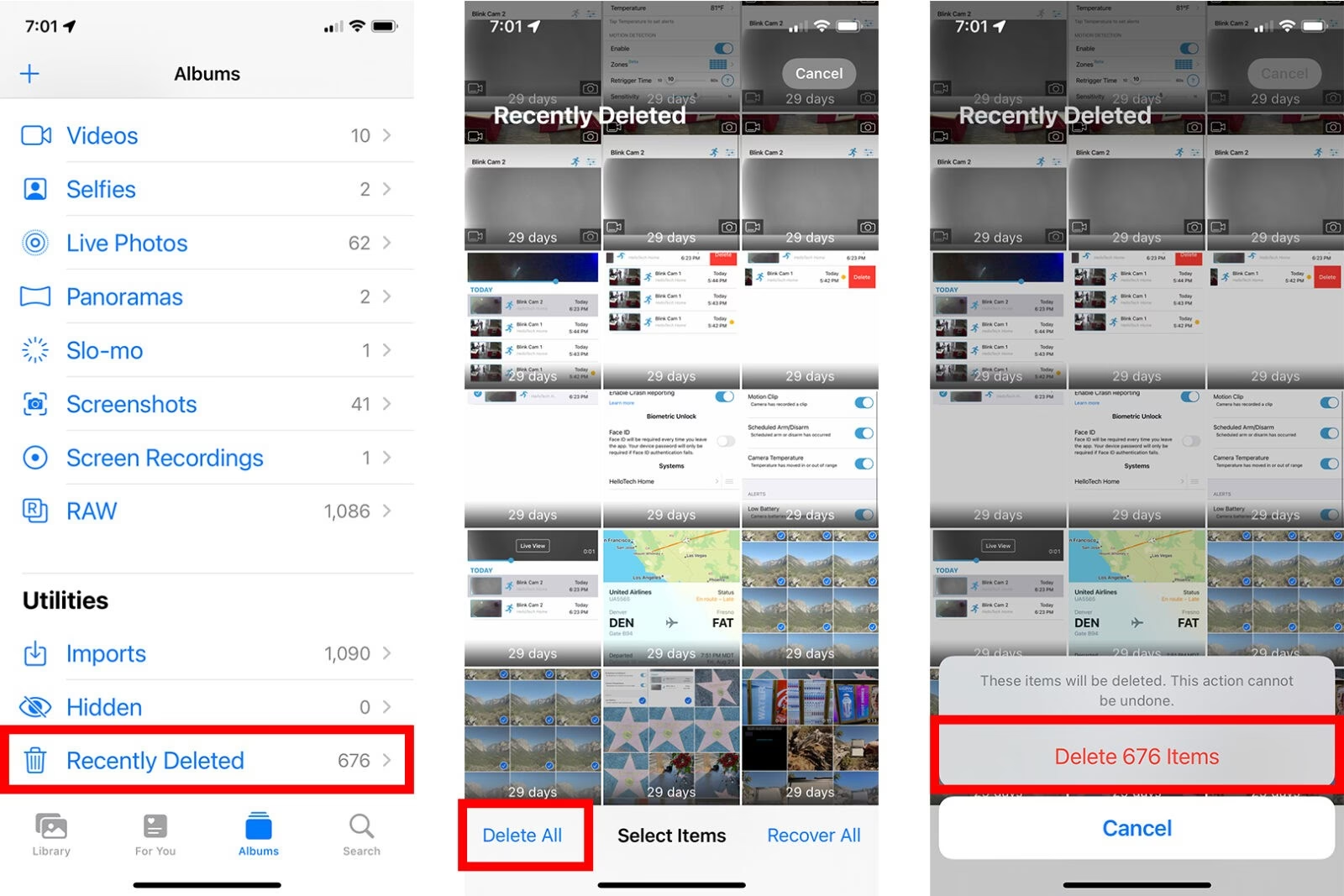
Jak trvale smazat fotky z iPhonu
Pro okamžité a trvalé smazání fotografií (a tím i uvolnění místa) postupujte takto:
- Přejděte do aplikace Fotky.
- Klepněte na „Alba“ a sjeďte dolů na „Nedávno smazané“.
- V pravém horním rohu klepněte na „Vybrat“.
- Vyberte jednotlivé fotky, které chcete trvale smazat, nebo klepněte na „Smazat vše“ v levém dolním rohu.
- Klepněte na „Smazat“ v pravém dolním rohu.
- Potvrďte klepnutím na „Smazat fotky“ nebo „Smazat X fotek“.
Tímto krokem jsou fotografie skutečně trvale odstraněny z vašeho iPhonu a uvolní se odpovídající místo v úložišti.
iCloud Fotky a mazání: Co potřebujete vědět
Mnoho uživatelů si myslí, že pokud synchronizují své fotky s iCloud Fotky, mohou je pak bez obav smazat z iPhonu, aby uvolnili místo. Toto je častý omyl! Pokud máte zapnuté iCloud Fotky a smažete fotografii z vašeho iPhonu, smaže se tato fotografie i z iCloudu a ze všech ostatních zařízení, která jsou s tímto iCloud účtem synchronizována. Je to obousměrná synchronizace.
Jak smazat fotky z iCloudu (a tím i ze všech zařízení)
Pokud chcete trvale smazat fotky z iCloudu a všech synchronizovaných zařízení, můžete to udělat buď přímo z iPhonu (jak je popsáno výše, s vědomím dopadu na iCloud), nebo přes webové rozhraní iCloudu:
- Přejděte na iCloud.com ve webovém prohlížeči na počítači.
- Přihlaste se svým Apple ID.
- Vyberte aplikaci „Fotky“.
- Vyberte fotografie, které chcete smazat (můžete vybrat více najednou podržením klávesy Command/Ctrl a klikáním, nebo Shift pro výběr rozsahu).
- Klepněte na ikonu koše v dolní části obrazovky a potvrďte smazání.
- Stejně jako na iPhonu, i zde se fotky přesunou do alba „Nedávno smazané“ v iCloudu. Musíte přejít do tohoto alba a smazat je i odtud, aby byly trvale odstraněny ze všech zařízení a uvolnilo se místo v iCloudu.
Vypnutí iCloud Fotek a smazání dat
Pokud si přejete smazat fotky z iCloudu a zároveň přestat synchronizovat nové fotky, můžete vypnout iCloud Fotky. Mějte na paměti, že to je radikální krok a měli byste si nejprve zálohovat všechny fotky, které chcete zachovat.
- Otevřete Nastavení na iPhonu.
- Klepněte na své jméno nahoře.
- Klepněte na „iCloud“.
- Klepněte na „Fotky“.
- Zde můžete vypnout „Synchronizovat tento iPhone“ (nebo „iCloud Fotky“).
- Může se objevit možnost „Spravovat úložiště“ nebo „Vypnout a smazat z iCloudu“. Pokud ji zvolíte, všechny fotky a videa v iCloudu budou smazány po 30 dnech.
Tato metoda je vhodná, pokud chcete vyčistit iCloud prostor a začít znovu, ale vyžaduje pečlivé zvážení a předchozí zálohování.
Pokročilé metody hromadného mazání fotografií
Pokud máte na iPhonu tisíce fotografií a potřebujete je smazat všechny najednou, ruční výběr může být zdlouhavý. Existují efektivnější způsoby, jak vyčistit celý fotoaparát.
Smazání všech fotek pomocí programu Snímání obrázků (Mac)
Program Snímání obrázků na Macu je jednoduchý, ale velmi užitečný nástroj pro rychlé a trvalé smazání fotek z iPhonu. Tato metoda však nefunguje, pokud používáte iCloud Fotky, protože tlačítko pro smazání bude zašedlé.
- Připojte iPhone k Macu pomocí USB kabelu.
- Otevřete aplikaci Snímání obrázků (Image Capture) na Macu (najdete ji ve složce Aplikace).
- Ujistěte se, že váš iPhone Macu důvěřuje (na iPhonu se může objevit dotaz na potvrzení důvěryhodnosti).
- Počkejte, až se načtou všechny fotografie z iPhonu (může to trvat déle v závislosti na počtu fotek).
- Pro výběr všech fotek stiskněte Cmd + A na klávesnici, nebo je vyberte myší.
- Klepněte na malou červenou kruhovou ikonu s mínusem vedle „Importovat do“ v dolní části okna.
- Potvrďte smazání. Fotografie budou trvale odstraněny.
Smazání všech fotek pomocí aplikace Fotky na Macu
Aplikace Fotky na Macu může také posloužit k mazání snímků z iPhonu, ale není tak rychlá jako Snímání obrázků. Opět platí, že tato metoda nebude fungovat, pokud máte zapnuté iCloud Fotky pro synchronizaci.
- Připojte iPhone k Macu.
- Otevřete aplikaci Fotky na Macu.
- V postranním panelu by se měl objevit váš iPhone. Klikněte na něj.
- Vyberte fotky, které chcete smazat (můžete vybrat více najednou).
- Stiskněte klávesu Delete a potvrďte smazání.
Pokud používáte iCloud Fotky, můžete v aplikaci Fotky na Macu vytvořit chytré album (Soubor > Nové chytré album) s parametry, např. „Datum pořízení je před [dnešním datem]“. Toto album se automaticky naplní. Pak můžete z vašeho iPhonu přistoupit k tomuto albu (pokud je synchronizováno přes iCloud) a smazat ho, jak je popsáno v sekci o mazání z alb.
Smazání všech fotek pomocí Google Fotek
Google Fotky nabízejí neomezené zálohování fotografií a videí (s inteligentní kompresí, která však obvykle není vizuálně patrná). Kromě zálohování poskytují i velmi užitečnou funkci pro uvolnění místa na iPhonu.
- Stáhněte si aplikaci Google Fotky z App Store.
- Přihlaste se svým Google účtem a zálohujte svou knihovnu fotografií a videí. V závislosti na velikosti vaší knihovny to může nějakou dobu trvat.
- Jakmile jsou fotky zálohovány, otevřete aplikaci Google Fotky.
- Klepněte na ikonu menu v levém horním rohu (tři vodorovné čáry).
- Přejděte do Nastavení > Správa úložiště zařízení > Uvolnit místo.
- Aplikace vyhledá fotky a videa, které již byly zálohovány do Google Fotek.
- Zobrazí se vám konečné potvrzení. Pokud jste si jisti, že je chcete smazat z iPhonu, klepněte na „Odstranit“ a udělte Google Fotkám oprávnění ke smazání.
- Posledním krokem je přejít do aplikace Fotky na iPhonu, otevřít složku „Nedávno smazané“ a smazat vše i odtud, aby se místo skutečně uvolnilo.
Smazání fotek z iPhonu pomocí počítače s Windows
Pro uživatele Windows je proces také poměrně přímočarý:
- Připojte iPhone k počítači s Windows pomocí USB kabelu.
- Na iPhonu potvrďte důvěryhodnost počítače.
- Otevřete Průzkumník souborů a přejděte do složky „Tento počítač“ nebo „Můj počítač“.
- Měl by se objevit váš iPhone jako přenosné zařízení. Dvakrát na něj klikněte.
- Přejděte do složky „Internal Storage“ (Vnitřní úložiště) a poté do složky „DCIM“. Zde najdete složky s vašimi fotografiemi (pojmenované jako např. 100APPLE, 101APPLE atd.).
- Otevřete tyto složky a vyberte fotografie, které chcete smazat. Pro výběr všech stiskněte Ctrl + A.
- Klepněte pravým tlačítkem myši a zvolte „Odstranit“, nebo stiskněte Shift + Del pro trvalé smazání (obejití Koše Windows).
Zálohování fotografií před smazáním
Než se pustíte do jakéhokoli hromadného mazání, důrazně doporučujeme provést zálohování všech fotografií, o které nechcete přijít. Existuje několik způsobů:
- iCloud záloha: Ujistěte se, že máte zapnutou zálohu do iCloudu. Nastavení > vaše jméno > iCloud > Záloha iCloudu.
- Záloha do počítače: Použijte Finder na Macu nebo iTunes na Windows k vytvoření kompletní zálohy vašeho iPhonu.
- Cloudové služby: Kromě Google Fotek existují i další služby jako Dropbox, OneDrive nebo Amazon Photos, kam můžete své snímky nahrát.
- Externí disk: Můžete také přenést fotografie na externí pevný disk pomocí počítače.
Pamatujte: Jakmile jsou fotografie trvale smazány z alba „Nedávno smazané“ a nejsou zálohovány jinam, je téměř nemožné je získat zpět.
Přehled metod mazání a jejich dopadu
Abychom vám usnadnili rozhodování, shrnuli jsme hlavní metody mazání fotografií a jejich dopad na úložiště a možnosti obnovy.
| Metoda mazání | Dopad na úložiště iPhonu | Dopad na iCloud Fotky | Možnost obnovy | Doporučení |
|---|---|---|---|---|
| Mazání z aplikace Fotky (běžné) | Není okamžité (přesun do „Nedávno smazané“) | Ano (pokud je zapnuta synchronizace) | Ano (do 30 dnů z „Nedávno smazané“) | Pro běžné odstranění jednotlivých fotek |
| Mazání z alba „Nedávno smazané“ | Okamžité a trvalé uvolnění | Ano (okamžité a trvalé) | Ne | Pro trvalé smazání a uvolnění místa |
| Mazání přes Snímání obrázků (Mac) | Okamžité a trvalé uvolnění | Ne (pokud je synchronizace vypnuta) | Ne | Pro hromadné trvalé smazání (bez iCloud Fotek) |
| Mazání přes Google Fotky (funkce „Uvolnit místo“) | Okamžité uvolnění po smazání z „Nedávno smazané“ | Ne (fotky zůstávají v Google Fotkách) | Ano (z Google Fotek), Ne (z iPhonu po smazání z „Nedávno smazané“) | Pro zálohování a následné uvolnění místa na iPhonu |
| Mazání přes Windows PC (DCIM složka) | Okamžité a trvalé uvolnění | Ne (pokud je synchronizace vypnuta) | Ne | Pro hromadné trvalé smazání (bez iCloud Fotek) |
Často kladené otázky
- Jak obnovím fotky, které jsem smazal před více než 30 dny?
- Pokud nebyly zálohovány jinde (např. do iCloudu, Google Fotek nebo do počítače), je jejich obnova z iPhonu po 30 dnech z alba „Nedávno smazané“ prakticky nemožná.
- Uvolní smazání fotek z iPhonu místo v úložišti okamžitě?
- Ne, nejdříve se fotky přesunou do alba „Nedávno smazané“, kde zůstanou 30 dní. Místo se uvolní až po jejich trvalém smazání z tohoto alba, nebo po uplynutí 30 dnů.
- Když smažu fotky z iPhonu, smažou se i z iCloudu?
- Ano, pokud máte zapnuté iCloud Fotky, smazání fotky z iPhonu ji smaže i z iCloudu a ze všech ostatních synchronizovaných zařízení. iCloud Fotky fungují jako zrcadlo vaší knihovny.
- Jak mohu trvale smazat fotky z iPhonu okamžitě?
- Po smazání fotek z hlavní knihovny přejděte do alba „Nedávno smazané“, vyberte je a klepněte na „Smazat“ pro okamžité trvalé odstranění.
- Je bezpečné smazat všechny fotky z iPhonu, když ho chci prodat?
- Smazání fotek nestačí. Před prodejem nebo darováním iPhonu byste ho měli kompletně zálohovat a poté provést obnovení továrního nastavení (vymazat veškerý obsah a nastavení). Tím zajistíte, že vaše osobní data nebudou přístupná novému majiteli.
- Co když chci mít fotky v iCloudu, ale ne na iPhonu, abych ušetřil místo?
- Můžete použít funkci „Optimalizovat úložiště iPhonu“ v Nastavení > Fotky > iCloud Fotky. Tím se na iPhonu ukládají menší, optimalizované verze fotek, zatímco plné rozlišení je v iCloudu. To ušetří značné množství místa, aniž byste museli fotky mazat.
Závěr
Správa fotografií na vašem iPhonu nemusí být frustrující. Ať už potřebujete uvolnit cenné úložiště, nebo jste omylem smazali důležitou vzpomínku, máte k dispozici nástroje a postupy, které vám pomohou. Klíčem je pochopení, jak funguje album Nedávno smazané, a uvědomění si, jaký dopad má mazání na iCloud Fotky.
Vždy pamatujte na důležitost zálohování. Ať už používáte iCloud, Google Fotky, nebo zálohujete do počítače, mít kopii svých vzpomínek mimo zařízení je nejlepší pojistkou proti jejich ztrátě. Díky tomuto průvodci byste nyní měli mít jasnou představu o tom, jak efektivně spravovat své fotografie, udržovat svůj iPhone uklizený a hlavně – vědět, jak získat zpět to, co se zdálo být ztraceno. Váš iPhone vám poděkuje rychlejším výkonem a vy klidem v duši, že vaše digitální vzpomínky jsou v bezpečí.
Chceš-li si přečíst další články podobné jako Jak obnovit smazané fotky na iPhonu?, navštiv kategorii iPhone.