

02/01/2023
Hudba často zaujímá v našich životech zvláštní místo a přechod na nové zařízení by neměl znamenat ztrátu vašich oblíbených skladeb. Pokud jste nedávno přešli z telefonu s Androidem na iPhone a nejste si jisti, jak přenést hudbu z Androidu do iPhone, jste na správném místě. Může se zdát, že operační systémy Android a iOS jsou jako dva odlišné světy, což někdy komplikuje přenos dat. Nicméně, s trochou know-how a správnými nástroji je migrace vaší hudební sbírky překvapivě jednoduchá. Tento článek vám představí pět chytrých a ověřených metod, jak to udělat bezproblémově. Ať už preferujete profesionální nástroje, cloudové úložiště nebo bezdrátové aplikace, existuje řešení šité přímo pro vás. Čtěte dál a objevte nejsnadnější způsoby, jak udržet své playlisty neporušené na vašem novém iPhonu, ať už je to nejnovější model nebo starší verze.
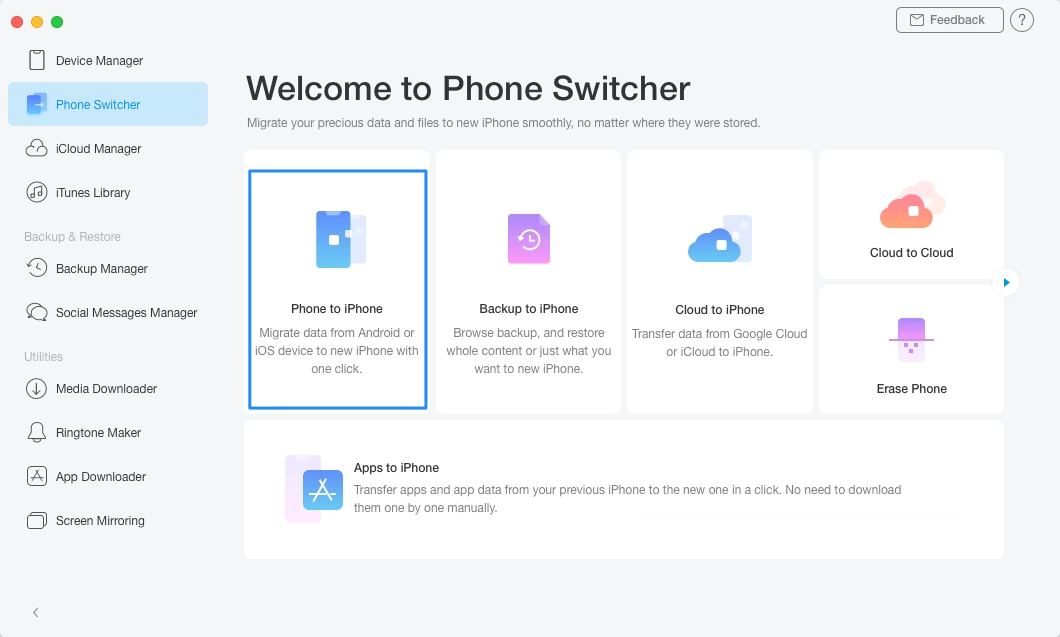
- 1. Přeneste hudbu z Androidu na iPhone jedním kliknutím s Phone Transfer
- 2. Jak zkopírovat hudbu z Androidu na iPhone přes iTunes
- 3. Jak vložit hudbu z Androidu do iPhonu přes Disk Google
- 4. Jak přesunout hudbu z Androidu na iPhone pomocí Android File Transfer (pro Mac)
- 5. Jak poslat hudbu z Androidu na iPhone pomocí SHAREit
- Srovnání metod přenosu hudby z Androidu na iPhone
- Často kladené dotazy (FAQ) ohledně přenosu hudby z Androidu na iPhone
- Q1. Je možné přenést hudbu z Androidu na iPhone přes Bluetooth?
- Q2. Mohu získat hudbu z Androidu na iPhone přes aplikaci Move to iOS?
- Q3. Mohu přenést stažené písně z Google Play na Androidu do iPhonu?
- Q4. Jsou mé písně po přenosu ve stejné kvalitě?
- Q5. Co když mám jen pár skladeb, potřebuji složitý nástroj?
- Závěr
1. Přeneste hudbu z Androidu na iPhone jedním kliknutím s Phone Transfer
Chtěli byste bezproblémově přenést svou hudbu z Androidu na iPhone při zachování původní kvality? Potřebujete snadno přesouvat data mezi různými platformami nebo efektivně spravovat svá data na větší obrazovce? Pokud ano, pak už nehledejte dál než Phone Transfer, výkonný a spolehlivý nástroj, který jste hledali. Jedná se o přední volbu v oboru, která zajišťuje bezpečný a neomezený přenos široké škály typů souborů. Tento software je navržen tak, aby zjednodušil složité procesy a učinil je přístupnými i pro uživatele bez pokročilých technických znalostí. Je to ideální řešení pro ty, kteří chtějí maximální efektivitu a minimální námahu.
Co dělá Phone Transfer tak vynikajícím?
- Selektivně přenáší hudbu z Androidu na iPhone okamžitě. Můžete si vybrat pouze ty skladby, které opravdu chcete, a vyhnout se tak zbytečnému zaplňování paměti.
- Sdílí soubory mezi iOS, Androidem a vaším počítačem, což z něj činí univerzální nástroj pro správu dat.
- Použitelný pro různé typy souborů, jako jsou fotografie, videa, hudba, kontakty, zprávy a mnoho dalšího. Jeho flexibilita je obrovská.
- Přímo spravuje iOS/Android data na počítači, což vám dává plnou kontrolu nad vašimi soubory.
- Funguje dobře prakticky se všemi mobilními telefony, včetně těch s nejnovějšími verzemi Androidu a iOS, což zaručuje kompatibilitu do budoucna.
Jak přenést hudbu z Androidu na iPhone pomocí Phone Transfer bez přerušení?
Celý proces je navržen tak, aby byl co nejjednodušší a nejintuitivnější. Nemusíte se obávat složitých nastavení nebo technických překážek.
- Krok 1: Začněte stažením a instalací tohoto softwaru do vašeho počítače. Je k dispozici pro operační systémy Windows i Mac. Po spuštění programu připojte oba telefony k jednomu počítači pomocí USB kabelů. Ujistěte se, že jsou kabely v dobrém stavu a připojení je stabilní.
- Krok 2: Jakmile jsou telefony připojeny, uvidíte pod nimi stav „Připojeno“. Zkontrolujte, zda je vaše zařízení Android nastaveno jako odesílatel a váš iPhone je určen jako příjemce. Pokud ne, klikněte na tlačítko „Přepnout“. Nyní zaškrtněte možnost „Hudba“, abyste mohli pokračovat. Můžete také zaškrtnout další typy souborů, které chcete přenést.
- Krok 3: Označte všechny písně, které chcete přenést, a klikněte na „Exportovat do zařízení“. Skladby budou okamžitě zkopírovány z Androidu do iPhonu. Poté budete moci okamžitě najít a přehrávat svou Android hudbu na svém iPhonu. Tento rychlý a bezpečný přenos zajistí, že vaše hudba zůstane v původní kvalitě.
2. Jak zkopírovat hudbu z Androidu na iPhone přes iTunes
iTunes, ačkoli je v posledních verzích macOS nahrazeno aplikacemi Hudba a Finder, zůstává pro uživatele Windows a starších Maců klíčovým nástrojem pro správu iOS zařízení. Můžete synchronizovat svou Android hudbu s iTunes a následně ji přenést do svého iPhonu. Před zahájením kopírování se ujistěte, že jsou vaše hudební soubory dobře uspořádány a správně označeny na Androidu. Tento proces vyžaduje trochu více manuální práce, ale je to spolehlivá a zdarma dostupná metoda.
Níže jsou uvedeny kroky pro přenos hudby z Androidu do iPhonu pomocí iTunes:
- Krok 1: Začněte připojením vašeho mobilního telefonu Android k počítači pomocí USB kabelu. Pokud budete vyzváni, vyberte na svém Androidu typ připojení „Přenos souborů“ nebo „MTP“. Dále otevřete Průzkumník souborů (File Explorer) na Windows nebo Finder na Macu.
- Krok 2: V Průzkumníku souborů/Finderu přejděte na svůj smartphone Android a vyhledejte složku Hudba buď v interním úložišti, nebo na SD kartě. Otevřete tuto složku.
- Krok 3: Na ploše počítače vytvořte novou složku a zkopírujte do ní hudební soubory, které chcete přenést. Tím se ujistíte, že máte kopii hudby na počítači, která je připravena pro import do iTunes.
- Krok 4: Odpojte své zařízení Android a připojte iPhone k počítači. Spusťte iTunes, a pokud ještě iTunes nemáte nainstalováno, ujistěte se, že jej nejprve nainstalujete.
- Krok 5: Přetáhněte složku s hudbou z plochy počítače do sekce „Skladby“ v knihovně iTunes. iTunes nyní importuje vaši hudbu. Tento krok může chvíli trvat v závislosti na velikosti vaší hudební sbírky.
- Krok 6: Vyhledejte a klikněte na ikonu představující váš iPhone, abyste jej otevřeli v iTunes. Vyberte možnost „Hudba“ a zaškrtněte políčko „Synchronizovat hudbu“ pro synchronizaci celé vaší hudební knihovny. Nakonec klikněte na tlačítko „Synchronizovat“. Vaše hudba bude nyní převedena na váš iPhone.
3. Jak vložit hudbu z Androidu do iPhonu přes Disk Google
Jak můžete přenést hudbu z Androidu na iPhone bezdrátově? Převedení hudebních souborů z vašeho smartphonu Android do cloudové úložné služby, jako je Disk Google (Google Drive), může usnadnit proces bezdrátového přenosu hudby z Androidu na iPhone. Následně si můžete hudbu stáhnout do svého iPhonu. Tato metoda je obzvláště užitečná pro ty, kteří nechtějí používat počítač a preferují flexibilitu cloudových služeb. Je to skvělý způsob, jak si udržet přístup k hudbě z jakéhokoli zařízení s připojením k internetu.
Jak získat hudbu z Androidu na iPhone s Diskem Google?
- Krok 1: Spusťte aplikaci Disk Google na svém zařízení Android a přihlaste se ke svému účtu Google. Ujistěte se, že používáte stejný účet, který budete používat na iPhonu.
- Krok 2: Vyberte „Nahrát“ (Upload) po klepnutí na ikonu „Přidat (+úložiště)“ v pravém dolním rohu. Následně klepněte na „Otevřít“ a vyberte hudební soubory, které chcete nahrát z vašeho úložiště na Disk Google. Ujistěte se, že máte dostatek volného místa na Disku Google, jelikož jeho úložiště je omezené.
- Krok 3: Poté otevřete aplikaci Disk Google na svém iPhonu a přihlaste se pomocí stejného účtu Google.
- Krok 4: Vyhledejte nedávno nahrané hudební soubory a pokračujte v jejich stahování do svého iPhonu. Můžete si vybrat, zda je chcete stáhnout jednotlivě, nebo celou složku, pokud jste je tak nahráli.
Poznámka: Disk Google funguje nezávisle na počítači a umožňuje bezdrátový přenos hudebních souborů. Vyžaduje však aktivní připojení k internetu na obou zařízeních. Navíc je nezbytné si uvědomit, že dostupný úložný prostor na Disku Google by mohl omezovat množství hudby, které můžete přenést. Standardně je k dispozici 15 GB zdarma, což může být pro velké hudební sbírky nedostačující.
4. Jak přesunout hudbu z Androidu na iPhone pomocí Android File Transfer (pro Mac)
Pro přístup a přenos vašich souborů Android na Macu je nutné nainstalovat Android File Transfer. Následně, při kopírování dat z Macu do iPhonu a správě vašich dat, včetně hudby, se hodí Apple iTunes (nebo aplikace Hudba/Finder na novějších Macích). Tato metoda je primárně určena pro uživatele Macu, kteří potřebují propojit svůj Android telefon s ekosystémem Apple.
Jak přenést hudbu z Androidu na iPhone pomocí Android File Transfer?
- Krok 1: Stáhněte a nainstalujte nástroj Android File Transfer na svůj Mac, pokud již není nainstalován. Připojte svůj telefon Android k Macu pomocí USB kabelu. Po spuštění by se měla otevřít okno se soubory vašeho Androidu.
- Krok 2: Spusťte Android File Transfer a přejděte do složky Hudba na vašem zařízení Android. Vyberte hudební soubory, které chcete přenést, a přetáhněte je do složky na vašem Macu. Jakmile je přenos dokončen, odpojte svůj telefon Android.
- Krok 3: Otevřete iTunes (nebo aplikaci Hudba) na svém Macu a přetáhněte složku obsahující vaši hudbu do knihovny iTunes. Počkejte, až iTunes zpracuje a uspořádá skladby.
- Krok 4: Připojte svůj iPhone k Macu pomocí Lightning kabelu. V iTunes klikněte na ikonu vašeho iPhonu, přejděte na záložku „Hudba“ a zaškrtněte možnost synchronizovat vaši knihovnu nebo vybrané playlisty. Klikněte na „Synchronizovat“ pro přenos hudby z vašeho Macu do iPhonu. Tento dvoufázový proces zajistí, že vše bude správně na svém místě.
Aplikace SHAREit nabízí pohodlnou metodu pro bezdrátové sdílení vaší Android hudby s iPhonem. Kromě usnadnění mezifunkčních přenosů souborů, jako jsou písně, videa a dokumenty, tato aplikace také slouží jako robustní multimediální přehrávač schopný zpracovávat hudbu a videa v různých formátech. Je to skvělá volba pro rychlé a přímé sdílení bez nutnosti počítače nebo cloudových služeb. Umožňuje přímý přenos mezi dvěma zařízeními.
- Krok 1: Stáhněte a nainstalujte aplikaci SHAREit na obě vaše zařízení – Android i iPhone. Ujistěte se, že máte nejnovější verzi pro optimální výkon.
- Krok 2: Spusťte aplikaci SHAREit na svém telefonu Android. Klepněte na možnost „Odeslat“ (Send) a vyberte záložku „Hudba“ (Music) z horní části obrazovky. Vyberte písně, které chcete odeslat na svůj iPhone. Poté otevřete aplikaci SHAREit na iPhonu a vyberte „Přijmout“ (Receive).
- Krok 3: Když se na obrazovce Androidu objeví název vašeho iPhonu, klikněte na něj. Jakmile je přenos dokončen, budete mít všechny vybrané písně na svém iPhonu. Pro plynulejší a rychlejší proces přenosu souborů se ujistěte, že jsou obě zařízení připojena ke stejné Wi-Fi síti. Aplikace využívá Wi-Fi Direct pro rychlou komunikaci, takže rychlost přenosu je obvykle velmi vysoká.
Srovnání metod přenosu hudby z Androidu na iPhone
Abychom vám pomohli vybrat tu nejlepší metodu pro vaše potřeby, připravili jsme srovnávací tabulku pěti popsaných přístupů:
| Metoda | Potřebný Počítač | Bezdrátově | Snadnost Použití | Cena | Poznámky |
|---|---|---|---|---|---|
| Phone Transfer | Ano | Ne (přes PC) | Vysoká (jedno kliknutí) | Placené | Univerzální, zachovává kvalitu, široká podpora souborů. |
| iTunes | Ano | Ne (kabel) | Střední (několik kroků) | Zdarma | Vyžaduje manuální kopírování na PC, starší metoda. |
| Disk Google | Ne | Ano | Vysoká | Zdarma (s limitem) | Závislé na internetu a dostupném cloudovém úložišti. |
| Android File Transfer | Ano (pouze Mac) | Ne (přes Mac) | Střední | Zdarma | Specifické pro Mac, dvoufázový přenos (Mac > iPhone). |
| SHAREit | Ne | Ano | Vysoká | Zdarma | Přímý P2P přenos, vyžaduje stejnou Wi-Fi síť. |
Často kladené dotazy (FAQ) ohledně přenosu hudby z Androidu na iPhone
Zde jsou odpovědi na některé z nejčastějších otázek, které uživatelé mají ohledně přenosu hudby mezi Androidem a iPhonem:
Q1. Je možné přenést hudbu z Androidu na iPhone přes Bluetooth?
Přenos hudby z Androidu na iPhone přes Bluetooth často není proveditelný kvůli problémům s kompatibilitou mezi Bluetooth protokoly obou zařízení. Zatímco aplikace třetích stran nebo dočasná řešení mohou někdy pomoci, obecně se jedná o složitý a nespolehlivý proces. Bluetooth je obvykle vhodnější pro menší soubory nebo pro připojení periferií, nikoli pro objemný přenos médií.
Q2. Mohu získat hudbu z Androidu na iPhone přes aplikaci Move to iOS?
Aplikace Move to iOS zjednodušuje přenos různých dat, jako jsou zprávy, záložky, aplikace, kontakty, fotografie a kalendáře. Nicméně, bohužel nezvládá přenos hudby, PDF souborů, knih apod. Její primární účel je usnadnit základní migraci osobních dat a nastavení, nikoli komplexní mediální sbírky.
Q3. Mohu přenést stažené písně z Google Play na Androidu do iPhonu?
Přesun hudby z Google Play na Androidu do iPhonu je obtížný kvůli rozdílům platforem. Služba Google Play Music nepodporuje přímé přenosy souborů ve smyslu exportu vaší knihovny. Nicméně, s hudebními předplatnými službami, jako je Spotify nebo Apple Music, si můžete stáhnout písně na svém Androidu a poté k nim získat přístup na svém iPhonu jednoduše přihlášením se do stejné služby. Tímto způsobem se vyhnete složitému manuálnímu přenosu jednotlivých souborů.
Q4. Jsou mé písně po přenosu ve stejné kvalitě?
Většina profesionálních nástrojů pro přenos dat, jako je Phone Transfer, se snaží zachovat původní kvalitu vašich hudebních souborů během přenosu. U cloudových služeb, jako je Disk Google, se kvalita obvykle také zachová, ale je vždy dobré zkontrolovat nastavení komprese, pokud byste měli obavy. Při použití iTunes nebo Android File Transfer se kvalita zachovává, protože se jedná o přímé kopírování souborů.
Q5. Co když mám jen pár skladeb, potřebuji složitý nástroj?
Pokud máte pouze malé množství skladeb, které chcete přenést, nepotřebujete nutně složitý profesionální nástroj. Pro takové případy jsou ideální bezdrátové metody, jako je Disk Google nebo SHAREit. Jsou rychlé, snadno se používají a nevyžadují instalaci žádného softwaru na počítač. Můžete jednoduše nahrát několik skladeb a stáhnout je na druhém zařízení.
Závěr
Tento článek představil celkem pět efektivních metod pro přenos hudby z Androidu na iPhone. Jak je patrné z popisu a srovnávací tabulky, každý přístup má své silné stránky a je vhodný pro různé situace. Mezi těmito metodami však jeden nástroj vyniká jako nejkomplexnější a nejefektivnější strategie: Phone Transfer. Díky svému jednoduchému rozhraní a komplexním možnostem vám tento nástroj umožňuje bez námahy kopírovat a ovládat hudbu a další soubory. Ať už kopírujete své písně mezi zařízeními, nebo se snažíte spravovat své soubory jako profesionál, je to nepochybně vaše komplexní řešení. Výběr správné metody závisí na vašich individuálních preferencích, množství dat a dostupném vybavení. Doufáme, že vám tento průvodce pomohl najít ideální řešení pro vaše hudební potřeby a že si nyní můžete bez obav užívat svou oblíbenou hudbu na vašem novém iPhonu.
Chceš-li si přečíst další články podobné jako Hudba z Androidu na iPhone: 5 Snadných Cest, navštiv kategorii Technologie.