
29/07/2024
V dnešní době, kdy jsou naše digitální životy úzce propojeny s chytrými zařízeními, je schopnost snadno a efektivně přenášet soubory mezi nimi naprosto klíčová. Pro uživatele ekosystému Apple, tedy majitele MacBooků a iPhonů, to platí dvojnásob. Přestože se to dříve mohlo zdát jako složitý úkol, současné možnosti nabízejí nepřeberné množství jednoduchých a rychlých řešení. Ať už potřebujete přesunout fotografie z dovolené, důležité pracovní dokumenty nebo oblíbené video, existuje metoda, která vám bude vyhovovat. V tomto komplexním průvodci prozkoumáme osvědčené způsoby, jak bezproblémově přenášet data mezi vaším Macem a iPhonem, ať už s kabelem, nebo bez něj. Připravte se na to, že vaše zařízení budou synchronizována jako nikdy předtím!
- 1. Přenos souborů přes USB kabel a Finder
- 2. Bezdrátový přenos pomocí AirDrop
- 3. Sdílení souborů přes iTunes (pro starší macOS nebo specifické aplikace)
- 4. Přenos souborů pomocí e-mailu
- 5. Bezdrátový přenos přes iCloud Drive
- 6. Využití cloudových služeb třetích stran (Google Drive, Dropbox)
- 7. Specializované aplikace pro přenos dat (Dr.Fone, Coolmuster iOS Assistant)
- 8. Použití flash disků kompatibilních s iPhonem
- 9. Přenos přes aplikace s podporou Wi-Fi
- Srovnávací tabulka metod přenosu souborů
- Často kladené otázky (FAQ)
- Závěr
1. Přenos souborů přes USB kabel a Finder
Jedním z nejspolehlivějších a nejjednodušších způsobů, jak přenášet soubory mezi MacBookem a iPhonem, je použití starého dobrého USB kabelu. Tento způsob je ideální, pokud potřebujete přenést velké objemy dat nebo nemáte přístup k internetu. Potřebujete pouze kompatibilní USB nebo USB-C kabel.
Postup:
- Připojte jeden konec USB kabelu k Macu a druhý konec k iPhonu.
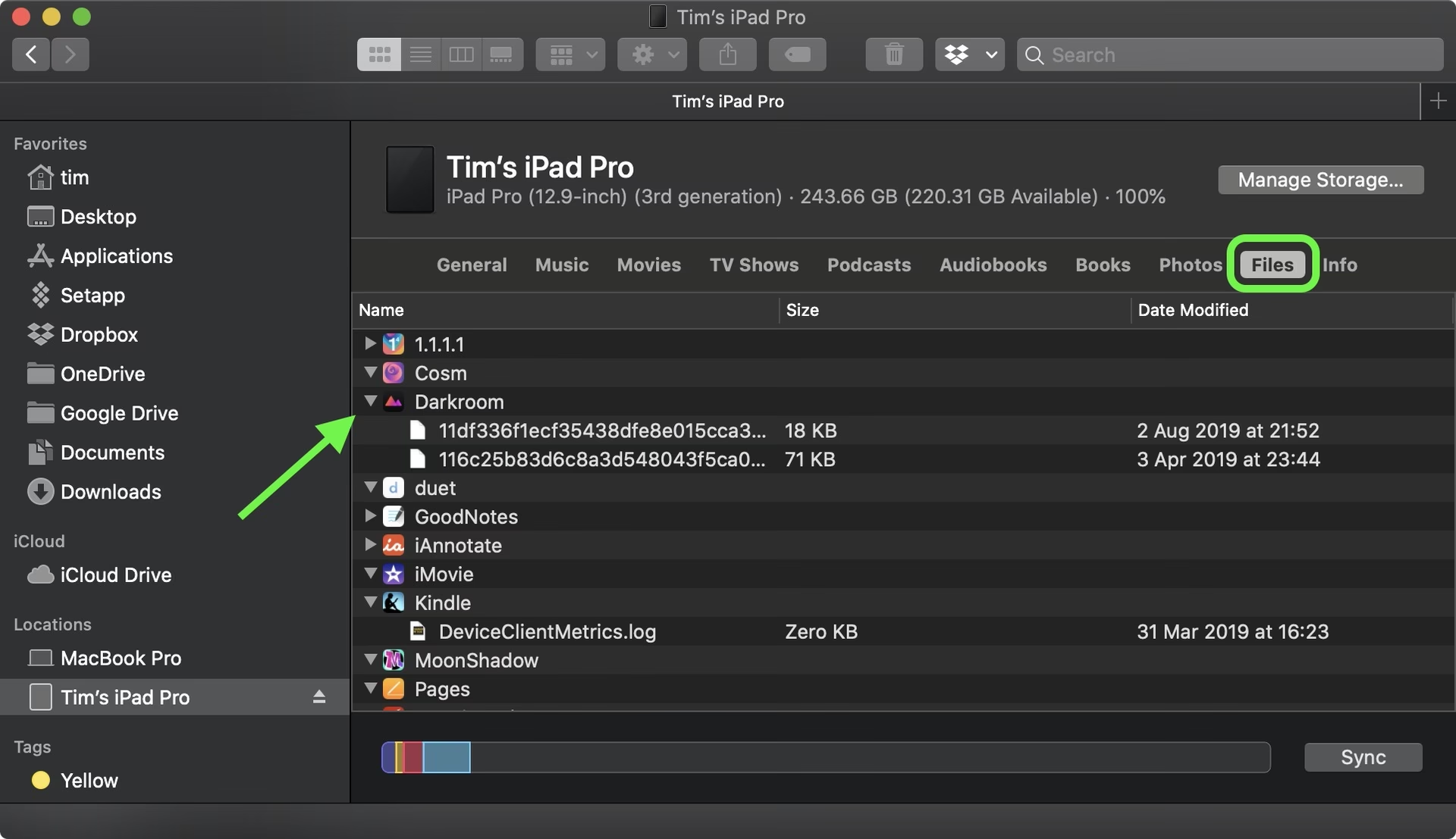
- Na Macu otevřete aplikaci Finder. V levém postranním panelu byste měli vidět název vašeho iPhonu. Klikněte na něj.
- Pokud připojujete iPhone k Macu poprvé, pravděpodobně se na obou zařízeních zobrazí výzva k důvěřování. Potvrďte důvěru na obou zařízeních.
- V horní části okna Finderu klikněte na záložku „Soubory“. Zde uvidíte seznam aplikací nainstalovaných na vašem iPhonu, které podporují sdílení souborů.
- Pro přenos souborů z Macu na iPhone jednoduše přetáhněte požadované soubory z okna Finderu (nebo z plochy/jiné složky na Macu) přímo do složky příslušné aplikace na iPhonu. Například pro dokumenty můžete použít aplikaci Pages, Word nebo Files.
- Po dokončení synchronizace můžete soubory otevřít v odpovídající aplikaci na vašem iPhonu.
Tato metoda je obzvláště užitečná pro aplikace, které mají vlastní sekci pro soubory v rámci Finderu, jako jsou textové editory, přehrávače médií nebo správci dokumentů. Zajišťuje přímý a bezpečný přenos dat.
2. Bezdrátový přenos pomocí AirDrop
Pokud dáváte přednost bezdrátovému přenosu souborů bez změti kabelů, je AirDrop vaší nejlepší volbou. Tato praktická funkce umožňuje sdílet soubory mezi vaším Macem a iPhonem během několika kliknutí a klepnutí. Je to neuvěřitelně rychlé a intuitivní, ideální pro menší soubory nebo rychlé sdílení.
Před použitím AirDropu:
- Ujistěte se, že jsou obě zařízení (Mac a iPhone) blízko u sebe.
- Zkontrolujte, zda mají obě zařízení zapnuté Wi-Fi a Bluetooth.
- Na iPhonu otevřete Ovládací centrum (přejetím prstem dolů z pravého horního rohu obrazovky nebo nahoru z dolní části pro starší modely), dlouze podržte pole s nastavením sítě a klepněte na „AirDrop“. Vyberte „Pouze kontakty“ nebo „Všichni“, aby byl váš iPhone viditelný.
- Na Macu otevřete Finder, klikněte na „AirDrop“ v postranním panelu a dole nastavte možnost viditelnosti na „Pouze kontakty“ nebo „Všichni“.
Postup:
- Na Macu klikněte pravým tlačítkem na soubor, který chcete přenést na iPhone.
- Z kontextového menu vyberte „Sdílet“ a poté zvolte „AirDrop“.
- Ze seznamu příjemců vyberte název vašeho iPhonu a klikněte na „Hotovo“.
- Na iPhonu se zobrazí výzva k přijetí souboru. Klepněte na „Přijmout“. Soubor se automaticky uloží do příslušné aplikace (např. fotografie do aplikace Fotky, dokumenty do Souborů).
AirDrop je bezesporu nejrychlejší a nejpohodlnější způsob sdílení souborů, pokud vše funguje, jak má. Občas však může být trochu náladový. V takovém případě zkontrolujte nastavení sítě a viditelnosti na obou zařízeních.
3. Sdílení souborů přes iTunes (pro starší macOS nebo specifické aplikace)
Dalším jednoduchým způsobem, jak posílat soubory z MacBooku na iPhone, je funkce Sdílení souborů v iTunes. Tato metoda je relevantní především pro uživatele se staršími verzemi macOS, kde Finder ještě plně nepřevzal roli správy iOS zařízení, nebo pro specifické aplikace, které se s iTunes integrují.
Před použitím:
- Ujistěte se, že máte na Macu nainstalovanou nejnovější verzi iTunes.
- Mějte po ruce spolehlivý USB kabel.
Postup:
- Připojte iPhone k Macu pomocí USB kabelu.
- Ve většině případů se iTunes automaticky spustí, jakmile jsou zařízení připojena. Pokud ne, spusťte jej ručně.
- V iTunes klikněte v horní části okna na ikonu vašeho iPhonu (malý symbol telefonu).
- V levém menu vyberte „Sdílení souborů“.
- Zde uvidíte seznam všech aplikací na vašem iPhonu, které podporují sdílení souborů. Přetáhněte soubory z Macu do těchto aplikací (např. do aplikace pro fotografie, dokumenty apod.), abyste je přenesli.
Tato metoda je stále funkční a spolehlivá pro ty, kteří preferují nebo potřebují používat iTunes pro správu svých zařízení.
4. Přenos souborů pomocí e-mailu
Nejjednodušší, i když méně efektivní pro velké soubory, je přenos souborů pomocí e-mailu. Tato metoda je ideální pro rychlé sdílení menších dokumentů, obrázků nebo krátkých videí.
Postup:
- Na Macu otevřete svůj e-mailový účet, ať už v prohlížeči (např. Gmail) nebo v e-mailové aplikaci (např. Mail).
- Napište nový e-mail.
- Připojte soubory, které chcete přenést na iPhone.
- Odešlete e-mail sám sobě.
- Na iPhonu otevřete e-mailovou aplikaci, najděte e-mail, který jste si poslali, a stáhněte přílohy.
- Stažené soubory najdete v aplikaci „Soubory“ na vašem iPhonu.
Tato metoda je univerzální a funguje na jakémkoli zařízení s přístupem k e-mailu, což z ní činí dobrou záložní možnost.
5. Bezdrátový přenos přes iCloud Drive
Další velmi pohodlnou metodou bezdrátové výměny souborů mezi Macem a iPhonem je využití služby iCloud Drive. Tato služba je nedílnou součástí ekosystému Apple a umožňuje bezproblémovou synchronizaci souborů mezi všemi vašimi zařízeními. Pro správné fungování je nutné mít aktivovanou synchronizaci iCloud Drive na obou zařízeních a být přihlášen pod stejným Apple ID.
Před použitím:
- Na Macu klikněte na menu Apple () a vyberte „Nastavení systému“ (nebo „Předvolby systému“ pro starší macOS) > „Vaše jméno“ > „iCloud“. Zapněte přepínač „iCloud Drive“ a klikněte na „Hotovo“.
- Na iPhonu přejděte do „Nastavení“ > „[vaše jméno]“ > „iCloud“ a zapněte „iCloud Drive“.
Postup:
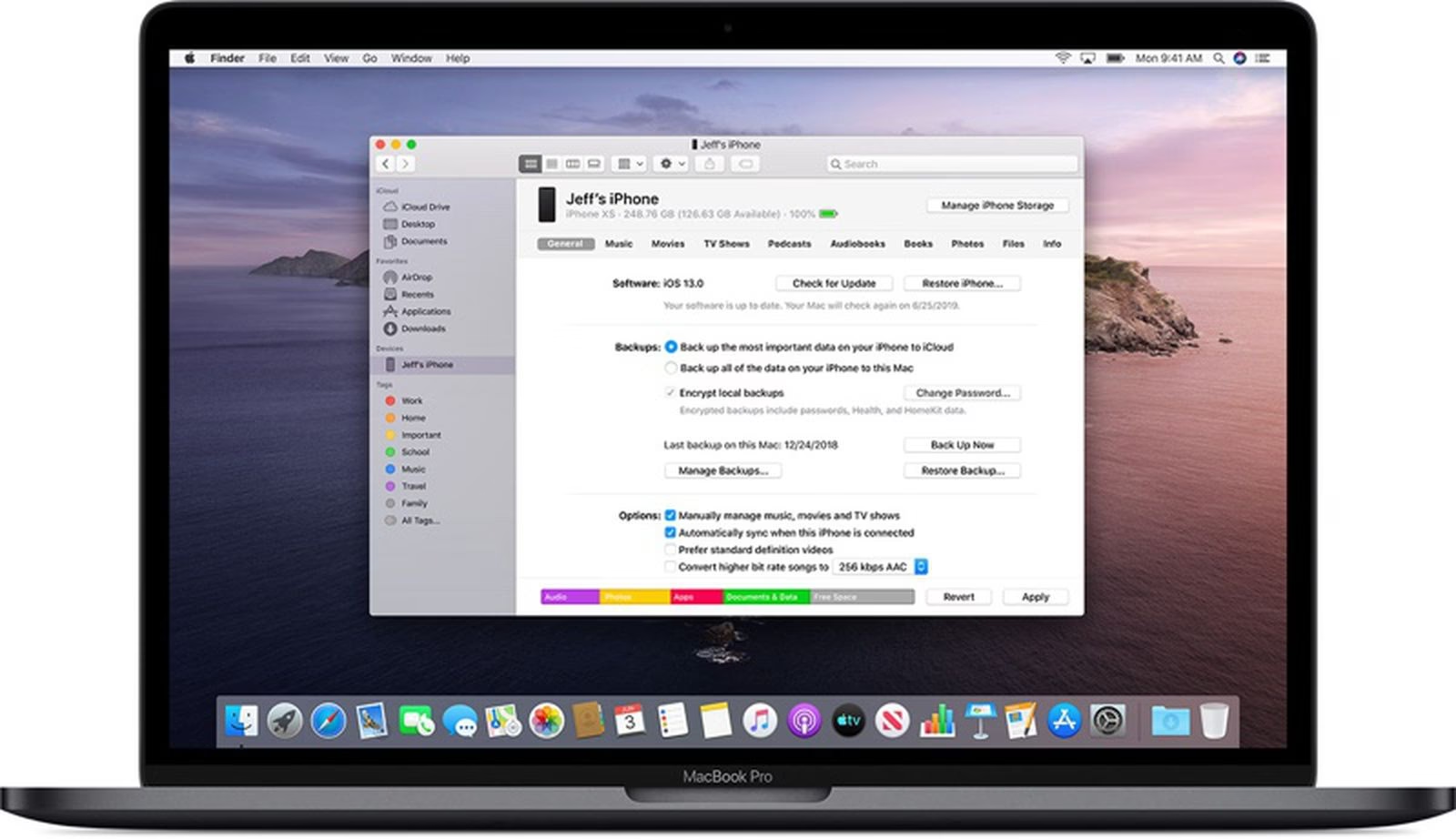
- Na Macu s aktivovaným iCloud Drive přejděte do „Finder“ > „iCloud Drive“.
- Přetáhněte soubory, které chcete přenést, přímo do složky iCloud Drive. Soubory se automaticky nahrají na iCloud.
- Na iPhonu otevřete aplikaci „Soubory“ > „iCloud Drive“.
- Zde najdete soubor, který jste nahráli z Macu. Klepněte na něj a vyberte „Sdílet“, následně vhodnou akci v závislosti na typu souboru (např. „Uložit obrázek“, „Otevřít v...“).
iCloud Drive je vynikající pro udržování souborů synchronizovaných napříč všemi vašimi zařízeními a je ideální pro dokumenty, prezentace a projekty, na kterých pracujete průběžně.
6. Využití cloudových služeb třetích stran (Google Drive, Dropbox)
Pokud již používáte jiné cloudové úložiště, jako je Google Drive nebo Dropbox, můžete je samozřejmě využít i pro přenos souborů mezi Macem a iPhonem. Tyto služby nabízejí často velkorysé bezplatné úložiště a jsou multiplatformní, což je velká výhoda.
Google Drive:
Google Drive nabízí 15 GB volného úložiště pro každého s účtem Google.
- Na Macu spusťte Google Drive v Safari nebo jiném preferovaném prohlížeči a přihlaste se ke svému účtu Google.
- V levém horním rohu klikněte na „Nový“, vyberte „Nahrát soubor“ a nahrajte soubory, které chcete přenést z Macu na iPhone.
- Stáhněte si aplikaci Google Drive na iPhone z App Store a přihlaste se.
- Najděte nahrané soubory a uložte je do svého zařízení nebo je otevřete přímo v aplikaci.
Dropbox:
Dropbox je další populární cloudová služba, která umožňuje ukládat, synchronizovat a sdílet soubory mezi zařízeními.
- Na Macu přejděte na webové stránky Dropboxu a stáhněte si desktopovou aplikaci. Podobně si nainstalujte aplikaci Dropbox na iPhone z App Store.
- Přihlaste se do Dropboxu pomocí svého Apple ID nebo Google účtu.
- Na Macu otevřete „Finder“ a přejděte do složky Dropbox.
- Přetáhněte soubory, které chcete přenést, do složky Dropbox.
- Otevřete aplikaci Dropbox na iPhonu a přihlaste se stejným účtem, který jste použili na Macu.
- Přejděte k nahraným souborům a prohlížejte je, stahujte je nebo je sdílejte přímo z iPhonu.
Tyto cloudové služby jsou skvělé pro přístup k souborům odkudkoli a z jakéhokoli zařízení, pokud máte připojení k internetu.
7. Specializované aplikace pro přenos dat (Dr.Fone, Coolmuster iOS Assistant)
Pokud hledáte řešení, které nabízí více než jen jednoduchý přenos souborů, a zároveň minimalizuje rizika ztráty dat nebo softwarových chyb, specializované nástroje jako Dr.Fone nebo Coolmuster iOS Assistant jsou vynikající volbou. Tyto aplikace často poskytují komplexní správu dat a přenosy jedním kliknutím.
Dr.Fone je multifunkční nástroj, který usnadňuje přenos souborů mezi zařízeními bez ohledu na operační systém. Umožňuje přenášet širokou škálu dat, včetně kontaktů, zpráv, fotografií a dalších, snadno a bez problémů.
Postup:
- Otevřete Wondershare Dr.Fone na Macu a připojte iPhone k počítači. Jakmile nástroj detekuje vaše zařízení, vyberte „Rychlý přenos“ (Quick Transfer) z dostupných možností.
- Zobrazí se nové okno. Klikněte na „Vybrat soubory“ (Select Files) a vyberte soubory, které chcete přenést z Macu na iPhone, nebo je jednoduše přetáhněte do okna.
- Budete mít možnost vybrat cílovou aplikaci, kam chcete přenesené soubory uložit.
- Proces přenosu se spustí a jeho průběh můžete sledovat pomocí ukazatele průběhu.
- Po dokončení přenosu můžete zobrazit umístění souborů na vašem iPhonu kliknutím na ikonu „i“.
Coolmuster iOS Assistant
Coolmuster iOS Assistant je další vynikající nástroj pro přenos souborů z Macu na iPhone jedním kliknutím. Podporuje různé typy souborů a umožňuje také zálohování a správu dat.
Postup:
- Stáhněte si Mac verzi tohoto nástroje do svého Macu, spusťte ji a připojte iPhone k Macu pomocí USB kabelu. Po zobrazení vyskakovacího okna na počítači jednoduše vyberte možnost „Důvěřovat“ na svém zařízení a poté klikněte na „Pokračovat“ na počítači.
- Jakmile software detekuje váš iPhone, uvidíte hlavní rozhraní. Různé složky souborů budou úhledně uspořádány.
- V levém postranním panelu klikněte na typ souboru, který chcete přenést na iPhone. Poté si vpravo prohlédněte a vyberte konkrétní položky a kliknutím na tlačítko „Importovat“ zahájte přenos.
Tyto specializované nástroje jsou ideální pro uživatele, kteří vyžadují robustní řešení pro komplexní správu a přenos dat mezi svými zařízeními Apple.
8. Použití flash disků kompatibilních s iPhonem
Pro ty, kteří preferují fyzické úložiště a flexibilitu, existují flash disky, které jsou kompatibilní jak s Macem, tak s iPhonem. Tyto disky obvykle disponují jak standardním USB konektorem (Typ-A nebo Typ-C), tak i Lightning konektorem pro iPhone.
Postup:
- Připojte flash disk k Macu. Bude fungovat jako standardní USB disk. Otevřete Finder, vyberte disk z postranního panelu a zkopírujte na něj soubory.
- Po zkopírování souborů bezpečně odpojte disk od Macu.
- Připojte flash disk k iPhonu pomocí Lightning konektoru.
- Na iPhonu by se měl disk objevit v aplikaci „Soubory“ pod „Umístění“. Zde můžete soubory otevřít, přesunout je do interního úložiště iPhonu nebo je sdílet.
- Některé flash disky mají i vlastní doprovodnou aplikaci, která nabízí další funkce, jako je zálohování fotografií jedním dotykem.
Tato metoda je skvělá pro offline přenosy a jako záloha pro důležité soubory.
9. Přenos přes aplikace s podporou Wi-Fi
Některé aplikace nabízejí možnost bezdrátového přenosu souborů přímo do jejich lokálního úložiště pomocí webového prohlížeče. Dobrým příkladem je aplikace VLC pro přehrávání médií.
Postup (příklad s VLC):
- Na iPhonu otevřete aplikaci VLC.
- V menu aplikace (obvykle vlevo nahoře) najděte a zapněte „Sdílení přes Wi-Fi“.
- Aplikace VLC vám zobrazí IP adresu a port (např. http://192.168.1.5:8080).
- Na Macu otevřete webový prohlížeč (Safari, Chrome) a zadejte tuto IP adresu.
- Otevře se webové rozhraní VLC, kam můžete přetahovat soubory z Macu. Tyto soubory se automaticky nahrají do lokálního úložiště aplikace VLC na vašem iPhonu.
Tato metoda je specifická pro danou aplikaci, ale je velmi pohodlná pro přenos konkrétních typů souborů (např. videí pro VLC) bez nutnosti cloudu nebo kabelů.
| Metoda | Kabel nutný? | Internet nutný? | Velikost souborů | Jednoduchost | Výhody | Nevýhody |
|---|---|---|---|---|---|---|
| USB kabel (Finder) | Ano | Ne | Jakákoli | Střední | Spolehlivost, rychlost pro velké soubory | Potřeba kabelu, nutnost důvěřovat zařízení |
| AirDrop | Ne | Ne (lokální síť) | Malé až střední | Vysoká | Rychlost, bezdrátovost, integrace Apple | Občasné problémy s připojením |
| Ne | Ano | Malé (limity příloh) | Vysoká | Univerzálnost, přístup odkudkoli | Limity velikosti, závislost na internetu | |
| iCloud Drive | Ne | Ano | Jakákoli (omezeno úložištěm) | Vysoká | Automatická synchronizace, přístup z cloudu | Závislost na internetu, omezené bezplatné úložiště |
| Cloud 3. stran (Google Drive, Dropbox) | Ne | Ano | Jakákoli (omezeno úložištěm) | Vysoká | Multiplatformní, velkorysé bezplatné úložiště | Závislost na internetu, nutnost instalace aplikací |
| Specializované aplikace (Dr.Fone, Coolmuster) | Ano | Ne (pro přenos) | Jakákoli | Střední | Komplexní správa, zálohování, spolehlivost | Vyžaduje instalaci softwaru, často placené |
| Flash disk kompatibilní s iPhonem | Ne (mezi zařízeními) | Ne | Jakákoli (omezeno kapacitou disku) | Střední | Offline přenos, fyzická záloha | Nutnost nákupu disku, další zařízení k nošení |
Často kladené otázky (FAQ)
Q: Proč můj AirDrop nefunguje?
A: Zkontrolujte, zda jsou na obou zařízeních zapnuté Wi-Fi a Bluetooth. Ujistěte se, že jsou zařízení blízko u sebe. Také ověřte nastavení AirDropu na obou zařízeních, zda je nastaveno na „Všichni“ nebo „Pouze kontakty“ a zda je odesílatel v kontaktech, pokud je zvolena druhá možnost. Někdy pomůže restart obou zařízení.
Q: Mohu přenášet všechny typy souborů pomocí těchto metod?
A: Většina metod (kabel, cloudové služby, specializované aplikace) umožňuje přenos široké škály souborů, včetně fotografií, videí, dokumentů, hudby, kontaktů a dalších. E-mail má obvykle omezení velikosti příloh, a Finder/iTunes sdílení souborů je omezeno na aplikace, které tuto funkci podporují.
Q: Jak mohu uvolnit místo na iCloud Drive, pokud je plný?
A: Pokud je vaše úložiště iCloud plné, můžete buď zakoupit více místa, nebo odstranit nepotřebné soubory z iCloud Drive, fotografie a videa z iCloud Photos, zálohy zařízení nebo zprávy. Můžete také optimalizovat úložiště fotografií na iPhonu tak, aby se na zařízení ukládaly menší verze fotografií a originály zůstaly na iCloudu.
Q: Je bezpečné používat cloudové služby pro přenos citlivých dat?
A: Většina renomovaných cloudových služeb (iCloud Drive, Google Drive, Dropbox) používá robustní šifrování a bezpečnostní protokoly k ochraně vašich dat. Přesto je vždy dobré být opatrný při nahrávání vysoce citlivých informací a zvážit použití dvoufaktorové autentizace pro svůj účet.
Q: Jak dlouho trvá přenos velkých souborů?
A: Doba přenosu závisí na velikosti souboru, rychlosti vaší internetové konekce (pro cloudové služby) a na použité metodě. Kabelové připojení (Finder, specializované aplikace) je obvykle nejrychlejší pro velké soubory. Bezdrátové metody jako AirDrop jsou také rychlé, pokud jsou zařízení blízko u sebe. Cloudové služby mohou být pomalejší kvůli nutnosti nahrání a stažení souboru.
Závěr
Jak vidíte, přenos souborů mezi Macem a iPhonem už dávno není žádná věda. Díky široké škále dostupných metod si každý uživatel může vybrat tu, která nejlépe vyhovuje jeho potřebám a preferencím. Ať už dáváte přednost rychlému bezdrátovému přenosu pomocí AirDrop, spolehlivosti kabelového připojení přes Finder, pohodlí cloudových služeb jako iCloud Drive, nebo komplexním řešením nabízeným specializovanými aplikacemi jako Dr.Fone, vždy existuje efektivní způsob, jak vaše data přesunout. Doufáme, že vám tento průvodce pomohl zorientovat se v možnostech a zjednodušit si správu vašich digitálních souborů. Vyberte si svou oblíbenou metodu a užijte si bezproblémovou synchronizaci mezi vašimi zařízeními Apple!
Chceš-li si přečíst další články podobné jako Přenos souborů mezi Macem a iPhonem: Snadné způsoby, navštiv kategorii Technologie.