
02/03/2022
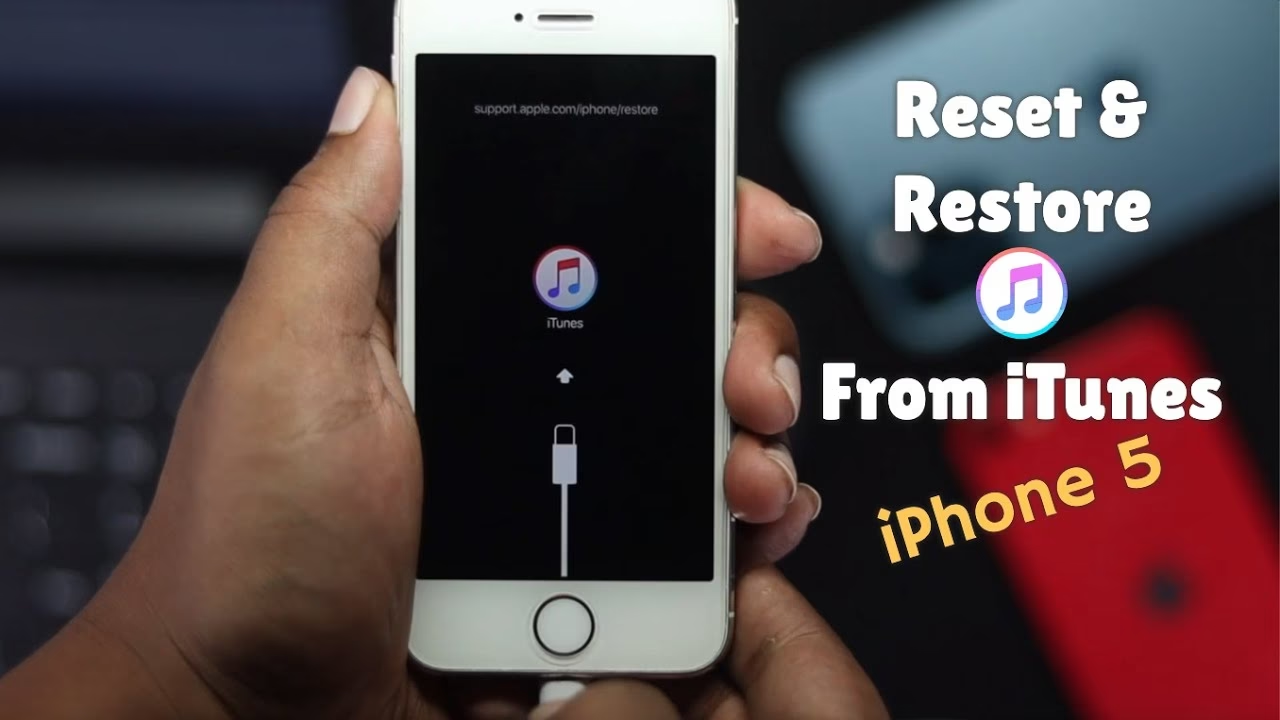
Váš iPhone se možná začal chovat podivně – je pomalý, aplikace padají, baterie se vybíjí rychleji než obvykle, nebo se prostě necítí tak svižně jako kdysi. Zatímco existuje mnoho drobných řešení pro specifické problémy, někdy je nejúčinnějším a nejspolehlivějším krokem kompletní obnova zařízení. Obnovení iPhonu do továrního nastavení prostřednictvím iTunes (nebo Finderu na novějších Macích) je jako dát mu zcela nový mozek – vše se smaže a systém iOS se nahraje zcela znovu. Tímto procesem se zbavíte veškerých softwarových chyb, poškozených souborů a zbytků starých dat, které by mohly způsobovat potíže. Je to hloubkové čištění, které může váš iPhone vrátit zpět do špičkové kondice.
Než se pustíte do samotného procesu obnovy, je naprosto klíčové pochopit, co se stane a jak se na to připravit. Obnova vymaže veškerá data a nastavení z vašeho zařízení. Proto je před jakýmkoli pokusem o obnovu nezbytné provést zálohování všech vašich důležitých informací. Bez řádné zálohy byste mohli přijít o fotografie, kontakty, zprávy, aplikace a mnoho dalšího. Tento článek vás provede celým procesem obnovy iPhonu krok za krokem, od přípravy až po řešení případných problémů, abyste mohli svému iPhonu dopřát zasloužený nový začátek.
- Proč obnovit iPhone? Důvody pro čistý start
- Důležitost zálohování před obnovou: Vaše data jsou priorita
- Příprava na obnovu: Co potřebujete?
- Krok za krokem: Obnova iPhone přes iTunes/Finder
- Co dělat po obnově? Nový začátek, nebo návrat k záloze?
- Běžné problémy a jejich řešení při obnově
- Rozdíl mezi obnovením a resetováním: Kdy co použít?
- DFU režim: Poslední záchrana pro váš iPhone
- Často kladené otázky (FAQ)
Proč obnovit iPhone? Důvody pro čistý start
Existuje několik pádných důvodů, proč byste měli zvážit obnovení svého iPhonu. I když se jedná o drastičtější krok, často je to nejlepší, ne-li jediné řešení pro následující problémy:
- Trvalé softwarové chyby a závady: Pokud váš iPhone často zamrzá, restartuje se, aplikace padají nebo se objevují podivné chyby, které nelze vyřešit běžným restartem nebo aktualizací, obnova může smazat poškozené systémové soubory.
- Zpomalení výkonu: S časem se může iPhone zpomalit kvůli hromadění dat, plné paměti nebo neoptimalizovaným aplikacím. Obnova mu vrátí původní rychlost a svižnost.
- Problémy s výdrží baterie: Někdy se může stát, že i po výměně baterie nebo optimalizaci nastavení se baterie stále rychle vybíjí. Softwarová chyba může způsobovat nadměrnou spotřebu energie, kterou obnova odstraní.
- Příprava na prodej nebo darování: Pokud plánujete prodat nebo darovat svůj iPhone, obnova do továrního nastavení je naprosto nezbytná pro ochranu vašich osobních dat. Zajišťuje, že nový majitel nedostane přístup k vašim informacím.
- Odstranění nechtěného obsahu: I když je iOS velmi bezpečný, obnova je nejúčinnější způsob, jak se ujistit, že na zařízení nezůstaly žádné zbytky pochybných aplikací nebo dat.
- Selhání aktualizace iOS: Někdy se aktualizace iOS nepovede a iPhone se zasekne v režimu obnovení nebo na logu Apple. Obnova je často jediný způsob, jak zařízení opět zprovoznit.
Vždy je dobré začít s jednoduššími kroky, jako je restart, vynucený restart nebo resetování nastavení. Pokud ale tyto kroky selžou, obnova je další logický a často úspěšný krok.
Důležitost zálohování před obnovou: Vaše data jsou priorita
Před jakýmkoli pokusem o obnovu iPhonu musíte bezpodmínečně provést zálohu. Obnova totiž zcela smaže veškerá data a nastavení z vašeho zařízení. Bez zálohy přijdete o:
- Fotografie a videa
- Kontakty a kalendáře
- Zprávy (iMessage, SMS)
- Data aplikací a nastavení aplikací
- Historie hovorů
- Nastavení systému a hesla
- Zdravotní data
Máte dvě hlavní možnosti zálohování:
1. Záloha na iCloud
Toto je nejpohodlnější způsob, protože se záloha provádí bezdrátově a automaticky (pokud je povolena a jste připojeni k Wi-Fi). Stačí jít do Nastavení > [Vaše jméno] > iCloud > Záloha na iCloudu a klepnout na „Zálohovat“. Ujistěte se, že máte dostatek volného místa na iCloudu.
2. Záloha do počítače (iTunes/Finder)
Tato metoda ukládá zálohu lokálně na váš počítač, což je často rychlejší a poskytuje více úložného prostoru. Navíc zálohy do počítače obvykle obsahují více dat (například data z aplikací, které iCloud nezálohuje). Provedete ji tak, že připojíte iPhone k počítači, otevřete iTunes (Windows) nebo Finder (macOS Catalina a novější), vyberete svůj iPhone a kliknete na „Zálohovat nyní“. Doporučuje se zaškrtnout možnost „Šifrovat zálohu [název zařízení]“, abyste zálohovali i hesla a zdravotní data.
Ať už si vyberete jakoukoli metodu, ověřte si, že záloha proběhla úspěšně, než budete pokračovat s obnovou!
Příprava na obnovu: Co potřebujete?
Abyste zajistili hladký průběh obnovy, připravte si následující:
- Počítač: S nainstalovaným programem iTunes (pro Windows nebo starší macOS) nebo s aktualizovaným macOS (Catalina a novější používají Finder). Ujistěte se, že iTunes/Finder je aktualizován na nejnovější verzi.
- Stabilní internetové připojení: Bude potřeba stáhnout nejnovější verzi iOS pro váš iPhone, což může být několik gigabajtů dat.
- Originální USB kabel: Použití kvalitního a originálního kabelu je klíčové pro stabilní připojení a zabránění chybám během procesu.
- Dostatek volného místa na disku počítače: Pro stažení souboru firmwaru iOS (IPSW soubor).
- Vypnutá funkce „Najít iPhone“: Před obnovou musíte deaktivovat službu „Najít iPhone“. Jděte do Nastavení > [Vaše jméno] > Najít > Najít iPhone a vypněte ji. Budete vyzváni k zadání hesla k Apple ID. Bez vypnutí této funkce nelze iPhone obnovit.
- Dostatečně nabitý iPhone: Ujistěte se, že má iPhone alespoň 50 % baterie, ideálně více.
Krok za krokem: Obnova iPhone přes iTunes/Finder
Jakmile máte vše připraveno a zálohováno, můžete se pustit do samotné obnovy. Buďte trpěliví, proces může trvat od 15 minut do více než hodiny, v závislosti na rychlosti internetu a výkonu vašeho počítače.
- Připojte iPhone k počítači: Použijte originální USB kabel a připojte iPhone k počítači.
- Otevřete iTunes/Finder: Na Windows otevřete iTunes. Na Macu s macOS Catalina nebo novějším otevřete Finder.
- Vyberte svůj iPhone: V iTunes klikněte na ikonu iPhonu v levém horním rohu. Ve Finderu by se váš iPhone měl objevit v postranním panelu pod „Místa“. Klikněte na něj.
- Přejděte na obrazovku Souhrn/Obecné: V iTunes se ujistěte, že jste na záložce „Souhrn“. Ve Finderu na záložce „Obecné“.
- Klikněte na „Obnovit iPhone...“: Na této obrazovce uvidíte tlačítko „Obnovit iPhone...“. Klikněte na něj.
- Potvrďte akci: Zobrazí se upozornění, že obnovení vymaže veškerá data a nainstaluje nejnovější software iOS. Klikněte na „Obnovit“ pro potvrzení.
- Počkejte na stažení a obnovu: iTunes/Finder nyní stáhne nejnovější verzi iOS pro váš iPhone (pokud ji již nemá staženou). Poté začne proces ověření softwaru a následné obnovy. Během tohoto procesu nechte iPhone připojený k počítači a nepřerušujte ho. Na obrazovce iPhonu uvidíte ukazatel průběhu.
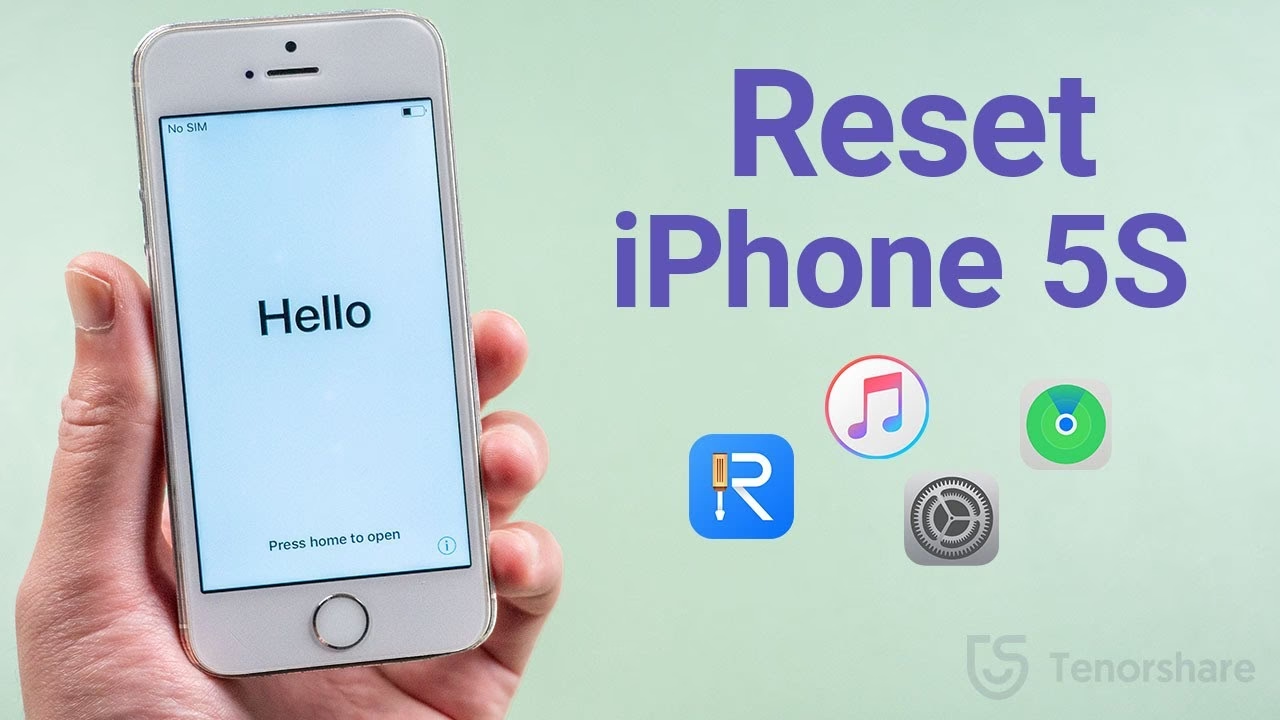
- Nastavení po obnově: Jakmile je obnova dokončena, iPhone se restartuje a zobrazí se obrazovka „Ahoj“ (Hello) v různých jazycích, stejně jako u nového iPhonu. Nyní můžete iPhone nastavit.
Po úspěšné obnově máte dvě hlavní možnosti, jak iPhone nastavit:
1. Nastavit jako nový iPhone (Doporučeno pro řešení problémů)
Tato možnost je ideální, pokud jste iPhone obnovili kvůli přetrvávajícím softwarovým problémům. Nastavíte iPhone od začátku, jako byste si právě koupili nový. To zajistí, že se do zařízení nedostanou žádná poškozená data nebo nastavení, která by mohla způsobovat problémy. Budete muset ručně stáhnout aplikace, znovu se přihlásit a nastavit veškerá nastavení. Můžete se ale přihlásit ke svému Apple ID a synchronizovat kontakty, kalendáře a fotografie z iCloudu.
2. Obnovit ze zálohy (Pro zachování dat)
Pokud jste iPhone obnovili jen pro „čistotu“ nebo před prodejem a chcete si ponechat svá data, můžete jej obnovit z předchozí zálohy (iCloud nebo počítač). Během úvodního nastavení vyberte „Obnovit ze zálohy iCloudu“ nebo „Obnovit ze zálohy Macu nebo PC“. Tím se do iPhonu nahrají všechna vaše data a nastavení z doby, kdy byla záloha pořízena. Mějte na paměti, že pokud problém, kvůli kterému jste iPhone obnovovali, souvisel s daty nebo nastavením, mohl by se problém po obnově ze zálohy vrátit.
Běžné problémy a jejich řešení při obnově
I když je proces obnovy obvykle hladký, někdy se mohou vyskytnout problémy. Zde jsou některé z nejčastějších a jejich řešení:
- iTunes/Finder nerozpozná iPhone: Zkuste jiný USB port, jiný USB kabel, restartujte počítač i iPhone. Ujistěte se, že iTunes/Finder je aktuální.
- Chyby během obnovy (např. chyba 9, 4013, 4014): Tyto chyby často souvisí s připojením. Zkuste jiný USB kabel, jiný USB port, nebo dokonce jiný počítač. Dočasně vypněte firewall a antivirový software. V některých případech je nutné přepnout iPhone do DFU režimu.
- iPhone se zasekne na logu Apple: Může se stát po obnově nebo aktualizaci. Zkuste vynucený restart (návod se liší podle modelu iPhonu). Pokud to nepomůže, zkuste iPhone znovu připojit k počítači a provést obnovu v režimu zotavení nebo DFU režimu.
- Pomalu se stahuje software iOS: Záleží na rychlosti vašeho internetového připojení. Ujistěte se, že nikdo jiný na vaší síti nestahuje velké soubory.
- Nedostatek místa na počítači: Uvolněte místo na disku počítače, abyste mohli stáhnout soubor iOS firmwaru.
Rozdíl mezi obnovením a resetováním: Kdy co použít?
Často se plete pojem „obnovení“ s „resetováním“. I když oba vedou k „čistějšímu“ iPhonu, dělají to různými způsoby a s různými výsledky. Zde je přehled:
| Typ akce | Popis | Výsledek | Kdy použít? |
|---|---|---|---|
| Resetování nastavení (Reset All Settings) | Smaže všechna nastavení (Wi-Fi hesla, rozložení plochy, nastavení soukromí atd.), ale vaše data (fotky, aplikace, zprávy) zůstanou nedotčena. | Telefon se chová jako nový, ale s vašimi daty. | Pro drobné softwarové chyby, problémy s nastavením, pomalost bez ztráty dat. |
| Smazání obsahu a nastavení (Erase All Content and Settings) | Smaže veškerá data a nastavení z iPhonu. Efektivně ho vrátí do stavu, v jakém byl při prvním vybalení z krabice. | Telefon je prázdný, jako z výroby. | Před prodejem, darováním nebo pokud chcete začít úplně od nuly, ale bez přeinstalování iOS. |
| Obnova přes iTunes/Finder (Restore via iTunes/Finder) | Smaže veškerá data a nastavení A PŘEINSTALUJE operační systém iOS. Stáhne se nová kopie iOS a nahraje se na zařízení. | Zcela nová instalace iOS, telefon jako z výroby, s nejnovější verzí iOS. | Pro závažné softwarové problémy, kdy jiné metody selhaly; pro čistou instalaci iOS. |
DFU režim: Poslední záchrana pro váš iPhone
V některých extrémních případech, kdy standardní obnova selže, nebo se iPhone zasekne v neobvyklém stavu (například na logu Apple, i když jste ho neobnovovali), může být nutné použít DFU režim (Device Firmware Update). Tento režim je hlubší než režim zotavení (recovery mode), protože nahrává firmware přímo, aniž by se spouštěl iOS. Je to v podstatě poslední možnost, jak oživit iPhone, který se nezdá být schopen obnovy standardním způsobem.
Vstup do DFU režimu se liší podle modelu iPhonu. Vždy je dobré vyhledat konkrétní návod pro váš model (např. „DFU režim iPhone 11“). Typicky zahrnuje kombinaci držení tlačítek napájení a hlasitosti po určitou dobu. Když je iPhone v DFU režimu, obrazovka zůstane černá, ale iTunes/Finder jej rozpozná v režimu obnovení. Můžete pak provést obnovu stejně jako obvykle, ale s větší šancí na úspěch, protože se obchází případně poškozený software na zařízení.
Často kladené otázky (FAQ)
Ztratím svá data, když obnovím iPhone?
Ano, pokud nepoužijete zálohu. Obnovení přes iTunes/Finder vymaže veškerá data a nastavení z vašeho zařízení. Proto je klíčové provést zálohu předem. Po obnově můžete iPhone nastavit jako nový, nebo obnovit data z vaší zálohy.
Jak dlouho trvá obnova iPhonu?
Celý proces může trvat od 15 minut do více než hodiny. Záleží na rychlosti vašeho internetového připojení (pro stažení iOS firmwaru), výkonu vašeho počítače a také na tom, zda potřebujete obnovit ze zálohy, což přidá další čas.
Potřebuji připojení k internetu pro obnovu?
Ano, je to nezbytné. iTunes/Finder potřebuje internet pro stažení nejnovější verze operačního systému iOS pro váš iPhone. Bez něj nelze proces obnovy dokončit.
Mohu obnovit iPhone na starší verzi iOS?
Obecně ne. Apple podepisuje pouze nejnovější verze iOS. Jakmile Apple přestane podepisovat starší verzi, není možné se k ní vrátit. Obnova vždy nainstaluje nejnovější dostupnou a podepsanou verzi iOS pro váš model iPhonu.
Co když se obnova zasekne nebo selže?
Pokud se proces zasekne, zkuste následující kroky: 1. Restartujte počítač i iPhone. 2. Zkuste jiný USB port a jiný originální USB kabel. 3. Dočasně vypněte antivirový software a firewall na vašem počítači. 4. Ujistěte se, že iTunes/Finder je aktualizován. 5. Pokud nic nepomáhá, zkuste přepnout iPhone do režimu zotavení nebo DFU režimu a zopakovat proces obnovy.
Obnovení iPhonu je mocný nástroj, který dokáže vyřešit mnoho přetrvávajících problémů a vrátit vašemu zařízení jeho původní výkon. I když se může zdát složité, s tímto průvodcem a pečlivou přípravou byste měli celý proces zvládnout bez potíží. Pamatujte, klíčem k úspěchu je vždy záloha a trpělivost. Váš iPhone vám poděkuje novou svižností a spolehlivostí!
Chceš-li si přečíst další články podobné jako Jak obnovit iPhone do zcela nové verze?, navštiv kategorii iPhone.