
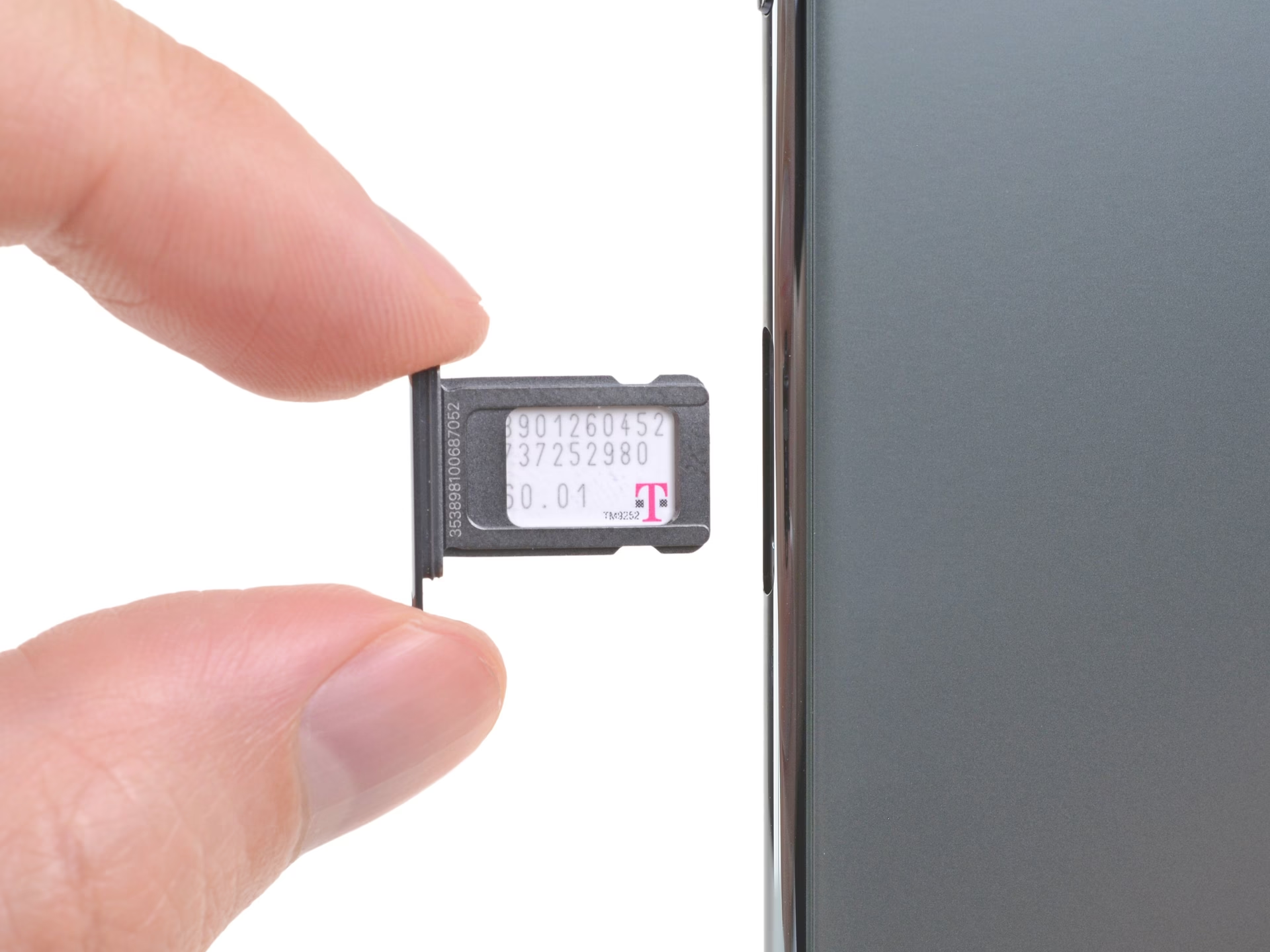
08/02/2023
Výměna SIM karty je jedním z nejběžnějších úkonů, které uživatelé mobilních telefonů provádějí. Ať už přecházíte k novému operátorovi, cestujete do zahraničí a potřebujete místní SIM, nebo jen vyměňujete starou kartu za novou, je důležité vědět, jak na to správně. U iPhonu, a konkrétně u modelu iPhone 11, se tento proces může zdát na první pohled trochu odlišný od starších telefonů, kde byla SIM karta často přístupná pod zadním krytem nebo baterií. Nenechte se však odradit! Výměna SIM karty je u iPhonu překvapivě jednoduchá a rychlá, pokud víte, jak na to. Tento komplexní průvodce vás provede celým procesem krok za krokem, aby bylo vaše připojení k síti co nejrychlejší a bezproblémové.
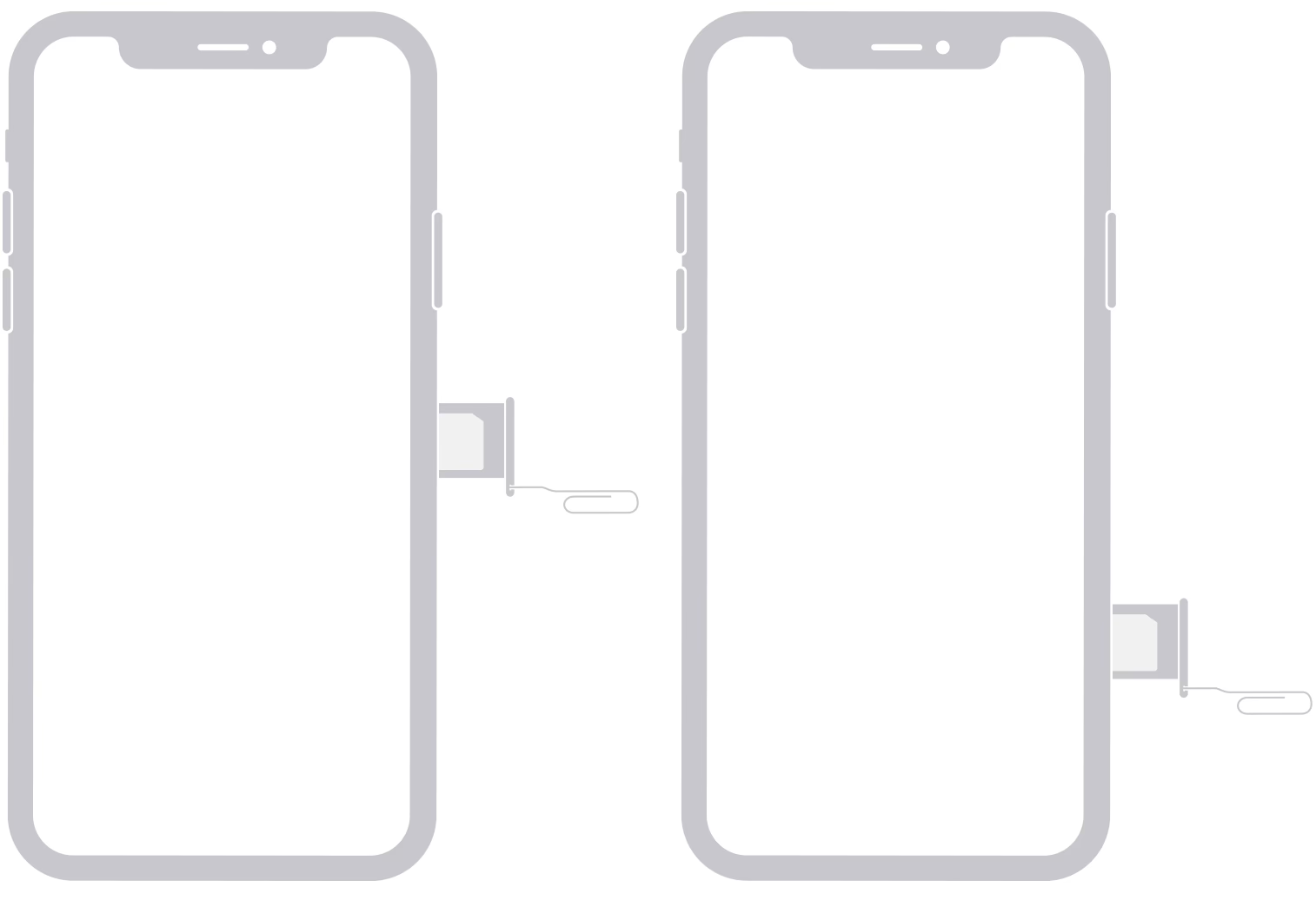
Co budete potřebovat pro výměnu SIM karty?
Předtím než se pustíte do samotné výměny, ujistěte se, že máte po ruce vše potřebné. Správné nástroje a příprava jsou klíčové pro hladký průběh a zabránění poškození vašeho zařízení nebo SIM karty.
- Nástroj na vyjmutí SIM karty: Většina iPhonů je dodávána s malým kovovým nástrojem, který je speciálně navržen pro tento účel. Je to tenká jehla s malým kroužkem na konci. Pokud jej nemáte, poslouží vám i narovnaná kancelářská sponka nebo tenká jehla. Důležité je, aby konec, který budete vkládat do otvoru, byl dostatečně tenký a pevný.
- Nová SIM karta (pokud měníte): Ujistěte se, že máte správnou velikost SIM karty. Moderní iPhony, včetně iPhone 11, používají nano-SIM karty, které jsou nejmenší standardizovanou velikostí. Pokud máte micro-SIM nebo standardní SIM, budete ji muset oříznout nebo si u svého operátora vyžádat novou.
- Čistá, dobře osvětlená plocha: Pracujte na rovném, stabilním povrchu, kde nehrozí ztráta malých komponentů. Dobré osvětlení vám pomůže vidět detaily.
- Měkký hadřík (volitelné): Pro případné otření otisků prstů z obrazovky nebo těla telefonu.
Krok za krokem: Jak vyjmout SIM kartu z iPhonu 11
Proces vyjmutí SIM karty z iPhonu 11 je intuitivní, ale vyžaduje jemnost a správný postup. Nikdy nepoužívejte nadměrnou sílu, abyste předešli poškození.
- Vypněte nebo restartujte iPhone (doporučeno): Ačkoli to není striktně nutné, doporučuje se iPhone vypnout nebo alespoň restartovat, aby se předešlo potenciálním problémům s rozpoznáním nové SIM karty.
- Najděte slot pro SIM kartu: U iPhonu 11 se slot pro SIM kartu nachází na pravé straně telefonu, pod tlačítkem pro vypnutí/zapnutí. Vypadá jako malá, podlouhlá zásuvka s malým otvorem vedle ní.
- Vložte nástroj do otvoru: Vezměte svůj nástroj na vyjmutí SIM karty (nebo kancelářskou sponku) a vložte jej do malého otvoru vedle slotu. Tento otvor je určen k uvolnění mechanismu zásuvky.
- Jemně zatlačte: Zatlačte nástrojem směrem do iPhonu. Měli byste cítit mírný odpor a poté uslyšet nebo pocítit "kliknutí", jak se zásuvka SIM karty uvolní. Nemusíte tlačit silou; stačí jemný, ale pevný tlak. Pokud se zásuvka neotevře, zkontrolujte, zda jste vložili nástroj do správného otvoru a zda jej tlačíte přímo.
- Vysuňte zásuvku SIM karty: Jakmile se zásuvka uvolní, mírně vyčnívá z telefonu. Jemně ji vytáhněte celou ven. Buďte opatrní, abyste ji neohnuli nebo nepoškodili.
- Vyjměte SIM kartu: Starou SIM kartu opatrně vyjměte ze zásuvky. Všimněte si orientace karty v zásuvce, zejména zkoseného rohu – pomůže vám to správně vložit novou kartu.
Krok za krokem: Jak vložit SIM kartu do iPhonu 11
Vložení nové SIM karty je stejně jednoduché jako její vyjmutí, ale klíčové je správné umístění karty do zásuvky.
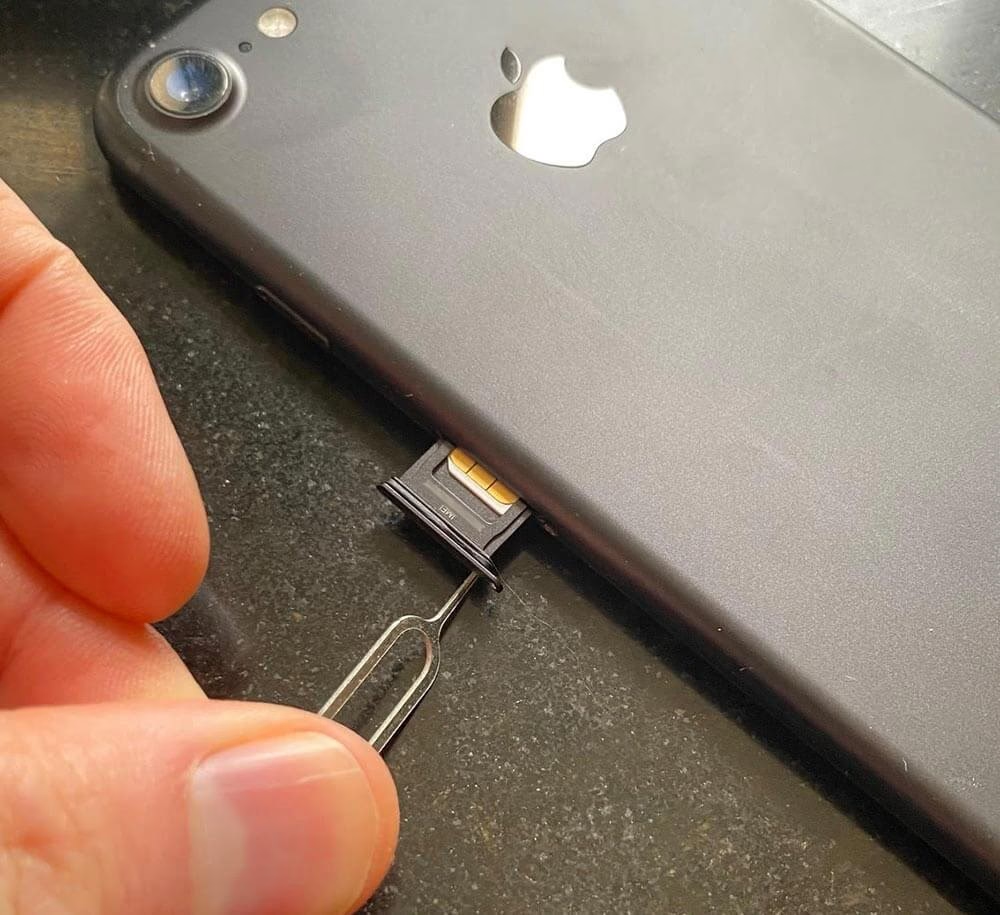
- Identifikujte zkosený roh (zářezy): Každá SIM karta má jeden zkosený roh, který slouží jako vodítko pro správnou orientaci. Zásuvka SIM karty má odpovídající tvar.
- Vložte novou SIM kartu do zásuvky: Opatrně umístěte novou SIM kartu do zásuvky tak, aby zkosený roh karty odpovídal zkosenému rohu v zásuvce. Karta by měla do zásuvky zapadnout přesně a pevně, aniž by vyčnívala nebo se kývala. Pokud nezapadá, pravděpodobně ji vkládáte špatnou orientací nebo máte špatnou velikost. Nikdy kartu do zásuvky netlačte silou.
- Zasuňte zásuvku zpět do iPhonu: Opatrně zasuňte celou zásuvku zpět do telefonu. Ujistěte se, že ji vkládáte ve stejné orientaci, v jaké jste ji vyndali (obvykle stranou s kartou nahoru, ale záleží na modelu). Zásuvka by měla hladce zapadnout a lícovat s okrajem telefonu. Opět, netlačte silou.
- Zkontrolujte připojení: Jakmile je zásuvka pevně na svém místě, iPhone by měl automaticky rozpoznat novou SIM kartu. Během několika sekund by se v levém horním rohu obrazovky měla objevit síla signálu a název vašeho operátora. Pokud se tak nestane, zkuste iPhone restartovat.
Důležité tipy a řešení problémů
Ačkoli je proces jednoduchý, mohou nastat situace, kdy se něco pokazí. Zde jsou tipy, jak se vyhnout problémům a co dělat, když se objeví.
- Nepoužívejte nadměrnou sílu: Nikdy netlačte nástrojem příliš silně nebo se nesnažte zásuvku vyndat násilím. Můžete poškodit mechanismus nebo samotný telefon.
- Správný nástroj: Vždy používejte správný nástroj. Špendlík nebo ostrý předmět mohou poškodit vnitřní mechanismus.
- Dávejte pozor na orientaci: Zásuvka i SIM karta mají specifickou orientaci. Vždy si všímejte zkosených zářezů a směru vkládání.
- Čistota: Ujistěte se, že zásuvka SIM karty a slot v telefonu jsou čisté a bez prachu nebo nečistot. To může bránit správnému kontaktu.
- Co dělat, když iPhone hlásí "Žádná SIM" nebo "Neplatná SIM"?
- Zkuste iPhone restartovat.
- Vyjměte a znovu vložte SIM kartu, ujistěte se, že je správně usazena.
- Zkuste jinou SIM kartu (pokud máte), abyste zjistili, zda problém není v kartě samotné.
- Zkontrolujte nastavení sítě (Nastavení > Mobilní data).
- Ujistěte se, že váš iPhone není blokován pro jiného operátora (tzv. "locked").
- Pokud nic nepomůže, kontaktujte svého operátora nebo autorizovaný servis Apple.
- eSIM jako alternativa: Novější modely iPhonů (včetně iPhone 11 ve verzi pro některé trhy) podporují technologii eSIM, což je digitální SIM karta, která nevyžaduje fyzickou kartu. Pokud váš operátor eSIM podporuje, můžete ji využít jako alternativu k fyzické SIM kartě, nebo dokonce mít obě aktivní najednou (např. jednu pro osobní a druhou pro pracovní účely, nebo pro data v zahraničí). I když je tento článek primárně o fyzické SIM, je dobré o této možnosti vědět.
Porovnání fyzické SIM karty a eSIM
V moderních iPhonech se setkáváme se dvěma hlavními typy SIM karet: tradiční fyzickou SIM kartou a novější technologií eSIM. Každá z nich má své výhody a nevýhody, které stojí za to zvážit, zejména pokud uvažujete o změně nebo cestování.
| Funkce | Fyzická SIM karta | eSIM (digitální SIM) |
|---|---|---|
| Instalace | Fyzické vložení do slotu | Digitální aktivace přes QR kód nebo aplikaci |
| Přenositelnost | Snadné přenesení do jiného telefonu | Vyžaduje opětovnou aktivaci u operátora při změně zařízení |
| Více profilů | Pouze jedna SIM karta na slot | Možnost uložit více profilů, aktivní jeden nebo dva (v závislosti na modelu) |
| Cestování | Nutnost koupit a vložit místní SIM kartu | Snadná aktivace datových tarifů online |
| Bezpečnost | Fyzická krádež SIM karty možná | Vyšší bezpečnost proti fyzické krádeži |
Často kladené otázky (FAQ)
- Co je SIM karta a proč ji potřebuji?
- SIM (Subscriber Identity Module) karta je malý čip, který identifikuje vaše mobilní zařízení u sítě vašeho operátora. Obsahuje informace o vašem telefonním čísle, tarifu a dalších službách. Bez ní se nemůžete připojit k mobilní síti pro volání, SMS nebo mobilní data (pokud nepoužíváte pouze Wi-Fi nebo eSIM).
- Jak poznám, že je SIM karta správně vložena a funguje?
- Po vložení SIM karty by se v levém horním rohu obrazovky iPhonu měl objevit název vašeho operátora a indikátor síly signálu (čárky nebo tečky). Pokud vidíte "Žádná SIM", "Neplatná SIM" nebo "Hledám síť", karta pravděpodobně není správně vložena nebo je s ní problém.
- Můžu použít SIM kartu z Androidu v iPhonu?
- Ano, pokud má SIM karta správnou velikost (nano-SIM) a váš iPhone není blokován pro konkrétního operátora (tzv. "locked" telefon). Funkčně se SIM karty mezi Androidem a iPhonem neliší.
- Co když nemám nástroj na vyjmutí SIM?
- Můžete použít narovnanou kancelářskou sponku nebo tenkou jehlu. Důležité je, aby byl předmět tenký a dostatečně pevný, aby se neohnul a nepoškodil otvor.
- Proč iPhone hlásí "Žádná SIM" nebo "Neplatná SIM"?
- To může být způsobeno několika faktory: SIM karta není správně vložena, je poškozená, je to SIM karta jiné velikosti, váš iPhone je blokován pro jiného operátora, nebo je problém se samotným slotem SIM karty. Zkuste kartu vyjmout a znovu vložit, restartovat iPhone, nebo vyzkoušet jinou SIM kartu.
- Je SIM karta v každém iPhonu na stejném místě?
- U většiny moderních iPhonů (včetně modelů iPhone X, XS, XR, 11, 12, 13, 14, 15) je slot pro SIM kartu umístěn na pravé straně telefonu. U starších modelů, jako je iPhone 4/4S, se slot nacházel na horní straně, a u iPhone 5/5S/SE (1. generace) na pravé straně. Vždy je dobré si ověřit konkrétní model.
- Co je eSIM a jak souvisí s fyzickou SIM?
- eSIM je vestavěná, programovatelná SIM karta. Umožňuje vám aktivovat mobilní tarif bez nutnosti fyzické karty. Mnoho novějších iPhonů podporuje jak fyzickou SIM, tak eSIM, což umožňuje používat dvě různá telefonní čísla nebo tarify současně (např. jedno pro práci a jedno pro osobní použití, nebo místní datový tarif při cestování). V některých regionech (např. USA) už iPhone 14 a novější modely nemají fyzický slot pro SIM kartu a spoléhají se výhradně na eSIM.
- Mohu poškodit iPhone při výměně SIM karty?
- Pokud postupujete opatrně a nepoužíváte nadměrnou sílu, riziko poškození je minimální. Nejčastější chybou je použití špatného nástroje, který může poškodit otvor nebo vnitřní mechanismus, nebo vložení zásuvky SIM karty obráceně.
- Co když se mi SIM karta zasekne v zásuvce?
- Nikdy se nesnažte zásuvku vytrhnout násilím. Zkuste ji jemně zatřepat a znovu zatlačit nástrojem do otvoru. Pokud se stále nedaří, vyhledejte pomoc v autorizovaném servisu Apple nebo u svého operátora.
Závěr
Výměna SIM karty v iPhone 11 (a podobných modelech) je jednoduchý a rychlý proces, který zvládne každý uživatel. Klíčem je použití správného nástroje, opatrnost a dodržení správné orientace karty a zásuvky. Pamatujte, že jemnost je na místě – nikdy nepoužívejte nadměrnou sílu, abyste předešli poškození. Pokud se setkáte s jakýmikoli problémy, většina z nich je snadno řešitelná restartováním telefonu nebo opětovným vložením karty. V případě přetrvávajících potíží se neváhejte obrátit na svého mobilního operátora nebo autorizovaný servis Apple. S těmito informacemi byste měli být schopni snadno spravovat svou SIM kartu a užívat si bezproblémové mobilní připojení.
Chceš-li si přečíst další články podobné jako Výměna SIM karty v iPhone 11: Jednoduchý průvodce, navštiv kategorii iPhone.