

22/03/2025
V dnešní době je náš iPhone mnohem víc než jen telefon – je to naše osobní centrum pro komunikaci, zábavu, práci a uchovávání cenných vzpomínek. Proto je klíčové vědět, jak efektivně chránit jeho obsah a zároveň zajistit jeho snadnou dostupnost pro vás. Uzamčení a odemknutí obrazovky iPhonu jsou základní, ale často podceňované funkce, které hrají zásadní roli v ochraně vašeho soukromí a pohodlí při používání.
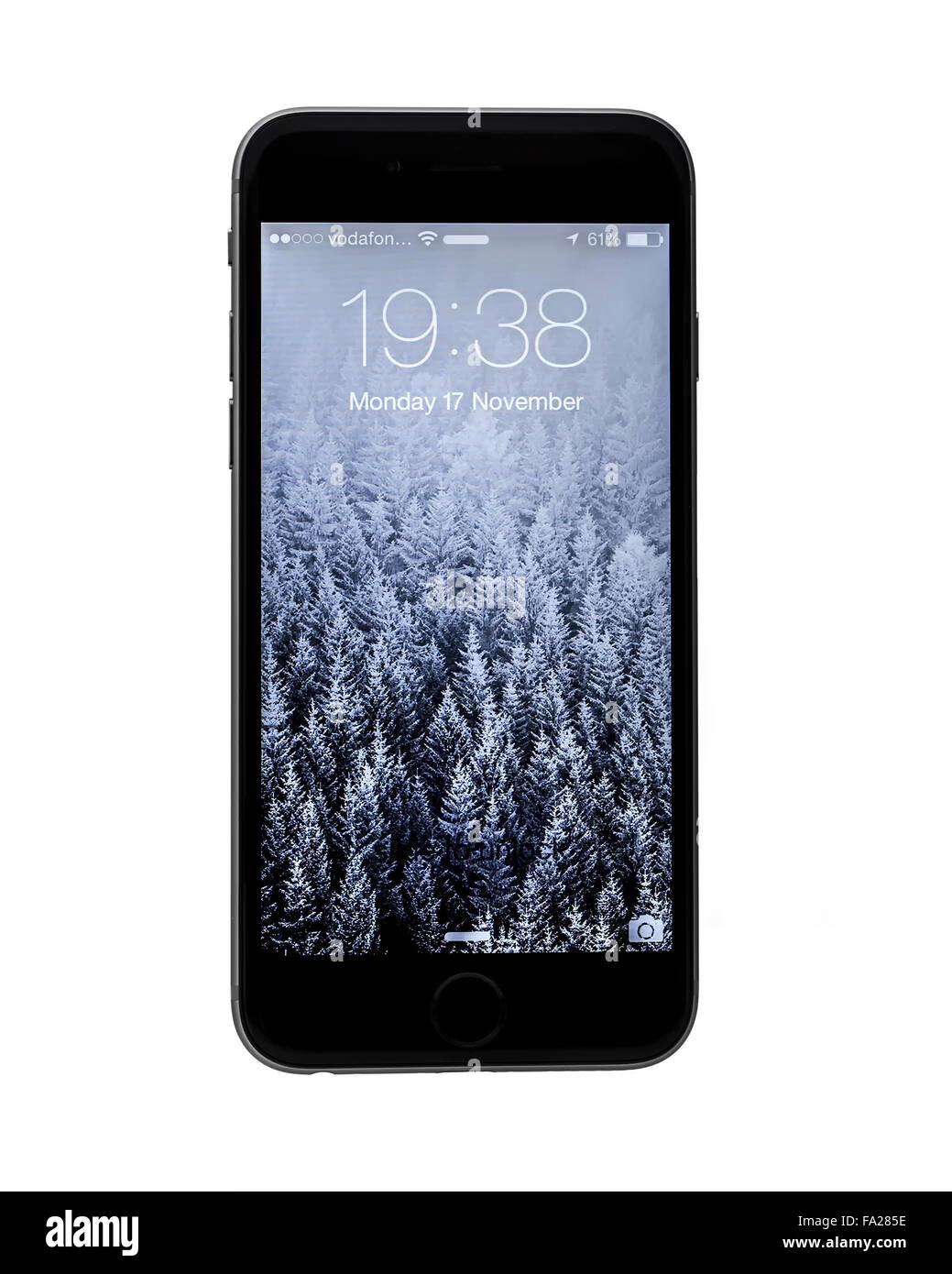
Ať už potřebujete rychle zamknout telefon, abyste zabránili náhodným dotykům, když ho půjčíte dítěti na hraní, nebo chcete zajistit, aby se obrazovka automaticky zhasla a šetřila baterii, tento podrobný průvodce vám ukáže všechny dostupné metody. Projdeme si krok za krokem, jak uzamknout a odemknout váš iPhone, a to včetně běžných postupů i speciálních funkcí, které vám mohou usnadnit život.
Proč je uzamčení obrazovky na iPhonu tak důležité?
Uzamčení obrazovky není jen o zabezpečení; je to multifunkční nástroj, který vám pomáhá udržet kontrolu nad vaším zařízením. Zde jsou hlavní důvody, proč byste měli věnovat pozornost nastavení uzamčení:
- Ochrana soukromí a dat: Nejdůležitější funkce uzamčení obrazovky je ochrana vašich osobních údajů. Bez správného kódu, otisku prstu nebo rozpoznání obličeje se nikdo nedostane k vašim zprávám, fotografiím, bankovním aplikacím nebo citlivým informacím. V případě ztráty nebo krádeže telefonu je to první linie obrany.
- Zamezení nechtěnému ovládání: Kolikrát se vám stalo, že jste měli telefon v kapse a nechtěně vytočili číslo nebo spustili aplikaci? Uzamčená obrazovka tomu zabrání. Stejně tak je to ideální řešení, když telefon půjčíte dětem a chcete, aby zůstaly v konkrétní aplikaci, aniž by se dostaly k ostatním funkcím.
- Úspora baterie: Zhasnutá a uzamčená obrazovka spotřebovává mnohem méně energie než aktivní displej. Nastavení automatického uzamykání pomáhá prodloužit výdrž baterie vašeho iPhonu tím, že se displej vypne, když ho aktivně nepoužíváte.
Jak uzamknout obrazovku iPhonu – Základní metody
Uzamčení iPhonu je obvykle rychlá a intuitivní záležitost. Zde jsou nejběžnější způsoby:
Uzamčení pomocí bočního tlačítka (nebo tlačítka Spánek/Probuzení)
Toto je nejrychlejší a nejčastěji používaná metoda pro okamžité uzamčení obrazovky vašeho iPhonu. Funguje na všech modelech iPhonu s iOS verzí 8 a novější, což zahrnuje prakticky všechna moderní zařízení.
Postup:
- Jednoduše stiskněte jednou boční tlačítko (na novějších iPhonech bez Domovského tlačítka, umístěné na pravé straně) nebo tlačítko Spánek/Probuzení (na starších iPhonech s Domovským tlačítkem, umístěné na pravé nebo horní straně).
- Obrazovka okamžitě zhasne a iPhone se uzamkne.
Tato metoda je ideální, když potřebujete telefon rychle uspat a zabezpečit, například když ho dáváte do kapsy nebo ho odkládáte.
Automatické uzamčení obrazovky (Auto-Lock)
Funkce automatického uzamčení zajistí, že se váš iPhone uzamkne sám po určité době nečinnosti. To je skvělé pro úsporu baterie a pro situace, kdy zapomenete iPhone ručně uzamknout.
Postup nastavení:
- Otevřete aplikaci Nastavení na vašem iPhonu.
- Přejděte na sekci Zobrazení a jas.
- Klepněte na Uzamčení obrazovky (nebo Auto-Lock, v závislosti na verzi iOS).
- Zde si můžete vybrat z několika časových intervalů: 30 sekund, 1 minuta, 2 minuty, 3 minuty, 4 minuty, 5 minut nebo Nikdy.
- Vyberte si časový limit, po kterém se váš iPhone automaticky uzamkne, pokud s ním nebudete pracovat.
Doporučení: Pro většinu uživatelů je ideální nastavit kratší časový interval (např. 30 sekund nebo 1 minutu) pro maximální bezpečí a úsporu baterie. Nastavení „Nikdy“ se nedoporučuje, pokud nechcete, aby váš iPhone zůstal neustále odemčený a vystavený riziku.
Speciální režimy uzamčení: Řízený přístup (Guided Access)
Řízený přístup je skvělá funkce pro situace, kdy potřebujete omezit používání iPhonu na jednu konkrétní aplikaci a zamezit přístupu k ostatním funkcím nebo částem obrazovky. Je to ideální pro rodiče, učitele nebo pro ty, kteří se chtějí soustředit na jednu úlohu bez rušení.
Co je Řízený přístup a k čemu slouží?
Řízený přístup umožňuje uzamknout iPhone v jediné aplikaci a zablokovat určité oblasti obrazovky, tlačítka nebo dokonce časový limit. Můžete tak:
- Půjčit iPhone dítěti na hraní jedné hry, aniž by se dostalo k vašim zprávám nebo jiným aplikacím.
- Použít iPhone pro prezentaci, aniž by diváci mohli přepínat slajdy nebo opustit aplikaci.
- Soustředit se na práci v jedné aplikaci bez rozptylování.
Jak povolit a používat Řízený přístup:
1. Povolení funkce:
- Otevřete Nastavení.
- Přejděte na Zpřístupnění.
- Sjeďte dolů a klepněte na Řízený přístup.
- Zapněte přepínač Řízený přístup.
- Klepněte na Nastavení kódu a nastavte kód pro Řízený přístup. Můžete také povolit Face ID/Touch ID pro snadnější ukončení.
2. Aktivace Řízeného přístupu v aplikaci:
- Otevřete aplikaci, ve které chcete Řízený přístup použít (např. hru, video přehrávač).
- Trojitě stiskněte boční tlačítko (na iPhonech bez Domovského tlačítka) nebo Domovské tlačítko (na iPhonech s Domovským tlačítkem).
- Zobrazí se obrazovka Řízeného přístupu. Zde můžete:
- Zakroužkovat oblasti obrazovky, které chcete deaktivovat (např. ovládací prvky).
- V levém dolním rohu klepnout na Volby a nastavit, která tlačítka a funkce budou aktivní (např. boční tlačítko, ovládání hlasitosti, dotyk, časový limit).
- Klepněte na Spustit v pravém horním rohu.
- Zadejte svůj kód pro Řízený přístup (pokud jste jej nastavili).
Nyní je iPhone uzamčen v této aplikaci s vámi definovanými omezeními.
3. Ukončení Řízeného přístupu:
- Trojitě stiskněte boční tlačítko nebo Domovské tlačítko znovu.
- Zadejte svůj kód pro Řízený přístup nebo použijte Face ID/Touch ID.
- Klepněte na Ukončit v levém horním rohu.
Řízený přístup je velmi výkonný nástroj pro specifické scénáře uzamčení.
Jak odemknout iPhone – Různé způsoby
Stejně jako existuje několik způsobů uzamčení, existují i různé metody odemknutí iPhonu, které závisí na modelu vašeho zařízení a nastaveném zabezpečení.
1. Probuzení obrazovky
Než budete moci iPhone odemknout, musíte probudit jeho obrazovku. Toho dosáhnete několika způsoby:
- Stisknutí bočního tlačítka (nebo tlačítka Spánek/Probuzení): Jednoduché stisknutí probudí obrazovku.
- Zvednutí iPhonu: Většina moderních iPhonů má funkci „Zvednutím probudit“ (Raise to Wake), která automaticky zapne obrazovku, když zvednete telefon.
- Klepnutí na obrazovku: Na iPhonech s Face ID (bez Domovského tlačítka) stačí klepnout na obrazovku a ta se probudí.
2. Odemknutí pomocí kódu
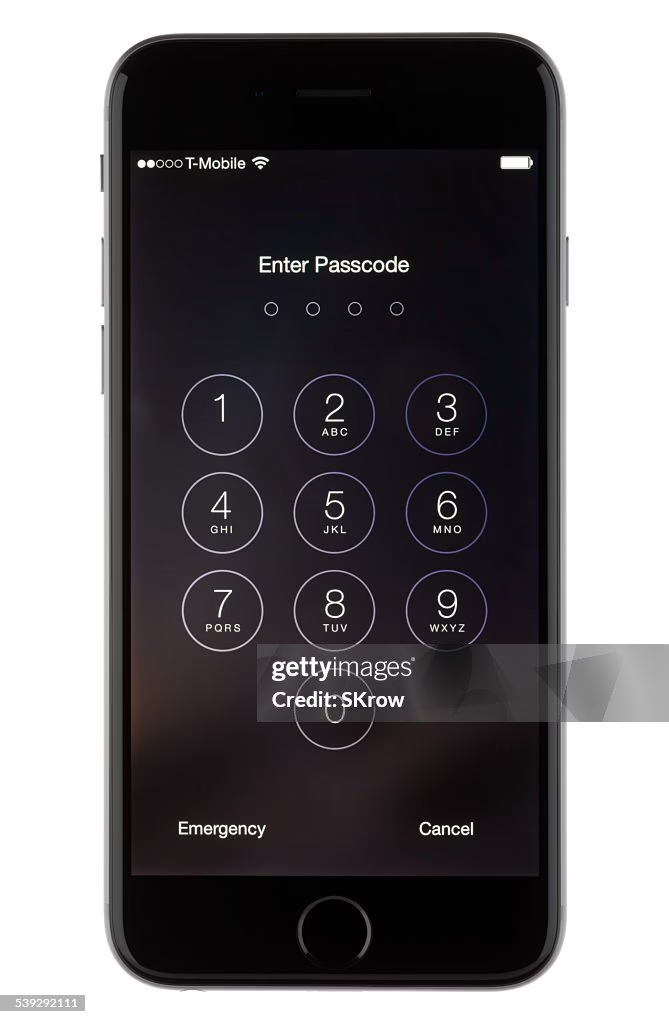
Kód je základní a univerzální metoda odemknutí, která je k dispozici na všech iPhonech. Vždy budete vyzváni k zadání kódu, pokud selže biometrické ověření (Face ID/Touch ID) nebo po restartu telefonu.
Postup:
- Probuzte obrazovku iPhonu.
- Přejeďte prstem nahoru ze spodní části obrazovky (na iPhonech bez Domovského tlačítka) nebo stiskněte Domovské tlačítko (na iPhonech s Domovským tlačítkem).
- Zobrazí se numerická klávesnice pro zadání kódu.
- Zadejte svůj šestimístný (nebo čtyřmístný, popř. vlastní alfanumerický) přístupový kód.
- iPhone se automaticky odemkne po zadání správného kódu.
Doporučuje se používat silný a jedinečný kód, který nikdo jiný nezná, pro maximální ochrana.
3. Odemknutí pomocí Touch ID (otisku prstu)
Touch ID je biometrická metoda odemknutí, která využívá váš otisk prstu. Je k dispozici na starších iPhonech s Domovským tlačítkem (např. iPhone SE, iPhone 8 a starší).
Postup:
- Ujistěte se, že máte v Nastavení > Touch ID a kód zaregistrovaný alespoň jeden otisk prstu.
- Probuzte obrazovku iPhonu.
- Položte zaregistrovaný prst na Domovské tlačítko (nemusíte ho mačkat, stačí se dotknout).
- iPhone přečte váš otisk prstu a pokud se shoduje, automaticky se odemkne.
Touch ID nabízí skvělou kombinaci rychlosti a bezpečnosti.
4. Odemknutí pomocí Face ID (rozpoznání obličeje)
Face ID je pokročilá biometrická metoda odemknutí, která využívá rozpoznání obličeje. Je k dispozici na novějších iPhonech bez Domovského tlačítka (např. iPhone X, iPhone 11, 12, 13, 14, 15 a novější).
Postup:
- Ujistěte se, že máte v Nastavení > Face ID a kód zaregistrovaný svůj obličej.
- Probuzte obrazovku iPhonu (zvednutím, klepnutím na obrazovku nebo stisknutím bočního tlačítka).
- Podívejte se na přední stranu iPhonu. iPhone automaticky rozpozná váš obličej.
- Pokud se obličej shoduje, zámek se odemkne. Poté stačí přejet prstem nahoru ze spodní části obrazovky, abyste se dostali na Domovskou obrazovku.
Face ID je považováno za jednu z nejbezpečnějších a nejpohodlnějších metod odemknutí.
Srovnání metod uzamčení a odemčení
Pro lepší přehlednost si shrneme jednotlivé metody a jejich charakteristiky:
| Metoda | Rychlost | Úroveň zabezpečení | Typické použití |
|---|---|---|---|
| Boční tlačítko (uzamčení) | Okamžitá | Nízká (jen uzamčení) | Rychlé uspání telefonu |
| Automatické uzamčení (Auto-Lock) | Automatická | Střední (závisí na čase) | Pohodlí, úspora baterie |
| Řízený přístup | Specifická (po nastavení) | Vysoká (pro aplikaci) | Děti, prezentace, soustředění |
| Kód (odemčení) | Střední | Vysoká | Základní bezpečnost, záložní metoda |
| Touch ID (odemčení) | Velmi rychlá | Velmi vysoká | Pohodlí, vysoké zabezpečení (starší modely) |
| Face ID (odemčení) | Extrémně rychlá | Velmi vysoká | Pohodlí, vysoké zabezpečení (novější modely) |
Tipy pro lepší zabezpečení vašeho iPhonu
Kromě samotného uzamykání a odemykání existuje několik dalších kroků, které můžete podniknout pro zvýšení soukromí a bezpečnosti vašeho iPhonu:
- Používejte silný kód: Vyhněte se jednoduchým kódům jako „1234“ nebo vaše datum narození. Zvolte alfanumerický kód nebo alespoň šestimístný numerický kód.
- Mějte zapnuté Face ID/Touch ID: Tyto biometrické metody jsou nejen rychlé a pohodlné, ale také velmi bezpečné.
- Zapněte funkci „Najít iPhone“: V případě ztráty nebo krádeže vám tato funkce umožní lokalizovat, uzamknout nebo dokonce vymazat váš iPhone na dálku. Najdete ji v Nastavení > vaše jméno > Najít.
- Pravidelně aktualizujte iOS: Apple neustále vydává aktualizace, které zahrnují bezpečnostní záplaty. Ujistěte se, že váš iPhone běží na nejnovější verzi iOS.
- Buďte opatrní s oznámeními na uzamčené obrazovce: V Nastavení > Oznámení můžete nastavit, zda se mají na uzamčené obrazovce zobrazovat náhledy zpráv. Pro větší soukromí můžete zvolit „Nikdy“ nebo „Když je odemčeno“.
Často kladené otázky (FAQ)
Proč se mi iPhone sám uzamyká, i když ho používám?
Váš iPhone se uzamyká automaticky po určité době nečinnosti, pokud máte nastavenou funkci Auto-Lock. Zkontrolujte Nastavení > Zobrazení a jas > Uzamčení obrazovky a upravte časový limit. Pokud se uzamyká i při aktivním používání, může jít o softwarovou chybu nebo problém s displejem – zkuste restartovat iPhone nebo zkontrolovat aktualizace iOS.
Pokud zapomenete kód, jedinou možností je obnovit iPhone do továrního nastavení. To vymaže všechna data, takže je klíčové mít pravidelné zálohy (na iCloudu nebo v počítači). Proces obnovy se provádí pomocí počítače (Mac s Finderem nebo PC s iTunes) v režimu zotavení.
Je Řízený přístup bezpečný pro děti?
Ano, Řízený přístup je velmi bezpečný pro děti, pokud je správně nastaven. Můžete jím omezit dítě na jednu aplikaci a zablokovat dotykové ovládání v určitých oblastech, přístup k tlačítkům hlasitosti nebo dokonce vypnout dotyk úplně. Nezapomeňte si nastavit silný kód pro Řízený přístup, aby ho dítě nemohlo samo vypnout.
Mohu změnit čas, po kterém se iPhone automaticky uzamkne?
Ano, samozřejmě. Přejděte do Nastavení > Zobrazení a jas > Uzamčení obrazovky (nebo Auto-Lock) a vyberte si preferovaný časový interval (např. 30 sekund, 1 minuta, 5 minut atd.).
Může někdo odemknout můj iPhone, když spím?
Face ID je navrženo tak, aby fungovalo pouze tehdy, když se na iPhone díváte s otevřenýma očima, takže by nemělo fungovat, když spíte. Touch ID teoreticky může fungovat, pokud vám někdo přiloží prst na Domovské tlačítko, ale je to méně pravděpodobné. Pro maximální snadno bezpečnost můžete v Nastavení Face ID/Touch ID vypnout možnost „Vyžadovat pozornost pro Face ID“ nebo „Odemknutí iPhonu“ pro Touch ID, pokud máte obavy, i když to sníží pohodlí.
Chceš-li si přečíst další články podobné jako Uzamknutí a odemknutí iPhonu: Kompletní průvodce, navštiv kategorii Technologie.