
21/11/2022
Mnoho uživatelů iPhone 6 se setkává s frustrujícím problémem slabého nebo nestabilního Wi-Fi připojení. Ať už se jedná o náhlé zhoršení, potíže po aktualizaci iOS, nebo dokonce po výměně displeje, slabý Wi-Fi signál může vážně omezit používání vašeho zařízení. Často se objevují stížnosti, že iPhone se nepřipojí k žádné síti v dosahu, nebo že signál zmizí, jakmile se vzdálíte od routeru. Někdy se ikona Wi-Fi dokonce zobrazí šedě a nelze ji zapnout. Pokud jste se s podobným problémem setkali i vy a běžné restartování telefonu nepomohlo, nezoufejte. Tento článek vám poskytne komplexní průvodce, jak diagnostikovat a vyřešit problémy se slabým Wi-Fi signálem na vašem iPhone 6 (včetně modelů 6s, 6 Plus a 6s Plus) a vrátit mu plnou konektivitu.
Proč je Wi-Fi signál na iPhone 6 slabý?
Než se pustíme do řešení, je důležité pochopit možné příčiny slabého Wi-Fi signálu. Problém může být na straně vašeho iPhone, vašeho routeru, nebo dokonce v okolním prostředí.
1. Problémy s routerem a sítí
- Zastaralý firmware routeru: Software routeru může být zastaralý a nemusí správně komunikovat s modernějšími zařízeními, jako je váš iPhone.
- Špatné umístění routeru: Router umístěný v rohu místnosti, za nábytkem, nebo v blízkosti jiných elektronických zařízení může mít omezený dosah a signál.
- Přetížení sítě: Příliš mnoho zařízení připojených k jedné síti, nebo intenzivní používání šířky pásma (streamování, stahování) může vést ke zpomalení a nestabilitě.
- Rušení signálu: Jiná bezdrátová zařízení (mikrovlnné trouby, bezdrátové telefony, Bluetooth zařízení, sousední Wi-Fi sítě) mohou rušit Wi-Fi signál.
2. Problémy se systémem iOS
- Softwarové chyby: Poškozené soubory, chyby v nastavení sítě, nebo problémy po aktualizaci iOS mohou vést k nestabilnímu Wi-Fi připojení.
- Poškozené nastavení sítě: Konfigurace sítě na iPhone se mohla poškodit, což brání správnému připojení.
3. Hardwarové poškození
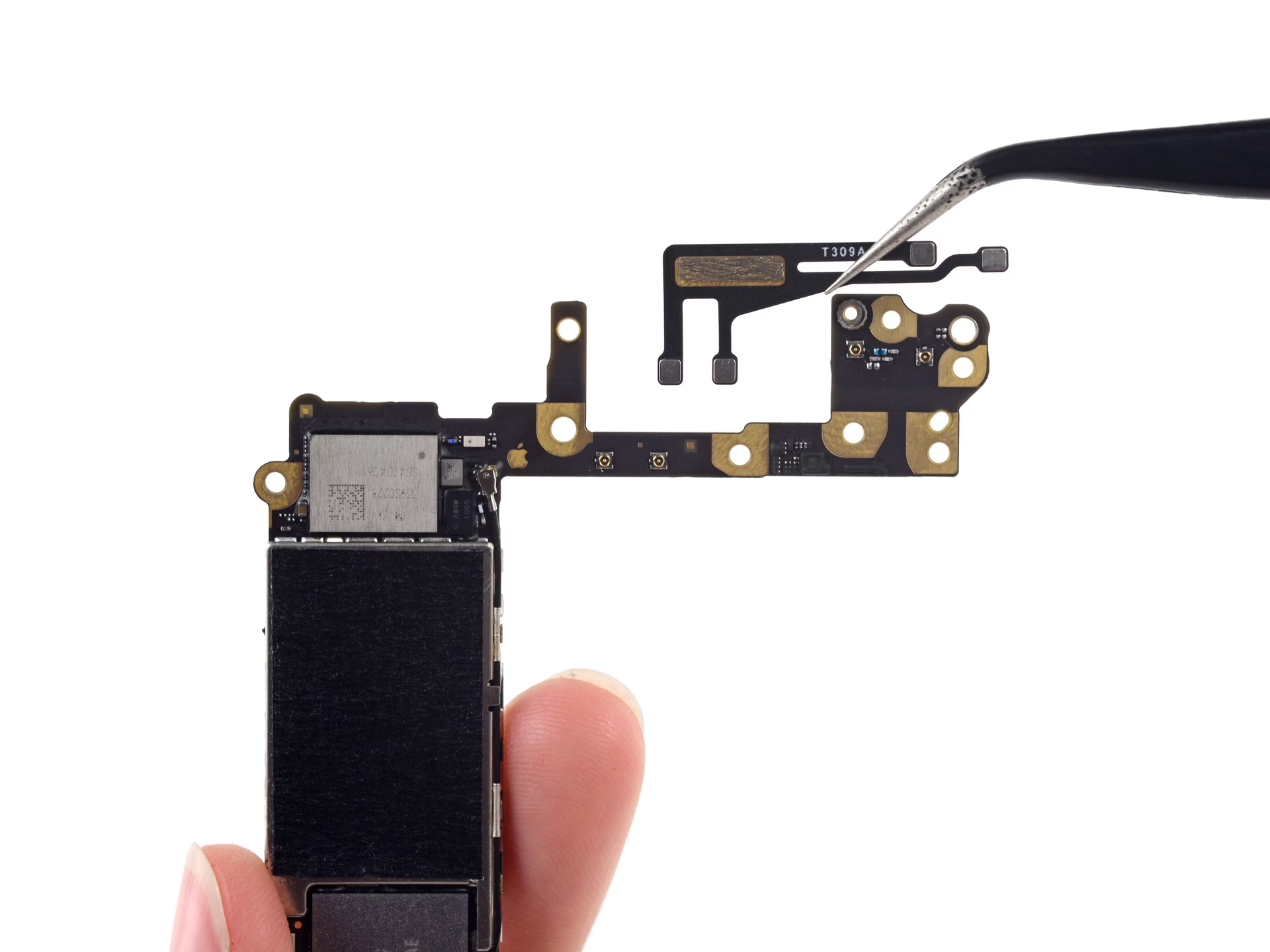
- Poškozená Wi-Fi anténa: Pád telefonu, poškození vodou, nebo nekvalitní výměna komponent (například displeje) může poškodit interní Wi-Fi anténu, což vede k výrazně slabému signálu nebo jeho úplné absenci.
- Přehřívání: Extrémní přehřívání zařízení může dočasně ovlivnit výkon Wi-Fi modulu.
Základní kroky pro řešení problémů s Wi-Fi
Než se pustíte do složitějších řešení, začněte s těmito jednoduchými, ale často účinnými kroky.
1. Restartujte iPhone a router
Toto je nejzákladnější, ale překvapivě účinný krok. Restartování zařízení může vyřešit dočasné softwarové závady a obnovit správnou komunikaci.
- Restartujte iPhone: Podržte tlačítko Power (a tlačítko Domů na iPhone 6/6s), dokud se neobjeví posuvník pro vypnutí. Vypněte telefon a po několika sekundách jej znovu zapněte.
- Restartujte router: Odpojte router od napájení, počkejte asi 10-15 sekund a poté jej znovu zapojte. Počkejte několik minut, než se router plně spustí a začne vysílat signál.
2. Zapomeňte síť a znovu se připojte
iPhone si pamatuje nastavení každé Wi-Fi sítě, ke které se připojil. Někdy se tato data mohou poškodit. Zapomenutím sítě a opětovným připojením vytvoříte nové spojení.
- Přejděte do Nastavení > Wi-Fi.
- Klepněte na ikonu „i“ vedle názvu sítě, ke které se snažíte připojit.
- Vyberte možnost „Zapomenout tuto síť“.
- Vraťte se na obrazovku Wi-Fi a znovu se připojte k síti zadáním hesla.
3. Zkontrolujte blízkost routeru
Čím dál jste od routeru, tím slabší je signál. Zkuste se přiblížit k routeru a zkontrolujte, zda se signál zlepší. Pokud ano, problémem může být dosah signálu nebo rušení.
4. Vypněte a zapněte Wi-Fi na iPhone
Jednoduchý přepínač Wi-Fi v Ovládacím centru nebo v Nastavení může někdy vyřešit drobné softwarové zádrhely.
- Otevřete Nastavení > Wi-Fi.
- Přepněte přepínač Wi-Fi do polohy „Vypnuto“.
- Počkejte 10 sekund a poté jej znovu zapněte.
5. Vypněte Asistenci Wi-Fi (Wi-Fi Assist)
Asistence Wi-Fi je funkce, která automaticky přepne na mobilní data, pokud je Wi-Fi signál slabý nebo nestabilní. I když to zní užitečně, někdy to může způsobovat problémy s udržením stabilního Wi-Fi připojení.
- Přejděte do Nastavení > Mobilní data.
- Sjeďte dolů a najděte „Asistence Wi-Fi“.
- Přepněte ji do polohy „Vypnuto“.
Optimalizace nastavení routeru a sítě
Pokud základní kroky nepomohly, je čas podívat se na váš router a nastavení sítě.
1. Umístění routeru
Router by měl být umístěn na centrálním místě ve vaší domácnosti, ideálně výše (například na polici), aby signál mohl volně šířit. Vyhněte se umístění za tlustými zdmi, v blízkosti kovových předmětů, mikrovlnných trub, bezdrátových telefonů nebo velkých vodních ploch (např. akvárií), které mohou signál blokovat nebo rušit.
2. Aktualizace firmwaru routeru
Výrobci routerů pravidelně vydávají aktualizace firmwaru, které zlepšují výkon, zabezpečení a kompatibilitu. Zkontrolujte webové stránky výrobce vašeho routeru pro nejnovější firmware a postupujte podle pokynů pro aktualizaci.
3. Změna kanálu Wi-Fi
Wi-Fi sítě vysílají na různých kanálech. Pokud jsou ve vašem okolí (např. u sousedů) další sítě používající stejný kanál, může docházet k rušení. Přihlášením se do administrace routeru můžete ručně změnit kanál Wi-Fi. Nástroje jako Wi-Fi Analyzer (dostupné pro PC nebo Android, pro iPhone existují omezené alternativy kvůli omezenému přístupu k Wi-Fi datům) vám mohou pomoci najít nejméně zatížený kanál.
4. Změna frekvence (2.4 GHz vs 5 GHz)
Většina moderních routerů podporuje dvě frekvenční pásma: 2.4 GHz a 5 GHz. iPhone 6 primárně využívá 2.4 GHz, ale pokud máte novější router, který vysílá i na 5 GHz, je důležité znát rozdíly:
- 2.4 GHz: Má delší dosah a lépe proniká překážkami (zdmi), ale je pomalejší a náchylnější k rušení signálu od jiných zařízení.
- 5 GHz: Nabízí vyšší rychlosti, ale má kratší dosah a hůře proniká překážkami.
Pokud váš iPhone 6 funguje na 2.4 GHz, ujistěte se, že router je nastaven na optimální kanál v tomto pásmu. Pokud máte novější iPhone nebo router, zvažte, zda vaše zařízení podporují 5 GHz a zda by to pomohlo.
5. Zkontrolujte nastavení zabezpečení
Ujistěte se, že vaše Wi-Fi síť používá moderní a bezpečné šifrování, jako je WPA2 nebo WPA3. Starší typy zabezpečení (WEP) mohou být nekompatibilní nebo způsobovat problémy s připojením.
6. Reset routeru do továrního nastavení
Pokud nic jiného nepomůže, můžete zkusit resetovat router do továrního nastavení. Tím se vymažou všechna vlastní nastavení, hesla a konfigurace. Budete muset router znovu nastavit od začátku. Obvykle se to provádí stisknutím malého tlačítka „Reset“ na routeru (často vyžaduje použití kancelářské sponky) po dobu 10-30 sekund.
Pokročilé řešení problémů s iPhone
Pokud jste vyzkoušeli všechny výše uvedené kroky a Wi-Fi stále nefunguje správně, je čas zaměřit se na samotný iPhone.
1. Obnovení nastavení sítě
Tento krok vymaže všechna uložená Wi-Fi hesla, nastavení mobilních dat, nastavení VPN a síťová nastavení. Je to méně drastické než tovární reset, ale často účinné pro řešení problémů s připojením.
- Přejděte do Nastavení > Obecné.
- Sjeďte dolů a klepněte na Přenést nebo resetovat iPhone.
- Klepněte na Resetovat.
- Vyberte Obnovit nastavení sítě.
- Zadejte svůj přístupový kód, pokud je vyžadován, a potvrďte.
Po tomto kroku budete muset znovu zadat hesla pro všechny Wi-Fi sítě.
2. Aktualizace iOS
Apple často vydává aktualizace iOS, které opravují chyby a zlepšují výkon. Ujistěte se, že máte na svém iPhone nainstalovanou nejnovější verzi iOS, která je pro váš model dostupná. Jděte do Nastavení > Obecné > Aktualizace softwaru.
3. Obnovení iPhone do továrního nastavení
Toto je krajní softwarové řešení, které vymaže veškerá data a nastavení z vašeho iPhone a vrátí jej do stavu, v jakém byl při prvním zakoupení. Před provedením tohoto kroku je nezbytně nutné zálohovat všechna svá data (na iCloud nebo do počítače přes iTunes/Finder).
- Přejděte do Nastavení > Obecné.
- Sjeďte dolů a klepněte na Přenést nebo resetovat iPhone.
- Klepněte na Smazat data a nastavení.
- Postupujte podle pokynů na obrazovce.
Po obnovení zkuste iPhone nastavit jako nové zařízení (bez obnovy ze zálohy), abyste vyloučili, že problém není v záloze. Pokud Wi-Fi funguje, můžete zkusit obnovit data ze zálohy.
4. DFU režim (Device Firmware Update)
DFU režim je ještě hlubší forma obnovy než tovární reset. Umožňuje obnovit firmware a software zařízení. Je to pokročilý krok a měl by být proveden s opatrností. Postup se liší pro různé modely iPhone, ale obecně zahrnuje připojení k počítači a specifickou kombinaci stisknutí tlačítek. Doporučuje se vyhledat přesný postup pro váš model iPhone online a postupovat přesně podle něj.
Hardwarové problémy a kdy vyhledat servis
Pokud jste vyzkoušeli všechny softwarové kroky a problém přetrvává, je vysoká pravděpodobnost, že se jedná o hardwarovou závadu.
- Šedá ikona Wi-Fi: Pokud je ikona Wi-Fi v Nastavení šedá a nelze ji zapnout, je to silný indikátor hardwarového problému s Wi-Fi modulem nebo anténou.
- Žádné sítě v dosahu: Pokud váš iPhone nevidí žádné Wi-Fi sítě, i když jsou v dosahu a jiná zařízení je vidí, může to signalizovat hardwarovou poruchu.
- Problémy po pádu/vodě/výměně dílů: Pokud se problém objevil po fyzickém poškození nebo neodborné opravě, je téměř jisté, že jde o hardware.
V takovém případě je nejlepší kontaktovat autorizovaný servis Apple nebo spolehlivého servisního technika. Pokusy o domácí opravu hardwaru bez patřičných znalostí a nástrojů mohou vést k dalšímu poškození.
Tabulka pro řešení problémů s Wi-Fi na iPhone 6
Tato tabulka shrnuje běžné symptomy a doporučená řešení pro rychlou orientaci.
| Symptom | Potenciální příčina | Doporučené řešení |
|---|---|---|
| Slabý signál blízko routeru | Rušení, zastaralý firmware routeru, špatné nastavení kanálu | Restartujte router, aktualizujte firmware routeru, změňte kanál Wi-Fi, ověřte umístění routeru. |
| Signál se ztrácí, když se vzdálím | Dosah routeru, překážky, rušení | Optimalizujte umístění routeru, zvažte Wi-Fi extender/mesh systém, vypněte Asistenci Wi-Fi. |
| iPhone se nepřipojí k síti | Špatné heslo, softwarová chyba, poškozené nastavení sítě | Zapomeňte síť a znovu se připojte, obnovte nastavení sítě. |
| Ikona Wi-Fi je šedá/nelze zapnout | Hardwarová závada (Wi-Fi modul/anténa) | Vyhledejte autorizovaný servis. |
| Žádné Wi-Fi sítě v dosahu | Softwarová chyba, hardwarová závada | Restartujte iPhone, obnovte nastavení sítě, aktualizujte iOS, (pokud nic nepomůže) vyhledejte servis. |
| Pomalé Wi-Fi připojení | Přetížení sítě, zastaralý router, rušení | Restartujte router, zkontrolujte počet připojených zařízení, změňte kanál/frekvenci. |
Často kladené otázky (FAQ)
1. Proč mi Wi-Fi funguje blízko routeru, ale daleko ne?
Pravděpodobně se jedná o problém s dosahem signálu nebo rušením. Wi-Fi signál slábne s rostoucí vzdáleností a je tlumen překážkami, jako jsou zdi, nábytek nebo jiné elektronické zařízení. Zkuste optimalizovat umístění routeru, odstranit překážky a zvážit použití Wi-Fi extenderu nebo mesh systému, který rozšíří pokrytí ve vaší domácnosti.
2. Může výměna displeje ovlivnit Wi-Fi?
Ano, může. Pokud výměnu displeje prováděl neautorizovaný servis nebo nekvalifikovaný technik, mohlo dojít k poškození nebo nesprávnému připojení interní Wi-Fi antény nebo jiných komponent v telefonu. To se projevuje oslabeným signálem nebo dokonce úplnou nefunkčností Wi-Fi. V takovém případě je nutné vyhledat profesionální servis.
3. Proč je ikona Wi-Fi šedá a nemohu ji zapnout?
Šedá ikona Wi-Fi, kterou nelze zapnout, je téměř vždy indikátorem hardwarové závady. Znamená to, že Wi-Fi modul nebo anténa ve vašem iPhone je poškozena a nelze ji aktivovat. Žádné softwarové řešení tento problém nevyřeší. Jediným řešením je oprava nebo výměna dotčené komponenty v servisu.
4. Mám iPhone 6s, platí tyto rady i pro něj?
Ano, naprostá většina těchto rad a řešení platí stejně pro iPhone 6s, 6 Plus i 6s Plus. Všechny tyto modely sdílejí podobnou architekturu Wi-Fi a softwarové základy, takže kroky pro řešení problémů jsou prakticky totožné.
5. Ztratím data, když obnovím nastavení sítě?
Ne, obnovení nastavení sítě nezpůsobí ztrátu vašich osobních dat, jako jsou fotografie, kontakty, aplikace nebo zprávy. Vymaže pouze všechna uložená Wi-Fi hesla, nastavení mobilních dat (např. APN), nastavení VPN a síťová nastavení. Budete se muset znovu připojit k Wi-Fi sítím a zadat jejich hesla.
6. Může mi pomoci VPN, pokud mám slabý Wi-Fi signál?
Ne, VPN (virtuální privátní síť) vám nepomůže s řešením slabého Wi-Fi signálu. VPN šifruje a směruje váš internetový provoz přes vzdálený server, což zlepšuje soukromí a bezpečnost, ale nemá žádný vliv na sílu nebo stabilitu fyzického Wi-Fi připojení vašeho zařízení k routeru.
Závěr
Slabý Wi-Fi signál na iPhone 6 je běžný problém, který má naštěstí mnoho možných řešení. Většina potíží je způsobena softwarovými chybami nebo problémy s nastavením sítě, které lze vyřešit jednoduchými kroky, jako je restartování, zapomenutí sítě nebo obnovení nastavení sítě. Nezapomeňte také na optimalizaci vašeho routeru a domácí sítě. Pokud jste vyzkoušeli všechny softwarové možnosti a problém přetrvává, zejména pokud je ikona Wi-Fi šedá, je pravděpodobné, že se jedná o hardwarovou závadu, která vyžaduje profesionální servis. Buďte trpěliví a postupujte krok za krokem – s vysokou pravděpodobností se vám podaří obnovit silné a stabilní Wi-Fi připojení na vašem iPhone 6.
Chceš-li si přečíst další články podobné jako Slabý Wi-Fi Signál na iPhone 6? Vyřešte to!, navštiv kategorii iPhone.