

08/08/2023
I přes to, že iPhone 7 oslavil již několikáté narozeniny, zůstává pro tisíce uživatelů po celém světě stále spolehlivým společníkem pro každodenní použití. Společnost Apple si zaslouží uznání za pravidelné softwarové aktualizace, které udržují i starší modely v chodu, avšak ani ty nejlepší aktualizace nemohou zabránit občasným hardwarovým problémům. Jedním z frustrujících a bohužel poměrně častých problémů, se kterým se majitelé iPhone 7 setkávají, je nefunkční mikrofon. Vzhledem k tomu, že mikrofon je klíčový pro uskutečňování hovorů, nahrávání hlasu nebo používání hlasových asistentů, je jasné, že jeho nefunkčnost může značně omezit běžné používání telefonu. Pokud se potýkáte s podobnou situací a váš mikrofon na iPhone 7 nefunguje, nezoufejte. Připravili jsme pro vás podrobný průvodce s ověřenými metodami, které vám pomohou problém vyřešit a vrátit se k plnohodnotnému používání vašeho zařízení.
Proč můj mikrofon na iPhone 7 náhle přestal fungovat?
Než se pustíme do řešení, je důležité pochopit možné příčiny problému. Identifikace kořene problému vám může ušetřit čas a nasměrovat vás k nejúčinnějšímu řešení. Mezi nejčastější faktory, které mohou způsobit problémy s mikrofonem, patří:
- Softwarové chyby po aktualizaci: Někdy se stane, že nejnovější softwarová aktualizace, ačkoliv je určena k vylepšení systému, může nechtěně vyvolat softwarovou závadu, která ovlivňuje funkčnost mikrofonu. Systémové chyby mohou způsobit, že aplikace nemají správný přístup k mikrofonu, nebo že samotný hardware není správně inicializován.
- Fyzické poškození: Pokud váš iPhone 7 nedávno spadl do vody, utrpěl silný pád nebo byl vystaven jinému fyzickému nárazu, je velmi pravděpodobné, že došlo k poškození samotného mikrofonu nebo jeho interního propojení s logickou deskou. V takové situaci je oprava svépomocí často nemožná a budete muset vyhledat odbornou pomoc v autorizovaném servisním centru.
- Znečištění prachem nebo nečistotami: Mikrofonní porty na iPhone 7 jsou malé otvory, které se snadno ucpou prachem, drobnými vlákny nebo jinými nečistotami z kapsy či kabelky. Nahromaděné nečistoty mohou bránit zvuku v dosažení mikrofonu nebo zkreslovat jeho kvalitu. V takové situaci je řešení často velmi jednoduché – stačí mikrofon opatrně vyčistit.
- Konflikty aplikací: Někdy může jiná aplikace, která běží na pozadí, blokovat přístup k mikrofonu pro ostatní aplikace nebo pro systémové funkce. To se stává, pokud aplikace nesprávně uvolní mikrofon po jeho použití.
Běžné opravy pro nefunkční mikrofon na iPhone 7
Nyní, když znáte možné příčiny problému s mikrofonem na iPhone 7, pojďme se podívat na konkrétní řešení, která vám pomohou problém vyřešit, od nejjednodušších po ty složitější.
1. Otestujte zadní a spodní mikrofon na vašem iPhone 7
Mnoho uživatelů si neuvědomuje, že iPhone 7 má ve skutečnosti dva hlavní mikrofony, které slouží různým účelům a mohou být testovány samostatně. Spodní mikrofon je primárně používán pro telefonní hovory a standardní nahrávání hlasu, zatímco zadní mikrofon (umístěný vedle zadní kamery) je využíván pro nahrávání zvuku u videí a pro funkci Siri. Testování obou mikrofonů vám pomůže zjistit, zda je problém s jedním konkrétním mikrofonem, nebo s oběma.
Jak otestovat mikrofony:
- Spusťte aplikaci Diktafon: Najděte a otevřete systémovou aplikaci „Diktafon“ (Voice Memos) na vašem iPhone 7.
- Nahrávejte zvuk: Klepněte na tlačítko „Nahrávat“ (červené kolečko) a mluvte několik sekund do spodního mikrofonu (který se nachází na spodní straně telefonu, vedle nabíjecího portu). Snažte se mluvit jasně a zřetelně. Poté klepněte na tlačítko „Zastavit“ (čtvereček).
- Přehrávejte nahrávku: Přehrávejte nahraný zvuk a poslouchejte, zda slyšíte svůj hlas jasně a bez rušivých šumů nebo zkreslení. Pokud je nahrávka tichá, zkreslená nebo nesrozumitelná, je problém se spodním mikrofonem.
- Otestujte zadní mikrofon: Otevřete aplikaci „Kamera“ a přepněte na režim „Video“. Nahrajte krátké video, během kterého mluvte směrem k zadní kameře (kde se nachází zadní mikrofon). Poté video přehrajte a poslouchejte zvuk. Pokud je zvuk u videa špatný, je problém se zadním mikrofonem.
Pokud testy potvrdí, že mikrofon nefunguje správně, můžete se pustit do dalších kroků pro řešení softwarových problémů.
2. Proveďte restartování vašeho iPhone 7
Jedním z nejjednodušších, ale překvapivě účinných řešení pro mnoho softwarových závad je prosté restartování zařízení. Restartování může vymazat dočasné chyby v operačním systému a osvěžit systémové procesy, které mohly způsobit nefunkčnost mikrofonu.
Jak restartovat iPhone 7:
- Stiskněte a podržte boční tlačítko (tlačítko napájení), dokud se na obrazovce neobjeví posuvník „Vypnout“.
- Přetáhněte posuvník doprava, čímž se váš iPhone vypne.
- Počkejte několik sekund (ideálně 30-60 sekund), aby se zařízení zcela vypnulo a všechny procesy se ukončily.
- Znovu stiskněte a podržte boční tlačítko, dokud se na obrazovce neobjeví logo Apple. Počkejte, až se telefon plně spustí, a poté otestujte mikrofon.
3. Ukončete aplikace, které mají přístup k mikrofonu
Jak již bylo zmíněno, je možné, že jiná aplikace využívá mikrofon na pozadí a brání tak jeho správnému fungování pro jiné účely nebo pro systémové hovory. Některé aplikace, jako jsou komunikační aplikace (Skype, WhatsApp), nahrávací aplikace nebo hry, mohou mikrofon „držet“ i po svém ukončení, pokud nejsou správně naprogramovány.
Jak ukončit aplikace:
- Dvojitým stisknutím tlačítka Home zobrazte přepínač aplikací (App Switcher).
- Procházejte otevřenými aplikacemi a přejeďte prstem nahoru přes každou z nich, abyste ji „zavřeli“ a ukončili její činnost. Zavřete všechny nedávno otevřené aplikace.
- Jakmile jsou všechny aplikace zavřené, znovu otestujte mikrofon, například zkusíte uskutečnit hovor nebo nahrát zprávu v aplikaci Diktafon.
4. Aktualizujte váš iPhone 7 na nejnovější verzi iOS
Vzhledem k tomu, že iPhone 7 je starší model, mnoho uživatelů jej používá již několik let a může se stát, že přeskočili některé softwarové aktualizace. Pravidelné aktualizace iOS jsou klíčové pro udržení optimálního výkonu, stability a bezpečnosti vašeho zařízení. Apple často vydává aktualizace, které opravují známé chyby a závady, včetně těch, které se týkají hardwarových komponent, jako je mikrofon.
Jak aktualizovat iOS:
- Otevřete aplikaci „Nastavení“.
- Přejděte na „Obecné“ a poté klepněte na „Aktualizace softwaru“.
- Pokud je k dispozici nějaká čekající aktualizace iOS, zobrazí se na obrazovce. Klepněte na „Stáhnout a nainstalovat“ a postupujte podle pokynů na obrazovce. Ujistěte se, že máte stabilní připojení k Wi-Fi a dostatek baterie (nebo připojte telefon k nabíječce).
Po dokončení aktualizace a restartu zařízení by se problém s mikrofonem mohl vyřešit.
5. Resetujte všechna nastavení na vašem iPhone 7
Pokud předchozí kroky nepomohly, může být problém v poškozených nebo nesprávně nakonfigurovaných systémových nastaveních. Resetování všech nastavení vrátí všechna nastavení telefonu do výchozího stavu, aniž by došlo ke smazání vašich osobních dat, jako jsou fotografie, kontakty nebo aplikace. Toto řešení může často vyřešit konflikty, které způsobují problémy s mikrofonem.
Jak resetovat všechna nastavení:
- Otevřete aplikaci „Nastavení“.
- Přejděte na „Obecné“.
- Sjeďte dolů a klepněte na „Přenést nebo resetovat iPhone“.
- Vyberte „Resetovat“ a poté klepněte na „Resetovat všechna nastavení“.
- Budete vyzváni k zadání vašeho hesla k obrazovce (pokud jej máte nastavené). Potvrďte akci a počkejte, až se proces dokončí. Telefon se restartuje.
Po resetování budete muset znovu nastavit Wi-Fi sítě, tapetu, oznámení a další personalizovaná nastavení, ale vaše data zůstanou nedotčena.
6. Resetujte váš iPhone 7 do továrního nastavení
Pokud žádná z výše uvedených metod nepřinesla řešení, poslední softwarovou možností je obnova zařízení do továrního nastavení. Tato metoda vrátí váš iPhone do stavu, v jakém byl, když jste jej poprvé vybalili z krabice. Je nesmírně důležité si uvědomit, že tento proces vymaže veškerý obsah a nastavení z vašeho zařízení, včetně fotografií, videí, kontaktů, zpráv a aplikací. Proto je naprosto nezbytné nejprve zálohovat všechna důležitá data na iCloud nebo do počítače (pomocí iTunes/Finderu) před provedením tohoto kroku!
Jak resetovat iPhone 7 do továrního nastavení:
- Otevřete aplikaci „Nastavení“.
- Přejděte na „Obecné“.
- Sjeďte dolů a klepněte na „Přenést nebo resetovat iPhone“.
- Vyberte „Smazat data a nastavení“.
- Budete vyzváni k zadání vašeho hesla k obrazovce a hesla k Apple ID (pokud máte zapnutou funkci Najít iPhone). Potvrďte akci.
- Proces mazání může trvat několik minut. Po dokončení se iPhone restartuje a zobrazí se obrazovka „Ahoj“ (Hello), jako při prvním spuštění nového zařízení. Nyní můžete obnovit svá data ze zálohy nebo nastavit iPhone jako nové zařízení.
Pokud ani obnova do továrního nastavení nepomůže, je vysoce pravděpodobné, že se jedná o hardwarovou závadu.
Kdy vyhledat profesionální servis?
Pokud jste vyzkoušeli všechny softwarové metody a mikrofon stále nefunguje, je téměř jisté, že problém je hardwarové povahy. V takovém případě budete muset navštívit autorizované servisní centrum Apple nebo důvěryhodného nezávislého opravce. Zkušení technici dokážou diagnostikovat konkrétní problém (např. vadný mikrofonní modul, poškozený flex kabel nebo problém s logickou deskou) a provést potřebnou opravu.
Často kladené otázky (FAQ)
- Q: Může kryt nebo ochranné sklo ovlivnit mikrofon?
- A: Ano, některé nekvalitní nebo nesprávně navržené kryty a ochranná skla mohou zakrývat mikrofonní porty a tím bránit zvuku v dosažení mikrofonu, což vede ke snížené kvalitě zvuku nebo k jeho úplné absenci. Zkuste odstranit kryt a ochranné sklo a otestujte mikrofon znovu.
- Q: Co když mikrofon funguje jen v některých aplikacích?
- A: Pokud mikrofon funguje v některých aplikacích (např. Diktafon), ale ne v jiných (např. telefonní hovory nebo FaceTime), problém může být v nastavení oprávnění aplikací. Přejděte do „Nastavení“ > „Soukromí a zabezpečení“ > „Mikrofon“ a zkontrolujte, zda mají dotčené aplikace povolený přístup k mikrofonu. Také zkuste vynuceně ukončit a znovu spustit problémovou aplikaci.
- Q: Jak mohu vyčistit mikrofonní porty bez poškození?
- A: Buďte velmi opatrní. Můžete použít měkký, suchý zubní kartáček s jemnými štětinami k jemnému vykartáčování nečistot z malých otvorů mikrofonu (na spodní straně telefonu a vedle zadní kamery). Můžete také použít stlačený vzduch, ale držte nádobu vzpřímeně a stříkejte z bezpečné vzdálenosti, aby nedošlo k poškození komponent. Nikdy nepoužívejte ostré předměty jako jehly nebo párátka, které by mohly mikrofon poškodit.
- Q: Je možné, že problém s mikrofonem souvisí s konektivitou Bluetooth?
- A: Ano, pokud máte k iPhone připojena Bluetooth sluchátka nebo reproduktory, váš iPhone se může pokoušet použít mikrofon z těchto externích zařízení. Ujistěte se, že jste odpojili všechna Bluetooth zařízení a otestujte mikrofon znovu. Také zkontrolujte nastavení zvuku během hovoru – ujistěte se, že je vybrán „iPhone“ jako zdroj zvuku, nikoli externí zařízení.
- Q: Mohu si mikrofon vyměnit sám?
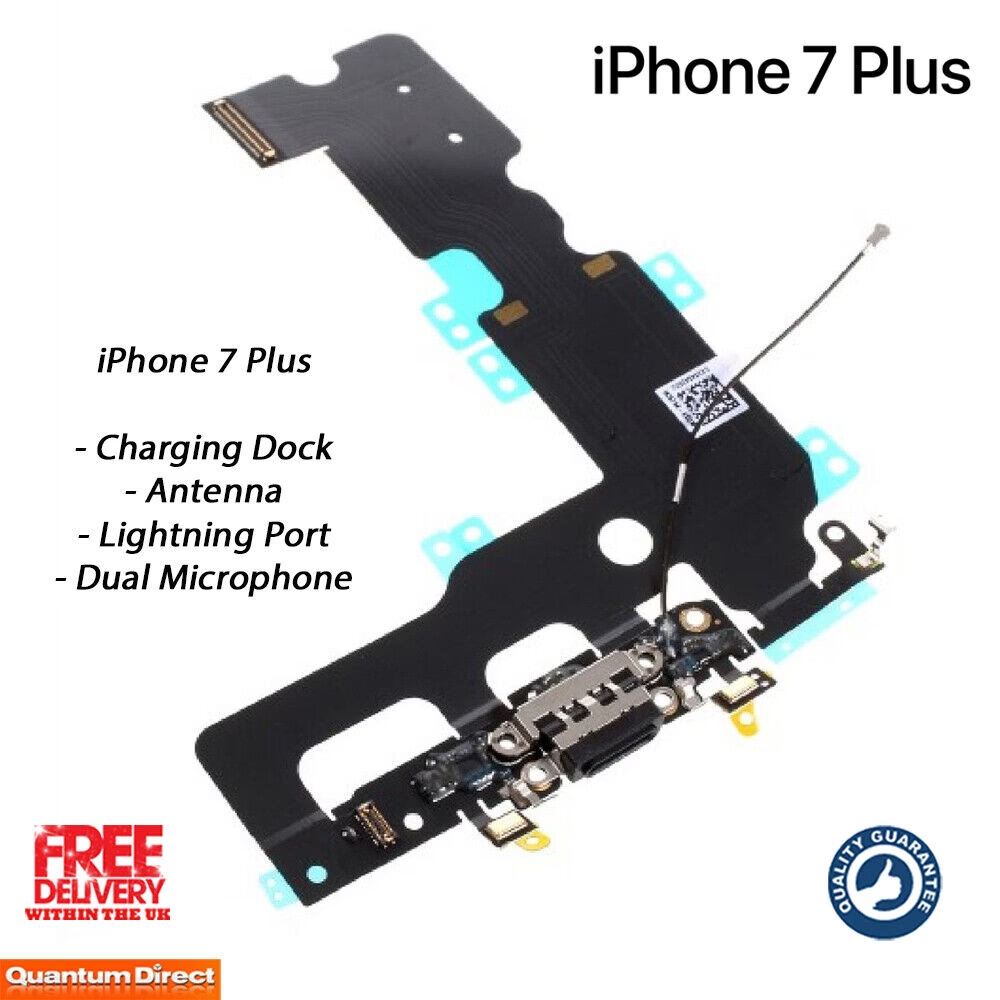
- A: Výměna mikrofonu na iPhone 7 je složitý proces, který vyžaduje speciální nástroje a zkušenosti s opravami mobilních telefonů. Mikrofon je často součástí flex kabelu s dalšími komponenty (např. nabíjecí port). Neodborná oprava může vést k dalšímu poškození zařízení. Důrazně doporučujeme svěřit takovou opravu profesionálům.
Závěr
Nefunkční mikrofon na iPhone 7 může být značně otravný, ale jak vidíte, existuje řada kroků, které můžete podniknout, než se uchýlíte k nákladné opravě. Vždy začněte s nejjednoduššími softwarovými řešeními, jako je restartování nebo kontrola nastavení, a postupujte k těm složitějším. Pravidelná údržba a čištění mikrofonních portů může také pomoci předejít budoucím problémům. Doufáme, že tento komplexní průvodce vám pomohl vyřešit problém s mikrofonem a vrátit váš iPhone 7 do plné funkčnosti, abyste mohli opět bez problémů telefonovat, nahrávat a komunikovat.
Chceš-li si přečíst další články podobné jako iPhone 7 Mikrofon Nefunguje? Kompletní Průvodce Řešením!, navštiv kategorii iPhone.