
06/05/2024
Když Apple v roce 2017 představil iOS 11, přinesl s sebou nejen řadu vylepšení, ale i jednu z nejzábavnějších a nejosobnějších funkcí, která se rychle stala hitem: Animoji. Tyto animované emoji, které dokážou zrcadlit vaše mimické výrazy a pohyby úst s působivou přesností, okamžitě proměnily způsob, jakým komunikujeme. Ať už si chcete poslat roztomilou pandu, která mluví vaším hlasem, nebo se proměnit v robota během videohovoru, Animoji a později i Memoji nabízí nekonečné možnosti pro zábavu a vyjádření. Ale jak přesně fungují a co potřebujete k jejich použití? Přečtěte si našeho komplexního průvodce, který vám odhalí vše od základních požadavků až po pokročilé tipy a triky.
- Co jsou Animoji a jak fungují?
- Základní požadavky pro používání Animoji na iPhonu
- Jak používat Animoji na iPhonu: 3 metody
- Jak povolit Animoji v aplikaci Zprávy
- Jak vytvořit vlastní Memoji na iPhonu
- Jak používat nálepky Memoji na iPhonu
- Jak poslat Memoji nebo Animoji jako nálepky
- Animoji na nepodporovaných iPhonech: Existuje řešení?
- Animoji vs. Memoji vs. Nálepky Memoji: Jaký je rozdíl?
- Často kladené otázky (FAQ)
Co jsou Animoji a jak fungují?
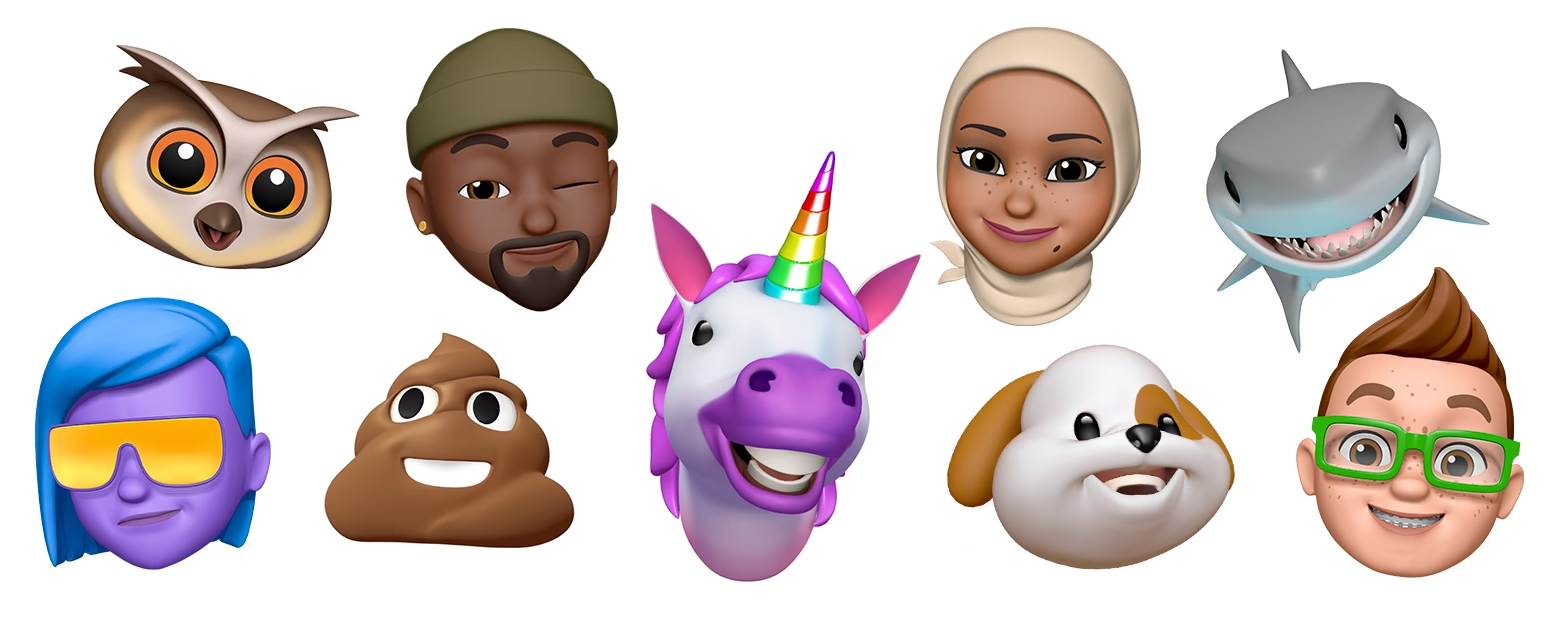
Animoji jsou revoluční funkcí, která využívá pokročilou technologii TrueDepth kamery vašeho iPhonu k zachycení a animování vašich obličejových výrazů. Představte si, že se proměníte v jednorožce, draka nebo dokonce hovínko, které mluví a gestikuluje přesně tak, jako vy. Tato technologie sleduje více než 50 svalových pohybů ve vaší tváři, včetně obočí, úst a očí, a přenáší je na vybranou 3D postavu. Výsledkem je působivě realistická animace, která přidává zcela novou úroveň osobnosti do vašich zpráv a videohovorů.
Původně představené s iPhonem X, Animoji byly navrženy tak, aby demonstrovaly schopnosti TrueDepth kamery, která je primárně určena pro Face ID. Nicméně Apple rychle pochopil jejich potenciál pro zábavu a komunikaci. Od té doby se tato funkce stala nedílnou součástí ekosystému iOS, neustále se vyvíjí a rozšiřuje o nové postavy a možnosti. Jsou skvělým způsobem, jak vyjádřit emoce, které by samotný text nedokázal zprostředkovat, nebo prostě jen pobavit své přátele a rodinu.
Základní požadavky pro používání Animoji na iPhonu
Abyste mohli Animoji a Memoji naplno využívat, váš iPhone musí splňovat několik klíčových podmínek. Tyto požadavky jsou nezbytné, protože funkce spoléhá na specifickou hardwarovou a softwarovou výbavu:
- Systém TrueDepth kamery: To je nejdůležitější požadavek. TrueDepth kamera je zodpovědná za skenování vašeho obličeje a je součástí technologie Face ID. Proto jsou Animoji a Memoji dostupné pouze na modelech iPhone X a novějších, které Face ID podporují. Mezi tyto modely patří:
- iPhone X
- iPhone XR / XS / XS Max
- iPhone 11 / 11 Pro / 11 Pro Max
- iPhone 12 / 12 mini / 12 Pro / 12 Pro Max
- iPhone 13 / 13 mini / 13 Pro / 13 Pro Max
- iPhone 14 / 14 Plus / 14 Pro / 14 Pro Max
- iPhone 15 / 15 Plus / 15 Pro / 15 Pro Max
- Operační systém iOS 11 nebo novější: Animoji byly představeny s iOS 11. Pro plnou funkčnost, včetně Memoji (které přišly s iOS 12), musíte mít na svém zařízení nainstalovanou tuto nebo novější verzi operačního systému.
- Aplikace Zprávy (iMessage) nebo FaceTime: Animoji lze vytvářet a sdílet přímo v těchto aplikacích. Je důležité si uvědomit, že pro iMessage potřebujete mít aktivní iMessage účet.
Je klíčové rozlišovat mezi Animoji/Memoji a Nálepkami Memoji. Nálepky Memoji jsou statické avatary, které jsou dostupné i na starších zařízeních, která nepodporují TrueDepth kameru. Tyto nálepky jsou spíše jako kreslené obrázky vaší postavy s přednastavenými výrazy, zatímco Animoji a Memoji jsou živé animace, které zrcadlí vaše skutečné výrazy v reálném čase.
Jak používat Animoji na iPhonu: 3 metody
Animoji a Memoji můžete použít k vytvoření a odesílání animovaných klipů s hlasem, nebo je aplikovat jako masky na svůj obličej během videohovorů. Zde jsou tři hlavní způsoby, jak je využít:
Metoda 1: Použití v aplikaci Zprávy (iMessage)
Nejčastější způsob, jak posílat Animoji, je prostřednictvím aplikace Zprávy. Můžete nahrávat krátké klipy, které pak odešlete svým přátelům a rodině.
- Otevřete aplikaci Zprávy na svém iPhonu.
- Spusťte novou konverzaci nebo klepněte na stávající konverzaci, kterou chcete otevřít.
- Klepněte na ikonu App Store (ikona s písmenem A) na levé straně textového pole. Tím se zobrazí řada aplikací.
- V dolní řadě aplikací klepněte na ikonu Memoji (ikona s obličejem v rámečku).
- Přejeďte prstem doleva nebo doprava, abyste se dostali k požadovanému Animoji nebo Memoji. Můžete obrazovku s Memoji roztáhnout přejetím prstem nahoru pro lepší přehled.
- Ujistěte se, že je váš obličej v záběru přední kamery. Měli byste vidět žlutý čtverec kolem Animoji, což značí, že kamera detekuje váš obličej.
- Klepněte na tlačítko Nahrávání (červené kolečko) v pravém dolním rohu. Můžete nahrávat až 30 sekund s hlasem a animovanými obličejovými gesty. Pro zastavení nahrávání klepněte na stejné tlačítko znovu.
- Po nahrání můžete přepnout na jiné Animoji nebo se vrátit k původnímu Animoji/Memoji, pokud si to přejete.
- Klepněte na tlačítko Odeslat (šipka nahoru) pro odeslání zprávy příjemci (příjemcům) v konverzaci.
A to je vše! Takto jednoduše můžete poslat Animoji nebo Memoji komukoli přes iMessage na vašem iPhonu.
Metoda 2: Použití během hovoru FaceTime
Animoji a Memoji můžete také aplikovat na svůj obličej, když jste s někým na videohovoru přes FaceTime. To dodá vašim hovorům hravý a zábavný rozměr.
- Otevřete aplikaci FaceTime na svém iPhonu.
- Vyberte kontakt, kterému chcete zavolat, nebo klepněte na "Vytvořit odkaz" pro zahájení hovoru.
- Jakmile jste v hovoru, klepněte na tlačítko Efekty (ikona s hvězdičkou) v levém dolním rohu obrazovky.
- Ze seznamu možností vyberte ikonu Memoji (ikona s obličejem v rámečku).
- Přejeďte prstem doleva nebo doprava v nabídce, abyste si vybrali Animoji nebo Memoji. Stejně jako ve Zprávách můžete obrazovku roztáhnout přejetím prstem nahoru.
- Klepněte na libovolné Animoji, abyste jej aplikovali na svůj obličej. Ujistěte se, že je vaše tvář dobře zarovnaná s přední kamerou.
- Můžete pokračovat v hovoru FaceTime s maskou Animoji nebo Memoji na vašem obličeji.
- Chcete-li masku Animoji nebo Memoji odstranit, klepněte na ikonu X v nabídce.
Metoda 3: Použití vestavěné kamery v aplikaci Zprávy
Kromě přidávání Animoji ve formě videa v aplikaci Zprávy je můžete použít i jako filtry na kameře v aplikaci Zprávy k pořizování selfie nebo nahrávání videí. Rozdíl spočívá v tom, že Animoji bude položeno na váš obličej, ale obrázek nebo video zachytí i okolní předměty, což Animoji dodá živější vzhled.
- Spusťte aplikaci Zprávy a otevřete konverzaci, kam chcete Animoji poslat.
- Když se konverzace otevře, klepněte na ikonu kamery v levém dolním rohu.
- Tím se otevře hledáček kamery v aplikaci Zprávy. Zde klepněte na tlačítko Efekty (ikona hvězdičky) v levém dolním rohu a poté vyberte možnost Memoji z lišty možností, která se objeví nad ní.
- Na obrazovce Memoji vyberte Animoji nebo Memoji, které chcete použít pro pořízení fotografie nebo videa. Obrazovku můžete také roztáhnout přejetím prstem nahoru.
- Měli byste vidět Animoji aplikované na váš obličej s viditelným okolím.
- Chcete-li pořídit fotografii s Animoji, klepněte na tlačítko Spouště ve spodní části uprostřed, nebo jej podržte pro nahrání videa s aplikovaným Animoji.
- Po zachycení obsahu jej můžete upravit pomocí nástrojů pro úpravy.
- Chcete-li záznam vrátit zpět, klepněte na Znovu v levém horním rohu pro opětovné pořízení fotografie/videa.
- Jakmile získáte požadovaný záběr, klepněte na tlačítko Odeslat (šipka nahoru) pro odeslání fotografie/videa příjemci v aplikaci Zprávy.
- Můžete také klepnout na Hotovo v pravém horním rohu pro náhled obrázku/videa uvnitř vybrané konverzace. Fotografie nebo video pak může být odesláno s textovou zprávou klepnutím na tlačítko Odeslat.
Jak povolit Animoji v aplikaci Zprávy
Animoji a Memoji jsou ve výchozím nastavení povoleny v aplikaci iMessage. Pokud jste je však dříve vypnuli nebo se z řady aplikací odstranily kvůli nějaké chybě, zde je návod, jak je znovu povolit:
- Otevřete aplikaci Zprávy na svém telefonu.
- Otevřete libovolnou konverzaci v aplikaci.
- Klepněte na ikonu App Store (ikona s písmenem A) na levé straně textového pole. Tím se zobrazí řada aplikací.
- Přejeďte prstem doleva v dolní řadě aplikací v konverzaci, dokud neuvidíte ikonu tří teček.
- Klepněte na ikonu tří teček (Více) na konci dolní řady.
- Na další obrazovce klepněte na Upravit v levém horním rohu.
- Zde zapněte přepínač Memoji (který je šedý, když je "vypnutý") pod sekcí "Další aplikace".
- Jakmile povolíte Memoji, klepněte na Hotovo v levém horním rohu pro potvrzení změn.
- Dále klepněte na Hotovo v pravém horním rohu na další obrazovce.
A je to! Nyní byste měli najít tlačítko Memoji v dolní řadě aplikace iMessage.
Jak vytvořit vlastní Memoji na iPhonu
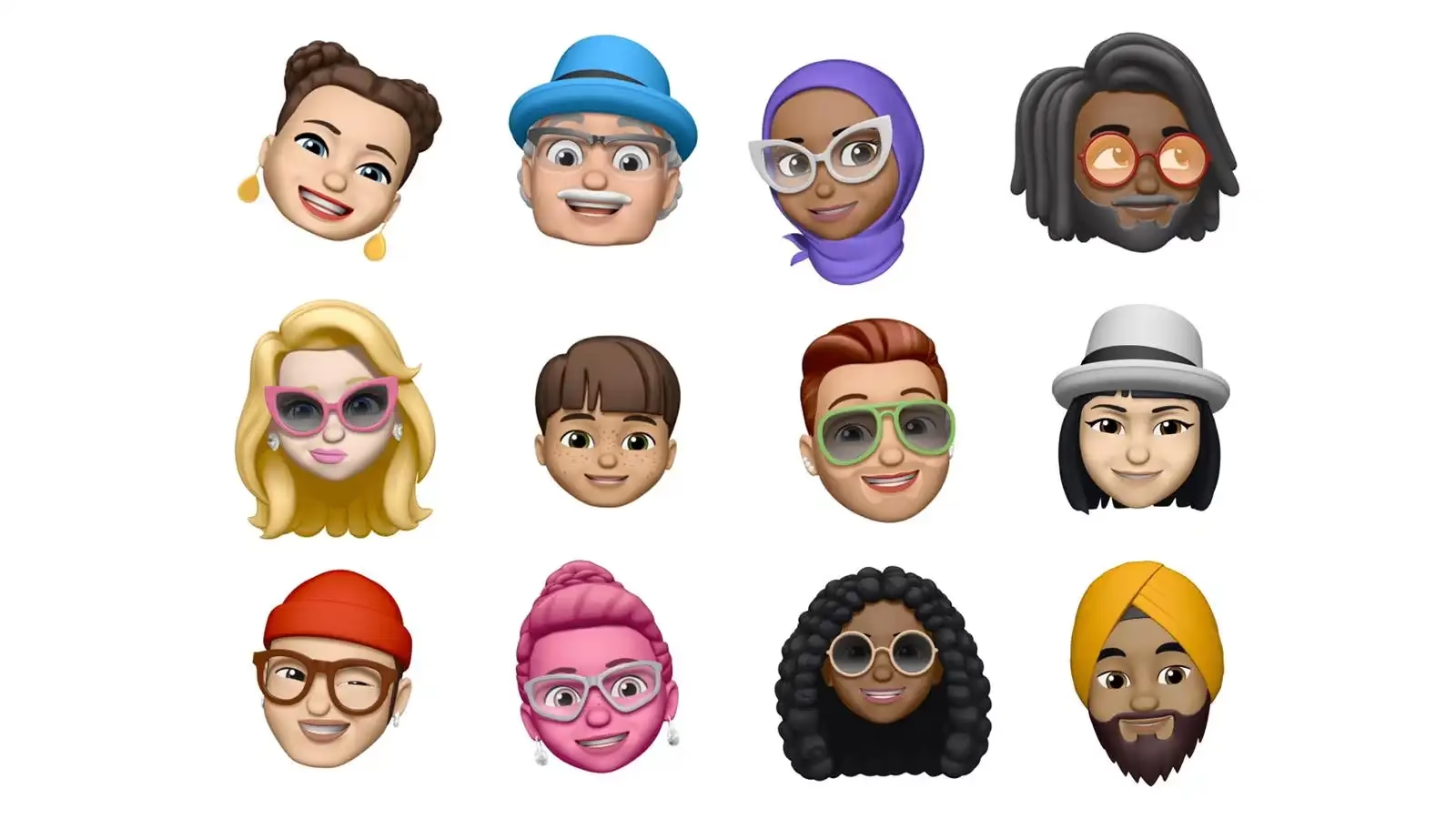
Zatímco Animoji jsou přednastavené postavy, které můžete animovat, Memoji jsou ty, které si vytvoříte sami podle svého vzhledu. To je skvělý způsob, jak přidat do svých zpráv ještě osobnější dotek. Vytvoření Memoji je intuitivní a zábavné:
- Spusťte aplikaci Zprávy a otevřete libovolnou konverzaci.
- Na obrazovce konverzace klepněte na ikonu App Store v levém dolním rohu a poté vyberte ikonu Memoji.
- Když se v nabídce objeví postava Memoji, přejeďte prstem nahoru, abyste ji roztáhli na celou obrazovku.
- Na další obrazovce klepněte na tlačítko +.
- Tím se otevře nástroj pro vytváření Memoji v aplikaci Zprávy.
- Uvidíte různé záložky, které označují různé kategorie, ze kterých můžete aplikovat prvky pro vytvoření požadovaného Memoji. Tyto kategorie zahrnují:
- Kůže: Vyberte odstín pleti, pihy, typ/barvu tváří a mateřské znaménko.
- Účes: Vyberte si z různých účesů, aplikujte různé barvy vlasů a přidejte melíry podle svého výběru.
- Obočí: Vyberte typ obočí, zvolte barvu a přidejte značky na čelo a piercingy obočí.
- Oči: Vyberte typ očí, barvu a řasy a aplikujte oční linky a oční stíny různých barev.
- Hlava: Vyberte typ hlavy, který se má aplikovat na základě věku a tvaru.
- Nos: Vyberte preferovaný nos a aplikujte nosní piercingy nebo kyslíkovou hadičku.
- Ústa: Vyberte typ úst a zubů a aplikujte ústní nebo jazykové piercingy.
- Uši: Vyberte typ uší a aplikujte náušnice nebo audio zařízení.
- Ochlupení obličeje: Přidejte kotlety, kníry a vousy v jakékoli barvě nebo s melírem.
- Brýle: Vyberte si z různých obrouček, čoček a barev, nebo přidejte oční pásku k zakrytí jednoho oka.
- Pokrývka hlavy: Přidejte doplňky pro hlavu a obličej postavy.
- Oblečení: Vyberte si z různých šatů a aplikujte požadované barvy.
- Jakmile dokončíte přizpůsobení svého Memoji, klepněte na Hotovo v pravém horním rohu.
Toto nově vytvořené Memoji bude nyní k dispozici mezi ostatními Memoji a Animoji všude tam, kde jsou Memoji dostupné; to znamená, že jej lze použít v aplikacích Zprávy i FaceTime. Kdykoli můžete toto Memoji upravit klepnutím na ikonu tří teček v dolní části. Poté můžete zvolit Upravit, Duplikovat nebo Smazat Memoji podle svých preferencí.
Jak používat nálepky Memoji na iPhonu
Kromě Animoji a živých Memoji můžete také přidávat statické nálepky Memoji při odesílání zpráv nebo během hovoru FaceTime. Tyto nálepky jsou skvělým způsobem, jak rychle vyjádřit emoce, aniž byste museli nahrávat video. Jsou také kompatibilní s širší škálou zařízení, včetně těch, která nemají TrueDepth kameru.
Nálepky Memoji naleznete, když v aplikaci Zprávy vstoupíte do konverzace a klepnete na ikonu App Store, nebo když klepnete na tlačítko Efekty během hovoru FaceTime. Podobně jako u Animoji a Memoji se možnost nálepek Memoji zobrazí ve vlastní sekci. Obrazovku nálepek Memoji budete moci roztáhnout na celou obrazovku přejetím nabídky nahoru.
Jak poslat Memoji nebo Animoji jako nálepky
Kromě odesílání Animoji a nálepek Memoji lze Animoji posílat i ve formě nálepky s obličejovým výrazem, který sami vytvoříte. Rozdíl mezi tímto a nálepkami Memoji spočívá v tom, že si můžete přizpůsobit statické nálepky Memoji vlastními výrazy namísto přednastavených možností, které máte k dispozici.
- Spusťte aplikaci Zprávy a otevřete konverzaci, kam posíláte iMessage texty.
- Když se konverzace otevře, klepněte na ikonu App Store v levém dolním rohu.
- Když se objeví řada aplikací, vyberte Memoji.
- Na obrazovce Memoji vyberte postavu, kterou chcete poslat.
- Jakmile si vyberete postavu, zaujměte s ní pózu. Chcete-li sdílet pózu, klepněte na Memoji a odešlete jej do pole zprávy.
- Tuto nálepku pak můžete sdílet klepnutím na tlačítko Odeslat.
- Memoji můžete také poslat tak, že Animoji z hledáčku klepnete, podržíte a poté přetáhnete do textového pole zprávy výše. Když to uděláte, nálepka bude automaticky odeslána příjemci.
Animoji na nepodporovaných iPhonech: Existuje řešení?
Jak již bylo zmíněno, na modelech iPhone, které nepoužívají Face ID (tedy všechny starší než iPhone X), je použití nativního systému Animoji/Memoji od Applu nemožné. Důvodem je absence TrueDepth kamery. To však neznamená, že si nemůžete vyzkoušet alternativy od jiných vývojářů, abyste si to vynahradili.
Je důležité si uvědomit, že většina těchto aplikací pro tvorbu animovaných emoji třetích stran nelze použít jako integrovanou funkci v iPhonu. Vše, co můžete udělat, je nahrát Animoji nebo Memoji pomocí aplikace, uložit video do role fotoaparátu pro pozdější použití nebo jej přímo sdílet přes zprávy nebo sociální média jako "video". Chybí jim základní kvalita "emoji" v doslovném smyslu slova. Jsou však dobrými alternativami, pokud chcete používat "Animoji" na nekompatibilním zařízení.
Existuje několik aplikací dostupných v App Store, které nabízejí služby animovaných emoji a snaží se napodobit koncept Animoji a Memoji od Applu. Mezi oblíbené patří například "Emoji Face Recorder" nebo "Emoji Me Sticker Maker". Zatímco některé z nich mohou být placené nebo mít omezené funkce ve verzi zdarma, nabízejí alespoň určitou míru zábavy. Pokud chcete jednoduché Animoji videa ke sdílení s přáteli, "Emoji Face Recorder" je dobrou volbou.
Typické použití takové aplikace by zahrnovalo:
- Stažení a otevření aplikace z App Store.
- Udělení potřebných oprávnění.
- Vybrání postavy a nahrávání obličejových výrazů.
- Uložení výsledného videa do galerie nebo přímé sdílení.
Pamatujte, že toto nebude stejná bezproblémová integrace jako nativní Animoji a Memoji, ale pro mnohé to může být dostatečné řešení.
Animoji vs. Memoji vs. Nálepky Memoji: Jaký je rozdíl?
Ačkoliv se tyto termíny často zaměňují, existují mezi nimi klíčové rozdíly. Porozumění těmto rozdílům vám pomůže lépe využívat funkce vašeho iPhonu a vyhnout se nedorozuměním.
| Funkce | Animoji | Memoji | Nálepky Memoji |
|---|---|---|---|
| Představení | iOS 11 (2017) | iOS 12 (2018) | iOS 11 (2017) |
| Typ postavy | Přednastavené postavy (jednorožec, robot, hovínko atd.) | Přizpůsobitelná humanoidní postava (vypadá jako vy) | Statické obrázky Animoji/Memoji s přednastavenými výrazy |
| Technologie | Vyžaduje TrueDepth kameru (Face ID) | Vyžaduje TrueDepth kameru (Face ID) | Nevyžaduje TrueDepth kameru |
| Animace výrazů | Ano, kopíruje vaše reálné výrazy a pohyby úst | Ano, kopíruje vaše reálné výrazy a pohyby úst | Ne, jsou statické, mají přednastavené výrazy |
| Zvuk | Ano, nahrává váš hlas | Ano, nahrává váš hlas | Ne, bez zvuku |
| Dostupnost | iPhone X a novější | iPhone X a novější | Všechny iPhony s iOS 11 a novějším (včetně starších modelů) |
| Použití | Video klipy ve Zprávách, maska ve FaceTime | Video klipy ve Zprávách, maska ve FaceTime | Statické nálepky ve Zprávách a FaceTime |
Zjednodušeně řečeno, Animoji a Memoji jsou interaktivní a dynamické, vyžadující pokročilou kamerovou technologii k zachycení vašich výrazů v reálném čase. Nálepky Memoji jsou naopak jednodušší, statické obrázky, které jsou dostupné pro širší okruh uživatelů a zařízení, protože nevyžadují TrueDepth kameru. Tyto nálepky jsou skvělé pro rychlé reakce, ale postrádají osobní dynamiku Animoji a Memoji.
Často kladené otázky (FAQ)
Kolik postav lze animovat pomocí Animoji?
Při svém spuštění Apple nabízelo asi 12 postav Animoji, se kterými si uživatelé mohli hrát. Od počátečního vydání společnost přidala podporu pro více postav. Můžete tak posílat zprávy nebo volat někomu přes FaceTime pomocí kterékoli z těchto Animoji:
- Mimozemšťan (Alien)
- Medvěd (Bear)
- Kňour (Boar)
- Kočka (Cat)
- Kráva (Cow)
- Kuře (Chicken)
- Pes (Dog)
- Drak (Dragon)
- Liška (Fox)
- Duch (Ghost)
- Žirafa (Giraffe)
- Koala (Koala)
- Lev (Lion)
- Opice (Monkey)
- Myš (Mouse)
- Chobotnice (Octopus)
- Sova (Owl)
- Panda (Panda)
- Prase (Pig)
- Hovínko (Poop)
- Králík (Rabbit)
- Robot (Robot)
- Žralok (Shark)
- Lebka (Skull)
- T-Rex (T-Rex)
- Tygr (Tiger)
- Jednorožec (Unicorn)
Které iPhony podporují Animoji?
Jak již bylo vysvětleno dříve, Animoji využívají systém rozpoznávání obličeje Face ID, který je k dispozici pouze na iPhonu X a zařízeních, která Apple od té doby vydal. To znamená, že Animoji můžete používat na následujících zařízeních:
- iPhone X
- iPhone XR / XS / XS Max
- iPhone 11 / 11 Pro / 11 Pro Max
- iPhone 12 / 12 mini / 12 Pro / 12 Pro Max
- iPhone 13 / 13 mini / 13 Pro / 13 Pro Max
- iPhone 14 / 14 Plus / 14 Pro / 14 Pro Max
- iPhone 15 / 15 Plus / 15 Pro / 15 Pro Max
Animoji a Memoji se staly neodmyslitelnou součástí digitální komunikace na iPhonu, přinášející radost a osobní dotek do každodenních interakcí. Díky TrueDepth kameře a neustálému vývoji od Applu se tyto animované postavy staly sofistikovaným nástrojem pro vyjádření emocí, humor a kreativitu. Doufáme, že tento průvodce vám pomohl pochopit, jak Animoji a Memoji fungují, jak je používat a jak se od sebe liší, a že nyní budete moci naplno využít jejich potenciál k oživení vašich konverzací.
Chceš-li si přečíst další články podobné jako Animoji na iPhone: Vše, co potřebujete vědět, navštiv kategorii iPhone.