

22/07/2023
Historie volání je na iPhonu často přehlíženou, avšak nesmírně důležitou funkcí. Uchovává záznamy o každém hovoru, který uskutečníte nebo přijmete, což může být neocenitelné pro sledování důležitých konverzací – ať už pro práci, osobní potřebu, nebo dokonce v právních situacích. Věděli jste, že váš iPhone ve skutečnosti uchovává mnohem více záznamů, než kolik jich vidíte v aplikaci Telefon? Tento článek vás provede vším, co potřebujete vědět o historii volání na iPhonu. Od prohlížení nedávných hovorů po nalezení starších záznamů vám ukážeme, jak spravovat, exportovat a dokonce zálohovat vaše záznamy hovorů pomocí jednoduchých a srozumitelných kroků.
- Jak Zkontrolovat Historii Volání na iPhone
- Hledání a Filtrování Historie Volání
- Kolik Záznamů Volání iPhone Uchovává?
- Jak Zobrazit Starší Záznamy Volání na iPhone
- Export a Tisk Historie Volání
- Jak Obnovit Smazané Záznamy Volání
- Jak Smazat Záznamy Volání z iPhone
- Srovnávací Tabulka Možností pro Záznamy Volání
- Často Kladené Otázky (FAQ)
Jak Zkontrolovat Historii Volání na iPhone
Přístup k historii volání na iPhonu je rychlý a snadný. Můžete si prohlížet starou historii volání na svém iPhonu, nedávné hovory a veškeré hovory mezi nimi. Také můžete vyhledávat podle jména kontaktu nebo telefonního čísla.
- Odemkněte svůj iPhone a otevřete aplikaci Telefon.
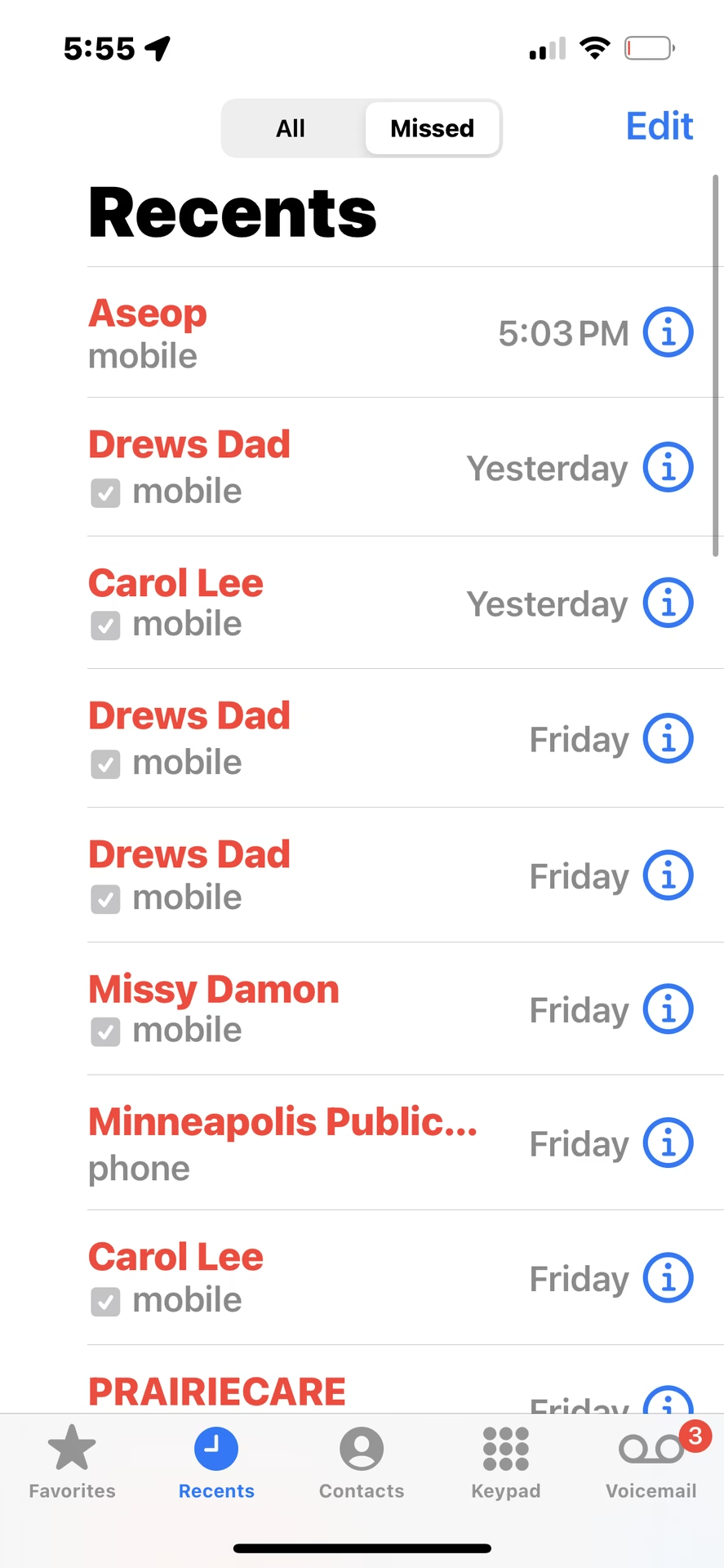
- Klepněte na záložku Poslední (Recents) ve spodní části obrazovky. Zde uvidíte seznam vašich záznamů volání.
- Pro více informací o konkrétním záznamu klepněte na ikonu (i) vedle hovoru. Zobrazí se další podrobnosti o kontaktu, jako jsou alternativní metody kontaktu, stejně jako rychlá tlačítka pro opětovné kontaktování této osoby (Zprávy, Volání, Videochat atd.). Zde také uvidíte délku trvání hovoru.
Je důležité si uvědomit, že aplikace Telefon obvykle zobrazuje pouze 100 nejnovějších hovorů ve vaší historii. Co když ale potřebujete najít něco staršího?
Hledání a Filtrování Historie Volání
S příchodem iOS 18 (a novějších verzí) Apple konečně dal uživatelům možnost filtrovat historii volání podle kontaktu, data nebo čísla. To vám umožní zobrazit všechny záznamy volání pro konkrétní osobu nebo období.
- Otevřete aplikaci Telefon na svém iPhonu a klepněte na záložku Poslední.
- Klepněte na vyhledávací pole v horní části obrazovky.
- Zadejte svůj hledaný výraz. Můžete hledat podle jména kontaktu, telefonního čísla nebo dokonce data (např. „14. únor 2024“ pro zobrazení všech hovorů z tohoto dne).
- Klepněte na Hledat a poté na Zobrazit vše (See All), abyste viděli všechny záznamy volání související s daným kontaktem nebo kritériem.
Expert Tip: Záznamy hovorů z jiných aplikací, jako je WhatsApp nebo Skype, se také objevují ve vašem seznamu Poslední na iPhonu. Pro podrobnější historii však doporučujeme zkontrolovat přímo v konkrétních aplikacích. Například historie hovorů WhatsApp vám umožní přístup k přibližně 200 záznamům hovorů přímo z aplikace.
Kolik Záznamů Volání iPhone Uchovává?
I když váš iPhone zobrazuje pouze 100 nejnovějších hovorů v seznamu Poslední, zařízení ve skutečnosti uchovává až 1000 záznamů volání. Tato informace je klíčová, protože znamená, že starší záznamy nemusí být ztraceny, i když je nevidíte přímo v aplikaci Telefon. Pro přístup k těmto starším záznamům volání je však nutné použít nástroje třetích stran.
Jak Zobrazit Starší Záznamy Volání na iPhone
Pokud chcete zobrazit kompletní historii volání na iPhonu, včetně starších záznamů, které nejsou viditelné v aplikaci Telefon, budete potřebovat pomoc specializovaných nástrojů. Jedním z nejpopulárnějších a nejúčinnějších nástrojů je TouchCopy.
Použití TouchCopy pro Kompletní Historii Volání
TouchCopy je software, který vám umožní vidět veškerou historii volání uloženou ve vašem zařízení. Můžete také exportovat nebo tisknout své záznamy volání, což zajišťuje, že máte zálohu a neztratíte důležité záznamy.
- Zobrazení všech záznamů: TouchCopy dokáže načíst a zobrazit všech až 1000 záznamů volání uložených na vašem iPhonu, včetně těch, které již nejsou zobrazeny v aplikaci Telefon.
- Přístup k hovorům z aplikací: Získáte přístup k historii hovorů z aplikací jako WhatsApp, FaceTime a Skype.
- Export do různých formátů: Můžete exportovat záznamy volání jako HTML, PDF nebo CSV soubory, což je ideální pro archivaci, sdílení nebo analýzu v tabulkových procesorech.
- Tisk záznamů: Potřebujete fyzickou kopii? TouchCopy umožňuje snadný tisk vašich záznamů volání.
Důležité: Pro zařízení se systémem iOS 13 a vyšším jsou pro přístup TouchCopy k záznamům volání iPhonu vyžadovány šifrované zálohy.
Záznamy od Mobilního Operátora
Další možností, jak získat starší záznamy volání, je kontaktovat vašeho mobilního operátora. Operátoři obvykle uchovávají podrobný seznam všech hovorů uskutečněných a přijatých pomocí vašeho čísla. Tento záznam může obsahovat historii volání starou až 6 měsíců nebo v některých případech i déle. Obvykle se můžete přihlásit do svého účtu na webových stránkách vašeho operátora a zobrazit si kompletní historii volání.
Export a Tisk Historie Volání
Zálohování historie volání iPhonu je zásadní pro ochranu vašich záznamů. Zajišťuje, že vaše záznamy volání jsou v bezpečí, pokud se něco stane s vaším zařízením. Pomáhá vám také udržet si přehled o vašich hovorech v jasném formátu, jako je tabulka nebo seznam. To může být zvláště užitečné pro profesionály, kteří potřebují monitorovat hovory, nebo pro kohokoli, kdo chce bezpečně uchovat svou historii volání.
Jak Exportovat Historii Volání s TouchCopy
- Stáhněte a nainstalujte TouchCopy na svůj počítač (Windows nebo Mac).
- Připojte svůj iPhone k počítači pomocí USB kabelu.
- Otevřete sekci „Call Logs“ (Záznamy volání) v TouchCopy.
- Vyberte kontakt, jehož historii volání chcete zobrazit, nebo zvolte více kontaktů (pomocí Ctrl+A na Windows nebo Cmd+A na Mac pro výběr všech) pro kombinovaný export.
- Vyberte jednu z možností exportu:
- Uložit jako PDF: Nejoblíbenější formát pro sdílení a tisk, zachovává formátování.
- Uložit jako HTML: HTML soubory lze otevřít ve webových prohlížečích, jako je Google Chrome nebo Firefox, a jsou snadno čitelné.
- Uložit jako CSV: CSV (Comma Separated Values) lze otevřít v programech pro správu tabulek, jako je Microsoft Excel a Google Sheets, což umožňuje snadnou analýzu a filtrování dat.
Jak Tisknout Záznamy Volání z iPhone s TouchCopy
Pokud potřebujete fyzický záznam historie volání iPhonu, TouchCopy usnadňuje tisk vašich záznamů pouhými několika kliknutími.
- Stáhněte a nainstalujte TouchCopy na svůj počítač, poté připojte svůj iPhone.
- Otevřete sekci „Call Logs“ (Záznamy volání) v TouchCopy.
- Vyberte kontakt, jehož historii volání chcete vytisknout, nebo vyberte více kontaktů pro tisk kombinované historie.
- Klikněte na tlačítko „Print“ (Tisk).
Jak Obnovit Smazané Záznamy Volání
Na iPhonu neexistuje jednoduchý způsob, jak přímo obnovit smazanou historii volání, kromě obnovení zálohy – ačkoli to může vést ke ztrátě novějšího obsahu. Pokud však máte zálohu svého zařízení, stále můžete získat svou historii volání. K tomu slouží nástroje jako iBackup Extractor.
Použití iBackup Extractor k Obnovení Záznamů
iBackup Extractor vám umožňuje získat záznamy volání z jakékoli zálohy iPhonu uložené na vašem PC nebo Mac, dokonce i záznamy, které již nejsou na zařízení k dispozici.
- Stáhněte a nainstalujte iBackup Extractor na svůj PC nebo Mac.
- Vyberte zálohu, která obsahuje záznamy volání, které chcete obnovit.
- Otevřete sekci „Call Logs“ (Záznamy volání) v iBackup Extractor.
- Vyberte kontakt, jehož historii volání chcete zobrazit.
- Uložte záznamy volání ve preferovaném formátu: HTML, PDF nebo CSV.
Důležité: Stejně jako u TouchCopy, pro zařízení se systémem iOS 13 a vyšším jsou pro přístup iBackup Extractor k záznamům volání iPhonu vyžadovány šifrované zálohy.
Jak Smazat Záznamy Volání z iPhone
Jak již bylo zmíněno, váš iPhone zobrazuje pouze 100 nejnovějších záznamů volání ve vaší historii. Pokud jste již zálohovali nebo vytiskli svou historii volání pomocí výše uvedených metod, možná budete chtít smazat určité záznamy, abyste uvolnili místo. Smazáním záznamu volání vytvoříte prostor pro starší záznamy, aby se znovu objevily v seznamu Poslední, což vám umožní přístup k dříve skrytým záznamům volání.
Metoda 1: Smazání jednotlivých záznamů
- Otevřete aplikaci Telefon a klepněte na Poslední.
- Přejeďte prstem doleva přes záznam hovoru, který chcete smazat.
- Zobrazí se červená ikona „Smazat“ (Delete) nebo koš. Klepněte na ni pro potvrzení smazání.
Metoda 2: Smazání více záznamů nebo celé historie
- Otevřete aplikaci Telefon a klepněte na Poslední.
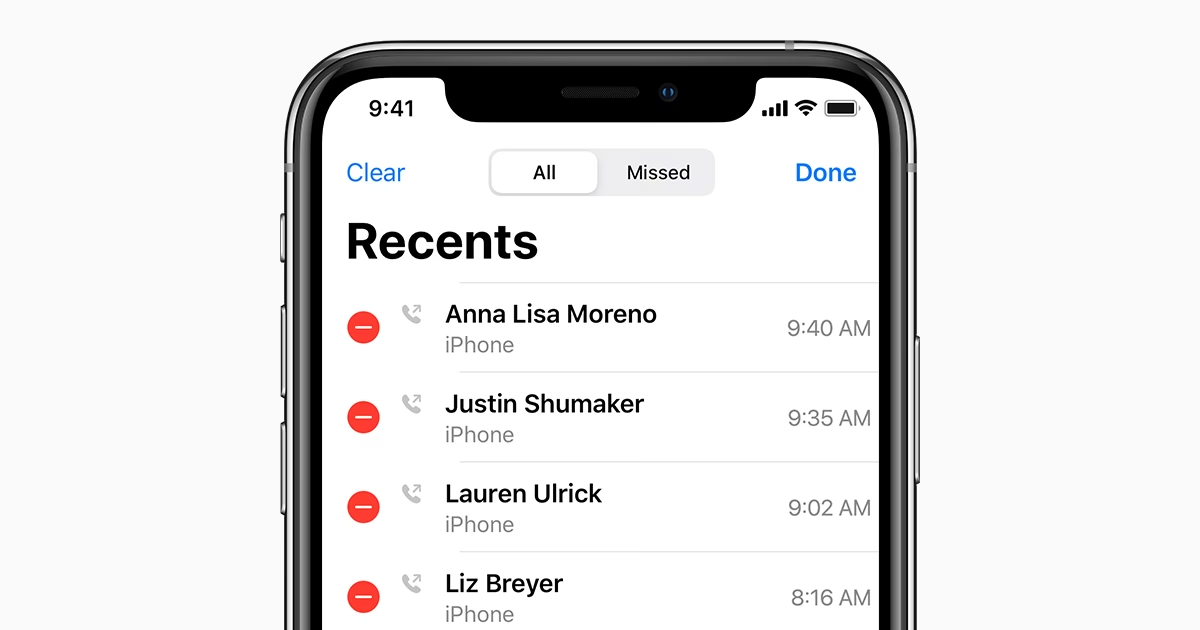
- Klepněte na tlačítko „Upravit“ (Edit) v pravém horním rohu obrazovky.
- Chcete-li smazat konkrétní hovor, klepněte na červenou ikonu mínus vedle hovoru, poté klepněte na „Smazat“.
- Chcete-li smazat celou viditelnou historii volání, klepněte na „Vymazat“ (Clear) v levém horním rohu, poté klepněte na „Vymazat všechna poslední“ (Clear All Recents) pro potvrzení.
Po smazání se může váš seznam Poslední znovu naplnit staršími záznamy, které byly dříve skryté za limitem 100.
Pro lepší přehlednost jsme pro vás připravili srovnávací tabulku různých metod pro správu historie volání na iPhonu:
| Možnost | Maximální počet záznamů | Export/Tisk | Obnova smazaných | Snadnost použití | Doplňující informace |
|---|---|---|---|---|---|
| Aplikace Telefon (Poslední) | 100 (viditelných) | Ne | Ne | Velmi snadné | Zobrazuje nejnovější hovory, možnost vyhledávání. |
| TouchCopy | Až 1000 (všech uložených) | Ano (PDF, HTML, CSV) | Ne (pouze z aktuálního zařízení) | Střední | Software třetí strany, vyžaduje připojení k PC/Mac. |
| iBackup Extractor | Až 1000 (ze zálohy) | Ano (PDF, HTML, CSV) | Ano (ze zálohy) | Střední | Software třetí strany, pracuje se zálohami iPhonu na PC/Mac. |
| Mobilní operátor | Až 6+ měsíců | Ano (obvykle PDF/CSV) | Ne (pouze záznamy operátora) | Střední | Přístup přes webový portál operátora, závisí na politice operátora. |
Často Kladené Otázky (FAQ)
1. Lze zkontrolovat historii volání prostřednictvím mobilního operátora?
Ano, váš mobilní operátor má podrobný seznam všech hovorů uskutečněných a přijatých pomocí vašeho čísla. Tento záznam může mít až 6 měsíců historie volání nebo v určitých případech i déle. Můžete se přihlásit do svého účtu na webových stránkách vašeho operátora a zobrazit si kompletní historii volání. Pokud máte k jednomu účtu připojeno více čísel, ujistěte se, že před pokračováním vyberete správné.
2. Lze zkontrolovat historii volání iPhonu pomocí aplikace Kontakty?
Ne, pro kontrolu historie volání musíte použít záložku Poslední v aplikaci Telefon. Aplikace Kontakty tyto informace na vašem iPhonu nezobrazí.
3. Je historie volání oddělená pro iPhony s duální SIM kartou?
Ne, váš iPhone zobrazí kombinovanou historii volání pro obě SIM karty v sekci Poslední.
4. Jak zastavit sdílení historie volání mezi dvěma iPhony?
Pokud se vaše historie volání sdílí mezi více iPhony (např. v rodině s jedním Apple ID), můžete to zastavit následujícím způsobem:
- Otevřete Nastavení na svém iPhonu.
- Klepněte na své jméno (Apple ID) nahoře.
- Přejděte na iCloud.
- V sekci Aplikace používající iCloud najděte Telefon (nebo se ujistěte, že je vypnuto sdílení hovorů v iCloud Drive, pokud je to relevantní pro vaši verzi iOS) a vypněte tuto možnost.
- Případně můžete zkusit vypnout funkci Handoff, která umožňuje předávat aktivity mezi vašimi zařízeními Apple. Jděte do Nastavení > Obecné > AirPlay a Handoff a vypněte přepínač Handoff. Po provedení změn se odhlaste a znovu přihlaste ke svému Apple ID.
Doufáme, že tento podrobný průvodce vám pomohl lépe porozumět správě historie volání na vašem iPhonu. Sledování důležitých hovorů, jejich zálohování a obnova smazaných záznamů je nyní snazší než kdy dříve!
Chceš-li si přečíst další články podobné jako iPhone Záznamy Volání: Vše, Co Potřebujete Vědět, navštiv kategorii iPhone.