
19/05/2023
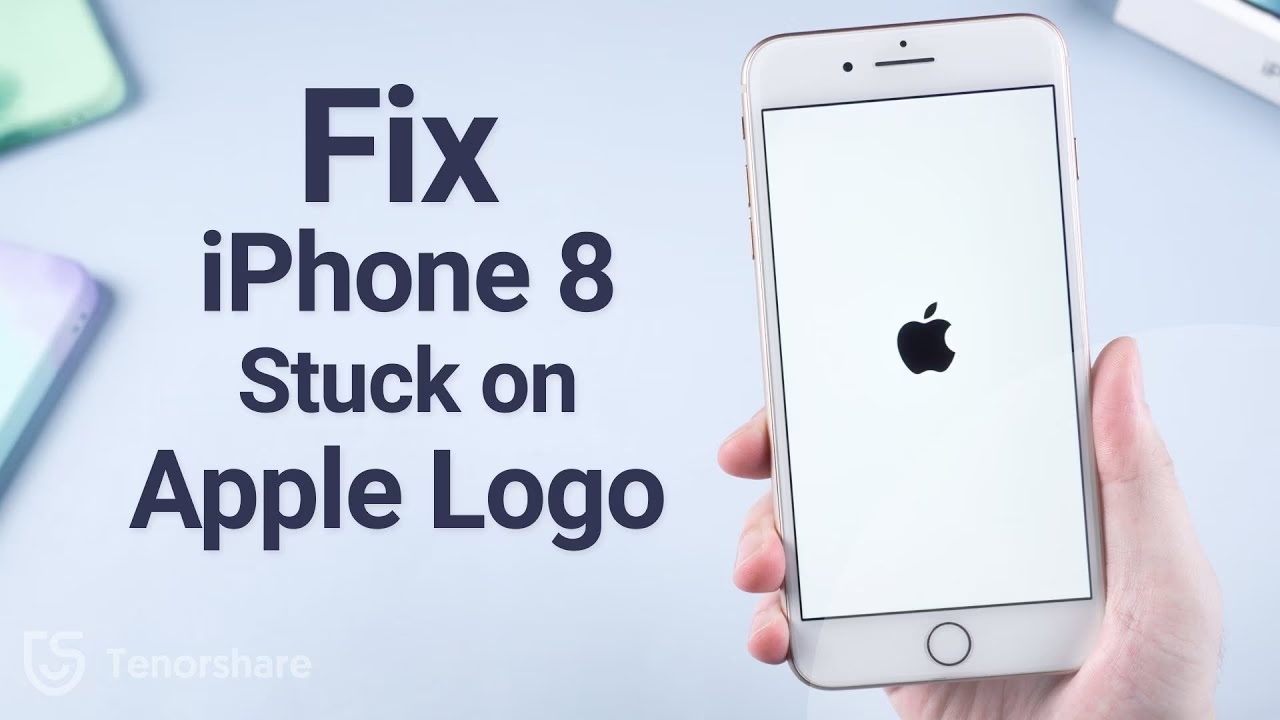
Probudíte se, sáhnete po svém iPhonu 8 a zjistíte, že namísto vaší domovské obrazovky na vás zírá jen nehybné logo Apple. Panika. Frustrace. Co se děje? Váš iPhone je zaseknutý a zdá se, že nereaguje na nic. Tento problém je překvapivě běžný a může mít několik příčin, od jednoduchých softwarových chyb až po složitější potíže. Dobrou zprávou je, že ve většině případů existují kroky, které můžete podniknout sami, abyste svůj iPhone 8 vrátili zpět do plné funkčnosti. V tomto komplexním průvodci projdeme všechny možné scénáře a nabídneme vám podrobné instrukce, jak se s touto nepříjemnou situací vypořádat.
Proč se iPhone 8 zasekne na logu Apple? Pochopení příčin
Než se pustíme do řešení, je důležité pochopit, proč k tomuto problému vůbec dochází. Často se stává, že iPhone uvízne na logu Apple po nějaké významné události, jako je například:
- Aktualizace iOS: Během procesu aktualizace se může něco pokazit – přerušené připojení, nedostatek místa nebo poškozený instalační soubor.
- Obnova ze zálohy: Pokud jste se pokoušeli obnovit svůj iPhone z iCloud nebo iTunes zálohy a proces se z nějakého důvodu nedokončil správně.
- Přenos dat: Podobně jako u obnovy, i přenos dat z jiného zařízení může být náchylný k chybám.
- Nedostatek místa: Extrémně plné úložiště může způsobit, že se systém nemůže správně spustit.
- Poškozený software: Korupce systémových souborů nebo chyby v operačním systému.
- Hardwarová závada: Ačkoli méně časté, poškozený hardware (například paměťové čipy) může také způsobit, že se iPhone nespustí.
Základní kontrola před hlubším řešením
Někdy je problém jednodušší, než se zdá. Než se pustíte do složitějších kroků, proveďte tyto rychlé kontroly:
Kontrola nabíjecího kabelu a portu
Pokud se problém objevil po pokusu o přenos dat, aktualizaci nebo obnovu, je možné, že něco nebylo v pořádku s připojením. Pečlivě zkontrolujte nabíjecí port na vašem iPhonu 8. Hledejte nečistoty, prach nebo poškození. Použijte malý, nekovový nástroj (například párátko), abyste jemně vyčistili port. Dále zkontrolujte svůj nabíjecí kabel. Je poškozený? Má ohnuté piny? Poškozený kabel může způsobit chyby v komunikaci s počítačem. Zkuste použít jiný, originální nebo certifikovaný (MFi) kabel. Často se stává, že nekvalitní nebo poškozené příslušenství je kořenem mnoha záhadných problémů.
Problémy se softwarem třetích stran
Pokud používáte iTunes na počítači a váš iPhone se zasekl po pokusu o připojení nebo synchronizaci, může být na vině bezpečnostní software třetích stran (antiviry, firewally). Některé z těchto programů mohou neúmyslně blokovat komunikaci mezi iTunes a vaším iPhonem. Apple má na svých stránkách podrobný článek o řešení konfliktů mezi iTunes a bezpečnostním softwarem. Doporučuje se dočasně deaktivovat takový software, nebo přidat iTunes do seznamu povolených aplikací. Předtím než se pustíte do dalších kroků, ujistěte se, že váš počítač má nejnovější verzi iTunes.
Kroky k řešení problému: Jak opravit iPhone 8 zaseknutý na logu Apple
Nyní se dostáváme k jádru věci. Tyto kroky jsou seřazeny od nejjednodušších po ty, které vyžadují více úsilí a mohou vést ke ztrátě dat. Doporučujeme postupovat krok za krokem.
1. Vynucený restart (Hard Reset)
Toto je nejjednodušší a často nejúčinnější řešení pro mnoho softwarových problémů. Vynucený restart nepřijde o žádná data, pouze restartuje systém násilně. Pro iPhone 8 (a novější modely bez domovského tlačítka):
- Rychle stiskněte a uvolněte tlačítko pro zvýšení hlasitosti (Volume Up).
- Rychle stiskněte a uvolněte tlačítko pro snížení hlasitosti (Volume Down).
- Stiskněte a držte boční tlačítko (Power Button) na pravé straně telefonu. Držte jej, dokud neuvidíte logo Apple, a poté jej uvolněte.
Může to trvat až 30 sekund, než se logo Apple znovu objeví a zmizí, než se iPhone konečně spustí. Buďte trpěliví a držte tlačítko, dokud se logo podruhé neobjeví a iPhone se nespustí normálně.
2. Obnova v režimu zotavení (Recovery Mode)
Pokud vynucený restart nepomohl, dalším krokem je pokus o obnovení v režimu zotavení. Tento režim umožňuje připojit iPhone k počítači a obnovit ho pomocí iTunes (nebo Finderu na Macu s macOS Catalina a novějším). V tomto režimu se stáhne nová kopie iOS a nainstaluje se do vašeho zařízení. Je důležité si uvědomit, že tímto krokem přijdete o všechna data na vašem iPhonu, pokud nemáte aktuální zálohu.
Jak uvést iPhone 8 do režimu zotavení:
- Připojte svůj iPhone k počítači pomocí USB kabelu. Ujistěte se, že máte na počítači nejnovější verzi iTunes (nebo macOS Catalina a novější).
- Rychle stiskněte a uvolněte tlačítko pro zvýšení hlasitosti.
- Rychle stiskněte a uvolněte tlačítko pro snížení hlasitosti.
- Stiskněte a držte boční tlačítko. Nepouštějte jej, i když se objeví logo Apple. Držte jej, dokud neuvidíte obrazovku režimu zotavení (obrazovka s kabelem směřujícím k počítači nebo logem iTunes).
- Na počítači by se měla objevit zpráva, že je váš iPhone v režimu zotavení a že potřebuje aktualizaci nebo obnovu.
- Vyberte možnost „Aktualizovat“. iTunes se pokusí přeinstalovat iOS bez vymazání vašich dat. Pokud to nepomůže, nebo pokud se proces zasekne, budete muset vybrat „Obnovit“.
Pokud zvolíte „Obnovit“, iTunes stáhne a nainstaluje nejnovější verzi iOS. Po dokončení se iPhone restartuje a bude jako nový. Poté můžete obnovit svá data ze zálohy.
3. Obnova v režimu DFU (Device Firmware Update)
Režim DFU je nejhlubší typ obnovy, který můžete provést. Je to poslední softwarová záchrana, když ostatní selžou. V režimu DFU se iPhone komunikuje s iTunes bez načtení operačního systému, což umožňuje hlubší obnovu firmwaru. Stejně jako u režimu zotavení, i zde ztratíte všechna data, pokud nemáte zálohu.
Jak uvést iPhone 8 do režimu DFU:
- Připojte svůj iPhone k počítači pomocí USB kabelu. Ujistěte se, že iTunes (nebo Finder) je otevřený.
- Rychle stiskněte a uvolněte tlačítko pro zvýšení hlasitosti.
- Rychle stiskněte a uvolněte tlačítko pro snížení hlasitosti.
- Stiskněte a držte boční tlačítko (Power Button) po dobu 10 sekund, dokud obrazovka nezčerná.
- Během držení bočního tlačítka stiskněte a držte tlačítko pro snížení hlasitosti po dobu 5 sekund.
- Uvolněte boční tlačítko, ale držte tlačítko pro snížení hlasitosti dalších 5 sekund.
- Obrazovka iPhonu by měla zůstat černá. Pokud vidíte logo Apple nebo obrazovku "Připojit k iTunes", nejste v režimu DFU a musíte začít znovu.
- Pokud je obrazovka černá, iTunes (nebo Finder) by měly detekovat iPhone v režimu obnovy (i když je to ve skutečnosti DFU režim) a nabídnout vám možnost „Obnovit“.
Tento proces je trochu složitější a vyžaduje přesné načasování. Buďte připraveni to zkusit několikrát, pokud se vám to napoprvé nepodaří. Po úspěšné obnově v DFU režimu by se váš iPhone měl spustit jako nový.
Tabulka porovnání režimů obnovy
Pro lepší přehlednost si shrňme rozdíly mezi režimy zotavení a DFU:
| Funkce | Režim zotavení (Recovery Mode) | Režim DFU (Device Firmware Update) |
|---|---|---|
| Účel | Oprava softwarových chyb, aktualizace nebo obnova iOS. Systém iOS je částečně načten. | Hluboká obnova firmwaru, obchází načítání iOS. Používá se pro vážné softwarové problémy. |
| Ztráta dat | Při "Aktualizovat" ne, při "Obnovit" ano. | Vždy ano (vymaže všechna data). |
| Vzhled obrazovky | Logo iTunes a kabel. | Černá obrazovka. |
| Komplexnost | Střední. | Vyšší, vyžaduje přesné načasování. |
| Kdy použít | Při běžných softwarových problémech, kdy vynucený restart nepomohl. | Když režim zotavení selže, nebo pro řešení velmi vážných softwarových problémů. |
Prevence: Jak předejít budoucím problémům
Ačkoli se tento problém může objevit neočekávaně, existují kroky, které můžete podniknout, abyste minimalizovali riziko, že se váš iPhone 8 znovu zasekne na logu Apple:
- Pravidelné zálohy: Nejdůležitější je mít aktuální zálohu dat. Ať už na iCloud nebo v iTunes/Finderu. V případě, že budete muset provést obnovu, nepřijdete o své cenné fotografie, kontakty a další data.
- Dostatečné úložiště: Ujistěte se, že máte na iPhonu vždy alespoň několik GB volného místa. Plné úložiště může vést k nestabilitě systému.
- Používejte originální/certifikované příslušenství: Levné, necertifikované kabely a nabíječky mohou poškodit váš iPhone nebo způsobit chyby během přenosu dat.
- Stabilní připojení k internetu: Při aktualizaci iOS nebo obnově ze zálohy se ujistěte, že máte stabilní a rychlé připojení k internetu.
- Vyhněte se neoficiálním zdrojům: Nikdy neinstalujte software z neověřených zdrojů nebo se nepokoušejte o "jailbreak" zařízení, pokud si nejste zcela jisti riziky.
Často kladené otázky (FAQ)
Ztratím všechna data, když se můj iPhone 8 zasekne na logu Apple?
Ne nutně. Pokud pomůže vynucený restart, o data nepřijdete. Pokud musíte použít režim zotavení nebo DFU a zvolíte „Obnovit“, pak ano, všechna data budou vymazána. Proto je kriticky důležité mít pravidelné zálohy.
Jak dlouho trvá oprava iPhonu 8 zaseknutého na logu Apple?
Závisí na zvoleném řešení. Vynucený restart trvá jen několik sekund. Obnova v režimu zotavení nebo DFU může trvat desítky minut až několik hodin, v závislosti na rychlosti stahování iOS a rychlosti vašeho počítače.
Co když se iPhone 8 zasekne na logu Apple opakovaně?
Pokud se problém opakuje i po softwarové obnově, může to naznačovat hlubší hardwarovou závadu. V takovém případě je nejlepší vyhledat odbornou pomoc v autorizovaném servisu Apple nebo u důvěryhodného technika.
Je to hardwarový nebo softwarový problém?
Ve většině případů, kdy se iPhone zasekne na logu Apple, se jedná o softwarový problém, který lze vyřešit výše uvedenými kroky. Pokud však tyto kroky selžou, je možné, že se jedná o hardwarovou závadu, která vyžaduje profesionální opravu.
Mohu iPhone opravit sám, nebo potřebuji pomoc odborníka?
Většinu běžných softwarových problémů, které vedou k zaseknutí na logu Apple, můžete vyřešit sami pomocí tohoto průvodce. Pokud však nemáte zkušenosti s manipulací s iTunes/Finderem, nebo pokud se vám nedaří uvést iPhone do režimu zotavení/DFU, nebo pokud problém přetrvává, je vždy moudré vyhledat pomoc odborníka.
Zaseknutý iPhone 8 na logu Apple je frustrující zážitek, ale jak vidíte, existuje mnoho kroků, které můžete podniknout, abyste problém vyřešili. Většinou se jedná o softwarovou chybu, kterou lze opravit doma. Pamatujte na důležitost zálohování dat a buďte trpěliví při provádění jednotlivých kroků. Doufáme, že tento průvodce vám pomohl vrátit váš iPhone zpět do života!
Chceš-li si přečíst další články podobné jako iPhone 8 zamrzl na logu Apple: Co teď?, navštiv kategorii iPhone.