
21/01/2024
Problémy s voláním na iPhone mohou být frustrující. Ať už nemůžete přijímat hovory, nikdo vás neslyší, nebo naopak vy neslyšíte druhou stranu, existuje řada možných příčin a řešení. Tento článek vás provede nejčastějšími problémy a poskytne vám podrobné kroky k jejich odstranění. Od jednoduchých kontrol až po komplexní řešení softwarových a hardwarových potíží, pomůžeme vám obnovit plnou funkčnost vašeho iPhone a zajistit, že už nikdy nezmeškáte důležitý hovor.
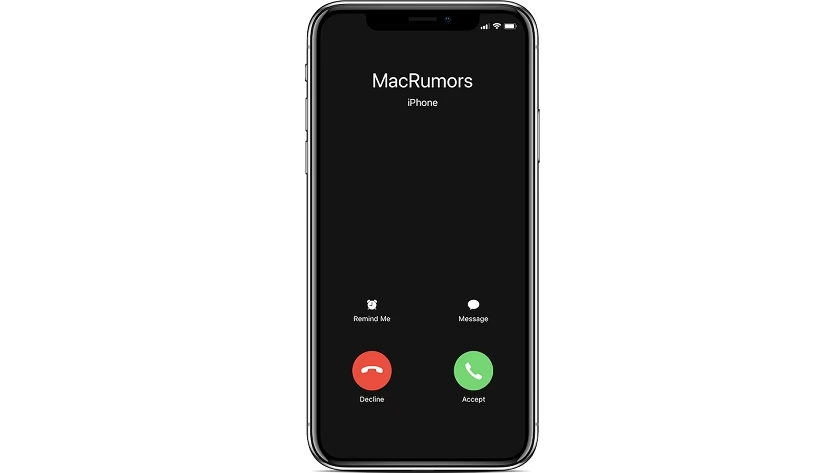
Nejčastější potíže s voláním často pramení z jednoduchých přehlédnutí, jako je nízká hlasitost nebo aktivní tichý režim. Tyto základní kontroly by měly být vaším prvním krokem, než se pustíte do složitějších diagnostik. Správné nastavení hlasitosti je klíčové pro zajištění, že uslyšíte příchozí hovory a nebudete je zbytečně zmeškat. Zkontrolujte, zda je hlasitost vyzvánění dostatečně vysoká a zda není zařízení v tichém režimu, což je velmi častá příčina zdánlivě chybějících hovorů.
Zkontrolujte hlasitost a tichý režim
Jedním z nejběžnějších důvodů, proč vám iPhone nezvoní nebo nezobrazuje upozornění na hovory, je nízká nebo úplně vypnutá hlasitost. Pro zajištění, že je hlasitost správně nastavena a vyzvánění je slyšitelné, postupujte následovně:
- Otevřete Nastavení na vašem iPhone.
- Přejděte na Zvuky a haptika (nebo Zvuky a vibrace, v závislosti na verzi iOS).
- Zde najdete posuvník pro Hlasitost vyzvánění a upozornění. Ujistěte se, že je posuvník nastaven na dostatečně vysokou úroveň.
- Zkontrolujte, zda je aktivována volba Změna tlačítky, která umožňuje ovládat hlasitost vyzvánění bočními tlačítky hlasitosti.
Další důležitou věcí, kterou je třeba zkontrolovat, je přepínač tichého režimu (Ring/Silent switch), který se nachází na levé straně vašeho iPhone. Pokud je tento přepínač aktivován, uvidíte oranžový proužek, což znamená, že iPhone je v tichém režimu nebo v režimu vibrací (v závislosti na vašem nastavení). To je velmi častý důvod, proč si nevšimnete příchozích hovorů, i když ve skutečnosti na vaše zařízení dorazí. Ujistěte se, že přepínač je v poloze, která umožňuje vyzvánění.
Restartujte iPhone
Předtím než se pustíte do hlubšího zkoumání jakýchkoli problémů s vaším iPhone, zkuste základní restart. I když se to může zdát banální, restartování může být překvapivě účinné. Vypněte zařízení a nechte ho vypnuté po dobu alespoň 15 sekund, než ho znovu zapnete. Tato jednoduchá akce je zásadní pro uzavření procesů běžících na pozadí, které by mohly způsobovat chyby, včetně problémů s voláním.
Při restartování iPhone si pamatujte, že budete muset zadat bezpečnostní kód zařízení a PIN kód SIM karty. Ujistěte se, že máte tyto údaje po ruce, ať už si je pamatujete, nebo je máte bezpečně zapsané, abyste se vyhnuli dalším komplikacím. Jakmile se iPhone restartuje, požádejte přítele nebo člena rodiny, aby vám zavolal a ověřil, zda se problém s voláním vyřešil.
Pozor na režimy soustředění
Pokud jste novým uživatelem iPhone, pravděpodobně jste si všimli funkce Režimy soustředění, ale možná si nejste jisti jejím účelem nebo proč se režim „Spánek“ aktivuje automaticky během noci. Toto nastavení může způsobovat problémy, zejména pokud jde o příjem hovorů. Režimy soustředění, v závislosti na tom, který si vyberete nebo který je automaticky aktivován v určitých časech, mohou blokovat oznámení z aplikací, hovory a SMS zprávy. Některé přednastavené režimy omezují tato oznámení, pokud osoba, která se vás pokouší kontaktovat, není ve vašem seznamu kontaktů, a v některých případech dokonce i když je. Je důležité zkontrolovat možnosti každého režimu, protože režim „Spánek“ může být nastaven tak, aby ztišil oznámení z WhatsApp, ale zároveň by mohl blokovat příchozí hovory. To může způsobit, že osoba, která se vám snaží dovolat, uvidí váš mobil jako vypnutý, i když ve skutečnosti není. Proto se ujistěte, že jste si režimy soustředění nastavili podle svých potřeb, abyste nezmeškali důležité hovory.
Obnovení iPhone do továrního nastavení
Jak již bylo zmíněno, restartování iPhone může vyřešit mnoho softwarových problémů. Nicméně nejkomplexnějším řešením pro přetrvávající problémy je obnovení iPhone do továrního nastavení a jeho nastavení jako nového zařízení, bez použití zálohy. I když je tato možnost obvykle posledním opatřením, může být užitečná, pokud problémy přetrvávají a jiná řešení nefungovala. Mějte na paměti, že v mnoha případech obnovení zařízení ne vždy vyřeší problém, zejména pokud je problém hardwarového charakteru.
Tuto možnost zvažte pouze v případě, že nemáte jinou alternativu a prozatím se chcete vyhnout návštěvě technické podpory. Před zahájením procesu se ujistěte, že jste si zálohovali důležitá data, protože tato akce odstraní všechny informace uložené v zařízení.
Možné problémy způsobené vaším operátorem
Váš mobilní operátor může být viníkem, proč máte problémy s přijímáním nebo uskutečňováním hovorů. Může se jednat o dočasnou poruchu, která se vyřeší sama, aniž byste museli cokoliv dělat, nebo možná budete muset kontaktovat operátora a nahlásit incident, přičemž někdy je nutné nastavit některé parametry v nastavení telefonu.
Podezření na nízké pokrytí signálem
Jednou z nejčastějších příčin problémů s voláním na iPhone a jakémkoli jiném mobilním telefonu je pokrytí signálem. Pokud se nacházíte v oblasti s nízkým pokrytím, je velmi pravděpodobné, že budete mít vážné problémy se slyšitelností hovorů. V nejhorších případech nemusíte mít vůbec možnost uskutečnit nebo přijmout hovor. Úroveň pokrytí signálem vašeho iPhone můžete zkontrolovat pohledem na pruhy v horní části obrazovky. Jsou čtyři a pokud jsou všechny plné, znamená to, že máte maximální pokrytí, zatímco pokles signalizuje opak, nebo se dokonce může objevit jiný symbol odrážející problém.
Měli byste také vzít v úvahu, že problém nemusí být u vás. Pokud máte potíže s přijímáním hovorů od konkrétní osoby, je možné, že problémy s pokrytím nebo jiné potíže má ona. Proto doporučujeme zkusit uskutečnit nebo přijmout hovory od jiných osob, abyste si byli na sto procent jisti, že problém spočívá ve vašem iPhone.
Když se jedná o internetové hovory
V dnešní době se hovory uskutečňují nejen tradičním způsobem, ale také přes internet. Ať už s FaceTime nebo jakoukoli jinou podobnou službou, můžete se setkat s problémy podobnými klasickým hovorům. V tomto případě hraje roli i pokrytí datové sítě nebo Wi-Fi signálu, a pokud není dobré, můžete být v tomto ohledu odříznuti od komunikace. Zkontrolujte však, zda máte dobré internetové připojení a zda, v případě mobilních dat, jste nevyčerpali svůj datový tarif. Můžete také snadno provést test rychlosti internetu, abyste to ověřili a měli nějaké údaje, které můžete poskytnout svému telefonnímu operátorovi, pokud se rozhodnete jim zavolat a nahlásit svůj problém. Pamatujte, že to nezávisí jen na vás, a pokud ani druhá osoba nemá dobrý signál, hovor by se mohl přerušit, aniž by to byl váš problém.
Nedostatek kreditu nebo jiné problémy
Pokud máte předplacenou SIM kartu, je nesmírně důležité sledovat, zda na lince zůstává dostatek kreditu. Telefonní hovory mají náklady, které se z tohoto tarifu spotřebovávají, a když se vyčerpá nebo není dostatek peněz, nelze uskutečňovat hovory. Některé společnosti dokonce blokují příchozí hovory, pokud nedobijete kredit v určitém čase, takže se tento problém může rozšířit jak na uskutečňování, tak na přijímání hovorů. Pokud máte smlouvu se svým telefonním operátorem, mohou nastat i další problémy kvůli nezaplaceným fakturám a podobně. Ujistěte se, že máte platby v pořádku, a v případě pochybností kontaktujte zákaznický servis, aby ověřili, zda je vaše linka v pořádném stavu. Ve většině těchto případů doporučujeme kontaktovat společnost, která tuto službu poskytuje, protože nakonec jsou to oni, kdo mají nejlepší prostředky k ověření problémů a poruch.
Poruchy související se samotným telefonem a jeho komponenty
Jakmile vyloučíte, že se jedná o softwarové problémy zařízení nebo problém s vaším operátorem, je čas zvážit, zda není zařízení poškozeno. Ve většině případů, kdy dochází k hardwarovým problémům, se chyby neprojevují pouze při volání, ale také při jiných každodenních činnostech. Proto pokud zaznamenáte jakoukoli jinou chybu, může to s tím souviset.
Problémy s reproduktorem nebo mikrofonem
Pokud můžete dokonale uskutečňovat a přijímat hovory, ale problém spočívá v tom, že špatně slyšíte nebo vás neslyší váš protějšek, je možné, že je váš mikrofon a reproduktor poškozen. První, co vám doporučujeme, je ujistit se, že to není problém druhé osoby, což můžete snadno ověřit nahráním hlasové poznámky a jejím následným poslechem. Pokud zjistíte, že je to váš problém, je možné, že otvory reproduktorů a mikrofonů jsou zanesené nečistotami, což nemá řešení, které byste mohli provést sami, nebo se to alespoň nedoporučuje. Proto v tomto případě a v případě pochybností ohledně integrity těchto prvků je nejvhodnější sjednat si schůzku s Apple nebo autorizovaným servisním střediskem, aby to zkontrolovali speciálními nástroji a v případě, že se jedná o nečistoty, je mohli vyčistit.
Vaše SIM karta může být poškozená
Ačkoli je SIM karta chráněna uvnitř iPhone, může se časem zhoršit a způsobit problémy s přijímáním nebo uskutečňováním hovorů. Pokud iPhone nerozpoznává kartu nebo máte potíže s hovory, vyjměte a zkontrolujte SIM kartu, abyste se ujistili, že je v dobrém stavu. Pokud je poškozená, požádejte svou telefonní společnost o duplikát, obvykle bezplatně. Pokud problém spočívá v poškozeném slotu, zvažte jeho výměnu. Apple může poskytnout bezplatnou náhradní přihrádku, pokud je vaše zařízení v záruce. Mimo záruku budete muset za díl zaplatit, ale náhradní díly jsou k dispozici za dobrou cenu v obchodech jako Amazon. Pro iPhony, které podporují eSIM, můžete od iOS 17.4 přejít na virtuální SIM kartu prostřednictvím menu Nastavení, což by mohlo problém vyřešit bez nutnosti fyzické SIM karty.
Pokud jste již zkontrolovali SIM kartu a provedli softwarové kontroly bez úspěchu, je velmi pravděpodobné, že budete muset navštívit servis Apple, aby posoudili, zda je problém v zařízení a zvážili opravu nebo výměnu. Předtím, než se vydáte do Apple Store, můžete se však pokusit naformátovat a obnovit iPhone.
Formátování iPhone
Před formátováním vždy proveďte zálohu dat, abyste předešli jejich ztrátě. Doporučuje se také provést obnovu prostřednictvím počítače s iTunes nebo Finderem, protože se jedná o důkladnější způsob přeinstalace operačního systému ve srovnání s metodou z Nastavení.
- Přejděte do Nastavení: Otevřete Nastavení > Obecné > Přenést nebo resetovat iPhone.
- Vyberte Smazat data a nastavení: Klepněte na tuto možnost.
- Zadejte heslo: Pokud budete vyzváni, zadejte heslo Apple ID nebo kód zařízení.
- Počkejte na dokončení procesu: iPhone se restartuje a odstraní všechna data.
Jak obnovit operační systém
Obnovení operačního systému může vyřešit hlubší softwarové problémy, které přetrvávají i po běžném restartu nebo resetu nastavení. Tento proces reinstaluje iOS a zajistí, že všechny systémové soubory jsou v pořádku.
- Připojte k napájení a Wi-Fi: Ujistěte se, že je iPhone nabitý a připojený k Wi-Fi síti.
- Přejděte do Nastavení: Otevřete Nastavení > Obecné > Přenést nebo resetovat iPhone.
- Zadejte odemykací kód: Nebo heslo k Apple ID.
- Potvrďte obnovení: Postupujte podle pokynů pro vymazání zařízení.
Zařízení se během procesu několikrát restartuje a zobrazí se ukazatel průběhu. Je klíčové neodpojovat iPhone během této operace a věnovat si čas na její dokončení.
Získejte pomoc od společnosti Apple
Jak jsme viděli, existují různá možná řešení tohoto problému, převážně zaměřená na software, ačkoli nelze vyloučit hardwarové chyby. Pokud se po vyzkoušení těchto řešení problém stále objevuje, je nejvhodnější konzultovat to se společností Apple. Toto je nejúčinnější možnost, protože technická podpora Apple dokáže problém diagnostikovat a definitivně vyřešit. Pokud se ukáže, že problém je výrobní vadou, bude oprava v rámci záruky zdarma. V České republice mají zařízení Apple záruku dva roky, u podnikatelů jeden rok, ale pro spotřebitele platí zákonná záruka 24 měsíců.
Kromě toho můžete tuto opravu provést jak v Apple Store, tak v autorizovaných servisních centrech Apple. To zajišťuje, že obdržíte profesionální pomoc a adekvátní podporu k vyřešení jakéhokoli problému s vaším zařízením.
Jak nastavit zvuk volání na iPhone
Jste unaveni z poslouchání stále stejných nudných melodií pokaždé, když vám někdo zavolá na iPhone? Nebojte se! V tomto článku se dozvíte, jak snadno a personalizovaně nastavit zvuk volání na vašem iPhone.
Přizpůsobte si vyzvánění pomocí těchto jednoduchých kroků
- Krok 1: První věc, kterou musíte udělat, je otevřít aplikaci „Nastavení“ na vašem iPhone a vyhledat možnost „Zvuky a haptika“.
- Krok 2: Jakmile se dostanete do této možnosti, uvidíte různé kategorie zvuků, jako jsou „Vyzvánění“, „Tóny zpráv“ a „Tóny e-mailů“. Vyberte kategorii, kterou chcete přizpůsobit, v tomto případě „Vyzvánění“.
- Krok 3: Zde si můžete vybrat z přednastavených vyzvánění vašeho iPhone nebo vybrat možnost „Vyzvánění“ pro vyhledání a výběr vlastního tónu. Budete také moci upravit hlasitost a vibrace vyzvánění.
- Krok 4: Pokud chcete použít píseň, kterou máte v hudební knihovně, jako vyzvánění, vyberte možnost „Vyzvánění“ a poté „Přidat tón“. Zde si můžete vybrat píseň, kterou chcete použít, a upravit délku vyzvánění.
A to je vše! Nyní si můžete užít personalizovaný zážitek z volání s vašimi oblíbenými vyzváněními. Pamatujte, že můžete také personalizovat tóny zpráv, e-mailů a dalších oznámení podle stejných kroků. Bavte se personalizací vašeho iPhone!
Často kladené dotazy (FAQ)
| Otázka | Odpověď |
|---|---|
| Proč můj iPhone nezvoní, když mi někdo volá? | Zkontrolujte hlasitost vyzvánění, přepínač tichého režimu na boku telefonu a nastavení režimů soustředění (např. režim Spánek). Také ověřte, zda nejste v oblasti s nízkým signálem nebo zda nemáte problém s operátorem. |
| Jak zjistím, zda je problém s operátorem nebo s mým iPhonem? | Zkuste se dovolat na jiné číslo nebo požádejte někoho, aby zavolal vám. Pokud problém přetrvává s různými kontakty a v různých lokalitách, je pravděpodobnější, že je problém s vaším iPhonem. Zkontrolujte také zůstatek kreditu nebo platby u operátora. |
| Může režim soustředění blokovat hovory? | Ano, režimy soustředění, jako je „Spánek“ nebo „Nerušit“, mohou být nastaveny tak, aby blokovaly příchozí hovory a oznámení od neznámých čísel nebo i od kontaktů. Zkontrolujte nastavení každého aktivního režimu soustředění. |
| Co mám dělat, když slyším zkreslený zvuk během hovoru? | Nejprve zkuste restartovat iPhone. Pokud problém přetrvává, může být problém s mikrofonem nebo reproduktorem. Zkuste nahrát hlasovou poznámku a poslechnout si ji. Pokud je zvuk špatný, může být potřeba profesionální vyčištění nebo oprava. |
| Kdy bych měl navštívit servis Apple? | Pokud jste vyzkoušeli všechna softwarová řešení (restart, reset nastavení, obnovení do továrního nastavení) a problém přetrvává, zejména pokud máte podezření na hardwarovou závadu (poškozený mikrofon/reproduktor, SIM slot), je čas navštívit autorizovaný servis Apple. |
Doufáme, že vám tento komplexní průvodce pomohl vyřešit problémy s voláním na vašem iPhone. Pamatujte, že ačkoli mnoho problémů lze vyřešit doma, v případě přetrvávajících potíží je vždy nejlepší vyhledat profesionální pomoc. Váš iPhone je klíčovým nástrojem pro komunikaci a je důležité, aby fungoval bezchybně.
Chceš-li si přečíst další články podobné jako iPhone nevolá: Kompletní průvodce řešením, navštiv kategorii iPhone.