
23/05/2023
Znáte ten pocit, když chcete nainstalovat aplikaci na svůj starší iPhone, ale App Store vás zablokuje zprávou, že potřebujete iOS 16 nebo novější? Je to frustrující okamžik, který zažil nejeden majitel staršího zařízení. Ať už jsem nastavoval starý iPad pro svého synovce, nebo jsem chtěl oživit svůj iPhone 6 jen kvůli hudbě, App Store mi to zrovna neusnadnil. Některé aplikace přestanou na starších zařízeních fungovat a někdy aktualizace odstraní funkce, na kterých vám skutečně záleželo.

Pravdou je, že Apple oficiálně neumožňuje vybrat si, kterou verzi aplikace chcete nainstalovat. Ale s několika jednoduchými triky je stále možné stáhnout starší verze – bez jailbreaku, bez použití pochybných webových stránek a bez jakéhokoli stresu. V tomto průvodci se s vámi podělím přesně o to, co mi fungovalo v roce 2025. Tyto metody jsou bezpečné, spolehlivé a snadno se dodržují, i když nejste zrovna technicky zdatní.
- Můžete skutečně stáhnout starší verze aplikací na iPhone?
- Metoda 1: Stažení přes sekci Zakoupené v App Store (Oficiální cesta)
- Metoda 2: Použití staršího zařízení s nainstalovanou aplikací (Triky s přenosem)
- Metoda 3: Zeptejte se vývojáře (Překvapivě účinné v okrajových případech)
- Metoda 4 (Pokročilá): Jailbreaking nebo použití instalátorů IPA třetích stran
- Co když jste aplikaci nikdy předtím nestáhli?
- Co můžete a nemůžete: Rychlá kontrola reality
- Tipy pro zvýšení vašich šancí
- Co dělat, když byla aplikace odstraněna z App Store
- Můj závěrečný názor (a co osobně doporučuji)
- Často kladené otázky (FAQ)
Můžete skutečně stáhnout starší verze aplikací na iPhone?
Krátká odpověď? Ano. Ale pouze pokud jste danou aplikaci stáhli dříve pomocí stejného Apple ID. Dovolte mi to vysvětlit. Apple není zrovna štědrý, pokud jde o poskytování kontroly uživatelům nad verzemi aplikací. Na rozdíl od Androidu, kde můžete často sideloadovat konkrétní verze aplikací (nebo je dokonce získat z webů třetích stran), iOS drží věci pevně uzamčené.
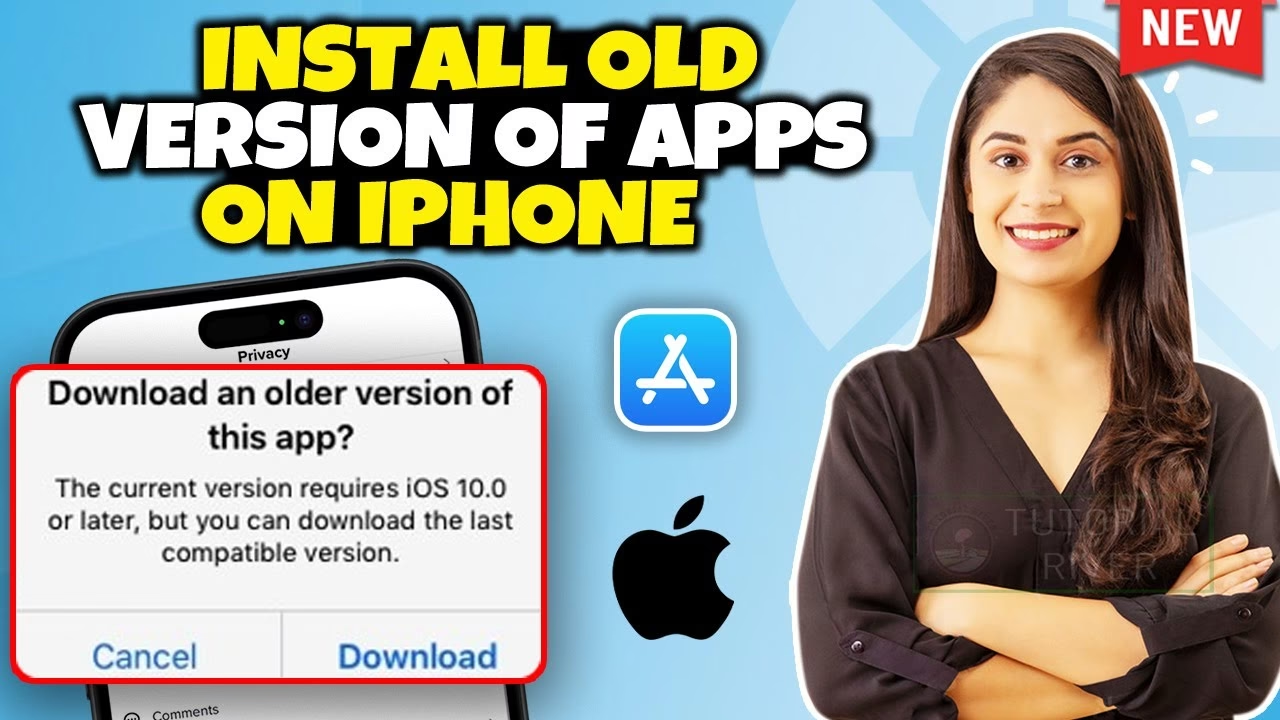
Ale tady je skulinka: Pokud jste si aplikaci dříve stáhli, byť i před lety, a je stále propojena s vaším Apple ID, obvykle ji můžete přeinstalovat. A pokud vaše současné zařízení nebo verze iOS nepodporuje nejnovější aktualizaci, Apple vám nabídne poslední verzi, která je s vaším zařízením kompatibilní. Zobrazí se vám malé vyskakovací okno s dotazem:
Chcete stáhnout poslední kompatibilní verzi?
Stačí kliknout na Stáhnout a je to. To je ale ten hlavní háček:
- Aplikaci jste museli stáhnout v minulosti.
- Nemůžete si vybrat přesně, kterou verzi; Apple to za vás rozhodne na základě vaší verze iOS.
Přesto pro většinu lidí, kteří se jen snaží získat funkční verzi na starém iPhonu, to práci odvede. Nyní si promluvme o způsobech, jak můžete stáhnout starší verze aplikací na váš iPhone.
Metoda 1: Stažení přes sekci Zakoupené v App Store (Oficiální cesta)
Toto je bezpochyby nejsnazší a nejbezpečnější způsob, jak získat starší verzi aplikace. A jediný, který Apple skutečně podporuje. Pokud jste aplikaci v minulosti používali (i kdyby to bylo před lety), tiše sedí ve vaší historii nákupů a čeká na návrat.
Průvodce krok za krokem:
- Otevřete App Store.
- Klepněte na svůj profilový obrázek (pravý horní roh) → Zakoupené.
- Použijte vyhledávací pole k nalezení aplikace, kterou jste si dříve stáhli.
- Klepněte na ikonu cloudu vedle ní ke stažení.
A teď to důležité. Pokud vaše zařízení nepodporuje aktuální verzi aplikace, zobrazí se vám vyskakovací okno s dotazem:
Tato verze aplikace není kompatibilní s vaším zařízením. Chcete stáhnout starší verzi?
Jednoduše klepněte na Stáhnout a máte poslední verzi, která funguje s vaším iOS. Tato metoda funguje překvapivě dobře, zvláště pokud používáte stejné Apple ID delší dobu a máte dlouhou historii stahování.
Metoda 2: Použití staršího zařízení s nainstalovanou aplikací (Triky s přenosem)
Dobře, tato metoda je trochu pokročilejší. Ale může to být naprostá záchrana, pokud už máte aplikaci nainstalovanou na jiném iPhonu. Řekněme, že máte staré zařízení, kde ta dokonalá verze aplikace stále hladce běží. Místo začínání od nuly ji můžete zálohovat a přenést na své současné zařízení pomocí nástroje jako iTunes nebo aplikace třetí strany jako iMazing.
Co budete potřebovat:
- Starší zařízení s již nainstalovanou aplikací.
- Mac nebo PC.
- Buď: iTunes/Finder (pokud používáte macOS) nebo iMazing (nástroj třetí strany, který vám dává větší kontrolu).
Jak to funguje:
- Připojte starší zařízení k počítači.
- Použijte iTunes/Finder nebo iMazing k vytvoření úplné zálohy tohoto zařízení.
- Vyhledejte možnost extrahovat data aplikace nebo samotný soubor IPA (iMazing je v tom lepší).
- Obnovte nebo sideloadujte tuto aplikaci na své novější zařízení.
Několik varování, než se do toho pustíte:
- Ne všechny aplikace umožňují zálohy IPA. Některé jsou chráněny DRM FairPlay od Applu, což znamená, že je nemůžete extrahovat ani přenést – ani s iMazing.
- Tato metoda funguje nejlépe se staršími nebo nezávislými aplikacemi, které vše nezamkly.
- iTunes je omezenější. Pokud to s touto metodou myslíte vážně, vřele doporučuji vyzkoušet iMazing.
Přesto, když to funguje, je to kouzelné. V podstatě naklonujete funkční verzi z vašeho starého zařízení na vaše současné. A v některých případech je to jediný způsob, jak získat zpět nyní nedostupnou aplikaci.
Metoda 3: Zeptejte se vývojáře (Překvapivě účinné v okrajových případech)
Dobře, vím, že to zní jako hodně velká náhoda, ale poslouchejte. Pokud se snažíte získat starší verzi menší nebo nezávislé aplikace, přímý kontakt s vývojářem může skutečně fungovat. Sám jsem to několikrát udělal a zatímco velké společnosti se pravděpodobně nebudou obtěžovat odpovídat, nezávislí vývojáři a sóloví tvůrci často ano.
Jak kontaktovat:
- Vyhledejte odkaz Podpora aplikace v seznamu App Store.
- Nebo zkontrolujte webové stránky vývojáře, e-mail nebo účty na sociálních médiích.
- Zdvořile vysvětlete svou situaci a zeptejte se, zda mohou pomoci se starší verzí.
Co by mohli nabídnout:
- TestFlight beta odkaz se starší verzí aplikace.
- Nebo, ve vzácných případech, přímý odkaz ke stažení nebo speciální sestavení, které funguje na starších zařízeních.
I když nemohou pomoci, můžete získat užitečné tipy, nebo by mohli zvážit opětovnou kompatibilitu aplikace.
Bonus: Vzorová zpráva, kterou můžete použít
Zde je zpráva, kterou jsem osobně použil. Je krátká, zdvořilá a jde rovnou k věci:
Předmět: Žádost o starší verzi [Název aplikace]
Ahoj [Jméno vývojáře],
Miluji vaši aplikaci [Název aplikace] a dříve jsem ji používal/a na svých dalších zařízeních. Nedávno jsem se ji pokusil/a nainstalovat na starší iPhone s iOS [verze], ale zdá se, že aktuální verze není kompatibilní. Je nějaká šance, že máte starší verzi (nebo TestFlight beta), která by stále fungovala? Naprosto chápu, pokud ne, jen jsem se chtěl/a zeptat.
Díky moc,
[Vaše jméno]
Je to jednoduché, uctivé a dává to míč na jejich stranu hřiště.
Metoda 4 (Pokročilá): Jailbreaking nebo použití instalátorů IPA třetích stran
Dobře, je čas na trochu upřímnosti. Tato metoda není pro každého. Je spíše pro technicky zdatné, zvědavé nebo zoufalé (žádný soud, byl jsem tam). Pokud jste neměli štěstí s oficiálními nebo polooficiálními metodami, někteří lidé se uchylují k sideloadingu IPA nebo dokonce jailbreakingu, aby si nainstalovali starší verze aplikací.
Tyto cesty vám dávají větší svobodu, ale přicházejí s vážnými výhradami.
Nástroje, které vám umožňují instalovat soubory IPA:
- AltStore – Umožňuje vám sideloadovat aplikace z počítače pomocí vašeho Apple ID (polo-legální řešení).
- Sideloadly – Další populární možnost pro instalaci souborů IPA na vaše zařízení.
- Cydia (pro zařízení s jailbreakem) – To otevírá ještě více možností, ale také více rizik.
Potřebovali byste najít nebo vytvořit skutečný soubor IPA verze, kterou chcete (to je celá králičí nora sama o sobě), a pak tyto nástroje použít k jeho instalaci.
Související rizika:
Tato metoda není z důvodu rizik přikrášlována. Zde jsou rizika:
- Zrušení aplikací – Apple může kdykoli zrušit sideloadované aplikace, zejména pokud nejsou správně podepsány.
- Bezpečnostní problémy – Sideloadované aplikace by mohly být pozměněny nebo nebezpečně zastaralé.
- Porušení podmínek Applu – Jailbreaking a sideloading porušují pravidla (a někdy také poškodí zařízení).
- Žádná oficiální podpora – Pokud se něco pokazí, jste na to sami.
Takže ano, pokud se necítíte pohodlně s kutilstvím a přesně nevíte, co děláte, důrazně bych doporučil držet se výše uvedených bezpečnějších metod. Přesto, pokud jste typ, který si pro zábavu vytváří zkratky a čte vlákna na Redditu o úpravách iOS… pravděpodobně už víte, kam se podívat.
Co když jste aplikaci nikdy předtím nestáhli?
Tady je ta těžká část. Pokud jste aplikaci nikdy předtím nestáhli pomocí svého Apple ID, Apple vám neumožňuje přístup ke starším verzím. Neexistuje žádné tlačítko „zkusit starší sestavení“, žádný stroj času skrytý v App Store, nic. To může být super frustrující. Možná jste si zrovna pořídili starší iPhone a chtěli jste vyzkoušet skvělou aplikaci, kterou vám doporučil kamarád. Ale teď to říká „vyžaduje iOS 16“ a vaše zařízení podporuje pouze iOS 12. Hra skončila, že?
No… ne tak úplně. Zde je několik (nedokonalých) možností, které můžete vyzkoušet:
- Zkontrolujte, zda ji někdo z vašich známých nestáhl dříve.
Pokud přítel nebo člen rodiny aplikaci v minulosti používal a vy na starším zařízení sdílíte stejné Apple ID, možná ji budete moci stáhnout prostřednictvím jejich seznamu Zakoupených. Tento trik funguje nejlépe pro sdílená rodinná Apple ID nebo zařízení spravovaná stejným účtem iCloud. - Vyzkoušejte podobnou aplikaci, která podporuje starší iOS.
Tohle možná není to, co chcete slyšet, ale pokud nemůžete najít způsob, jak nainstalovat původní aplikaci, stojí za to hledat alternativy, které stále podporují vaši verzi iOS.
Bohužel, pokud se jedná o zcela novou aplikaci a nikdy jste ji předtím nestáhli, neexistuje žádné oficiální řešení, jak Apple donutit, aby vám dal starší verzi. Takto je prostě nastaven jejich systém.
Co můžete a nemůžete: Rychlá kontrola reality
Pojďme se na chvíli zastavit a podívat se na to realisticky. Do teď jste si pravděpodobně uvědomili, že stahování starších verzí aplikací pro iPhone není tak flexibilní, jak by mělo být. Apple drží věci poměrně uzamčené, zvláště ve srovnání s Androidem.
Zde je tedy super jasné shrnutí toho, co je skutečně možné (a co ne) na základě všeho, co jsme probrali:
| Akce | Možné? | Poznámky |
|---|---|---|
| Stáhnout starou verzi dříve vlastněné aplikace | Ano | Pouze pokud má Apple kompatibilní verzi na svých serverech. |
| Stáhnout starou verzi, kterou jste nikdy předtím neměli | Ne | Apple to vůbec nepodporuje. |
| Vybrat konkrétní verzi (např. 2.1.3)? | Ne | Apple nabízí pouze poslední kompatibilní verzi, nikoli celou historii verzí. |
| Nainstalovat soubor IPA bez jailbreaku | Částečně | Vyžaduje nástroje jako iMazing nebo AltStore; výsledky se liší v závislosti na aplikaci a ochraně DRM. |
Pokud hledáte svobodu vrátit se k jakékoli verzi, kterou chcete, iOS se může zdát trochu… frustrující. Ale v rámci limitů Applu existuje několik chytrých způsobů, jak to zařídit, pokud si udržíte realistická očekávání.
Tipy pro zvýšení vašich šancí
Než hodíte ručník do ringu, zde je několik chytrých triků, které mohou výrazně zvýšit vaše šance na zobrazení starší verze, zvláště pokud žonglujete s více zařízeními. Nejsou to hacky ani pochybné triky. Jen jednoduché návyky, které Applovu systému donutí pracovat pro vás (pro jednou).
1. Vždy používejte stejné Apple ID
To je obrovské. Apple sleduje historii stahování aplikací na základě vašeho Apple ID, nikoli vašeho zařízení. Takže pokud používáte stejné Apple ID, které jste měli, když jste aplikaci stáhli v minulosti, je mnohem větší šance, že vám bude nabídnuta poslední kompatibilní verze při instalaci na starší iPhone nebo iPad. I když nastavujete nové nebo starší zařízení, přihlaste se pomocí svého původního Apple ID, než se vydáte do App Store.
2. Nejprve ji stáhněte na novějším zařízení
Zde je trik, který jsem použil vícekrát:
- Vezměte si novější iPhone, který aplikaci podporuje.
- Stáhněte aplikaci pomocí svého Apple ID.
- Pak přejděte na historii nákupů na svém starším zařízení. Apple často nabízí poslední kompatibilní verzi odtud.
3. Povolte automatická stahování napříč zařízeními
Pokud máte více zařízení Apple, zapněte automatické stahování aplikací ve vašem nastavení. To může někdy synchronizovat stahování napříč zařízeními, dokonce i staršími. Povolíte to takto: Nastavení → App Store → přepněte na Automatická stahování. To nezaručuje úspěch, ale je to dobrý zvyk, jak udržet vše synchronizované.
Co dělat, když byla aplikace odstraněna z App Store
Dobře, pojďme si promluvit o nejhorším scénáři. Pokud byla aplikace zcela odstraněna z App Store, ať už Applem nebo vývojářem, je to konečná. I když jste ji stáhli dříve, zmizí z vaší sekce Zakoupené a nebudete ji moci přeinstalovat. Apple neodkládá smazané aplikace navždy. Stalo se mi to s několika specializovanými produktivními aplikacemi, které jsem miloval, a ano, je to frustrující.
Co tedy můžete dělat?
Zde je několik chytrých řešení:
- Hledejte alternativy.
Většina populárních aplikací (zejména starších) má solidní náhrady. Někdy jsou alternativy dokonce lepší – modernější uživatelské rozhraní, lepší kompatibilita s iOS a aktivní podpora. - Použijte verzi založenou na prohlížeči.
Některé aplikace (jako staré poznámkové bloky, editory nebo utility) mají také webové verze, které stále fungují na starších prohlížečích Safari v iOS. Například: staré produktivní aplikace mohou mít cloudovou verzi; chatovací nebo zprávové aplikace někdy nabízejí webové přihlášení; nástroje jako AI psací nástroje, editory PDF a kalkulačky často fungují v prohlížeči bez problémů. Není to dokonalé, ale může to pomoci překlenout mezeru, dokud nenajdete něco trvalejšího.
Můj závěrečný názor (a co osobně doporučuji)
Pokud jste se dostali až sem, v první řadě gratuluji. Je zřejmé, že vám záleží na tom, abyste získali aplikace, které chcete, a já to naprosto chápu. Takže zde je to, co skutečně doporučuji, na základě skutečných zkušeností:
- Pokud jste aplikaci stáhli dříve: Jděte rovnou na trik s historií nákupů. Je to zdaleka nejjednodušší a Applem nejvíce schválená metoda. Dokud se vaše Apple ID shoduje a aplikace nebyla zcela odstraněna, je velká šance, že se vám zobrazí výzva „poslední kompatibilní verze“.
- Pokud máte stále starší zařízení s aplikací: Vyzkoušejte metodu přenosu pomocí iMazing. Není dokonalá, ale je to jeden z mála způsobů, jak zálohovat a přesouvat aplikace.
- Nebojte se oslovit vývojáře: Zvláště nezávislé vývojáře. Často jsou mnohem přístupnější, než si myslíte. Rychlý e-mail nebo DM mi už dříve fungoval. V nejhorším případě? Neozvou se. V nejlepším případě? Získáte přímý odkaz ke stažení nebo pozvánku na TestFlight. Naprosto to stojí za pokus.
- Vyhněte se pochybným stahováním IPA, pokud skutečně nevíte, co děláte: Vím, že je lákavé jít do plného hackerského režimu a instalovat staré soubory IPA z webu, ale věřte mi. Je to bolest hlavy. Mezi zrušenými certifikáty, bezpečnostními riziky a tím, že Apple zasahuje tvrději než kdy jindy, to pro většinu lidí prostě nestojí za to.
Apple to neusnadňuje, ale pokud jste trpěliví a trochu zruční, stále se můžete dostat k verzi aplikace, kterou potřebujete. A pokud ne, téměř vždy existuje moderní alternativa, která čeká na objevení.
Často kladené otázky (FAQ)
Jak stáhnu starší aplikace?
Začněte tím, že se pokusíte stáhnout starší verzi aplikace vyhledáním v App Store. Starší verze aplikací, které jste dříve používali, můžete také stáhnout tak, že je najdete ve svém seznamu Zakoupené. Pokud jste aplikaci dříve nepoužívali, budete potřebovat novější iPhone s novější verzí iOS ke stažení aplikací pro starší zařízení.
Pokud používáte starý iPhone, je pravděpodobné, že jste narazili na problém, že nemůžete stahovat nové aplikace. Naštěstí existuje několik způsobů, jak stáhnout starší verze aplikací. Čtěte dál a prozkoumejte své možnosti:
- Nechte App Store stáhnout kompatibilní verzi: To je nejjednodušší způsob, jak stáhnout starší verzi aplikace, ale možná jste o něm neslyšeli, protože App Store neobjasňuje, zda starší verze existuje. Je například běžné narazit na zprávu na stránce aplikace, která vám říká, že vyžaduje [verzi iOS] nebo novější, což vás vede k domněnce, že váš telefon je nekompatibilní. Ale to není vždy pravda. Můžete tuto zprávu ignorovat a stejně stisknout tlačítko pro stažení. Když to uděláte, App Store zobrazí zprávu s dotazem, zda chcete stáhnout starší verzi aplikace. Postupujte podle těchto přesných kroků, abyste získali toto vyskakovací okno:
- Otevřete aplikaci App Store na svém iPhonu a vyhledejte aplikaci, kterou chcete stáhnout.
- Klepněte na název nebo ikonu aplikace, abyste otevřeli její stránku v App Store.
- Začněte stahovat aplikaci klepnutím na tlačítko Získat nebo klepnutím na symbol cloudu se šipkou dolů.
- Počkejte, až App Store zobrazí zprávu Stáhnout starší verzi této aplikace?
- Klepněte na tlačítko Stáhnout pro instalaci starší verze.
Pokud to nefunguje, zobrazí se vám následující zpráva: Tato aplikace vyžaduje [verzi iOS] nebo novější. V takových případech můžete vyzkoušet několik dalších řešení pro stažení starší verze aplikace.
- Stahujte aplikace ze svého seznamu Zakoupené: Dalším způsobem, jak stáhnout starší verze aplikací, je najít je ve vaší historii Zakoupené nebo Aplikace (na novějších iPhonech). To funguje dobře, pokud jste nedávno resetovali svůj iPhone na tovární nastavení, jen abyste zjistili, že některé z dříve nainstalovaných aplikací nyní vyžadují novější verzi iOS k fungování. Navíc někteří lidé zjistí, že App Store jim automaticky nenabídne možnost stáhnout předchozí kompatibilní verzi, přestože měli právě nainstalovanou funkční verzi na svém telefonu. Pokud patříte mezi tyto lidi, zkuste stáhnout aplikaci ze svého seznamu Zakoupené místo toho. Seznam Zakoupené nebo Aplikace (na novějších iPhonech) nejsou jen aplikace, za které jste zaplatili; je to kompletní historie aplikací, které jste stáhli pomocí svého účtu iCloud.
Pro stažení dříve zakoupených aplikací:
- Otevřete aplikaci App Store na svém telefonu a přejděte na stránku Účet výběrem ikony profilu v pravém horním rohu obrazovky.
- Vyberte Zakoupené nebo Aplikace (na novějších iPhonech), abyste zobrazili seznam všech zakoupených aplikací propojených s tímto účtem iCloud.
- Projděte seznam a najděte aplikaci, kterou chcete nainstalovat.
- Klepněte na ikonu cloudu se šipkou dolů vedle názvu aplikace a začněte ji stahovat.
- Použijte nové zařízení: Co dělat, když jste aplikaci v minulosti nezakoupili nebo nestáhli? Jedním řešením je použít novější iPhone s novější verzí iOS ke stažení požadované aplikace. Klíčem je přihlásit se do svého účtu iCloud na novějším zařízení, abyste zajistili, že se aplikace uloží do vaší historie nákupů aplikací. Jakmile aplikaci stáhnete, vraťte se ke svému starému iPhonu a zkuste ji stáhnout ze seznamu Zakoupené (nebo Aplikace) nebo ji vyhledejte.
Zde jsou podrobné pokyny, pokud potřebujete větší jasnost:
- Přihlaste se ke svému účtu iCloud pomocí iPhonu s nedávnou verzí iOS.
- Otevřete App Store a stáhněte aplikaci, kterou chcete.
- Vraťte se ke svému starému zařízení iPhone a otevřete App Store.
- Vyhledejte aplikaci v App Store a pokuste se ji znovu stáhnout.
- Když se zobrazí výzva Stáhnout starší verzi této aplikace?, zvolte Stáhnout.
Jak nainstalovat novou aplikaci na staré zařízení Apple?
Pokud vlastníte starší iPhone, který nemůže spustit iOS 16, nezoufejte. Stále si můžete stáhnout starší verze aplikací, které jsou s vaším zařízením kompatibilní. Zde je jednoduchý průvodce, jak na to:
- Zapněte svůj iPhone a otevřete App Store.
- Klepněte na ikonu profilu v pravém horním rohu obrazovky (měla by mít váš profilový obrázek nebo iniciály na šedém pozadí).
- Klepněte na tlačítko Zakoupené.
- Klepněte na Moje nákupy, abyste viděli seznam všech aplikací, které jste si dříve stáhli a nainstalovali pomocí svého Apple ID. Poznámka: Starším iPhonům může trvat nějakou dobu, než se načte celý seznam vašich aplikací, takže buďte trpěliví.
- Projděte nebo vyhledejte aplikaci, kterou chcete. Poznámka: Nebudete moci najít aplikace, které byly odstraněny z App Store vývojářem nebo společností Apple.
- Pokud jste si aplikaci dříve stáhli, ale aktuálně není nainstalována na vašem zařízení, bude vedle ní ikona cloudu. Klepněte na tuto ikonu cloudu, abyste aplikaci nainstalovali na své zařízení.
- Pokud nejnovější verze aplikace není kompatibilní s vaším starým iPhonem, zobrazí se zpráva s dotazem Stáhnout starší verzi této aplikace? Klepněte na Stáhnout.
Mějte na paměti, že verze aplikace, kterou stáhnete, může být zastaralá a některé funkce mohou být omezené. Také nebudete mít možnost vybrat si, kterou verzi aplikace chcete stáhnout – budete omezeni na nejnovější verzi, která je kompatibilní s vaším operačním systémem.
Pokud chcete stáhnout novou aplikaci, která není kompatibilní s vaším starým iPhonem, stále tak můžete učinit zakoupením a stažením aplikace na zařízení s novějším operačním systémem. Poté postupujte podle těchto kroků:
- Otevřete App Store na svém starším iPhonu.
- Klepněte na ikonu profilu v pravém horním rohu obrazovky (měla by mít váš profilový obrázek nebo iniciály na šedém pozadí).
- Klepněte na tlačítko Zakoupené.
- Klepněte na Moje nákupy, abyste viděli seznam všech aplikací, které jste si dříve stáhli a nainstalovali pomocí svého Apple ID.
Nově stažená aplikace by měla být v tomto seznamu. Stáhněte kompatibilní verzi aplikace na svůj starší iPhone. Pokud nikdy neexistovala verze aplikace, která by byla kompatibilní s vaším starším iPhonem, není možné ji stáhnout. Aplikaci však stále můžete používat na svém novějším zařízení.
Co když nemohu stáhnout starší verzi iOS?
Je důležité si uvědomit, že tento článek se týká stahování starších verzí aplikací, nikoli starších verzí samotného operačního systému iOS. Apple oficiálně neumožňuje downgradovat verzi iOS na vašem zařízení, pokud to není součást velmi specifického a časově omezeného procesu po vydání nové verze, který je navíc obvykle rychle ukončen. Jakmile aktualizujete svůj iPhone na novější verzi iOS, obvykle se k té starší nemůžete vrátit.
Pokud máte novější zařízení iOS, které může spustit iOS 12, iOS/iPadOS 13 a novější, můžete si na toto novější zařízení nainstalovat nejnovější aplikace. Poté se vraťte ke svému staršímu iPadu/iPhonu, otevřete App Store, přejděte do sekce Zakoupené a vyhledejte aplikace, které se pokoušíte stáhnout na starší iPad/iPhone, a zjistěte, zda je povoleno stáhnout/nainstalovat starší verzi aplikace.
Tyto novější zařízení iOS/iPadOS musí používat stejný uživatelský účet a heslo Apple ID jako starší zařízení, pro které se snažíte získat starší aplikaci. Pokud to selže nebo se nic nestane, pak už se nic dalšího nedá dělat.
Pokud vlastníte 8-10 let stará nebo starší zařízení iOS, Apple ukončil podporu pro všechna 8-10 let stará zařízení iOS před více než 4 lety, v roce 2016. Vývojáři aplikací třetích stran opustili a přestali podporovat tato 8-10 let stará zařízení téměř před 3 lety, v roce 2018. V App Store již prakticky nejsou k dispozici žádné další aplikace třetích stran! Kompatibilní aplikace třetích stran pro tak stará zařízení jsou nyní v roce 2021 málo a jsou daleko od sebe. To platí i pro aplikace pro zařízení s iOS 9 a iOS 10!
Chceš-li si přečíst další články podobné jako Jak stáhnout starší verze aplikací pro iPhone?, navštiv kategorii iPhone.