
17/02/2022
V digitálním věku se naše iPhony staly nepostradatelnými společníky pro zachycování každodenních okamžiků. Od rodinných oslav po dechberoucí krajiny – naše galerie se rychle plní tisíci fotografií. Ačkoli je iPhone skvělý pro pořizování snímků, jejich správa na počítači s Windows 10 může být pro mnoho uživatelů frustrující. Vestavěné nástroje Windows často nabízejí jen omezené možnosti, což ztěžuje mazání více fotografií najednou, zálohování celých knihoven nebo přenos snímků z počítače zpět do telefonu. Naštěstí existují specializované nástroje, které tento proces zjednodušují a poskytují vám plnou kontrolu nad vašimi vizuálními vzpomínkami. V tomto článku se podrobně podíváme na to, jak efektivně spravovat fotografie z iPhonu na Windows, s důrazem na komplexní řešení, jako je EaseUS MobiMover Pro, a představíme i další špičkové alternativy.
Proč Potřebujete Speciální Správce Fotografií pro iPhone na Windows?
Mnoho uživatelů si uvědomí omezení standardních metod správy fotografií, jakmile se jejich sbírka rozroste. Průzkumník souborů Windows sice umožňuje přístup ke složce DCIM, ale často zde najdete jen snímky z fotoaparátu, smíchané s videi, a chybí zde organizace podle alb nebo typů. Aplikace Fotografie ve Windows sice nabízí základní prohlížení a úpravy, ale pro komplexní správu, jako je hromadné mazání, selektivní zálohování nebo převod formátů (např. z HEIC na JPG), je nedostatečná. Proto je dedikovaný správce fotografií nezbytný pro každého, kdo chce:
- Uvolnit místo: Rychle smazat velké množství nepotřebných fotografií z iPhonu.
- Zálohovat vzpomínky: Exportovat celou fotogalerii do počítače pro bezpečné uložení.
- Obnovit nebo obohatit obsah: Snadno kopírovat fotografie z počítače zpět do iPhonu.
- Spravovat formáty: Převádět specifické formáty jako HEIC na kompatibilnější JPG.
- Organizace: Přehledně uspořádat fotografie a videa do alb.
Bez takového nástroje se správa stává časově náročnou a frustrující záležitostí, která může vést k neúmyslné ztrátě dat nebo neefektivnímu využití úložného prostoru.
EaseUS MobiMover Pro: Váš Komplexní Správce Fotografií z iPhone
Jedním z nejlepších řešení pro komplexní správu dat na iOS zařízeních, včetně fotografií, je EaseUS MobiMover Pro. Tento nástroj, kompatibilní s Windows 10, 8.1, 8 a 7, vám umožňuje volně spravovat fotografie z iPhonu na vašem PC. MobiMover je navržen tak, aby zvládl nejen fotografie, ale i širokou škálu dalších dat, což z něj činí univerzální správce pro vaše iOS zařízení.
Co Všechno MobiMover Umí Spravovat nebo Přenášet?
- Fotografie: Camera Roll, Knihovna fotografií, Photo Stream, Video fotografie
- Videa: Filmy, TV pořady, Hudební videa
- Audio: Hudba, Vyzvánění, Hlasové poznámky, Audioknihy, Seznamy skladeb
- Ostatní: Kontakty, Poznámky, Zprávy, Hlasové zprávy, Knihy a Záložky Safari
MobiMover nabízí čtyři hlavní funkce, které pokrývají všechny vaše potřeby v oblasti přenosu a správy dat:
- Přenos do tohoto zařízení: Tato funkce vám umožňuje přidávat soubory z počítače do vašeho iPhonu/iPadu. Ať už chcete přidat vyzváněcí tóny nebo přenést videa, vše je hotovo snadno a rychle.
- Přenos do jiného zařízení: Potřebujete sdílet data mezi dvěma iOS zařízeními? Tato možnost vám to umožní. Můžete například synchronizovat fotografie z vašeho starého iPhonu do nového nebo přenést všechny fotografie z jednoho iZařízení do druhého najednou.
- Přenos do počítače: Chcete exportovat soubory z vašeho iPhonu/iPadu do počítače? Tato volba je ideální. Můžete například zálohovat fotografie z iPhonu nebo přenést videa z iPadu do počítače, abyste uvolnili místo.
- Vlastní: Pod touto kategorií můžete nejen přenášet obsah do nebo z vašeho iOS zařízení, ale také spravovat obsah vašeho iPhonu/iPadu mazáním/úpravou existujících souborů na vašem zařízení nebo přidáváním nových položek z počítače.
Jak Spravovat Fotografie z iPhone na Windows 10 s EaseUS MobiMoverem (Průvodce Krok za Krokem)
Pro ilustraci si ukážeme, jak smazat fotografie z iPhonu pomocí EaseUS MobiMoveru. Podobné kroky lze aplikovat i pro přidávání nebo exportování fotografií.
- Krok 1: Připojte iPhone a Spusťte MobiMover.
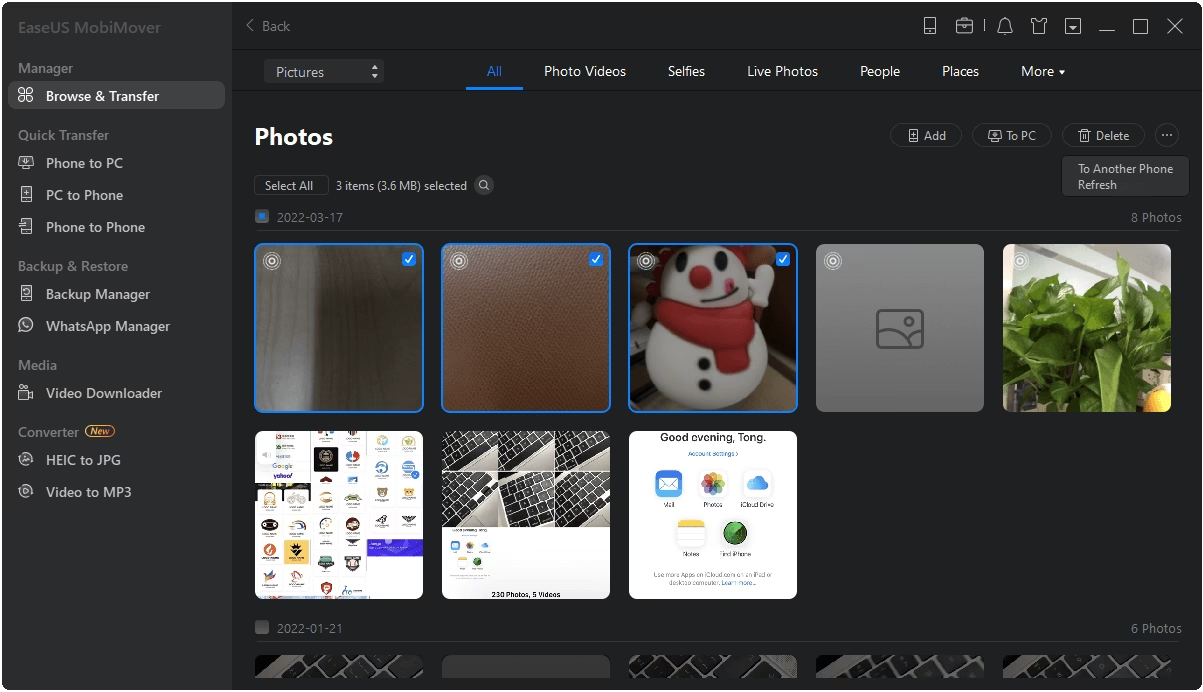
Připojte svůj iPhone k počítači pomocí USB kabelu a spusťte EaseUS MobiMover. Poté přejděte na „Správa obsahu > Obrázky > Fotografie“. (Pokud chcete odstranit fotografie z iPhonu podle alba, zvolte místo toho „Alba“.)
- Krok 2: Vyberte Fotografie k Smazání.
Pokud chcete smazat všechny fotografie z iPhonu najednou, klikněte na „Vybrat vše“ a poté klepněte na ikonu koše. Pokud máte v úmyslu odstranit konkrétní položky, vyberte fotografie, které chcete smazat, a poté klikněte na „Smazat“.
- Krok 3: Potvrďte Smazání.
Po klepnutí na tlačítko „Smazat“ se objeví nové okno s žádostí o potvrzení. Klikněte na „Ano“ v okně pro smazání fotografií z iPhonu z počítače.
Manage iPhone photos by albums/types/date/apps. Auto transfer both filtered and original photos. Showcase the best shot of burst photos. Convert HEIC/Live/Raw/GIF/edited/live photos at your choice. Encrypt sensitive pictures upon transferring. Keep intact GPS data, time data, and all EXIF metadata of iPhone photos. Step 1.
Těmito třemi jednoduchými kroky můžete snadno a rychle smazat fotografie z iPhonu. Podobně můžete přidávat fotografie do iPhonu nebo exportovat fotografie z iPhonu do PC/iPhonu/iPadu, jak se vám líbí. Neváhejte a vyzkoušejte to!
Další Špičkové Nástroje pro Správu Fotografií z iPhone na Windows
Kromě EaseUS MobiMover existuje řada dalších vynikajících správců fotografií pro iPhone, které nabízejí různé funkce a cenové modely. Pojďme se podívat na některé z nejlepších, rozdělené na profesionální placené a bezplatné alternativy.
Profesionální Placené Nástroje
Tyto nástroje obvykle nabízejí pokročilé funkce, integraci AI a komplexnější možnosti správy.
1. DearMob iPhone Manager
DearMob iPhone Manager je dedikovaný nástroj pro správu obsahu iOS, který vám pomůže flexibilně přidávat, mazat a přesouvat fotografie z iPhonu na Windows a Mac. Správa fotografií z iPhonu na PC se s tímto chytrým a lehkým nástrojem stává super snadnou. Plná záloha a obnova iPhonu je otázkou jednoho kliknutí, zatímco můžete také selektivně zálohovat a obnovovat některé z vašich iOS souborů, včetně fotografií, videí a zvukových stop, kontaktů, SMS a více než 17 typů souborů. Pro sběratele fotografií je DearMob iPhone Manager ideální pro správu fotografií tím nejpřímějším způsobem. Mezi jeho klíčové vlastnosti patří:
- Žádné iTunes, žádné náhodné mazání dat.
- Dávkový přenos obrovského množství fotografií stabilně.
- Správa fotografií podle alb/typů/data/aplikací.
- Automatický přenos filtrovaných i originálních fotografií.
- Konverze HEIC/Live/Raw/GIF/upravených/živých fotografií dle vašeho výběru.
- Šifrování citlivých obrázků při přenosu.
- Zachování GPS dat, časových dat a všech EXIF metadat fotografií z iPhonu.
2. Aiseesoft MobieSync
MobieSync není jen správce fotografií, ale také nástroj pro přenos dat iOS. Umožňuje přenášet fotografie, videa a další data z iPhonu do počítače, provádět migraci dat mezi iPhonem a počítačem nebo jiným zařízením iOS a spravovat fotografie na iPhonu bez poškození stávajících dat. Podporuje všechny modely iPhonů, iPadů a iPod Touch a je kompatibilní s Windows 10/8/8.1/7/Vista/XP.
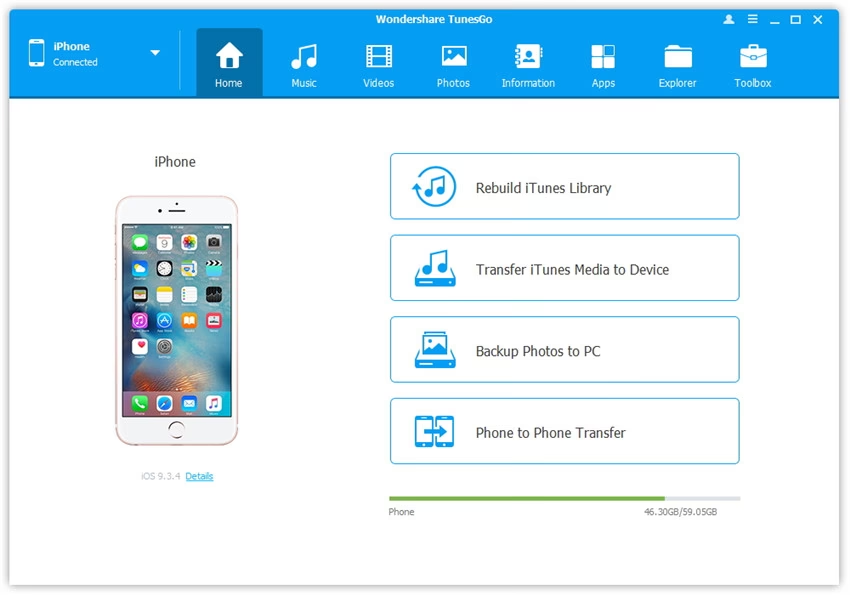
3. Wondershare TunesGo
Pokud vlastníte jak zařízení Apple, tak gadgety s Androidem, TunesGo bude vaším komplexním správcem fotografií pro Android a iPhone. Inteligentně objevuje fotografie z Camera Roll iPhonu, knihovny fotografií, sdílených fotoalb a fotografií z iCloudu pro náhled a přenos. Bonusovou funkcí je jeho vestavěný GIF maker, který vám umožňuje vytvářet GIFy z živých fotografií, pohybových fotografií, statických obrázků a videoklipů.
4. Xilisoft iPhone Transfer
Nejlepší na Xilisoft iPhone Transferu je jeho podpora více iOS zařízení současně. Díky obousměrné synchronizaci překonává iTunes v přenosu fotografií z iPhonu do počítače a zpět. Xilisoft vám také nabízí možnost vytvářet a upravovat alba pro lepší organizaci fotografií z iPhonu na Windows. Bonusovou funkcí je „převod na GIF“, který vám umožňuje vytvářet animace z obrázků a videí.
5. Syncios
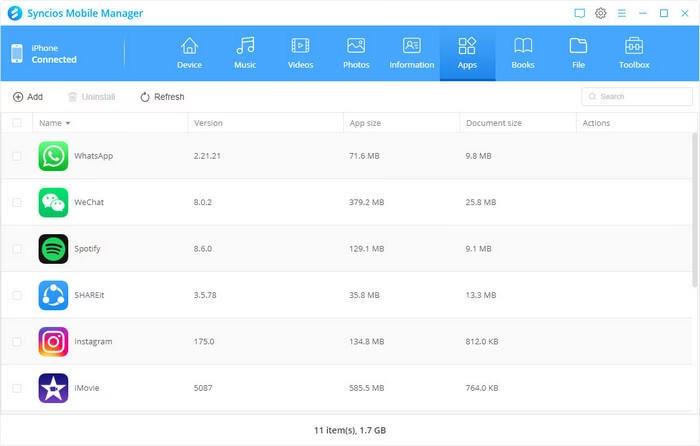
Syncios je nástroj pro přenos iZařízení závislý na iTunes, ačkoli při jeho používání není nutné iTunes spouštět. V současné době nepodporuje export upravených fotografií a GIFů z iPhonu, ale ostatní typy fotografií fungují bez problémů, včetně těch ve fotostreamu a sdílených albech. Můžete vybrat požadované obrázky a uložit je do PC pro lepší správu fotografií z iPhonu.

6. iExplorer
iExplorer má uživatelské rozhraní, které připomíná průzkumníka Windows, kde jsou soubory organizovány ve stromové struktuře pro snadné prozkoumání fotografií a dalších souborů na iPhonu. Je vhodné hromadně spravovat fotografie z iPhonu podle alb a podle osob (na základě rozpoznávání obličejů). Zobrazení seznamu vám poskytuje podrobné informace o datu, velikosti obrázku a názvu, ale absence zobrazení mřížky jej činí méně pohodlným ve srovnání s jiným softwarem.
Bezplatné Alternativy
Pokud dáváte přednost bezplatnému softwaru pro správu fotografií, i zde existují zajímavé možnosti.
1. Fotografie pro Windows
Tato aplikace je předinstalovaná na Windows 10 a nabízí balíček nástrojů pro úpravu a správu fotografií. Umožňuje opravovat a korigovat fotografie jediným kliknutím, retušovat, otáčet, narovnávat nebo ořezávat obrázky. Je zcela zdarma a má intuitivní rozhraní, ačkoli nástroje pro úpravu fotografií jsou omezené.
2. IrfanView
IrfanView podporuje populární obrazové formáty, jako jsou JPG, PNG, GIF, BMP, atd., a umožňuje upravovat fotografie podobně jako profesionální nástroje. Lze jej rozšířit o různé doplňkové pluginy a hromadně převádět fotografie do jiného formátu. Má bohaté funkce související s prohlížením, úpravou a konverzí obrázků, ale neumí číst nebo zpracovávat RAW obrázky přímo.
3. JetPhoto Studio
JetPhoto Studio umožňuje vytvářet fotoalba podle vašich potřeb, automaticky vylepšovat a korigovat fotografie. Nabízí dávkové úpravy fotografií, jako je změna velikosti, a správu fotografií podle poznámek, štítků, času atd. Uchovává a čte informace o fotoaparátu z vašich fotografií, je však zdarma pouze pro osobní použití.
Srovnání Klíčových Funkcí Vybraných Nástrojů
Abychom vám usnadnili výběr, zde je srovnávací tabulka některých z nejlepších správců fotografií pro iPhone:
| Funkce | EaseUS MobiMover Pro | DearMob iPhone Manager | Aiseesoft MobieSync | Wondershare TunesGo |
|---|---|---|---|---|
| Přenos PC <-> iPhone | Ano | Ano | Ano | Ano |
| Přenos iPhone <-> iPhone | Ano | Ano | Ano | Ano |
| Správa (Smazat/Přidat/Upravit) | Ano (vlastní) | Ano | Ano | Ano |
| Konverze HEIC/Live Photos | Ne přímo (přenáší originály) | Ano (volitelné) | Ne přímo (přenáší originály) | Ano (GIF maker) |
| Zálohování celého zařízení | Ano | Ano | Ano | Ano |
| Šifrování dat | Ne | Ano | Ne | Ne |
| Správa ostatních typů souborů (hudba, videa, kontakty, atd.) | Ano | Ano | Ano | Ano |
Jak Vybrat Ten Správný Správce Fotografií pro iPhone?
S tak širokou nabídkou nástrojů je důležité vědět, na co se zaměřit při výběru ideálního správce fotografií pro vaše potřeby. Zde jsou klíčové aspekty, které byste měli zvážit:
- Rychlost načítání fotografií: V dnešní době je běžné mít na iPhonu tisíce snímků. Dobrý nástroj by měl načítat vaši galerii rychle a efektivně, aniž by se zasekal nebo padal, a to i s velkými objemy dat.
- Nezávislost na dalších programech/aplikacích: Některé programy mohou vyžadovat instalaci iTunes nebo jiných doplňků. Zjistěte, zda je vybraný nástroj samostatný a nevyžaduje další softwarové závislosti, které by mohly komplikovat jeho použití.
- Snadnost použití (uživatelská přívětivost): Intuitivní a přehledné rozhraní vám ušetří spoustu času a úsilí. Program by měl být snadno pochopitelný, abyste nemuseli trávit hodiny studiem uživatelských příruček. Hledejte nástroje s jednoduchými, ale výkonnými funkcemi.
- Rozpoznávání typů fotografií/médií: Ujistěte se, že program dokáže rozpoznat a zpracovat všechny typy fotografií na vašem iPhonu – od snímků z fotoaparátu, přes fotografie uložené z aplikací, přijaté přes AirDrop, aktualizované ze sdílených alb a Můj fotostream, až po obrázky synchronizované z počítače. Zvláště důležité je zvážit následující:
- Jak software pracuje s živými fotografiemi (Live Photos)?
- Potřebujete převádět HEIC na JPG?
- Přesouvá program GIF/animované obrázky?
- Zachová software informace EXIF fotografií, jako jsou časová razítka a geo značky?
- Potřebujete šifrovat soukromé fotografie?
- Chtěli byste třídit fotografie podle roku/měsíce/data?
Doporučujeme vyzkoušet zkušební verze několika programů, abyste zjistili, který nejlépe vyhovuje vašim individuálním požadavkům a pracovnímu postupu.
Často Kladené Otázky (FAQ)
Co je iPhone manager?
iPhone manager je softwarový nástroj, který vám umožňuje spravovat data na vašem iPhonu (a často i iPadu a iPodu) z počítače. To zahrnuje přenos souborů mezi iPhonem a počítačem, mezi dvěma iOS zařízeními, zálohování dat, mazání, úpravu a přidávání souborů. Kromě fotografií mohou tyto nástroje spravovat také hudbu, videa, kontakty, zprávy, aplikace, vyzvánění, knihy, kalendáře, hlasové poznámky a další.
Jaký je nejlepší správce fotografií pro iPhone?
Nejlepší správce fotografií pro iPhone závisí na vašich konkrétních potřebách a rozpočtu. Pokud hledáte komplexní řešení s širokou škálou funkcí pro přenos, zálohování a správu, EaseUS MobiMover Pro a DearMob iPhone Manager jsou vynikající volby. DearMob je zvláště silný v konverzi formátů (HEIC na JPG) a šifrování. Pokud preferujete bezplatné řešení, vestavěná aplikace „Fotografie“ ve Windows nebo IrfanView mohou posloužit pro základní úkoly, ale postrádají pokročilé funkce placených nástrojů.
Mohu spravovat fotografie z iPhone bez iTunes?
Ano, absolutně! Všechny nástroje zmíněné v tomto článku, jako jsou EaseUS MobiMover Pro, DearMob iPhone Manager, Aiseesoft MobieSync a další, jsou navrženy tak, aby vám umožnily spravovat fotografie z iPhonu bez nutnosti používat iTunes. To je velká výhoda pro mnoho uživatelů, kteří považují iTunes za složité nebo neohrabané.
Je možné převést HEIC na JPG při přenosu?
Ano, některé pokročilé správce fotografií, jako je například DearMob iPhone Manager, nabízejí možnost automatické konverze fotografií ve formátu HEIC (který iPhone používá pro úsporu místa) na šířeji kompatibilní formát JPG během přenosu do počítače. To je velmi užitečná funkce, která zajistí, že vaše fotografie budou použitelné na jakémkoli zařízení nebo platformě bez nutnosti další konverze.
Závěr
Správa stovek, nebo dokonce tisíců fotografií z iPhonu na počítači s Windows nemusí být noční můrou. Jak jsme viděli, s pomocí správného nástroje, jako je EaseUS MobiMover Pro nebo DearMob iPhone Manager, se tento úkol stává jednoduchým a efektivním. Tyto programy překonávají omezení vestavěných funkcí Windows a iTunes, nabízejí komplexní řešení pro mazání, export, import, zálohování a organizaci vašich cenných vzpomínek. Pečlivým zvážením vašich potřeb a vyzkoušením několika nástrojů najdete ten, který vám nejlépe vyhovuje. Nyní můžete s klidem dál zachycovat úžasné okamžiky s vědomím, že vaše fotografie jsou bezpečně spravovány a přístupné, kdykoli je budete potřebovat.
Chceš-li si přečíst další články podobné jako Správa Fotografií z iPhone na Windows 10, navštiv kategorii iPhone.