
15/12/2021
V dnešním digitálním světě je iPhone pro mnoho z nás nepostradatelným společníkem. Někdy se však stane, že zařízení nereaguje, zamrzne nebo se objeví jiné softwarové problémy. V takových chvílích se často setkáváme s pojmem „resetovat iPhone“. Je však důležité si uvědomit, že existuje několik typů resetů a každý slouží k jinému účelu. Od jednoduchého restartu, který vyřeší drobné zádrhely, až po kompletní obnovení do továrního nastavení, které je klíčové při prodeji zařízení nebo řešení závažných softwarových problémů. Správné pochopení a provedení každého typu resetu je zásadní pro udržení vašeho iPhonu v optimálním stavu a ochranu vašich osobních dat. V tomto komplexním průvodci projdeme všechny možnosti resetování vašeho iPhonu krok za krokem, abyste byli vždy připraveni na jakoukoli situaci.
Typy resetů iPhonu: Kdy který použít?
Než se pustíme do konkrétních kroků, je nezbytné rozlišit mezi jednotlivými typy resetů. Každý má jinou úroveň dopadu na vaše data a systém.
1. Restart (Měkký Reset)
Toto je nejjednodušší forma resetu a často první krok při řešení menších problémů, jako je zamrznutí aplikace, pomalá odezva nebo drobné softwarové chyby. Restart vypne a znovu zapne váš iPhone, čímž vymaže dočasnou paměť a obnoví běžné procesy. Je to ekvivalent vypnutí a zapnutí počítače. Vaše data ani nastavení zůstanou nedotčena.
Jak provést restart:
- Pro iPhony s Face ID (iPhone X a novější): Podržte boční tlačítko a jedno z tlačítek hlasitosti, dokud se neobjeví posuvník pro vypnutí. Posuňte ho a po vypnutí telefonu podržte boční tlačítko, dokud se neobjeví logo Apple.
- Pro iPhony s tlačítkem Home (iPhone 8, 7, 6s a SE 2./3. generace): Podržte boční (nebo horní) tlačítko, dokud se neobjeví posuvník pro vypnutí. Posuňte ho a po vypnutí podržte boční (nebo horní) tlačítko, dokud se neobjeví logo Apple.
2. Tvrdý Reset (Vynucený Restart)
Tvrdý reset, známý také jako vynucený restart, je silnější varianta měkkého resetu. Používá se, když váš iPhone nereaguje vůbec, obrazovka je černá nebo zamrzlá, a nemůžete ho vypnout běžným způsobem. Tvrdý reset nepřináší žádnou ztrátu dat, protože pouze násilně restartuje operační systém.
Jak provést tvrdý reset (vynucený restart):
- Pro iPhony s Face ID (iPhone 8 a novější, včetně iPhone SE 2./3. generace):
- Rychle stiskněte a uvolněte tlačítko pro zvýšení hlasitosti.
- Rychle stiskněte a uvolněte tlačítko pro snížení hlasitosti.
- Poté stiskněte a držte boční tlačítko, dokud se neobjeví logo Apple. Uvolněte tlačítko.
- Pro iPhone 7 a iPhone 7 Plus:
- Stiskněte a držte zároveň tlačítko pro snížení hlasitosti a tlačítko Spánek/Probudit (boční tlačítko).
- Držte obě tlačítka, dokud se neobjeví logo Apple.
- Pro iPhone 6s a starší (včetně iPhone SE 1. generace):
- Stiskněte a držte zároveň tlačítko Home a tlačítko Spánek/Probudit (boční nebo horní tlačítko).
- Držte obě tlačítka, dokud se neobjeví logo Apple.
3. Obnovení Továrního Nastavení (Factory Reset)
Toto je nejradikálnější forma resetu a znamená kompletní vymazání všech dat a nastavení z vašeho iPhonu. Váš iPhone se vrátí do stavu, v jakém byl, když jste ho poprvé vybalili z krabice. Používá se v závažných případech, jako je:
- Příprava iPhonu k prodeji nebo darování.
- Řešení přetrvávajících softwarových problémů, které nelze vyřešit restartem.
- Odstranění malwaru nebo virů (i když to u iPhonů není běžné).
- Zapomenuté heslo (v kombinaci s režimem zotavení).
Před provedením továrního resetu je naprosto nezbytné provést zálohování všech vašich důležitých dat!
Kroky před obnovením továrního nastavení:
- Zálohujte data:
- iCloud: Přejděte do Nastavení > [Vaše jméno] > iCloud > Záloha na iCloudu a klepněte na „Zálohovat“.
- Počítač (Mac/PC s iTunes/Finder): Připojte iPhone k počítači, otevřete Finder (na Macu s macOS Catalina a novějším) nebo iTunes (na PC nebo Macu s macOS Mojave a starším) a postupujte podle pokynů pro zálohování.
- Vypněte Najít iPhone: Toto je kritický krok! Pokud Najít iPhone nevypnete, zařízení zůstane spojeno s vaším Apple ID pomocí Aktivačního zámku, což může novému majiteli zabránit v jeho použití. Přejděte do Nastavení > [Vaše jméno] > Najít > Najít iPhone a vypněte jej. Budete vyzváni k zadání hesla k Apple ID.
- Odhlaste se z Apple ID (iCloud): Přejděte do Nastavení > [Vaše jméno] a posuňte se dolů, dokud neuvidíte „Odhlásit se“. Klepněte na něj a zadejte své heslo k Apple ID.
Jak provést obnovení továrního nastavení:
a) Přes Nastavení (doporučeno, pokud je iPhone funkční):
- Přejděte do Nastavení > Obecné.
- Posuňte se dolů a klepněte na Přenést nebo resetovat iPhone.
- Klepněte na Smazat data a nastavení.
- Pokud máte nastavený přístupový kód, budete vyzváni k jeho zadání.
- Můžete být vyzváni k zadání hesla k Apple ID pro vypnutí Aktivačního zámku.
- Potvrďte akci klepnutím na Smazat iPhone.
iPhone se restartuje a začne proces mazání dat, který může trvat několik minut. Po dokončení se iPhone spustí do úvodní obrazovky „Dobrý den“, stejně jako když byl nový.
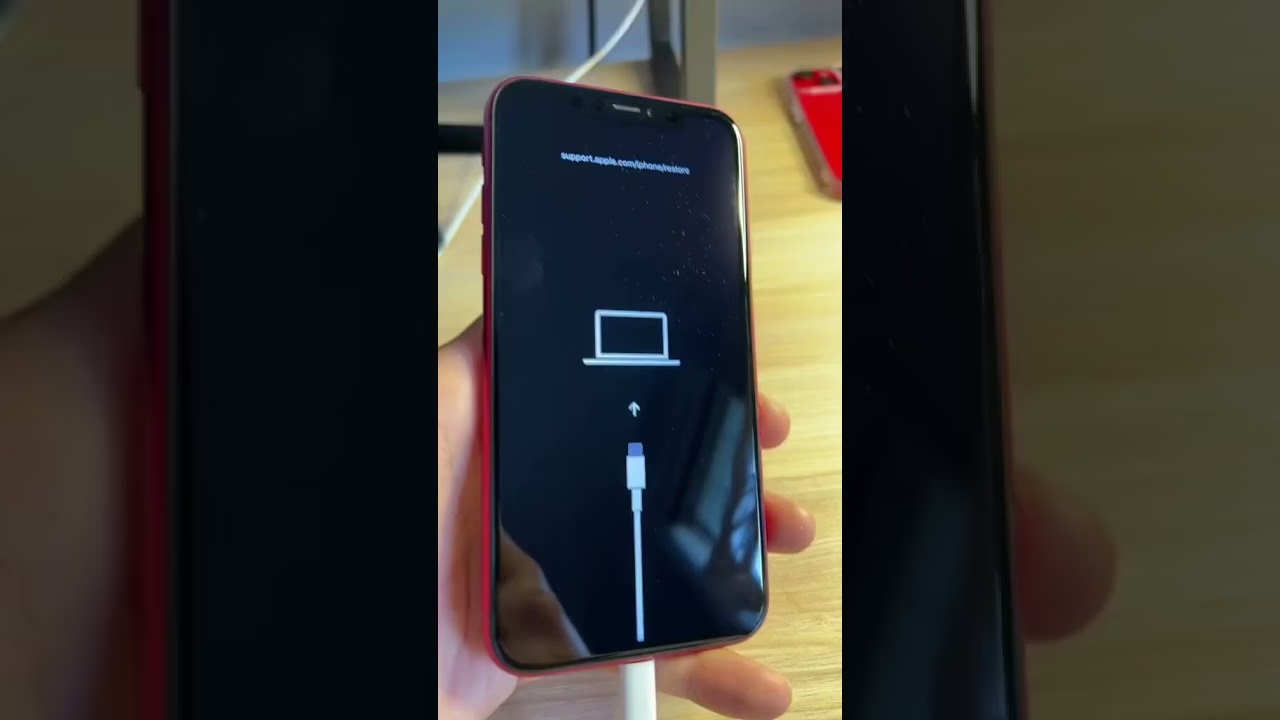
b) Přes Počítač (Režim zotavení – Recovery Mode):
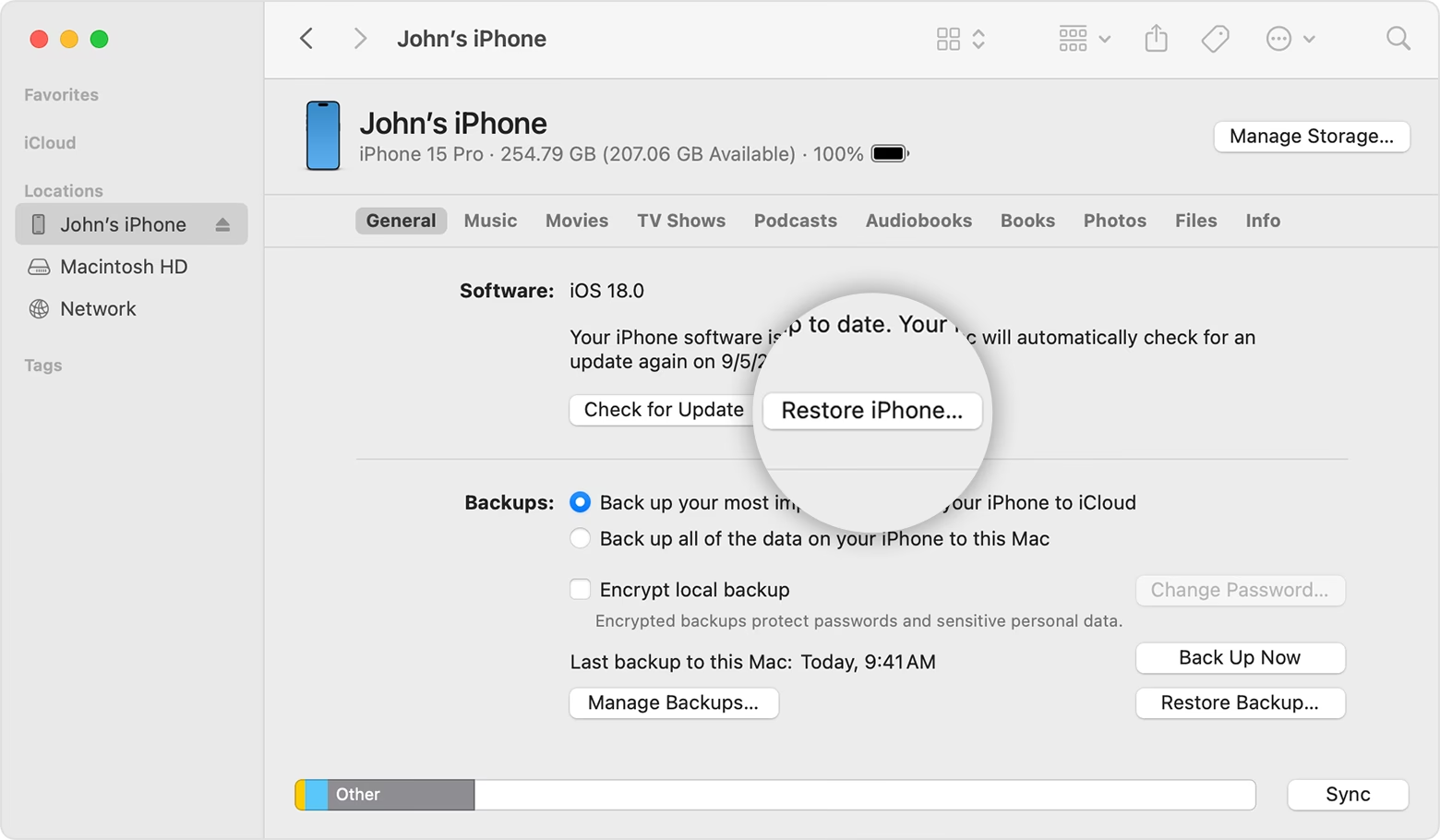
Tato metoda je nezbytná, pokud je váš iPhone zamrzlý, nereaguje, nemůžete se dostat do Nastavení, nebo pokud jste zapomněli přístupový kód. Vyžaduje Mac nebo PC s nainstalovaným iTunes (pro Windows nebo starší macOS) nebo Finderem (pro novější macOS).
Jak uvést iPhone do Režimu zotavení:
- Pro iPhony s Face ID (iPhone 8 a novější, včetně iPhone SE 2./3. generace):
- Připojte iPhone k počítači pomocí USB kabelu.
- Rychle stiskněte a uvolněte tlačítko pro zvýšení hlasitosti.
- Rychle stiskněte a uvolněte tlačítko pro snížení hlasitosti.
- Stiskněte a držte boční tlačítko. Nepouštějte ho, ani když uvidíte logo Apple. Držte ho, dokud se neobjeví obrazovka Režimu zotavení (ikona počítače a kabelu).
- Pro iPhone 7 a iPhone 7 Plus:
- Připojte iPhone k počítači pomocí USB kabelu.
- Stiskněte a držte zároveň tlačítko pro snížení hlasitosti a tlačítko Spánek/Probudit (boční tlačítko).
- Držte obě tlačítka, dokud se neobjeví obrazovka Režimu zotavení.
- Pro iPhone 6s a starší (včetně iPhone SE 1. generace):
- Připojte iPhone k počítači pomocí USB kabelu.
- Stiskněte a držte zároveň tlačítko Home a tlačítko Spánek/Probudit (boční nebo horní tlačítko).
- Držte obě tlačítka, dokud se neobjeví obrazovka Režimu zotavení.
Obnovení z Režimu zotavení:
Jakmile je iPhone v Režimu zotavení, váš počítač by měl zobrazit zprávu, že detekoval iPhone v režimu zotavení a nabízí možnost „Obnovit“ nebo „Aktualizovat“.
- Zvolte Obnovit. Tím stáhnete nejnovější verzi iOS a nainstalujete ji na váš iPhone, čímž smažete všechna data.
- Pokud zvolíte Aktualizovat, iTunes/Finder se pokusí aktualizovat iOS bez smazání dat. Pokud to nepomůže, budete muset zkusit Obnovit.
Proces stahování softwaru může trvat déle. Pokud trvá déle než 15 minut a iPhone opustí režim zotavení, budete muset kroky pro vstup do režimu zotavení zopakovat.
c) Režim DFU (Device Firmware Update):
Režim DFU je hlubší typ obnovy než režim zotavení. Obnovuje software i firmware zařízení a používá se v případech, kdy režim zotavení selže nebo je potřeba přeinstalovat systém na hlubší úrovni. Je to pokročilá metoda a měli byste ji používat pouze v případě, že ostatní selhaly, nebo pokud vám to doporučí odborník. Kroky pro vstup do DFU režimu jsou podobné režimu zotavení, ale vyžadují přesnější načasování a správné držení tlačítek, aby se obrazovka iPhonu zůstala černá (na rozdíl od ikony kabelu v režimu zotavení).
Kdy který typ resetu použít?
| Typ resetu | Kdy použít | Ztráta dat | Časová náročnost |
|---|---|---|---|
| Restart (Měkký) | Drobné softwarové chyby, pomalá odezva, zamrzlé aplikace. | Ne | Velmi nízká (minuty) |
| Tvrdý Reset (Vynucený) | iPhone nereaguje, zamrzlá obrazovka, nelze vypnout. | Ne | Nízká (minuty) |
| Obnovení Továrního Nastavení (Přes Nastavení) | Příprava k prodeji/darování, přetrvávající softwarové problémy, vymazání všech dat. | Ano (pokud není zálohováno) | Střední (15-30 minut) |
| Obnovení Továrního Nastavení (Přes Počítač - Režim zotavení) | iPhone nereaguje, zapomenutý přístupový kód, závažné softwarové chyby. | Ano (pokud není zálohováno) | Střední až vysoká (30+ minut, závisí na rychlosti internetu) |
| Režim DFU | Závažné problémy s firmwarem, selhání režimu zotavení. | Ano (pokud není zálohováno) | Vysoká (podobně jako režim zotavení, ale pro hlubší problémy) |
Proč je důležité zálohovat data?
Opakování je matka moudrosti: vždy, když se chystáte provést obnovení továrního nastavení, ujistěte se, že máte aktuální zálohu všech důležitých dat. Fotografie, videa, kontakty, zprávy, poznámky a nastavení aplikací – to vše může být nenávratně ztraceno, pokud neprovedete zálohování. Dnešní iPhony nabízejí snadné možnosti zálohování přes iCloud nebo pomocí počítače, takže neexistuje žádná omluva pro ztrátu cenných dat. Záloha vám umožní po resetu obnovit váš iPhone do původního stavu se všemi vašimi informacemi, jako by se nic nestalo (kromě vyřešení problému, který reset vyvolal).
Časté otázky (FAQ)
Ztratím data, když resetuji iPhone?
Záleží na typu resetu. Při běžném restartu nebo tvrdém resetu (vynuceném restartu) data neztratíte. Při obnovení továrního nastavení (ať už přes Nastavení nebo přes počítač) dojde k úplnému vymazání všech dat a nastavení. Proto je před továrním resetem klíčové provést zálohu.
Co je to Aktivační zámek a jak souvisí s resetem?
Aktivační zámek je bezpečnostní funkce, která brání neoprávněnému použití vašeho iPhonu, pokud je ztracen nebo odcizen. Je automaticky aktivován, když zapnete funkci Najít iPhone. Pokud prodáváte nebo darujete svůj iPhone a nejdříve nevypnete Najít iPhone a neodhlásíte se ze svého Apple ID, nový majitel nebude moci iPhone aktivovat a používat, dokud nezadá vaše Apple ID a heslo. Proto je vypnutí Najít iPhone a odhlášení z Apple ID nezbytné před továrním resetem, zejména pokud měníte majitele zařízení.
Potřebuji připojení k internetu pro reset?
Pro běžný restart nebo tvrdý reset připojení k internetu nepotřebujete. Pro obnovení továrního nastavení přes Nastavení také není nutné aktivní internetové připojení pro samotný proces mazání dat, ale pokud chcete zálohovat na iCloud předem, internet potřebujete. Při obnovení přes počítač (Režim zotavení) potřebujete internetové připojení k počítači, aby se stáhl nejnovější software iOS.
Pomůže reset s výkonem mého iPhonu?
Ano, v mnoha případech ano. Restart může vyřešit dočasné zpomalení. Obnovení továrního nastavení pak může výrazně zlepšit výkon iPhonu, zejména pokud je systém zahlcen nepotřebnými soubory, chybami nebo aplikacemi. Je to jako „generální úklid“, který může vrátit telefonu jeho původní svižnost.
Jak dlouho trvá reset?
Restart nebo tvrdý reset trvá jen několik sekund až minutu. Obnovení továrního nastavení přes Nastavení obvykle trvá 5 až 15 minut v závislosti na množství dat a modelu iPhonu. Obnovení přes počítač (Režim zotavení) může trvat déle, protože zahrnuje stahování softwaru, což může trvat desítky minut až hodiny v závislosti na rychlosti vašeho internetového připojení a velikosti souboru iOS.
Mohu resetovat iPhone, pokud jsem zapomněl přístupový kód?
Ano, ale budete muset použít metodu obnovení přes počítač (Režim zotavení). Tato metoda smaže všechna data na iPhonu, včetně přístupového kódu, a umožní vám nastavit iPhone jako nový.
Doufáme, že tento podrobný průvodce vám pomohl pochopit různé typy resetů iPhonu a kdy je správně použít. Pamatujte, že znalost těchto postupů je klíčová pro řešení běžných problémů a udržení vašeho zařízení v bezpečí a plné funkčnosti.
Chceš-li si přečíst další články podobné jako Jak resetovat iPhone: Kompletní průvodce, navštiv kategorii iPhone.