
12/03/2024
Představte si situaci: chystáte se uskutečnit důležitý hovor, nebo jen chcete zkontrolovat sociální sítě, ale váš iPhone má jiné plány. Tvrdohlavě prohlašuje, že váš přístupový kód je nesprávný, a vy jste zamčeni venku – obrazně řečeno. Je to frustrující situace, která vám může zkazit den, zvláště pokud jste si jisti, že jste kód nezměnili. Pokud se váš iPhone náhle přestal odemykat správným přístupovým kódem, ať už po aktualizaci systému nebo z neznámého důvodu, nejste v tom sami. Mnoho uživatelů iPhonů se potýká s tímto problémem, i když zadávají prokazatelně správný kód. Je to skutečně nepříjemné, obzvláště když potřebujete rychle získat přístup k telefonu.
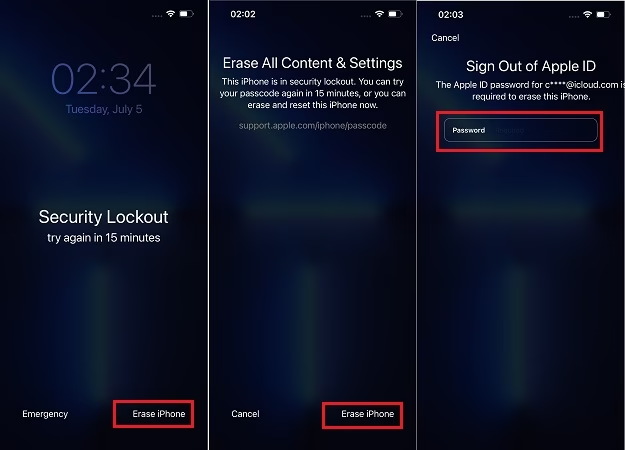
Proč se to děje a jak to můžete opravit? V tomto komplexním průvodci prozkoumáme možné příčiny tohoto problému a poskytneme efektivní řešení, ať už s potenciální ztrátou dat, nebo bez ní. Nabízíme také tipy, které vám pomohou maximalizovat šance na záchranu vašich dat, pokud se obáváte jejich ztráty. Pokud je váš iPhone již zakázán, přejděte přímo k části o rychlé opravě. Čtěte dál a dozvíte se více.
- Proč iPhone Nepřijímá Správný Přístupový Kód?
- 1. Náhlá Softwarová nebo Systémová Chyba na iPhonu
- 2. Hardwarový Problém Vedoucí k Náhodným Stisknutím Kláves
- 3. Váš Přístupový Kód Byl Náhodně Změněn Někým nebo Něčím
- 4. Apple Vás Vyzval k Aktualizaci Přístupového Kódu, Ale Nevěděli Jste o Tom
- 5. Nezvyklé Rozložení Klávesnice Způsobuje Nesprávné Zadání Kódu
- Co Dělat, Když iPhone Stále Nepřijímá Správný Kód [Může Dojít ke Ztrátě Dat]
- Metoda 1: Oprava Problému s Přístupovým Kódem iPhonu Pomocí TunesKit iPhone Unlocker
- Metoda 2: Použití iTunes k Opravě Problému s Přístupovým Kódem iPhonu
- Metoda 3: Oprava Problému s Přístupovým Kódem iPhonu přes iCloud
- Metoda 4: Oprava Problému s Přístupovým Kódem iPhonu Pomocí Vestavěné Funkce iOS
- Jak Opravit iPhone, Který Se Neodemkne Správným Kódem [Bez Ztráty Dat]
- Bonus: Jak Získat Více Pokusů o Přístupový Kód iPhonu Bez Zakázání
- Co se Stane, Když Zadám Špatný Přístupový Kód?
- Závěrečná Slova
- Často Kladené Otázky (FAQ)
- Co může způsobit, že můj iPhone hlásí nesprávný přístupový kód?
- Přijdu o data, když obnovím ze zálohy?
- Mohu odemknout svůj iPhone bez přístupového kódu?
- Co mám dělat, když žádný z těchto kroků nefunguje?
- Je možné, že byl můj iPhone napaden?
- Jaké jsou důsledky vícenásobných nesprávných zadání přístupového kódu na iPhonu?
- Jak iPhone prodlužuje doby zablokování s následnými neúspěšnými pokusy o zadání kódu?
- Může se iPhone trvale zakázat z příliš mnoha nesprávných pokusů o zadání kódu?
- Jaký je postup pro získání přístupu k iPhonu poté, co byl zakázán kvůli nesprávným zadáním přístupového kódu?
- Existuje bod, kdy iPhone neumožní další pokusy o zadání kódu na neurčito, a pokud ano, po kolika pokusech?
- Jaké kroky by měly být podniknuty, pokud je iPhone zablokován na delší dobu, například 8 hodin, kvůli neúspěšným pokusům o zadání kódu?
Proč iPhone Nepřijímá Správný Přístupový Kód?
Pokud váš iPhone nepřijímá správný přístupový kód, může to být způsobeno několika důvody:
1. Náhlá Softwarová nebo Systémová Chyba na iPhonu
Dočasná systémová chyba nebo chyba iOS může bránit vašemu iPhonu v rozpoznání správného přístupového kódu. V některých případech se problém vyřeší sám časem – můžete nechat iPhone stranou a zkusit ho odemknout po dni. Mnoho uživatelů hlásí, že se tento problém objevil právě po aktualizaci na novější verzi iOS, jako je iOS 17. Tyto aktualizace, ačkoliv přinášejí nové funkce a bezpečnostní vylepšení, mohou občas způsobit neočekávané chyby v softwaru, které ovlivní rozpoznávání přístupového kódu. V takových případech může být řešením profesionální nástroj pro obnovu systému iOS, který dokáže problém vyřešit bez ztráty dat.
2. Hardwarový Problém Vedoucí k Náhodným Stisknutím Kláves
Vadná dotyková obrazovka nebo jiné hardwarové poruchy mohou způsobit nesprávné zadání přístupového kódu, i když ho zadáváte správně. Například prach na obrazovce nebo nesprávně nalepená ochrana obrazovky může narušit citlivost dotyku, což vede k nechtěným stisknutím kláves. Pokud je obrazovka poškozena a nereaguje správně, může být odemčení zařízení velmi obtížné. V takovém případě budete potřebovat nástroj, který dokáže odemknout iPhone i s rozbitou obrazovkou.
3. Váš Přístupový Kód Byl Náhodně Změněn Někým nebo Něčím
Váš přístupový kód mohl být změněn bez vašeho vědomí, ať už vašimi dětmi, někým jiným, nebo náhodně, když byl telefon v tašce nebo kapse. Je překvapivě snadné neúmyslně zadat sekvenci, která se stane novým kódem, pokud je telefon aktivní v nevhodnou chvíli. Zkuste si vzpomenout, zda jste telefon někomu nepůjčili nebo zda se s ním nestalo něco neobvyklého.
4. Apple Vás Vyzval k Aktualizaci Přístupového Kódu, Ale Nevěděli Jste o Tom
Pokud jste používali čtyřmístný přístupový kód, Apple vás mohl vyzvat k nastavení nového šestimístného kódu pro zvýšenou bezpečnost. To se často stává při nastavování Apple Pay nebo jiných platebních metod. Mnoho uživatelů si této výzvy nevšimne, nebo ji nechtěně potvrdí, což vede k neočekávané změně kódu. Zkuste zadat šestimístný kód, pokud jste předtím používali čtyřmístný.
5. Nezvyklé Rozložení Klávesnice Způsobuje Nesprávné Zadání Kódu
Rozložení klávesnice se může lišit v závislosti na jazyku a regionu, což může vést k nesprávnému zadání přístupového kódu kvůli svalové paměti. Pokud se vaše rozložení klávesnice neočekávaně změnilo, vaše obvyklé zadání kódu nemusí být správně rozpoznáno. Zkontrolujte, zda se na klávesnici nezobrazují jiné znaky, než očekáváte.
Důležitá Poznámka:
- Pokud jste si jisti, že váš přístupový kód je správný, nerestartujte ani nevypínejte iPhone okamžitě. Mohlo by to snížit vaše šance na odemčení pomocí Face ID nebo Apple Watch.
- Vyhněte se opakovanému zadávání stejného přístupového kódu. Místo toho zkuste varianty, které jste mohli použít, a zapište si je. Příliš mnoho zadání špatného kódu může způsobit, že iPhone bude nedostupný na 8 hodin i déle.
Co Dělat, Když iPhone Stále Nepřijímá Správný Kód [Může Dojít ke Ztrátě Dat]
V této části se dozvíte 4 způsoby, jak opravit problém, kdy iPhone nepřijímá správný přístupový kód. Tyto metody však mohou vést ke ztrátě dat, pokud jste si iPhone nezálohovali. Ale nebojte se, stále je možné data zálohovat. Pokud jste se již dostali do situace, kdy je váš iPhone zablokovaný na delší dobu, tyto metody jsou vaší nejlepší šancí, jak získat přístup zpět.
Metoda 1: Oprava Problému s Přístupovým Kódem iPhonu Pomocí TunesKit iPhone Unlocker
První a nejvíce doporučený způsob, jak opravit problém, kdy se iPhone neodemkne správným přístupovým kódem, je použití nástroje TunesKit iPhone Unlocker. TunesKit iPhone Unlocker je užitečný nástroj pro odstranění přístupových kódů, speciálně navržený pro iPhone/iPad/iPod touch. S pomocí tohoto nástroje můžete snadno vyřešit problémy, jako je iPhone nepřijímající správný kód, zapomenutý přístupový kód iPhonu, nereagující obrazovka iPhonu nebo nefunkční přístupový kód iPhonu po aktualizaci.
Nezáleží na tom, zda vaše zařízení používá 4místný nebo 6místný přístupový kód, Face ID nebo Touch ID, TunesKit iPhone Unlocker vám pomůže odstranit přístupový kód z iPhonu několika kliknutími. Můžete si ho dokonce vyzkoušet zdarma!
Nyní se podívejme, jak použít TunesKit iPhone Unlocker k opravě problému, kdy iPhone nepřijímá správný přístupový kód.
Pro-tip: Zálohování dat před odemknutím iPhonu:
- Ujistěte se, že vaše úložiště na iCloudu má dostatek místa; pokud ne, zvažte upgrade.
- Připojte svůj iPhone ke stabilní síti Wi-Fi a udržujte ho nabitý.
- Přihlaste se ke svému Apple ID na jiném zařízení a synchronizujte s ním svá data.
Jakmile je synchronizace dokončena, můžete pokračovat v odemykání zakázaného iPhonu bez ztráty dat.
Kroky pro použití TunesKit iPhone Unlocker:
Krok 1: Připojte svůj iPhone k počítači.
Na začátku spusťte TunesKit iPhone Unlocker na svém PC po instalaci. Poté připojte svůj iPhone k počítači pomocí vhodného USB kabelu. Klikněte na funkci „Unlock iOS Screen“ a tlačítko „Start“ pro začátek.
Krok 2: Uveďte iPhone do režimu DFU.
Nyní musíte postupovat podle pokynů na obrazovce a uvést svůj iPhone do režimu DFU. Pokud jej nemůžete uvést do režimu DFU, můžete zkusit přejít do režimu Recovery podle pokynů. Jakmile úspěšně uvedete iPhone do režimu Recovery, klikněte na tlačítko „Next“.
Krok 3: Stáhněte balíček firmwaru.
Po nastavení iPhonu musíte zkontrolovat informace na obrazovce. Pokud informace neodpovídají vašemu iPhonu, můžete je ručně opravit a poté kliknout na „Download“ pro zahájení procesu stahování. Pokud již máte stažený balíček firmwaru, můžete také kliknout na tlačítko „Select“ a vybrat místní balíček firmwaru.
Krok 4: Opravte problém, kdy iPhone nepřijímá správný přístupový kód.
Po dokončení stahování balíčku firmwaru můžete kliknout na tlačítko „Unlock“, abyste umožnili TunesKit iPhone Unlocker opravit problém s nepřijímajícím přístupovým kódem. Poté budete mít po procesu odemknutí přístup k vašemu zakázanému iPhonu. Pokud jste si iPhone zálohovali na iCloud, můžete z něj snadno obnovit data.
Metoda 2: Použití iTunes k Opravě Problému s Přístupovým Kódem iPhonu
Když váš iPhone nepřijímá přístupový kód, další možností je obnovit iPhone pomocí iTunes. Doporučuje se připojit iPhone k počítači, se kterým byl iPhone dříve synchronizován s iTunes. Pokud ne, musíte jej uvést do režimu Recovery, aby se iPhone mohl připojit. Před zahájením je nutné aktualizovat iTunes na nejnovější verzi. Nebo si zálohujte iPhone pomocí iTunes. Poté můžete provést následující kroky k odemknutí iPhonu:
Kroky pro použití iTunes:
Krok 1: Spusťte iTunes na svém PC a připojte k němu svůj iPhone pomocí odpovídajícího kabelu.
Krok 2: Pokud váš iPhone nelze detekovat iTunes, musíte iPhone vypnout a vstoupit do režimu Recovery. Postupujte podle níže uvedených kroků v závislosti na modelu vašeho iPhonu.
- Pro iPhone 8 nebo novější (včetně iPhone X, 11, 12, 13, 14, 15): Rychle stiskněte a uvolněte tlačítko pro zvýšení hlasitosti. Poté stiskněte a rychle uvolněte tlačítko pro snížení hlasitosti. Dále držte postranní tlačítko, dokud se neobjeví obrazovka režimu Recovery.
- Pro iPhone 7/7 Plus: Současně stiskněte a držte tlačítko snížení hlasitosti a tlačítko napájení. Poté držte tato dvě tlačítka, dokud se na iPhonu neobjeví obrazovka režimu Recovery.
- Pro iPhone 6 a starší: Současně stiskněte a držte tlačítko Home a tlačítko napájení. Držte je, dokud neuvidíte obrazovku režimu Recovery.
Krok 3: Jakmile váš iPhone vstoupí do režimu Recovery, iTunes váš iPhone detekuje a bude pokračovat. Objeví se vyskakovací okno s dotazem, zda chcete „Obnovit“ nebo „Aktualizovat“, klikněte na „Obnovit“.
Pro-tip: Můžete také kliknout na „Aktualizovat“ pro aktualizaci systému iOS, pokud je tato možnost dostupná a váš systém je starší.
Krok 4: Jakmile je obnova dokončena, problém s nepřijímajícím přístupovým kódem iPhonu bude vyřešen.
Metoda 3: Oprava Problému s Přístupovým Kódem iPhonu přes iCloud
Další oprava pro nefunkční správný přístupový kód iPhonu je vymazání iPhonu pomocí iCloudu. Tato metoda funguje, pokud jste předem povolili funkci „Najít iPhone“. Kromě toho se ujistěte, že váš iPhone je připojen k aktivní síti. Poté můžete postupovat podle následujících kroků k odemknutí iPhonu:
Kroky pro použití iCloudu:
Krok 1: Přejděte na webovou stránku iCloudu (iCloud.com) a poté se přihlaste pomocí svého Apple ID a hesla.
Krok 2: Po přihlášení uvidíte na obrazovce ikonu „Najít iPhone“; klikněte na ikonu a vyberte „Všechna zařízení“.
Krok 3: Přejděte na svůj iPhone ze seznamu zařízení a klikněte na „Vymazat iPhone“. Poté bude váš účet Apple a všechna data na vašem iPhonu vymazána a budete moci nastavit svůj iPhone jako nový nebo jej obnovit ze zálohy.
Metoda 4: Oprava Problému s Přístupovým Kódem iPhonu Pomocí Vestavěné Funkce iOS
Pokud váš iPhone běží na iOS 15.2 nebo novějším, můžete jej vymazat přímo z uzamčené obrazovky po několika neúspěšných pokusech o zadání kódu. To je pohodlné, pokud momentálně nemáte přístup k počítači. Tato funkce však bude vyžadovat zadání hesla k Apple ID. Pokud si heslo nepamatujete, musíte zkusit jiné metody.
Kroky pro použití vestavěné funkce (iOS 15.2 a novější):
Krok 1: Zadávejte nesprávný přístupový kód opakovaně, dokud se neobjeví zpráva „iPhone nedostupný“ nebo „iPhone zakázán“.
Krok 2: Když se objeví možnost „Vymazat iPhone“, klikněte na ni.
Krok 3: Zadejte heslo k vašemu Apple ID pro potvrzení resetu. Jakmile je váš iPhone vymazán, problém s nepřijímajícím přístupovým kódem bude vyřešen.
Pro iOS 17 a novější systém:
Můžete mít extra šanci odemknout svůj iPhone pomocí vašeho předchozího přístupového kódu. Zde je postup:
Krok 1: Zadávejte nesprávný přístupový kód, dokud se neobjeví obrazovka „iPhone nedostupný“.
Krok 2: Klepněte na „Zapomenutý kód“ > „Zadejte předchozí kód“ v pravém dolním rohu.
Krok 3: Zadejte svůj starý přístupový kód obrazovky, a pokud je správný, nastavte nový přístupový kód.
Jak Opravit iPhone, Který Se Neodemkne Správným Kódem [Bez Ztráty Dat]
Abyste se vyhnuli ztrátě dat, vaší nejlepší možností je odemknout jej správným přístupovým kódem. Než to ale budete zkoušet znovu, buďte opatrní – máte jen pět pokusů, než vás iPhone zablokuje. Při šestém pokusu budete zablokováni na jednu minutu. Váš iPhone může být trvale zakázán nebo vymazán po 10 neúspěšných pokusech o zadání kódu. Zde jsou dva jednoduché, ale důležité způsoby, které můžete vyzkoušet:
Metoda 1: Pečlivě Zkontrolujte Překlepy v Přístupovém Kódu
Někdy stačí malá chyba, abyste se zablokovali. Než to zkusíte znovu, ujistěte se:
- Vaše obrazovka je čistá – Prach, špína nebo dokonce ochrana obrazovky mohou narušit vaše dotykové vstupy, což vede k nesprávným zadáním.
- Používáte správnou klávesnici – Pokud váš přístupový kód obsahuje písmena nebo speciální znaky, zkontrolujte, zda se nezměnilo rozložení klávesnice.
- Pole pro přístupový kód je prázdné před dalším pokusem – Pokud používáte 4místný nebo 6místný přístupový kód, ujistěte se, že z předchozích pokusů nezůstaly žádné další znaky.
Metoda 2: Zadejte Své Nejnovější Heslo pro Platby Apple
Nastavili jste nedávno nebo aktualizovali svou kreditní/platební kartu v Apple Pay/Wallet? Pokud ano, Apple vás mohl z bezpečnostních důvodů požádat o aktualizaci vašeho přístupového kódu obrazovky, ale vy jste si toho nevšimli. Navíc Apple může automaticky aktualizovat váš přístupový kód obrazovky, pokud se domnívá, že vaše platební heslo je bezpečnější než přístupový kód obrazovky. Zde je, co můžete udělat pro vyřešení problému, kdy se iPhone neodemkne správným přístupovým kódem:
Kroky pro použití platebního hesla:
Krok 1: Zkuste zadat svůj 6místný platební kód místo obvyklého přístupového kódu obrazovky.
Krok 2: Pokud si ho nepamatujete nebo pokud stále nefunguje, přihlaste se ke svému Apple ID na jiném zařízení.
Krok 3: Otevřete Wallet, odeberte a znovu přidejte svou kreditní/platební kartu a resetujte přístupový kód jako svůj přístupový kód obrazovky.
Krok 4: Jakmile je resetován, zkuste znovu odemknout svůj iPhone tímto přístupovým kódem.
Bonus: Jak Získat Více Pokusů o Přístupový Kód iPhonu Bez Zakázání
Obáváte se, že se navždy zablokujete z iPhonu? Dobrá zpráva – ve skutečnosti máte několik způsobů, jak zkontrolovat, zda je váš přístupový kód správný, aniž byste spustili zablokování. Zde jsou dvě metody, které můžete vyzkoušet:
Metoda 1: Resetování Hesla Apple ID na Jiném iPhonu
Pokud máte přístup k jinému iPhonu, můžete se přihlásit ke svému Apple ID na tomto zařízení a získat další pokusy o zadání přístupového kódu. Zde je postup:
Kroky pro resetování hesla Apple ID:
Krok 1: Přihlaste se ke svému Apple ID na jiném iPhonu. Poté otevřete „Nastavení“ > [váš profil].
Krok 2: Klepněte na „Média a nákupy“ > „Odhlásit se“ a potvrďte.
Krok 3: Klepněte znovu na „Média a nákupy“, zobrazí se výzva: „Nastavit Média a nákupy jako [vaše Apple ID]“.
Krok 4: Klepněte na možnost „Ne [vaše Apple ID]“ > „Zapomenuté Apple ID“.
Krok 5: Zadejte své Apple ID a potvrďte telefonní číslo.
Krok 6: Klepněte na „Nemohu se dostat k vašemu [zařízení Apple]“.
Krok 7: Objeví se obrazovka s dotazem „Zadejte přístupový kód pro jiný iPhone“. Ujistěte se, že zobrazené jméno zařízení je váš zamčený iPhone. Poté zde zadejte svůj přístupový kód, abyste otestovali, zda funguje.
Pokud přístupový kód funguje, budete přesunuti na stránku pro resetování „Nového hesla Apple ID“. Poté můžete odemknout iPhone pomocí přístupového kódu.
Metoda 2: Použití Podpory Apple na Vypůjčeném Zařízení
Pokud nemáte jiný iPhone, můžete použít aplikaci „Podpora Apple“ na vypůjčeném zařízení z kamenné prodejny Apple nebo od kamaráda. Tímto způsobem získáte tři další pokusy o zadání přístupového kódu, aniž by to ovlivnilo váš zamčený iPhone. Zde je postup:
Kroky pro použití podpory Apple:
Krok 1: Stáhněte si aplikaci „Podpora Apple“ na jiný iPhone nebo iPad.
Krok 2: Přihlaste se pomocí Apple ID přítele (ne vašeho).
Krok 3: Klepněte na „Resetovat heslo“ > „Pomoci někomu jinému“ a zadejte své Apple ID podle pokynů na obrazovce.
Krok 4: Klepněte na „Nemohu se dostat k vašemu zařízení Apple“. Poté budete požádáni o zadání přístupového kódu vašeho iPhonu k ověření vaší identity.

Pokud je přístupový kód správný, můžete jej použít k odemknutí iPhonu. Pokud ne, nebojte se, po několika hodinách můžete získat další pokusy.
Tyto metody vám dávají další šance otestovat váš přístupový kód, aniž byste riskovali úplné zablokování. Pokud nefungují, budete muset vyzkoušet řešení pro odemknutí zmíněná v části 2.
Co se Stane, Když Zadám Špatný Přístupový Kód?
Už jste se někdy divili, jak dlouho můžete být zablokováni z vašeho iPhonu, pokud zapomenete svůj přístupový kód? Apple má bezpečnostní funkci, která zvyšuje dobu zablokování s každým neúspěšným pokusem. Tato část podrobně popisuje doby zablokování a jak můžete obnovit své zařízení, pokud se vám to stane.
Pochopení a Řešení Zablokování iPhonu
Je to běžná obava: jak dlouho budu zablokován z mého iPhonu, když zadám špatný přístupový kód? Apple má bezpečnostní funkci, která prodlužuje dobu zablokování pokaždé, když zadáte kód špatně. Pojďme se podívat, jak to funguje a co s tím můžete dělat.
Doby Zablokování iPhonu
Doba zablokování závisí na tom, kolikrát zadáte špatný přístupový kód. Zde je jednoduchá tabulka:
| Nesprávné Pokusy | Doba Zablokování |
|---|---|
| 1-5 | Žádné zablokování |
| 6 | 1 minuta |
| 7 | 5 minut |
| 8 | 15 minut |
| 9 | 60 minut |
| 10 | iPhone je zakázán, připojte k iTunes nebo Finderu pro obnovu |
Po 10 nesprávných pokusech bude váš iPhone zakázán. Budete ho muset připojit k počítači s iTunes nebo Finderem, abyste ho obnovili. To je důležité pro ochranu vašich informací, pokud je váš telefon ztracen nebo ukraden.
Varování před Ztrátou Dat
Pokud máte v nastavení zapnutou možnost „Vymazat data“, příliš mnoho zadání špatného přístupového kódu může vymazat vše na vašem iPhonu. Buďte velmi opatrní, abyste se tomu vyhnuli! Tato funkce je navržena jako ultimativní bezpečnostní opatření proti neoprávněnému přístupu, ale pro vás jako majitele může být devastující.
Bezpečnostní Funkce a Spouštěče Zablokování
iPhony mají silné bezpečnostní funkce, které chrání vaše informace. Patří mezi ně Face ID, Touch ID a váš přístupový kód. Pokud někdo zadá špatný přístupový kód mnohokrát, váš iPhone ho zablokuje. To má zabránit lidem v hádání vašeho přístupového kódu. Bezpečnostní zablokování se spustí po několika neúspěšných pokusech o zadání kódu. Zpočátku bude iPhone zablokován na jednu minutu, ale s narůstajícím počtem neúspěšných pokusů se doba zablokování může výrazně prodloužit.
Typy Zablokování iPhonu
Existují různé úrovně zablokování iPhonu. Nejjednodušší je dočasná neschopnost používat Face ID nebo Touch ID po restartu nebo neúspěšném pokusu, což vyžaduje zadání přístupového kódu. V závažnější situaci, po několika nesprávných zadáních přístupového kódu, se objeví zprávy jako „iPhone je zakázán“, s časově omezenými dobami zablokování, které se prodlužují s dalšími neúspěšnými pokusy.
Ochrana Vašich Dat
Krátkodobá zablokování nepoškodí vaše data. Ale pokud musíte obnovit iPhone pomocí iTunes nebo ho vymazat, protože je zakázán, ztratíte všechna data, která nejsou zálohována. Je opravdu důležité často zálohovat svůj iPhone! Pravidelná záloha je klíčová pro minimalizaci rizika ztráty dat.
Preventivní Opatření
Nejlepším způsobem, jak se vyhnout zablokování, je zapamatovat si svůj přístupový kód! Můžete také použít Touch ID nebo Face ID pro extra bezpečnost. Abyste předešli zablokování, ujistěte se, že si pamatujete svůj přístupový kód a nepoužívejte kód, který je snadné uhodnout. Také pravidelně zálohujte svůj iPhone a udržujte své informace o Apple ID v bezpečí.
Závěrečná Slova
Po přečtení tohoto článku byste měli vědět více o příčinách a řešeních problému, kdy iPhone nepřijímá správný přístupový kód. Většina těchto metod má své vlastní požadavky a omezení. Pokud tyto požadavky nesplňujete nebo chcete najít nejjednodušší metodu, TunesKit iPhone Unlocker bude vaší nejlepší volbou. Můžete si ho jednoduše stáhnout a vyzkoušet zdarma. Pamatujte, že i když se zablokování iPhonu může zdát jako konec světa, obvykle to tak není. S kroky uvedenými v tomto průvodci byste měli být schopni odemknout své zařízení a vrátit se ke svému digitálnímu životu v co nejkratším čase. Klíčem je klid a systematický přístup k řešení problému. V případě, že vše selže, podpora Apple je vždy k dispozici, aby vám pomohla s tvrdohlavějšími problémy.
Často Kladené Otázky (FAQ)
Co může způsobit, že můj iPhone hlásí nesprávný přístupový kód?
Chyba „nesprávný přístupový kód“ může být výsledkem překlepu, softwarové chyby, nebo někdy i systémové aktualizace, která se nezdařila. Může to být také způsobeno hardwarovým problémem s dotykovou obrazovkou nebo neúmyslnou změnou kódu.
Přijdu o data, když obnovím ze zálohy?
Ne, pokud jste si iPhone nedávno zálohovali. Ztratíte pouze data, která nebyla zahrnuta v poslední záloze. Proto je pravidelná záloha tak důležitá.
Mohu odemknout svůj iPhone bez přístupového kódu?
Z bezpečnostních důvodů budete k odemknutí iPhonu vždy potřebovat svůj přístupový kód, pokud nepoužíváte biometrické možnosti, jako je Face ID nebo Touch ID. V případě zapomenutí kódu je nutné použít metody, které kód odstraní, což obvykle znamená vymazání zařízení.
Co mám dělat, když žádný z těchto kroků nefunguje?
Pokud jste stále zablokováni, nejlepší volbou je kontaktovat podporu Apple pro další pomoc. Mohou vám poskytnout specializované nástroje nebo postupy pro obnovu.
Je možné, že byl můj iPhone napaden?
Je to nepravděpodobné, ale pokud máte podezření na nekalou činnost, okamžitě změňte heslo k Apple ID a kontaktujte podporu Apple. Většina případů „nesprávného kódu“ je způsobena chybou uživatele nebo softwarovou anomálií.
Jaké jsou důsledky vícenásobných nesprávných zadání přístupového kódu na iPhonu?
Když někdo zadá špatný přístupový kód příliš mnohokrát na iPhonu, začne se uplatňovat doba zablokování. To znamená, že zařízení se stane dočasně nedostupným, aby se zabránilo neoprávněnému přístupu.
Jak iPhone prodlužuje doby zablokování s následnými neúspěšnými pokusy o zadání kódu?
iPhone zvyšuje doby zablokování s dalšími nesprávnými zadáními přístupového kódu. Zpočátku je to jedna minuta, ale může exponenciálně růst na 5 minut, 15 minut a tak dále, jak je uvedeno v tabulce výše.
Může se iPhone trvale zakázat z příliš mnoha nesprávných pokusů o zadání kódu?
Ano, iPhone může být trvale zakázán, pokud je nesprávný přístupový kód zadán nadměrně. Toto je bezpečnostní opatření k ochraně dat uživatele. Po 10 neúspěšných pokusech se objeví zpráva „iPhone je zakázán, připojte k iTunes“ nebo „Bezpečnostní zablokování“.
Jaký je postup pro získání přístupu k iPhonu poté, co byl zakázán kvůli nesprávným zadáním přístupového kódu?
Pro získání přístupu po zakázání iPhonu je nutné připojit iPhone k iTunes nebo Finderu, použít Recovery režim a poté zařízení obnovit. Tento proces vymaže data iPhonu, včetně přístupového kódu.
Existuje bod, kdy iPhone neumožní další pokusy o zadání kódu na neurčito, a pokud ano, po kolika pokusech?
Po deseti po sobě jdoucích nesprávných pokusech o zadání přístupového kódu iPhone neumožní další pokusy na neurčito. V této fázi se objeví zpráva „iPhone je zakázán, připojte k iTunes“.
Jaké kroky by měly být podniknuty, pokud je iPhone zablokován na delší dobu, například 8 hodin, kvůli neúspěšným pokusům o zadání kódu?
Pokud je iPhone zablokován na dobu jako 8 hodin, majitel musí počkat, dokud doba zablokování nevyprší. Poté by měl zkusit zadat správný přístupový kód nebo provést obnovu systému, pokud si ho nemůže vzpomenout. Důležité je vyhnout se dalším chybným pokusům, které by dobu zablokování prodloužily.
Chceš-li si přečíst další články podobné jako iPhone Nepřijímá Správný Kód? Řešení Zde!, navštiv kategorii iPhone.