
08/06/2022
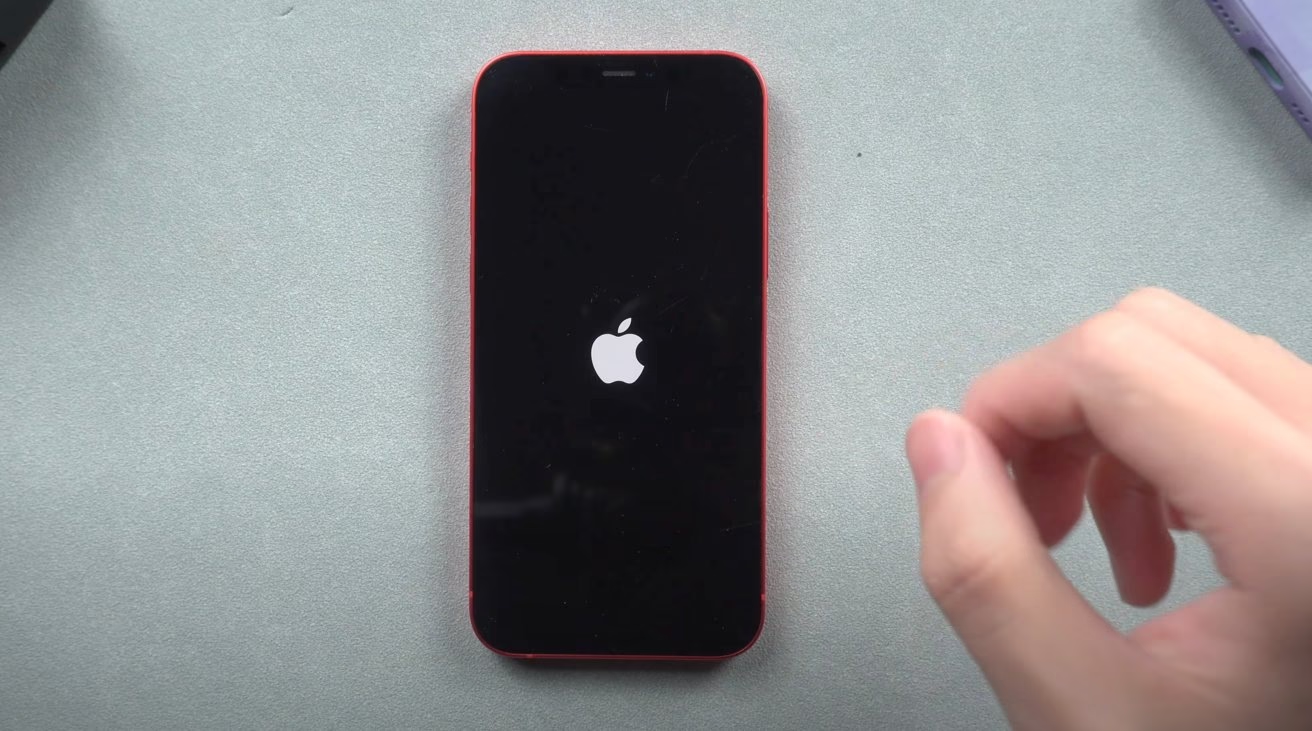
Váš iPhone je zařízení, na které se spoléháte každý den. Co ale dělat, když se najednou zasekne a na obrazovce se neustále zobrazuje jen logo Apple? Tento frustrující problém, známý jako „zaseknutí na logu Apple“ nebo „bootovací smyčka“, může potkat kohokoli, ať už během běžného používání, nebo při pokusu o aktualizaci softwaru. Není to sice nic příjemného, ale dobrou zprávou je, že ve většině případů existují kroky, které můžete podniknout sami, než se obrátíte na profesionální pomoc. V tomto článku prozkoumáme nejčastější příčiny tohoto problému a poskytneme podrobné návody, jak váš iPhone opět zprovoznit. Ať už je váš iPhone 5s, který byl představen 10. září 2013, nebo nejnovější model, principy řešení zůstávají podobné.
Proč se iPhone zasekne na logu Apple?
Když se váš iPhone zasekne na logu Apple, obvykle to signalizuje problém se softwarem, který brání spuštění operačního systému iOS. Mezi nejčastější příčiny patří:
- Nepodařená aktualizace softwaru: Jedna z nejběžnějších příčin. Během instalace nové verze iOS může dojít k chybě, která zabrání dokončení procesu spuštění.
- Poškozené soubory nebo aplikace: Někdy může být na vině poškozená aplikace nebo systémové soubory, které kolidují s operačním systémem.
- Problémy s hardwarem: I když méně časté, poškozený hardware (například paměť nebo základní deska) může také způsobit, že se iPhone nespustí správně.
- Nedostatek místa: Pokud má vaše zařízení kriticky málo volného místa, může to bránit správné instalaci aktualizací nebo dokonce spuštění systému.
- Neautorizované úpravy (Jailbreak): Pokud jste na svém iPhonu provedli jailbreak, existuje vyšší riziko nestability systému.
Co dělat, když se iPhone zasekne při aktualizaci?
Pokud se váš iPhone zasekl během aplikace aktualizace a vidíte nehybný pruh postupu, první rada od společnosti Apple je být trpělivý. Někdy se aktualizace, zejména ty větší, přesouvající se z jedné hlavní verze iOS na druhou, mohou zdát nekonečné.
Apple doporučuje „ujistit se, že se ukazatel průběhu na obrazovce vašeho iPhonu nepohnul alespoň jednu hodinu“, než začnete jednat. Nechte svůj iPhone v klidu a dopřejte si šálek čaje nebo kávy. Až se vrátíte, zkontrolujte, zda se něco změnilo. Pokud se ani po hodině nic neděje, je čas přejít k dalším krokům.
Vynucený restart iPhone (Hard Reset)
Vynucený restart je prvním a nejjednodušším krokem, který byste měli vyzkoušet, ať už se váš iPhone zasekl při aktualizaci, spouštění z chladu, nebo se jednoduše restartuje v nekonečné smyčce. Je to bezpečný způsob, jak vynutit restart zařízení, aniž by došlo ke ztrátě dat.
Postup se liší v závislosti na modelu vašeho iPhonu:
- Pro iPhone 8 a novější (včetně iPhone 13):
- Rychle stiskněte a uvolněte tlačítko Zvýšení hlasitosti.
- Rychle stiskněte a uvolněte tlačítko Snížení hlasitosti.
- Stiskněte a držte boční tlačítko (vypínací) na opačné straně zařízení, dokud neuvidíte logo Apple, a poté jej uvolněte.
- Pro starší modely (iPhone 7/7 Plus): Držte současně tlačítko Snížení hlasitosti a boční tlačítko, dokud se neobjeví logo Apple.
- Pro iPhone 6s a starší (včetně iPhone SE 1. gen, iPhone 5s): Držte současně tlačítko Domů a boční tlačítko, dokud se neobjeví logo Apple.
Pokud se iPhone po vynuceném restartu spustí normálně, problém je vyřešen. Pokud se však opět zasekne na logu Apple, nebo se spustí do bootovací smyčky, musíte přistoupit k pokročilejším metodám.
Režim zotavení (Recovery Mode)
Režim zotavení vám umožňuje aktualizovat nebo obnovit software vašeho zařízení a (doufejme) vyřešit problém. K tomu budete potřebovat Mac nebo PC s nainstalovaným Finderem (macOS 10.15 Catalina a novější) nebo iTunes (macOS 10.14 a starší, Windows).
Postup pro vstup do režimu zotavení:
- Připojte iPhone k počítači: Použijte originální kabel USB.
- Proveďte kroky pro vynucený restart, ale držte tlačítko déle:
- Pro iPhone 8 a novější: Stiskněte a uvolněte tlačítko zvýšení hlasitosti. Stiskněte a uvolněte tlačítko snížení hlasitosti. Poté stiskněte a držte boční tlačítko. Držte ho i poté, co se objeví logo Apple, dokud neuvidíte obrazovku režimu zotavení (ikona počítače s kabelem).
- Pro iPhone 7/7 Plus: Stiskněte a držte současně tlačítko snížení hlasitosti a boční tlačítko. Držte je i poté, co se objeví logo Apple, dokud neuvidíte obrazovku režimu zotavení.
- Pro iPhone 6s a starší: Stiskněte a držte současně tlačítko Domů a boční tlačítko. Držte je i poté, co se objeví logo Apple, dokud neuvidíte obrazovku režimu zotavení.
- V počítači:
- Na macOS 10.15 Catalina nebo novějším otevřete Finder a klikněte na váš iPhone v postranním panelu.
- Na macOS 10.14 a starším nebo Windows otevřete iTunes a klikněte na váš iPhone.
- Možnosti obnovy: Měli byste vidět dvě možnosti: „Aktualizovat“ (Update) a „Obnovit“ (Restore).
- Aktualizovat: Pokusí se aktualizovat software vašeho zařízení, přičemž zachová všechna data. Toto je preferovaná možnost, pokud nechcete ztratit data.
- Obnovit: Vymaže vaše zařízení a nainstaluje nejnovější verzi iOS. Tato možnost způsobí ztrátu všech dat, ale poté budete mít možnost obnovit data ze zálohy (iCloud nebo lokální).
Vždy nejprve zkuste možnost „Aktualizovat“. Pokud to nepomůže, budete muset zvolit „Obnovit“, což je obvykle efektivnější řešení pro závažné softwarové problémy.
Režim DFU (Device Firmware Update)
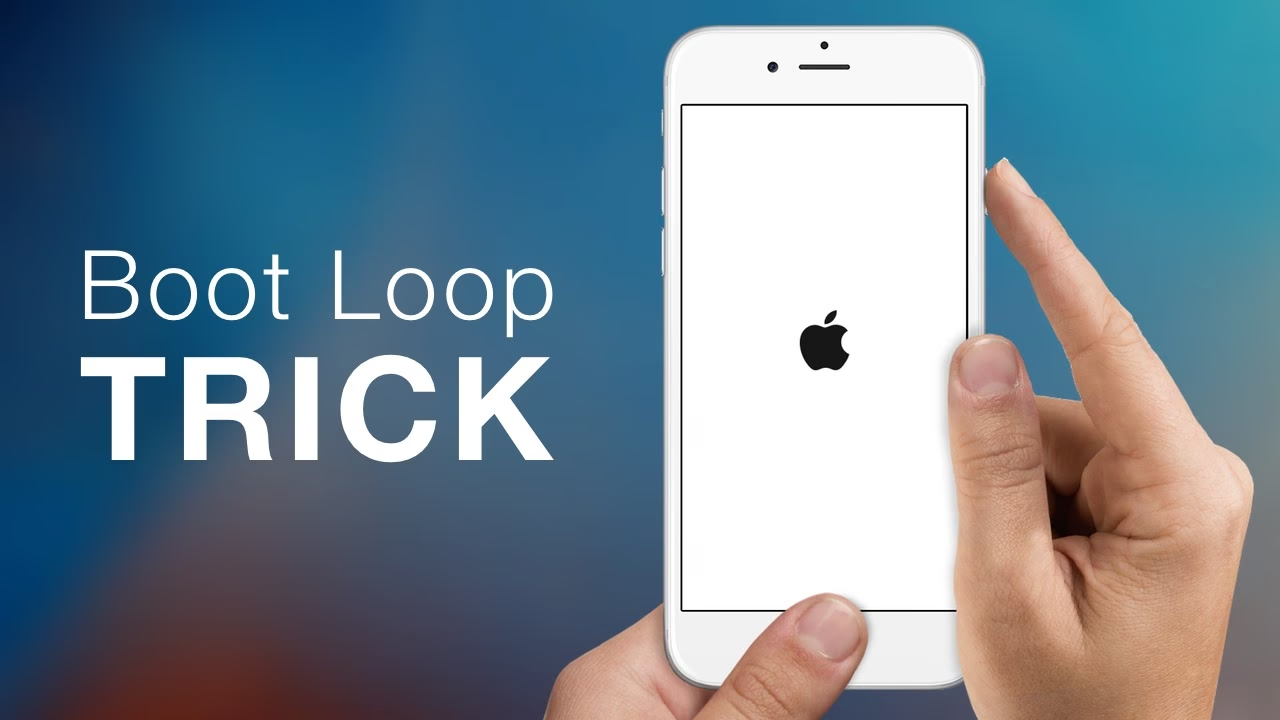
Režim DFU je nejhlubší režim obnovy, který můžete na svém iPhonu použít. DFU znamená „Device Firmware Update“ a umožňuje vám obnovit operační systém zařízení úplně od základů, aniž by se načítal stávající iOS. V podstatě „vymažete tabuli“ ve snaze vyřešit váš problém.
Tento režim byste měli použít, pokud nic jiného nepomohlo, ale mějte na paměti, že při použití režimu DFU ztratíte všechna data na svém zařízení, pokud nemáte zálohu. Stejně jako u režimu zotavení budete potřebovat Mac nebo PC s Finderem/iTunes.
Postup pro vstup do režimu DFU:
- Připojte iPhone k počítači: S otevřeným Finderem (macOS 10.15+) nebo iTunes (macOS 10.14+/Windows).
- Pro iPhone 8 a novější (včetně iPhone 13):
- Stiskněte a držte boční tlačítko po dobu tří sekund.
- Současně s držením bočního tlačítka stiskněte a držte tlačítko Snížení hlasitosti po dobu 10 sekund.
- Uvolněte boční tlačítko, ale pokračujte v držení tlačítka Snížení hlasitosti po dobu dalších pěti sekund.
- Ověření: Obrazovka iPhonu by měla zůstat černá. Pokud uvidíte logo Apple nebo obrazovku „Připojte k iTunes“, udělali jste něco špatně a musíte začít znovu (proveďte vynucený restart a zkuste to znovu).
- Obnova: Váš iPhone by měl být detekován ve Finderu nebo iTunes v režimu DFU. Zde budete mít pouze možnost „Obnovit“ (Restore) vaše zařízení.
Vstup do DFU režimu vyžaduje přesné načasování a může chvíli trvat, než se vám to podaří. Buďte trpěliví a opakujte kroky, dokud se vám to nepovede správně.
Pokud jste vyzkoušeli všechny výše uvedené kroky, nebo se vám nedaří správně vstoupit do režimu DFU, je čas zvážit návštěvu Apple Storu nebo autorizovaného servisního střediska. To platí zejména v případě, že je vaše zařízení stále v záruce nebo pokryto programem AppleCare.
I když vaše zařízení již není v záruce, stále můžete získat řešení. Apple může problém vyřešit obnovením vašeho zařízení přímo v prodejně nebo spustit diagnostiku, aby zjistil, co se děje. Mohou vám pak nabídnout možnost opravy.
Nebudete hradit žádné poplatky, dokud nedáte Applu výslovné povolení k opravě. Menší opravy, jako je výměna baterie, se mohou vyplatit, aby vaše zařízení sloužilo ještě několik let. Složitější opravy vás pravděpodobně budou stát mnohem více, v takovém případě může být lepší investovat peníze do novějšího modelu.
Jak předejít budoucím problémům?
Prevence budoucích problémů závisí na tom, co je způsobilo poprvé.
- Beta programy: Pokud jste měli iPhone zapsán v programu Apple Software Preview, může být na vině používání předběžného softwaru. Tomu se vyhnete opuštěním beta programu iOS a používáním pouze stabilních verzí v budoucnu.
- Trvalé řešení: Pokud se vám problém podařilo vyřešit vynuceným restartem, mějte na paměti, že se může znovu objevit. Možná budete muset použít režim zotavení nebo DFU pro trvalejší řešení.
- Diagnostika: Není nic, co by vám bránilo navštívit Apple Store a vysvětlit problém. Apple může spustit sadu diagnostik na vašem zařízení a informovat vás o jakýchkoli problémech, které se mohou skrývat pod povrchem a o kterých si nemusíte být vědomi.
Ale pokud si z této zkušenosti máte odnést jednu věc, pak je to, jak důležité je mít zálohu.
Proč je zálohování klíčové?
Problémy jako zaseknutí na logu Apple mohou nastat kdykoli a být způsobeny softwarem nebo hardwarem. V takových chvílích je jedinou záchranou vašich dat aktuální záloha.
- Ruční zálohování: Svůj iPhone můžete zálohovat ručně pomocí Finderu (na Macu) nebo iTunes (na Macu nebo PC s Windows). To vám dává plnou kontrolu nad tím, kam se záloha uloží.
- iCloud zálohování: iCloud poskytuje řešení zálohování „nastav a zapomeň“. Jakmile je jednou nastaveno, vaše zařízení se automaticky zálohuje, když je připojeno k Wi-Fi, napájení a uzamčeno. Možná budete muset zakoupit další úložný prostor na iCloudu a používat služby jako iCloud Photo Library, abyste zajistili bezpečnost vašich médií.
Nikdy nepodceňujte důležitost pravidelného zálohování. Je to vaše digitální záchranná síť, která vás ochrání před ztrátou cenných vzpomínek, dokumentů a kontaktů.
Často kladené otázky (FAQ)
- Co je to bootovací smyčka?
- Bootovací smyčka je stav, kdy se iPhone neustále restartuje a opakovaně zobrazuje logo Apple, aniž by se kdykoli plně spustil do operačního systému iOS. Je to častý projev závažných softwarových problémů.
- Ztratím data, když použiji režim zotavení (Recovery Mode)?
- Pokud zvolíte možnost „Aktualizovat“ v režimu zotavení, vaše data by měla zůstat zachována. Pokud však musíte použít možnost „Obnovit“, pak ano, všechna data na vašem zařízení budou vymazána. Proto je zálohování tak důležité.
- Kdy bych měl použít režim DFU (Device Firmware Update)?
- Režim DFU byste měli použít jako poslední možnost, pokud režim zotavení nepomohl nebo pokud máte závažné problémy se softwarem, které vyžadují kompletní přeinstalaci firmwaru. Vždy si uvědomte, že DFU režim vymaže všechna data z vašeho zařízení.
- Je nutné navštívit Apple Store, pokud nic nepomůže?
- Ano, pokud žádný z domácích postupů nevede k vyřešení problému, návštěva Apple Storu nebo autorizovaného servisu je dalším logickým krokem. Mohou provést diagnostiku a nabídnout opravu, která může být efektivnější pro hardwarové problémy nebo složité softwarové chyby.
- Může být problém s mým iPhonem 5s, který je starší model?
- Ačkoli je iPhone 5s starší model (představený v roce 2013), problémy se zaseknutím na logu Apple se mohou vyskytnout u jakéhokoli iPhonu, bez ohledu na stáří. Postupy pro vynucený restart a vstup do režimu zotavení/DFU se liší pro starší modely, ale princip řešení softwarových problémů zůstává stejný.
Srovnání: Režim zotavení vs. Režim DFU
| Funkce | Režim zotavení (Recovery Mode) | Režim DFU (Device Firmware Update) |
|---|---|---|
| Účel | Aktualizace nebo obnova iOS; méně invazivní. | Nízkoúrovňová obnova firmwaru; kompletní přeinstalace OS. |
| Ztráta dat | Možnost „Aktualizovat“ zachová data; „Obnovit“ data vymaže. | Vždy vymaže všechna data z zařízení. |
| Zobrazení na obrazovce | Zobrazuje ikonu iTunes/Finderu a kabelu USB. | Obrazovka zůstává černá. |
| Typ obnovy | Používá stávající iOS k provedení obnovy. | Obnovuje firmware bez načtení iOS. |
| Použití | Běžné softwarové problémy, zaseknuté aktualizace. | Závažné softwarové problémy, selhání režimu zotavení, bootovací smyčky. |
| Složitost vstupu | Střední, podobné vynucenému restartu. | Vyšší, vyžaduje přesné načasování. |
Chceš-li si přečíst další články podobné jako iPhone zamrzl na logu Apple? Zde je řešení!, navštiv kategorii iPhone.