
12/05/2022
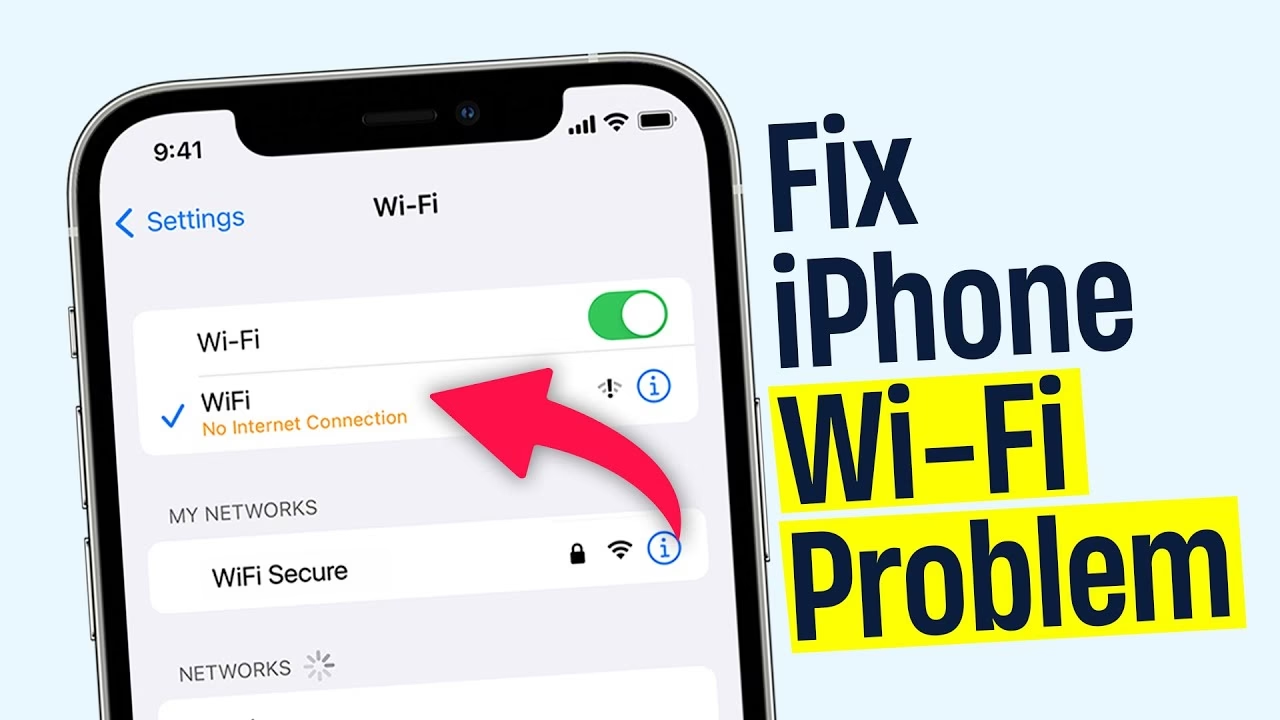
Je to frustrující situace, kterou zažil snad každý uživatel iPhonu: Podíváte se na ikonu Wi-Fi, a ta ukazuje plný signál, ale přesto se nic nenačítá. Zprávy nepřicházejí, webové stránky se neotevírají a sociální média mlčí. Váš iPhone hlásí, že je připojen k síti, ale zároveň se zdá, že k internetu vůbec nemá přístup. Tento zdánlivě paradoxní problém, známý jako ‘připojeno, ale bez internetu’ nebo ‘žádné připojení k internetu’, může mít řadu příčin, ale naštěstí existují jednoduché a ověřené způsoby, jak jej vyřešit a vrátit se zpět online. Pojďme se podívat na komplexní průvodce, který vám pomůže diagnostikovat a vyřešit tento běžný problém.

- Základní Kontroly: Rychlá Řešení Problému
- Podrobnější Diagnostika a Pokročilá Řešení
- 7. Zkontrolujte Připojení Routeru k Internetu
- 8. Přihlašovací Portály (Captive Portals)
- 9. Povolte Lokalizační Služby pro Síť a Bezdrátové Připojení
- 10. Deaktivujte Wi-Fi Asistenci
- 11. Přepněte na Jiné Pásmo Wi-Fi Frekvence
- 12. Deaktivujte Soukromou Wi-Fi Adresu
- 13. Obnovte Pronájem DHCP
- 14. Zadejte DNS Servery Google
- 15. Resetujte Síťová Nastavení
- Často Kladené Otázky (FAQ)
- Q: Proč můj iPhone hlásí 'připojeno, ale bez internetu' jen u jedné konkrétní Wi-Fi sítě?
- Q: Mohou za to aplikace třetích stran, jako jsou VPN klienti nebo bezpečnostní software?
- Q: Může být problém s mým poskytovatelem internetu (ISP)?
- Q: Jak poznám, zda je problém v iPhonu nebo v routeru?
- Q: Je bezpečné používat veřejné Wi-Fi sítě, i když je problém s připojením vyřešen?
- Závěr
Základní Kontroly: Rychlá Řešení Problému
Než se pustíte do složitějších nastavení, vždy je dobré začít s několika základními kroky. Často se totiž ukáže, že problém je mnohem jednodušší, než se zdá. Tyto kroky fungují jako první pomoc a mohou vám ušetřit spoustu času a nervů.
1. Restartujte Svůj iPhone
Tento krok je často podceňován, ale je překvapivě účinný. Restartování zařízení může vyřešit mnoho dočasných softwarových chyb a závad, které brání správné komunikaci s Wi-Fi sítí. Vypnutím a opětovným zapnutím iPhonu se vyčistí dočasná paměť, resetují se síťová nastavení na softwarové úrovni a obnoví se veškeré procesy, které mohly uvíznout v chybovém stavu. Zkuste to jako první.
2. Aktivujte a Deaktivujte Režim Letadlo
Režim Letadlo (Airplane mode) je rychlý způsob, jak resetovat všechna bezdrátová připojení vašeho iPhonu – Wi-Fi, mobilní data i Bluetooth. Zapnutím a následným vypnutím režimu Letadlo donutíte iPhone znovu navázat všechna síťová spojení. To může vyřešit drobné komunikační problémy mezi vaším iPhonem a routerem. Jednoduše přejeďte prstem dolů z pravého horního rohu obrazovky (nebo nahoru zespodu na starších modelech) pro otevření Ovládacího centra a klepněte na ikonu letadla. Počkejte několik sekund a klepněte na ni znovu.
3. Restartujte Router a Modem
Problém nemusí být ve vašem iPhonu, ale v síťovém zařízení. Router a modem jsou srdcem vaší domácí sítě. Stejně jako iPhone, i tato zařízení mohou mít dočasné softwarové chyby nebo se mohou „zaseknout“. Cyklus napájení (power cycle) je jednoduchý proces: vypněte router i modem, odpojte je od napájení na zhruba 30 sekund (aby se vybily zbytkové kondenzátory), a poté je znovu zapojte a zapněte. Počkejte několik minut, než se plně inicializují a naváží spojení s internetem. Zkontrolujte stavové LED diody – měly by indikovat funkční připojení.
4. Aktualizujte iOS
Apple pravidelně vydává aktualizace iOS, které obsahují nejen nové funkce, ale také důležité opravy chyb a vylepšení stability, včetně těch, které se týkají síťového připojení. Pokud používáte starší verzi iOS, může to být příčinou vašeho problému. Ujistěte se, že váš iPhone běží na nejnovější dostupné verzi iOS. Přejděte do Nastavení > Obecné > Aktualizace softwaru a stáhněte a nainstalujte jakékoli dostupné aktualizace.
5. Zapomeňte Wi-Fi Síť a Znovu se Připojte
Váš iPhone si pamatuje nastavení každé Wi-Fi sítě, ke které se kdy připojil. Tato uložená data se však mohou poškodit, což vede k problémům s připojením. Zapomenutím sítě a opětovným připojením donutíte iPhone vytvořit zcela nové spojení s routerem. Přejděte do Nastavení > Wi-Fi, klepněte na ikonu (i) vedle názvu vaší sítě a poté vyberte „Zapomenout tuto síť“. Poté se k síti znovu připojte, budete muset zadat heslo. Ujistěte se, že heslo máte po ruce, než tento krok provedete.
6. Zkontrolujte VPN a Proxy Nastavení
Mnoho uživatelů používá VPN (Virtual Private Network) nebo proxy servery pro zvýšení soukromí nebo přístup k obsahu s omezením regionu. Tyto služby však mohou někdy narušit normální tok internetového provozu a způsobit problém ‘připojeno, ale bez internetu’. Zkuste dočasně vypnout VPN nebo proxy server a zkontrolujte, zda se připojení obnoví. Můžete také zkusit resetovat VPN nastavení, pokud je to možné v aplikaci VPN nebo v Nastavení > Obecné > VPN a správa zařízení.
Podrobnější Diagnostika a Pokročilá Řešení
Pokud základní kroky nepomohly, je čas ponořit se hlouběji do možných příčin a řešení.
7. Zkontrolujte Připojení Routeru k Internetu
Je důležité ověřit, zda je problém s připojením k internetu pouze na vašem iPhonu, nebo zda se týká celé vaší sítě. Zkuste připojit k Wi-Fi síti jiné zařízení (notebook, tablet, jiný telefon) a ověřte, zda má přístup k internetu. Pokud ani ostatní zařízení nemají internet, problém je pravděpodobně v routeru, modemu nebo u vašeho poskytovatele internetu (ISP).
- LED diody na routeru/modemu: Většina routerů má stavové LED diody. Červené nebo oranžové světlo často signalizuje problém s připojením k internetu. Zkontrolujte manuál k routeru, abyste pochopili význam jednotlivých světel.
- Kabely: Ujistěte se, že všechny LAN kabely (Ethernet) jsou pevně zapojeny a nejsou poškozené. Zejména kabel spojující modem s routerem nebo router s internetovou zásuvkou.
- Kontaktujte ISP: Pokud se zdá, že problém je v routeru nebo modemu, nebo pokud se potýkáte s dlouhodobým výpadkem, kontaktujte svého poskytovatele internetu. Mohou mít výpadek, údržbu sítě nebo problém s vaším účtem (např. překročení datového limitu, pokud jej máte).
- Firewall/Blokace: V kancelářích, školách nebo veřejných sítích mohou administrátoři blokovat určité typy stránek nebo služeb (např. streamování, sociální média). V takovém případě by VPN mohla pomoci obejít tato omezení, ale nejprve se ujistěte, že je povoleno její použití.
8. Přihlašovací Portály (Captive Portals)
Tento krok se týká pouze veřejných Wi-Fi sítí v hotelech, na letištích, v kavárnách nebo ve školách. Když se připojíte k takové síti, často se automaticky otevře webová stránka – tzv. přihlašovací portál (Captive Portal), kde musíte zadat přihlašovací údaje, e-mail nebo přijmout podmínky použití, než získáte přístup k internetu. Pokud se tento portál neobjeví automaticky, zkuste otevřít webový prohlížeč (např. Safari) a navštívit jakoukoli webovou stránku (např. www.apple.com). To by mělo vynutit zobrazení přihlašovací stránky.
Někdy tyto portály vyžadují sledování reklamy nebo splnění úkolu (např. vyplnění krátkého průzkumu) před povolením přístupu. Vždy buďte opatrní při používání veřejných sítí, protože představují zvýšené riziko pro vaše soukromí a bezpečnost dat. Zvažte použití VPN nebo alespoň funkce iCloud Private Relay od Applu pro dodatečnou ochranu.
9. Povolte Lokalizační Služby pro Síť a Bezdrátové Připojení
Některé síťové funkce, včetně těch, které souvisejí s Wi-Fi, mohou záviset na lokalizačních službách. Ujistěte se, že jsou povoleny: Přejděte do Nastavení > Soukromí a Zabezpečení > Polohové služby. Sjeďte dolů a vyberte Systémové služby. Zde se ujistěte, že je povolena možnost „Síť a bezdrátové připojení“. Pokud je již povolena, zkuste ji vypnout a znovu zapnout jako formu resetu.
10. Deaktivujte Wi-Fi Asistenci
Funkce Wi-Fi asistence (Wi-Fi Assist) je navržena tak, aby automaticky přepínala na mobilní data, když je Wi-Fi připojení slabé nebo nestabilní. I když to zní užitečně, v některých případech může způsobit, že váš iPhone bude dávat přednost mobilním datům, i když je Wi-Fi síť technicky připojena, ale bez internetu. To může vést k matoucím situacím, kdy si myslíte, že jste na Wi-Fi, ale ve skutečnosti používáte data. Zkuste ji vypnout: Přejděte do Nastavení > Mobilní data (nebo Cellular) a sjeďte úplně dolů, kde tuto možnost deaktivujte.
11. Přepněte na Jiné Pásmo Wi-Fi Frekvence
Většina moderních routerů vysílá Wi-Fi signál na dvou frekvenčních pásmech: 2.4 GHz a 5 GHz. Každé má své výhody a nevýhody, které mohou ovlivnit vaše připojení:
| Frekvenční Pásmo | Výhody | Nevýhody | Kdy ho Použít |
|---|---|---|---|
| 2.4 GHz | Větší dosah, lépe prochází stěnami a překážkami. | Nižší rychlost, náchylnější k rušení (mikrovlnné trouby, Bluetooth). | Jste daleko od routeru, potřebujete stabilní připojení přes zdi. |
| 5 GHz | Vyšší rychlost, méně náchylné k rušení. | Kratší dosah, hůře prochází stěnami. | Jste blízko routeru, potřebujete vysokou rychlost (streamování, hraní her). |
Pokud jste připojeni k 5 GHz síti a máte problémy, zkuste se přepnout na 2.4 GHz (nebo naopak), pokud jsou obě možnosti dostupné v Nastavení > Wi-Fi. Někdy jsou pojmenovány různě (např. „MojeSíť“ a „MojeSíť_5GHz“).
12. Deaktivujte Soukromou Wi-Fi Adresu
iOS 14 a novější verze obsahují funkci Soukromá Wi-Fi adresa (Private Wi-Fi Address), která mění MAC adresu vašeho iPhonu pro každou Wi-Fi síť, ke které se připojíte. To je skvělé pro ochranu soukromí, protože to ztěžuje sledování vašeho zařízení napříč různými sítěmi. Nicméně, některé starší nebo firemní sítě mohou mít problémy s touto funkcí. Zkuste ji dočasně vypnout: Přejděte do Nastavení > Wi-Fi, klepněte na ikonu (i) vedle názvu vaší sítě a vypněte „Soukromá Wi-Fi adresa“. Na výzvě klepněte na „Znovu se připojit“. Možná budete muset znovu zadat heslo k Wi-Fi.
13. Obnovte Pronájem DHCP
DHCP (Dynamic Host Configuration Protocol) je protokol, který automaticky přiděluje IP adresy zařízením ve vaší síti. Někdy může dojít k problémům s přidělením IP adresy nebo ke konfliktům adres, což vede k tomu, že váš iPhone je připojen, ale nemá internet. Obnovení pronájmu DHCP (Renew DHCP Lease) nutí iPhone požádat router o novou IP adresu. Přejděte do Nastavení > Wi-Fi, klepněte na ikonu (i) vedle názvu vaší sítě. Sjeďte dolů do sekce IP adresa a klepněte na „Obnovit pronájem“ (Renew Lease). Potvrďte akci.
14. Zadejte DNS Servery Google
DNS (Domain Name System) servery překládají názvy webových stránek (např. www.google.com) na IP adresy, které počítače používají k jejich nalezení. Pokud jsou DNS servery vašeho poskytovatele internetu pomalé nebo mají problémy, může to způsobit problémy s načítáním stránek, i když je připojení technicky funkční. Zkuste použít veřejné DNS servery Google, které jsou spolehlivé a rychlé: Přejděte do Nastavení > Wi-Fi, klepněte na ikonu (i) vedle názvu vaší sítě. Klepněte na „Konfigurovat DNS“. Změňte nastavení z „Automaticky“ na „Ručně“ a přidejte následující adresy:
- 8.8.8.8
- 8.8.4.4
Ujistěte se, že jste odstranili všechny ostatní DNS servery, které tam mohly být.
15. Resetujte Síťová Nastavení
Pokud nic jiného nepomohlo, posledním krokem je resetování všech síťových nastavení vašeho iPhonu. Tento krok vymaže všechna uložená Wi-Fi hesla, nastavení mobilních dat, nastavení VPN a APN. Nebude to mít vliv na vaše osobní data (fotky, kontakty, aplikace), ale budete muset znovu zadat hesla k Wi-Fi sítím a případně znovu nastavit VPN. Přejděte do Nastavení > Obecné > Přenést nebo resetovat iPhone > Resetovat a vyberte „Obnovit nastavení sítě“ (Reset Network Settings). Potvrďte akci.
Často Kladené Otázky (FAQ)
Q: Proč můj iPhone hlásí 'připojeno, ale bez internetu' jen u jedné konkrétní Wi-Fi sítě?
A: Pokud se problém vyskytuje pouze u jedné sítě, je pravděpodobné, že problém je v této konkrétní síti nebo v interakci vašeho iPhonu s ní. Zkuste zapomenout tuto síť a znovu se k ní připojit, restartovat router této sítě a zkontrolovat nastavení, jako je soukromá Wi-Fi adresa nebo DHCP pronájem, které mohou být specifické pro danou síť.
Q: Mohou za to aplikace třetích stran, jako jsou VPN klienti nebo bezpečnostní software?
A: Ano, je to možné. Některé VPN aplikace, firewally nebo bezpečnostní software mohou zasahovat do síťového připojení vašeho iPhonu. Zkuste tyto aplikace dočasně vypnout nebo odinstalovat a zkontrolujte, zda se problém vyřeší. Pokud ano, budete muset upravit jejich nastavení nebo zvážit alternativní řešení.
Q: Může být problém s mým poskytovatelem internetu (ISP)?
A: Ano, pokud žádné z výše uvedených řešení nepomohlo a ostatní zařízení ve vaší síti také nemají internet, je vysoce pravděpodobné, že problém je na straně vašeho ISP. Může jít o výpadek sítě, údržbu, nebo problém s vaším účtem. V takovém případě kontaktujte zákaznickou podporu vašeho ISP.
Q: Jak poznám, zda je problém v iPhonu nebo v routeru?
A: Nejlepší způsob, jak to zjistit, je otestovat. Zkuste připojit k Wi-Fi síti jiné zařízení. Pokud se ostatní zařízení připojí a mají internet, problém je s největší pravděpodobností ve vašem iPhonu. Pokud ani ostatní zařízení nemají internet, problém je pravděpodobně v routeru, modemu nebo u poskytovatele internetu.
Q: Je bezpečné používat veřejné Wi-Fi sítě, i když je problém s připojením vyřešen?
A: Veřejné Wi-Fi sítě jsou vždy spojeny s určitými bezpečnostními riziky. I když se vám podaří vyřešit problém s připojením, vaše data mohou být zranitelná vůči odposlechu. Doporučuje se používat VPN nebo alespoň iCloud Private Relay (pokud máte předplatné iCloud+) pro šifrování vašeho provozu a ochranu vašeho soukromí.
Závěr
Problém ‘připojeno, ale bez internetu’ na iPhonu je sice otravný, ale ve většině případů je snadno řešitelný pomocí systematického přístupu. Začněte vždy s nejjednoduššími kroky, jako je restartování zařízení a routeru, a postupujte k pokročilejším řešením, pokud ty základní nepomohou. S trochou trpělivosti a dodržováním těchto rad byste měli být schopni rychle obnovit plné funkční připojení k internetu a vrátit se k bezproblémovému používání vašeho iPhonu. Spolehlivé internetové připojení je v dnešní době klíčové, ať už pro práci, zábavu, nebo komunikaci, a doufáme, že vám tento průvodce pomohl jej zajistit.
Chceš-li si přečíst další články podobné jako iPhone: Připojeno, ale Bez Internetu? Řešení!, navštiv kategorii iPhone.