
16/10/2025
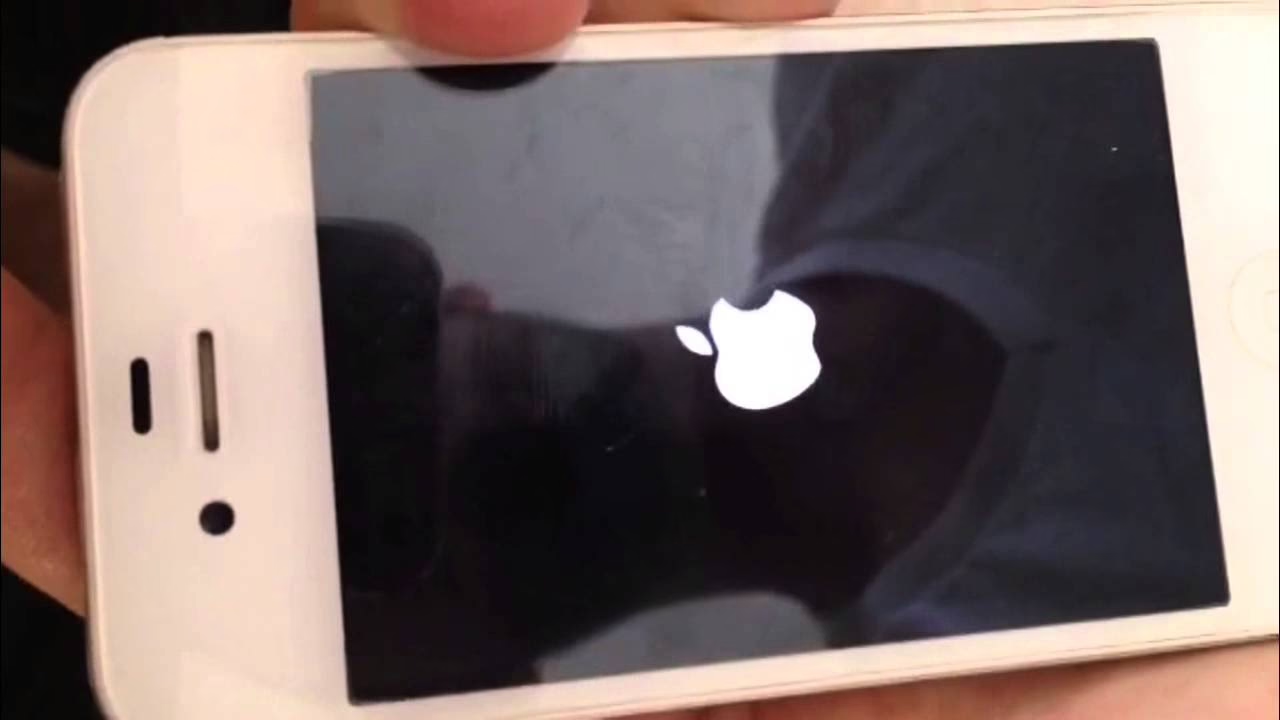
Probudíte se, sáhnete po svém iPhonu a namísto uvítací obrazovky na vás zírá pouze statické logo Apple. Žádná reakce, žádný pokrok. Tento scénář je noční můrou pro mnoho uživatelů a je to překvapivě častý problém, který může mít několik příčin. Ať už se to stalo po nepovedené aktualizaci softwaru, poškození dat nebo z neznámých důvodů, vidět vaše zařízení zaseknuté na jablečném logu může být velmi frustrující. Ale nezoufejte! Ve většině případů není nutné okamžitě hledat servis. Existuje řada ověřených metod, které můžete vyzkoušet sami, abyste svůj iPhone vrátili zpět do života. V tomto podrobném průvodci projdeme všechny možné kroky, od těch nejjednodušších až po ty pokročilé, abychom vám pomohli vyřešit problém s iPhonem zaseknutým na logu Apple.
- Proč se iPhone zasekne na logu Apple?
- První pomoc: Vynucený restart
- Obnovení přes iTunes (Standardní režim obnovy)
- Pokročilá záchrana: Režim DFU (Device Firmware Update)
- Srovnání metod: Která je pro vás ta pravá?
- Co dělat, když nic nepomůže?
- Jak předejít zaseknutí iPhonu na logu Apple?
- Často kladené otázky (FAQ)
Proč se iPhone zasekne na logu Apple?
Než se pustíme do řešení, je dobré pochopit, proč k tomuto problému vůbec dochází. Nejčastějšími viníky jsou softwarové chyby a problémy. Mezi typické příčiny patří:
- Nepovedená aktualizace iOS: Pokud se aktualizace přeruší (např. kvůli nedostatku baterie, špatnému připojení k internetu nebo chybě v systému), může to vést k poškození firmwaru.
- Poškození dat: Někdy může dojít k poškození systémových souborů nebo aplikací, což brání správnému spuštění operačního systému.
- Nekompatibilní aplikace: Instalace nekompatibilní nebo škodlivé aplikace může způsobit nestabilitu systému.
- Problémy s jailbreakem: U zařízení s jailbreakem je riziko zaseknutí na logu výrazně vyšší kvůli úpravám systému, které nejsou oficiálně podporovány.
- Nedostatek místa: Extrémně plná paměť může bránit systému v řádném fungování.
- Hardwarová závada: Ačkoli méně časté, poškození některých hardwarových komponent (např. základní desky) může také vést k tomuto problému.
Většina případů je však řešitelná softwarovými metodami, které si nyní podrobně probereme.
První pomoc: Vynucený restart
Nejjednodušší a často nejúčinnější řešení je vynucený restart. Toto není stejné jako vypnutí a zapnutí telefonu, ale jde o „tvrdý“ restart, který může vyřešit dočasné softwarové chyby, které brání spuštění. Je to první věc, kterou byste měli vyzkoušet, protože je to bezpečné a nezpůsobí ztrátu dat.
Jak provést vynucený restart (pro starší modely iPhone s tlačítkem Home):
- Stiskněte a držte současně tlačítko Power (napájení) a tlačítko Home (domů).
- Držte obě tlačítka po dobu přibližně 10 sekund.
- Uvolněte tlačítka, jakmile se na obrazovce objeví logo Apple.
- Počkejte, až se iPhone normálně spustí.
Pokud máte novější iPhone bez tlačítka Home (iPhone 7 a novější), postup je mírně odlišný:
Jak provést vynucený restart (pro novější modely iPhone bez tlačítka Home):
- iPhone 8 a novější (včetně iPhone SE 2. a 3. generace):
- Rychle stiskněte a uvolněte tlačítko pro zvýšení hlasitosti.
- Rychle stiskněte a uvolněte tlačítko pro snížení hlasitosti.
- Poté stiskněte a držte boční tlačítko (Power), dokud se neobjeví logo Apple.
- iPhone 7 a iPhone 7 Plus:
- Stiskněte a držte současně tlačítko pro snížení hlasitosti a tlačítko Power.
- Držte obě tlačítka, dokud se neobjeví logo Apple.
Pokud se iPhone po vynuceném restartu nespustí správně a stále se zasekne na logu, přejdeme k dalšímu kroku, který zahrnuje iTunes.
Obnovení přes iTunes (Standardní režim obnovy)
Pokud vynucený restart nepomohl, dalším krokem je pokusit se obnovit iPhone pomocí iTunes (nebo Finderu na macOS Catalina a novějších). Tato metoda je účinnější, protože se pokouší přeinstalovat operační systém iOS. Je však důležité si uvědomit, že v tomto případě může dojít k ztrátě dat, pokud nemáte aktuální zálohu.
Co budete potřebovat:
- Počítač (PC s Windows a nainstalovaným iTunes, nebo Mac).
- Kabel USB pro připojení iPhonu k počítači.
- Stabilní připojení k internetu pro stažení firmwaru.
Postup obnovy přes iTunes:
- Připojte iPhone k počítači: Použijte originální USB kabel.
- Otevřete iTunes/Finder: Na Windows otevřete iTunes. Na Macu s macOS Catalina nebo novějším otevřete Finder.
- Uveďte iPhone do režimu obnovy:
- iPhone 8 a novější: Rychle stiskněte a uvolněte tlačítko pro zvýšení hlasitosti, pak rychle stiskněte a uvolněte tlačítko pro snížení hlasitosti. Poté stiskněte a držte boční tlačítko (Power), dokud se nezobrazí obrazovka režimu obnovy (obrazovka s kabelem a ikonou počítače/iTunes).
- iPhone 7 a 7 Plus: Stiskněte a držte současně tlačítko pro snížení hlasitosti a tlačítko Power. Držte je, dokud se nezobrazí obrazovka režimu obnovy.
- iPhone 6s a starší: Stiskněte a držte současně tlačítko Home a tlačítko Power. Držte je, dokud se nezobrazí obrazovka režimu obnovy.
- Potvrďte v iTunes/Finderu: Když iTunes/Finder detekuje iPhone v režimu obnovy, zobrazí se dialog s možnostmi „Obnovit“ nebo „Aktualizovat“.
- Zvolte „Obnovit“: Vyberte možnost „Obnovit“. iTunes/Finder stáhne nejnovější software pro váš iPhone a následně jej nainstaluje. Tím dojde k vymazání všech dat a nastavení a iPhone se vrátí do továrního nastavení.
- Dokončení procesu: Po dokončení obnovy by se měl iPhone restartovat a spustit normálně. Poté jej můžete nastavit jako nový nebo obnovit z zálohy (pokud ji máte).
Tato metoda je velmi účinná pro většinu softwarových problémů. Nicméně, pokud ani Obnovení přes iTunes v režimu obnovy nepomůže, existuje ještě jeden, hlubší krok: DFU režim.
Pokročilá záchrana: Režim DFU (Device Firmware Update)
Pokud se váš iPhone stále zasekne na logu Apple i po pokusu o obnovení přes iTunes ve standardním režimu obnovy, budete muset přejít do DFU režimu. DFU (Device Firmware Update) režim je hlubší než režim obnovy. V DFU režimu iPhone neaktivuje bootloader, což umožňuje iTunes provést čistou instalaci firmwaru, která obejde jakékoli poškozené části operačního systému. Je to nejhlubší forma obnovy, kterou můžete provést sami, a často je to poslední záchrana před návštěvou servisu. Opět platí, že tato metoda povede k ztrátě dat.
Postup pro vstup do DFU režimu (pro starší modely iPhone s tlačítkem Home):
- Připojte iPhone k počítači: Ujistěte se, že iTunes je spuštěno.
- Vypněte iPhone: Pokud je zaseknutý, podržte tlačítko Power, dokud se neobjeví posuvník pro vypnutí, nebo vynucený restart, dokud se nevypne.
- Držte tlačítko Power po dobu 3 sekund: Jakmile je iPhone vypnutý, stiskněte a držte tlačítko Power.
- Držte tlačítka Power a Home společně po dobu 10 sekund: Po 3 sekundách, aniž byste pustili tlačítko Power, stiskněte a držte i tlačítko Home. Držte obě tlačítka přesně 10 sekund. Obrazovka by měla zůstat černá.
- Uvolněte tlačítko Power, ale držte tlačítko Home po dobu dalších 15 sekund: Po 10 sekundách uvolněte tlačítko Power, ale tlačítko Home stále držte. Obrazovka by měla zůstat černá. Pokud se objeví logo Apple nebo obrazovka „Připojte k iTunes“, znamená to, že jste drželi tlačítko Home příliš dlouho nebo jste neprovedli kroky správně a musíte začít znovu.
- iTunes vás upozorní: Pokud jste to provedli správně, iTunes detekuje iPhone v režimu obnovy (i když je to DFU režim, iTunes to takto ohlásí) a nabídne možnost „Obnovit“.
- Postupujte podle pokynů v iTunes: Zvolte „Obnovit“ a nechte iTunes stáhnout a nainstalovat firmware.
Postup pro vstup do DFU režimu (pro novější modely iPhone bez tlačítka Home - iPhone 8 a novější):
- Připojte iPhone k počítači: Ujistěte se, že iTunes/Finder je spuštěno.
- Vypněte iPhone.
- Stiskněte a držte boční tlačítko (Power) po dobu 3 sekund.
- Současně s bočním tlačítkem stiskněte a držte tlačítko pro snížení hlasitosti. Držte obě tlačítka po dobu 10 sekund. (Obrazovka by měla zůstat černá).
- Uvolněte boční tlačítko, ale držte tlačítko pro snížení hlasitosti po dobu dalších 5 sekund. (Obrazovka by měla zůstat černá. Pokud se objeví logo Apple nebo obrazovka „Připojte k iTunes“, znamená to, že jste drželi tlačítko pro snížení hlasitosti příliš dlouho nebo jste neprovedli kroky správně a musíte začít znovu).
- iTunes/Finder vás upozorní: Pokud jste to provedli správně, iTunes/Finder detekuje iPhone v režimu obnovy (opět, i když je to DFU režim, bude to ohlášeno jako režim obnovy) a nabídne možnost „Obnovit“.
- Postupujte podle pokynů v iTunes/Finderu: Zvolte „Obnovit“ a nechte software provést čistou instalaci iOS.
Vstup do DFU režimu vyžaduje přesné načasování, takže se nenechte odradit, pokud se vám to nepodaří na první pokus. Může to trvat několik pokusů, než se trefíte do správného intervalu.
Srovnání metod: Která je pro vás ta pravá?
Pro lepší přehlednost si shrneme rozdíly mezi jednotlivými metodami, abyste věděli, kdy kterou použít:
| Metoda | Ztráta dat | Obtížnost | Účinnost | Kdy použít |
|---|---|---|---|---|
| Vynucený restart | Žádná | Velmi nízká | Nízká až střední (pro drobné softwarové chyby) | Jako první krok pro rychlou opravu. |
| Obnovení přes iTunes (Režim obnovy) | Ano (pokud nemáte zálohu) | Střední | Střední až vysoká (pro většinu softwarových chyb) | Když vynucený restart nepomůže. |
| Režim DFU | Ano (pokud nemáte zálohu) | Vysoká (vyžaduje přesné načasování) | Velmi vysoká (nejhlubší obnova systému) | Když ostatní metody selžou, poslední softwarová záchrana. |
Co dělat, když nic nepomůže?
Pokud jste vyzkoušeli všechny výše uvedené metody – od vynuceného restartu, přes obnovu iTunes ve standardním režimu, až po pokročilý DFU režim – a váš iPhone se stále zasekne na logu Apple, pak je vysoce pravděpodobné, že problém není softwarový, ale hardwarový. V takovém případě je nejlepší vyhledat odbornou pomoc. Můžete navštívit:
- Autorizovaný servis Apple: Mají nástroje a diagnostiku, aby přesně zjistili problém.
- Spolehlivý nezávislý servis: Ujistěte se, že jde o renomovaný servis s dobrými recenzemi, který používá originální díly.
Může jít o problém s pamětí, základní deskou nebo jinou vnitřní komponentou, která vyžaduje profesionální opravu nebo výměnu.
Jak předejít zaseknutí iPhonu na logu Apple?
Prevence je vždy lepší než léčba. Ačkoli se tomuto problému nelze vždy 100% vyhnout, můžete výrazně snížit riziko, že se váš iPhone zasekne na logu Apple, dodržováním několika jednoduchých doporučení:
- Pravidelné zálohy: Nejdůležitější pravidlo. Pravidelně zálohujte svůj iPhone na iCloud nebo do počítače. Tím zajistíte, že i v případě nejhoršího scénáře nepřijdete o svá data.
- Dostatek místa v úložišti: Ujistěte se, že máte na iPhonu vždy dostatek volného místa (alespoň několik GB), zejména před aktualizací iOS.
- Stabilní Wi-Fi a dostatek baterie před aktualizací: Nikdy neaktualizujte iOS, pokud máte slabou baterii nebo nestabilní Wi-Fi připojení. Ideální je mít telefon na nabíječce a připojení k silné Wi-Fi síti.
- Vyhněte se neoficiálním zdrojům: Nestahujte aplikace z neznámých zdrojů a vyhněte se jailbreaku, pokud si nejste jisti riziky.
- Chraňte svůj iPhone: Používejte ochranné pouzdro a sklo, abyste předešli fyzickému poškození, které může vést k hardwarovým problémům.
Často kladené otázky (FAQ)
1. Ztratím svá data při obnově iPhonu?
Ano, při obnově iPhonu přes iTunes nebo v DFU režimu dojde k vymazání všech dat a nastavení. Proto je klíčové mít pravidelné zálohy na iCloudu nebo v počítači. Pokud máte zálohu, můžete po obnově svá data snadno obnovit.
2. Jak dlouho trvá proces obnovy?
Délka procesu se liší. Stahování softwaru závisí na rychlosti vašeho internetového připojení (může trvat od několika minut do desítek minut, protože soubor může mít několik GB). Samotná instalace firmwaru trvá obvykle 5-15 minut. Celkově počítejte s 15-60 minutami, v závislosti na rychlosti internetu a počítače.
3. Je bezpečné provádět tyto kroky doma?
Ano, vynucený restart, obnovení přes iTunes a vstup do DFU režimu jsou oficiální postupy, které můžete bezpečně provádět doma, pokud pečlivě dodržujete pokyny. Jediným rizikem je ztráta dat, pokud nemáte zálohu.
4. Může být problém s logem Apple hardwarový?
Ano, ačkoli je to méně časté než softwarové chyby, hardwarová závada (např. poškození paměti, základní desky nebo jiných komponent) může také způsobit, že se iPhone zasekne na logu. Pokud žádné softwarové řešení nepomůže, je to silný indikátor hardwarového problému.
5. Jaký je rozdíl mezi režimem obnovy a DFU režimem?
Režim obnovy (Recovery Mode) aktivuje bootloader a umožňuje iTunes komunikovat s iPhonem za účelem aktualizace nebo obnovy iOS. Je to standardní způsob, jak řešit softwarové problémy. DFU režim (Device Firmware Update Mode) je hlubší. Během DFU režimu se bootloader nenačítá, což umožňuje iTunes provést čistou instalaci firmwaru bez ohledu na aktuální stav operačního systému. Je to účinnější pro vážně poškozené softwarové problémy.
6. Co když iTunes/Finder můj iPhone nerozpozná?
Ujistěte se, že používáte originální nebo certifikovaný USB kabel. Zkuste jiný USB port na počítači nebo jiný počítač, pokud je to možné. Zkontrolujte, zda máte nejnovější verzi iTunes/Finderu. Pokud nic nepomůže, může to naznačovat hardwarový problém s portem iPhonu nebo kabelem.
Věřme, že tento podrobný průvodce vám pomohl vyřešit problém s iPhonem zaseknutým na logu Apple. Pamatujte, že trpělivost a přesné dodržování kroků jsou klíčové, zejména při práci s DFU režimem. Většinu problémů lze vyřešit doma, což vám ušetří čas i peníze. Nezapomeňte na důležitost pravidelného zálohování – je to vaše nejlepší obrana proti ztrátě dat v případě jakýchkoli problémů s vaším zařízením!
Chceš-li si přečíst další články podobné jako iPhone zamrzl na logu Apple? Zde je řešení!, navštiv kategorii iPhone.