
31/12/2022
Udržování aktuálního softwaru na vašem iPhonu je klíčové pro jeho bezpečnost, stabilitu a přístup k nejnovějším funkcím. Zatímco většina uživatelů dnes preferuje bezdrátové aktualizace (OTA), metoda aktualizace přes iTunes na počítači zůstává spolehlivou a často doporučovanou alternativou. Tato metoda je obzvláště užitečná, pokud máte problémy s bezdrátovou aktualizací, chcete zajistit co nejstabilnější proces, nebo pokud vaše zařízení není schopno aktualizovat se přímo.
Tento článek vás provede celým procesem aktualizace vašeho iPhonu pomocí iTunes, poskytne podrobné pokyny a tipy, jak zajistit hladký průběh. Naučíte se, proč je tato metoda stále relevantní, jak se na ni připravit a co dělat, pokud narazíte na problémy.
- Proč aktualizovat iPhone přes iTunes?
- Příprava před aktualizací
- Krok za krokem: Aktualizace iPhonu přes iTunes
- Rozdíly mezi aktualizací přes iTunes a přímo v iPhonu (OTA)
- Co dělat, když aktualizace selže?
- Často kladené otázky (FAQ)
- Musím před aktualizací iPhonu přes iTunes zálohovat svá data?
- Mohu aktualizovat iPhone přes iTunes, pokud nemám Wi-Fi?
- Jak dlouho trvá aktualizace iPhonu přes iTunes?
- Co dělat, když iTunes nerozpozná můj iPhone?
- Mohu použít iTunes k downgrade (vrácení na starší verzi) iOS?
- Je aktualizace přes iTunes bezpečnější než OTA aktualizace?
Proč aktualizovat iPhone přes iTunes?
Aktualizace iPhonu přes iTunes, tedy pomocí kabelového připojení k počítači, nabízí několik významných výhod, které ji odlišují od bezdrátové aktualizace přímo v zařízení. Jednou z hlavních předností je stabilita. Kabelové připojení minimalizuje riziko přerušení, které může nastat u Wi-Fi, což vede k vyšší úspěšnosti aktualizace. iTunes stahuje kompletní instalační soubor iOS, což může být výhodné pro zařízení, která mají problémy s částečnými nebo poškozenými OTA soubory.
Další výhodou je, že iTunes může často vyřešit problémy, které brání bezdrátové aktualizaci. Pokud váš iPhone neustále hlásí chyby při pokusu o aktualizaci přes Wi-Fi nebo se aktualizace zkrátka nespustí, iTunes může být řešením. Tato metoda je také vhodná pro uživatele, kteří mají omezená data na svém iPhonu, jelikož stahování probíhá přes počítač. Ačkoli proces může trvat déle kvůli stahování celého balíčku softwaru, je to investice do spolehlivosti a klidu, že aktualizace proběhne bez problémů.
Příprava před aktualizací
Předtím než se pustíte do aktualizace vašeho iPhonu přes iTunes, je důležité provést několik přípravných kroků, abyste zajistili co nejhladší a nejbezpečnější průběh. Tyto kroky pomohou předejít ztrátě dat a dalším komplikacím.
- Zálohování dat: Toto je naprosto klíčový krok. Ačkoli je aktualizace přes iTunes obvykle bezpečná, vždy existuje malé riziko, že se něco pokazí. Zálohujte svůj iPhone pomocí iCloudu nebo přímo do počítače přes iTunes. V iTunes najdete možnost „Zálohovat nyní“ (Back Up Now) v záložce Souhrn. Tím zajistíte, že v případě jakýchkoli problémů budete mít všechny své fotografie, kontakty, zprávy a další důležitá data v bezpečí a budete je moci obnovit.
- Stabilní připojení k internetu: Ujistěte se, že váš počítač je připojen k rychlému a stabilnímu internetovému připojení. iTunes bude stahovat poměrně velký soubor s aktualizací iOS.
- Dostatek místa na iPhonu: Ačkoli iTunes stahuje soubor do počítače, váš iPhone potřebuje dostatek volného místa pro instalaci nové verze iOS. Obvykle se doporučuje mít k dispozici alespoň několik gigabajtů volného místa.
- Aktuální verze iTunes/Finderu: Ujistěte se, že máte na svém počítači nainstalovanou nejnovější verzi iTunes. Pokud používáte Mac s macOS Catalina nebo novějším (například Big Sur, Monterey, Ventura, Sonoma), iTunes již není k dispozici. Místo toho se aktualizace provádí přes Finder.
- Kvalitní USB kabel: Použijte originální nebo certifikovaný Lightning-to-USB kabel, abyste zajistili stabilní připojení mezi iPhonem a počítačem.
Krok za krokem: Aktualizace iPhonu přes iTunes
Pokud jste připraveni, následující kroky vás provedou procesem aktualizace vašeho iPhonu pomocí iTunes nebo Finderu na vašem počítači.
- Připojte iPhone k počítači: Použijte USB kabel a připojte iPhone přímo k počítači.
- Spusťte iTunes/Finder:
- Na Windows PC nebo Macu s macOS Mojave (10.14) nebo starším: Otevřete aplikaci iTunes.
- Na Macu s macOS Catalina (10.15) nebo novějším: Otevřete Finder.
- Potvrďte důvěru: Pokud připojujete iPhone k počítači poprvé, na obrazovce iPhonu se může objevit dotaz, zda důvěřujete tomuto počítači. Klepněte na „Důvěřovat“ a zadejte svůj přístupový kód.
- Vyberte své zařízení:
- V iTunes: Klikněte na ikonu iPhonu v levém horním rohu okna iTunes.
- Ve Finderu: V levém postranním panelu Finderu v sekci „Umístění“ klikněte na název svého iPhonu.
- Přejděte na Souhrn/Obecné:
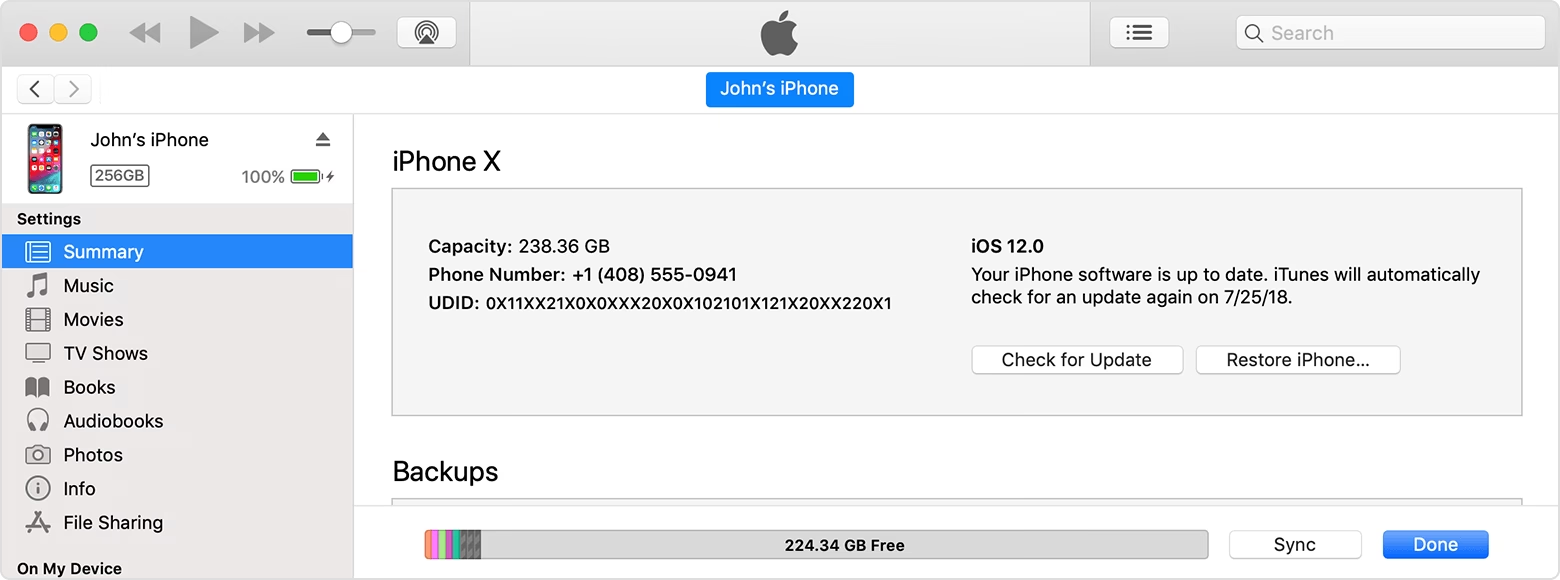
- V iTunes: Na levém postranním panelu vyberte záložku „Souhrn“ (Summary).
- Ve Finderu: Ujistěte se, že jste v záložce „Obecné“ (General).
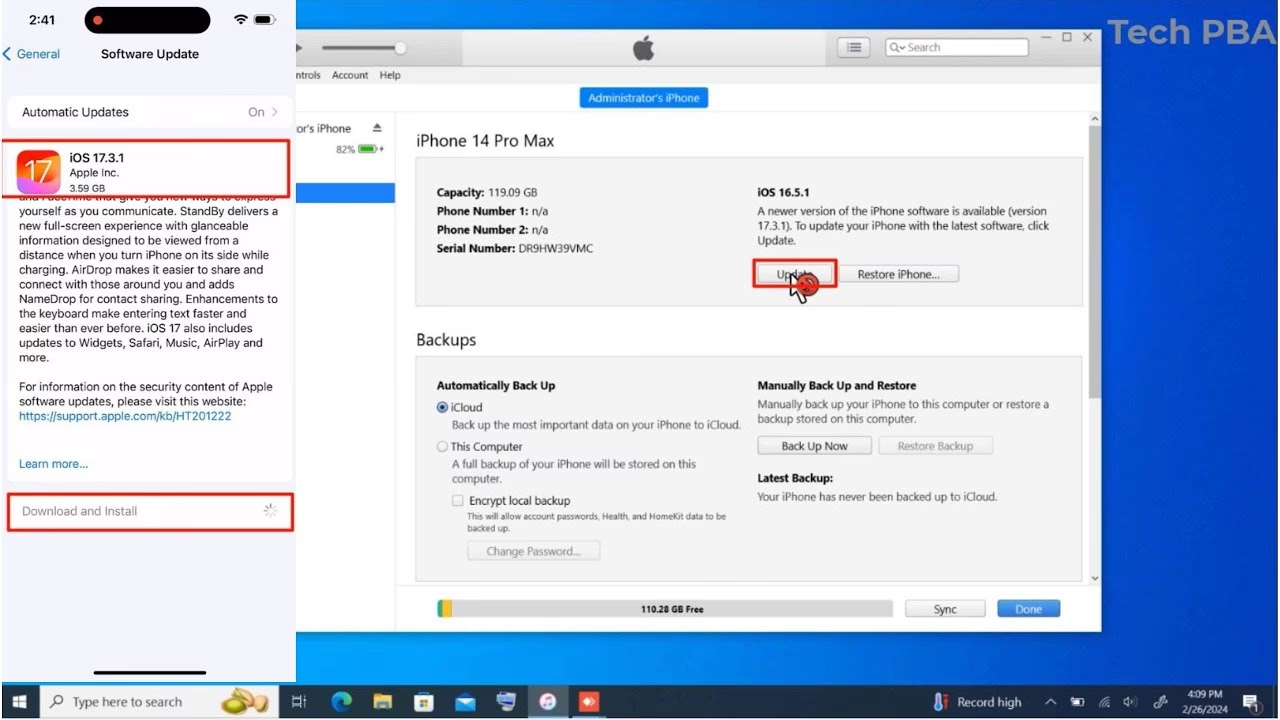
- Vyhledejte aktualizaci: Klikněte na tlačítko „Zkontrolovat aktualizaci“ (Check for Update) nebo „Aktualizovat“ (Update). iTunes/Finder zkontroluje, zda je k dispozici novější verze iOS pro vaše zařízení.
- Stáhněte a nainstalujte: Pokud je aktualizace k dispozici, klikněte na „Stáhnout a aktualizovat“ (Download and Update). Potvrďte svůj souhlas s podmínkami a pokračujte podle pokynů na obrazovce.
- Zadejte přístupový kód: Pokud budete vyzváni, zadejte svůj přístupový kód na iPhonu k potvrzení procesu.
- Čekejte na dokončení: Během procesu aktualizace udržujte stabilní připojení mezi iPhonem a počítačem. iPhone se může několikrát restartovat. Nedotýkejte se zařízení a neodhazujte jej, dokud se proces nedokončí a iPhone se nespustí na uvítací obrazovce.
Po dokončení stahování a instalace se váš iPhone úspěšně aktualizuje na nejnovější verzi iOS a restartuje se. Můžete si nyní užívat vylepšený uživatelský zážitek a nové funkce.
Rozdíly mezi aktualizací přes iTunes a přímo v iPhonu (OTA)
Existují dva hlavní způsoby, jak aktualizovat váš iPhone: bezdrátově (Over-The-Air, OTA) přímo v zařízení nebo pomocí kabelu přes iTunes/Finder na počítači. Každá metoda má své výhody a nevýhody.
| Funkce | Aktualizace přes iTunes/Finder | Aktualizace přímo v iPhonu (OTA) |
|---|---|---|
| Připojení | Kabelové (USB) | Bezdrátové (Wi-Fi) |
| Stabilita | Velmi vysoká, menší riziko selhání | Závisí na síle a stabilitě Wi-Fi signálu |
| Velikost souboru | Stahuje kompletní instalační soubor iOS | Stahuje pouze rozdílový balíček (menší) |
| Časová náročnost | Často delší kvůli stahování celého OS | Rychlejší, pokud je Wi-Fi stabilní |
| Požadavek na baterii | Nevyžaduje plně nabitý iPhone (napájí se z PC) | Doporučeno alespoň 50% nabití |
| Řešení problémů | Často řeší problémy s OTA aktualizacemi | Náchylnější k problémům s neúplným stažením |
| Potřeba PC | Ano | Ne |
Aktualizace přes iTunes je považována za robustnější metodu, ideální pro ty, kteří chtějí minimalizovat riziko chyb nebo řeší problémy s bezdrátovou aktualizací. OTA aktualizace jsou zase pohodlnější pro každodenní použití, pokud máte spolehlivé Wi-Fi připojení.
Co dělat, když aktualizace selže?
I přes veškerou přípravu se může stát, že proces aktualizace selže. Zde je několik kroků, které můžete zkusit, pokud se s tím setkáte:
- Restartujte zařízení: Vypněte a znovu zapněte jak iPhone, tak počítač. Někdy jednoduchý restart může vyřešit dočasné softwarové závady.
- Zkontrolujte připojení: Ujistěte se, že USB kabel je pevně připojen na obou koncích. Zkuste jiný USB port na počítači nebo jiný kabel.
- Aktualizujte iTunes/macOS: Ujistěte se, že máte nejnovější verzi iTunes nebo že váš macOS je aktuální. Starší verze mohou mít problémy s kompatibilitou.
- Dočasně vypněte bezpečnostní software: Antivirový program nebo firewall na vašem počítači může někdy bránit komunikaci s iTunes. Zkuste je dočasně vypnout a pokusit se o aktualizaci znovu. Nezapomeňte je po dokončení aktualizace znovu zapnout.
- Zkuste jiný počítač: Pokud máte možnost, zkuste aktualizovat iPhone na jiném počítači. Tím vyloučíte problémy specifické pro váš současný počítač.
- Zkontrolujte úložiště: Ujistěte se, že máte na počítači dostatek místa pro stažení aktualizace a na iPhonu pro její instalaci.
- Režim zotavení (Recovery Mode): Pokud se iPhone zasekne v cyklu restartování nebo se nezapne, možná budete muset použít režim zotavení. Tento proces je složitější a obvykle zahrnuje vymazání zařízení, proto by to měla být až poslední možnost.
Často kladené otázky (FAQ)
Musím před aktualizací iPhonu přes iTunes zálohovat svá data?
Ano, důrazně se doporučuje zálohovat iPhone před každou aktualizací, ať už přes iTunes nebo bezdrátově. I když je proces aktualizace obvykle bezpečný, záloha zajistí, že v případě neočekávaných problémů nepřijdete o svá data.
Mohu aktualizovat iPhone přes iTunes, pokud nemám Wi-Fi?
Ano, můžete. Váš počítač potřebuje připojení k internetu (Ethernet nebo Wi-Fi) pro stažení aktualizačního souboru, ale iPhone se k aktualizaci připojuje k počítači pomocí USB kabelu, nikoli přímo přes Wi-Fi.
Jak dlouho trvá aktualizace iPhonu přes iTunes?
Délka aktualizace se liší v závislosti na rychlosti vašeho internetového připojení (pro stažení souboru), velikosti aktualizace a výkonu vašeho počítače. Může to trvat od 30 minut do několika hodin. Buďte trpěliví a nepřerušujte proces.
Co dělat, když iTunes nerozpozná můj iPhone?
Ujistěte se, že iTunes je aktualizované na nejnovější verzi. Zkuste jiný USB kabel nebo port. Zkontrolujte, zda na iPhonu nemáte zamčenou obrazovku a zda jste na iPhonu potvrdili „Důvěřovat tomuto počítači“. Restartujte iPhone i počítač. Pokud problém přetrvává, může být problém s ovladači USB nebo se zabezpečením počítače.
Mohu použít iTunes k downgrade (vrácení na starší verzi) iOS?
Obecně platí, že Apple po určité době přestane „podepisovat“ starší verze iOS, což znemožňuje jejich instalaci. Downgrade je obvykle možný jen po krátkou dobu po vydání nové verze, a to pouze na tu předchozí, která je stále podepsaná. Není to standardní funkce a vyžaduje pokročilé znalosti.
Je aktualizace přes iTunes bezpečnější než OTA aktualizace?
Obě metody jsou bezpečné, ale aktualizace přes iTunes je často považována za stabilnější díky kabelovému připojení, které je méně náchylné k přerušení. Může také stáhnout kompletní balíček firmwaru, což může být výhodné v některých situacích.
Aktualizace iPhonu přes iTunes je osvědčená a spolehlivá metoda, která vám pomůže udržet vaše zařízení aktuální a bezpečné. Ačkoli se proces může zdát na první pohled složitější než bezdrátová aktualizace, poskytuje zvýšenou stabilitu a často řeší problémy, které mohou nastat při OTA aktualizacích. Dodržováním výše uvedených kroků a doporučení zajistíte, že váš iPhone bude vždy v té nejlepší kondici.
Chceš-li si přečíst další články podobné jako Jak aktualizovat iPhone přes iTunes: Průvodce, navštiv kategorii iPhone.