
15/12/2022
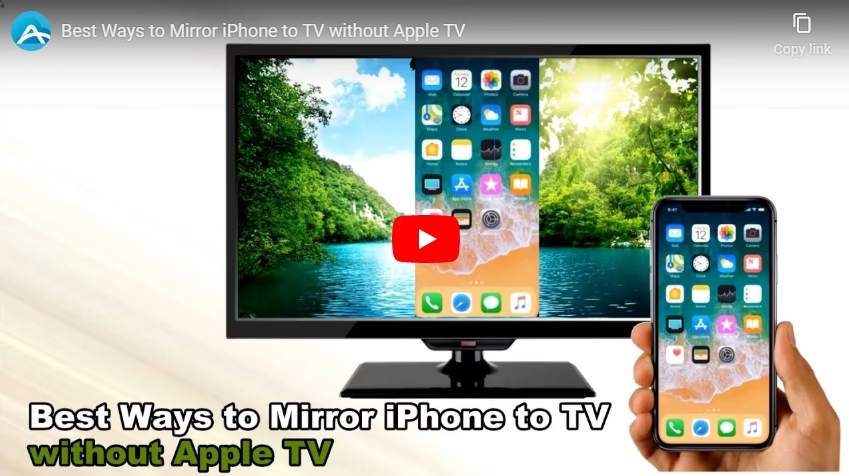
V dnešní digitální době je náš iPhone centrem zábavy, práce i komunikace. Díky jeho kompaktnosti si můžeme užívat multimediální obsah kdekoli. Někdy je ale potřeba přenést tento zážitek na větší obrazovku – na televizi. Mnoho uživatelů si myslí, že k tomu nutně potřebují Apple TV, ale opak je pravdou! Existuje celá řada chytrých a cenově dostupných způsobů, jak propojit váš iPhone s televizí, aniž byste museli investovat do drahého set-top boxu od Applu. Ať už chcete streamovat filmy, prohlížet si fotografie z dovolené, nebo sdílet prezentace, tento článek vám ukáže, jak na to. Připravte se na to, že váš iPhone získá zcela nový rozměr na velké obrazovce!
Bezdrátové propojení: Svoboda bez kabelů
Bezdrátové technologie nám umožňují zbavit se otravných kabelů a užívat si obsah z iPhonu na TV s maximální flexibilitou. Existuje několik hlavních metod, jak toho dosáhnout.

AirPlay 2 a Chytré Televize
Pokud vlastníte moderní chytrou televizi, je velká šance, že podporuje technologii AirPlay 2. Tato funkce, vyvinutá společností Apple, umožňuje bezdrátově zrcadlit obrazovku iPhonu nebo streamovat média přímo do vaší televize. Mnoho značek, jako jsou Samsung, LG, Sony, Hisense, Roku TV nebo Amazon Fire TV, již AirPlay 2 integrují. Pro ověření kompatibility se podívejte do nastavení vaší televize nebo na web výrobce.
Jak na to:
- Ujistěte se, že váš iPhone a televize jsou zapnuté a připojeny ke stejné Wi-Fi síti. To je naprosto klíčové pro správnou funkci AirPlay.
- Na iPhonu přejeďte prstem dolů z pravého horního rohu (u iPhonů s Face ID) nebo prstem nahoru ze spodní části obrazovky (u iPhonů s Touch ID) pro otevření Ovládacího centra.
- Klepněte na ikonu Zrcadlení obrazovky (dvě překrývající se obdélníky).
- Zobrazí se seznam dostupných zařízení. Vyberte vaši televizi.
- Pokud se na televizi objeví přístupový kód (často při prvním připojení), zadejte jej do iPhonu pro dokončení spojení.
A je to! Obrazovka vašeho iPhonu by se nyní měla zrcadlit na televizi. Chcete-li zrcadlení ukončit, stačí znovu otevřít Ovládací centrum, klepnout na Zrcadlení obrazovky a vybrat „Zastavit zrcadlení“.
Streamování přes streamovací zařízení (Chromecast, Fire TV, Roku)
Pokud vaše televize nepodporuje AirPlay 2 přímo, nezoufejte. Existují populární streamovací zařízení, která vám umožní propojení s iPhonem pomocí specifických aplikací:
- Google Chromecast: Pro propojení iPhonu s Chromecastem budete potřebovat aplikaci Google Home. Jakmile ji máte nainstalovanou a nakonfigurovanou, můžete obsah streamovat přímo z kompatibilních aplikací (např. YouTube, Netflix, HBO Max, Disney+). Stačí v aplikaci klepnout na ikonu „Cast“ (obdélník s Wi-Fi signálem) a vybrat váš Chromecast jako cíl.
- Amazon Fire TV Stick: K zrcadlení iPhonu na Fire TV Stick často potřebujete externí aplikaci, jako je například „AirScreen“, kterou si stáhnete přímo na Fire Stick. Tato aplikace dokáže emulovat podporu AirPlay, což vám umožní zrcadlit iPhone podobně jako na AirPlay 2 kompatibilní TV.
- Roku: Standardní aplikace Roku pro iPhone vám umožní streamovat fotografie a videa přímo do vašeho zařízení Roku. Některé aplikace pro streamování videa mají také vestavěnou podporu pro odesílání obsahu do Roku.
Výhodou tohoto způsobu je, že často můžete streamovat obsah do televize a přitom na iPhonu dělat jiné věci, například odpovídat na zprávy, aniž by se to projevilo na obrazovce televize.
Univerzální řešení třetích stran: AirDroid Cast
Pokud hledáte univerzální řešení, které funguje s většinou chytrých televizí a nevyžaduje specifickou podporu AirPlay, můžete zkusit aplikace třetích stran, jako je AirDroid Cast. Tato aplikace je navržena pro zrcadlení obrazovky z iPhonu (a dalších zařízení) na různé platformy, včetně chytrých televizí, počítačů a tabletů.
Klíčové vlastnosti AirDroid Cast:
- Bezplatné použití pro zrcadlení pod stejnou Wi-Fi sítí.
- Podpora obousměrného zvuku.
- Žádné reklamy ani vodoznaky.
- Jednoduché nastavení.
Jak na to:
- Stáhněte a nainstalujte aplikaci AirDroid Cast na svůj iPhone z oficiálního obchodu s aplikacemi.
- Na vaší televizi otevřete webový prohlížeč a přejděte na adresu
webcast.airdroid.com. - Na webové stránce se zobrazí QR kód nebo kód pro ruční zadání.
- Na iPhonu v aplikaci AirDroid Cast naskenujte QR kód z televize, nebo ručně zadejte kód.
- Potvrďte oprávnění k zrcadlení na iPhonu.
Nyní by se obrazovka vašeho iPhonu měla objevit na televizi. AirDroid Cast je skvělá volba, pokud máte problémy s kompatibilitou nebo hledáte robustnější řešení s dalšími funkcemi.
Kabelové propojení: Spolehlivost a stabilita
Někdy je nejlepší volbou stará dobrá klasika – kabel. Kabelové propojení nabízí nejvyšší stabilita a obvykle i nejlepší kvalitu obrazu, navíc nepotřebujete Wi-Fi síť. To je ideální pro místa s nestabilním internetem nebo pro přímé prezentace.
HDMI a VGA Adaptéry: Přímá cesta k velké obrazovce
Pro kabelové propojení budete potřebovat adaptér a kabel, jelikož iPhone nemá standardní HDMI nebo VGA port. Apple doporučuje originální adaptéry, ale na trhu jsou i spolehlivé alternativy. Důležité je, aby adaptér podporoval HDCP (High-bandwidth Digital Content Protection), jinak nemusí fungovat streamování z placených služeb.
Nejčastější adaptéry:
- Lightning Digital AV Adaptér: Pro iPhony s konektorem Lightning. Převádí signál na HDMI.
- Lightning to VGA Adaptér: Pro starší monitory/televize s VGA vstupem.
- USB-C Digital AV Multiport Adaptér: Pro novější iPhony s USB-C konektorem. Převádí signál na HDMI.
Jak na to s HDMI adaptérem (nejčastější varianta):
- Najděte HDMI port na vaší televizi a zapojte do něj jeden konec HDMI kabelu.
- Druhý konec HDMI kabelu zapojte do HDMI adaptéru (např. Lightning Digital AV Adaptéru).
- Adaptér zapojte do Lightning (nebo USB-C) portu na vašem iPhonu.
- Pomocí dálkového ovladače televize přepněte vstup na ten HDMI port, ke kterému jste kabel připojili (např. HDMI 1, HDMI 2).
Obrazovka vašeho iPhonu by se měla okamžitě zrcadlit na televizi. Je důležité poznamenat, že při zrcadlení plochy iPhonu se rozlišení přizpůsobí iPhonu, což na velké obrazovce nemusí vypadat ideálně. Nicméně při přehrávání videí nebo prohlížení fotografií iPhone odešle plné rozlišení, takže obraz bude ostrý a čistý.

Tip: Některé adaptéry mají i dodatečný Lightning (nebo USB-C) port. Ten slouží k připojení nabíjecího kabelu, takže můžete iPhone nabíjet, zatímco je připojen k televizi. To je velmi praktické při delším sledování obsahu.
Srovnání metod propojení iPhonu s TV
Každá metoda má své výhody a nevýhody. Zde je rychlé srovnání, které vám pomůže vybrat tu nejlepší pro vaše potřeby:
| Metoda | Výhody | Nevýhody | Ideální pro |
|---|---|---|---|
| AirPlay 2 (na chytrých TV) | Bezdrátové, snadné nastavení, vysoká kvalita, plná integrace s iOS. | Vyžaduje kompatibilní TV, závisí na Wi-Fi síti. | Uživatelé s moderní chytrou TV, rychlé sdílení. |
| Streamovací zařízení (Chromecast, Fire TV, Roku) | Široká kompatibilita (i se staršími TV), streamování obsahu s volným iPhonem, cenově dostupné. | Vyžaduje dodatečné zařízení a aplikace, závisí na Wi-Fi síti. | Uživatelé bez AirPlay 2 TV, fanoušci streamovacích služeb. |
| AirDroid Cast (třetí strany) | Univerzální řešení, funguje i bez AirPlay, vzdálené ovládání, bez reklam. | Vyžaduje instalaci aplikace na obě zařízení, závisí na Wi-Fi síti. | Uživatelé s nekompatibilní TV, potřeba pokročilých funkcí. |
| Kabelové propojení (HDMI/VGA adaptér) | Nejvyšší stabilita a kvalita obrazu, nevyžaduje Wi-Fi, funguje s jakoukoli TV s příslušným portem. | Omezená mobilita, nutnost koupě adaptéru a kabelu, fyzické připojení. | Prezentace, starší TV, místa bez Wi-Fi, uživatelé preferující spolehlivost. |
Často kladené otázky (FAQ)
Zde jsou odpovědi na některé z nejčastějších dotazů týkajících se propojení iPhonu s TV bez Apple TV:
Lze propojit iPhone s chytrou TV?
Ano, rozhodně! Pokud je vaše chytrá televize kompatibilní s AirPlay 2, je to nejjednodušší bezdrátová cesta. Pokud ne, můžete použít HDMI adaptér nebo streamovací zařízení jako Chromecast, Amazon Fire TV Stick či Roku, které s iPhonem propojíte pomocí příslušných aplikací.
Potřebuji k propojení iPhone s TV Wi-Fi?
Pro většinu bezdrátových metod (AirPlay 2, Chromecast, Fire TV, AirDroid Cast) je stabilní Wi-Fi síť nezbytná, protože iPhone a TV musí být připojeny ke stejné síti. Nicméně, pokud zvolíte kabelové propojení pomocí HDMI nebo VGA adaptéru, Wi-Fi vůbec nepotřebujete.
Bude se mi obraz z iPhonu zobrazovat na celé obrazovce TV?
Při zrcadlení celé obrazovky iPhonu na TV se rozlišení a poměr stran mohou přizpůsobit iPhonu, což může na širokoúhlé televizi znamenat černé pruhy po stranách. Pokud však streamujete video nebo prohlížíte fotografie, iPhone odešle obraz v plném rozlišení, které obvykle vyplní celou obrazovku televize, pokud je formát kompatibilní.
Je kvalita obrazu stejná při bezdrátovém i kabelovém připojení?
Kabelové připojení (zejména HDMI) obvykle nabízí nejvyšší a nejstabilnější kvalitu obrazu, protože nedochází k žádnému zpoždění ani kompresi dat způsobené bezdrátovým přenosem. Kvalita bezdrátového připojení může být ovlivněna silou a stabilitou vaší Wi-Fi sítě. Při dobrém signálu je však rozdíl často minimální a pro běžné sledování obsahu zcela dostačující.
Který adaptér potřebuji pro kabelové připojení?
Typ adaptéru závisí na modelu vašeho iPhonu a na dostupných portech vaší televize. Pro většinu moderních televizí s HDMI portem a iPhony s Lightning konektorem budete potřebovat Lightning Digital AV Adaptér. Pro novější iPhony s USB-C konektorem pak USB-C Digital AV Multiport Adaptér. Pokud máte starší televizi pouze s VGA vstupem, budete potřebovat Lightning to VGA Adaptér. Vždy se ujistěte, že vybraný adaptér podporuje HDCP, zejména pokud plánujete streamovat obsah z placených služeb.
Závěr
Jak vidíte, připojení iPhonu k televizi bez Apple TV je dnes snazší než kdy dříve a nabízí vám širokou škálu možností. Ať už preferujete pohodlí bezdrátového připojení pomocí AirPlay 2 nebo streamovacích zařízení, nebo dáváte přednost spolehlivosti a kvalitě kabelového propojení s HDMI adaptérem, vždy existuje řešení, které bude vyhovovat vašim potřebám a rozpočtu. Nezapomeňte, že aplikace jako AirDroid Cast nabízejí univerzální bezdrátové možnosti, které překonávají omezení platformy.
Nyní můžete s lehkostí sdílet své fotografie a videa s rodinou, užívat si filmy na velké obrazovce nebo dokonce prezentovat své nápady v práci. Váš iPhone je mnohem víc než jen telefon – je to brána k obrovskému světu obsahu, který si zaslouží být viděn ve velkém. Vyberte si metodu, která vám nejvíce vyhovuje, a užijte si svůj iPhone na maximum!
Chceš-li si přečíst další články podobné jako Jak propojit iPhone s TV bez Apple TV?, navštiv kategorii Technologie.