
30/07/2023
V dnešní uspěchané době je udržování pořádku v digitálním životě klíčové. Pro uživatele iPhonů, kteří spoléhají na e-mailovou službu Outlook, se naskýtá vynikající příležitost, jak si zjednodušit každodenní komunikaci a správu kalendáře. Představte si, že máte všechny své e-maily, události a kontakty na jednom místě, snadno dostupné a dokonale synchronizované. Aplikace Outlook pro iOS nabízí elegantní a intuitivní řešení, které transformuje váš iPhone v centrum produktivity. Tento průvodce vás provede celým procesem, od prvního stažení aplikace až po plné využití jejích pokročilých funkcí, abyste mohli spravovat svůj digitální život s bezprecedentní lehkostí a efektivitou.
Proč používat Outlook na iPhonu?
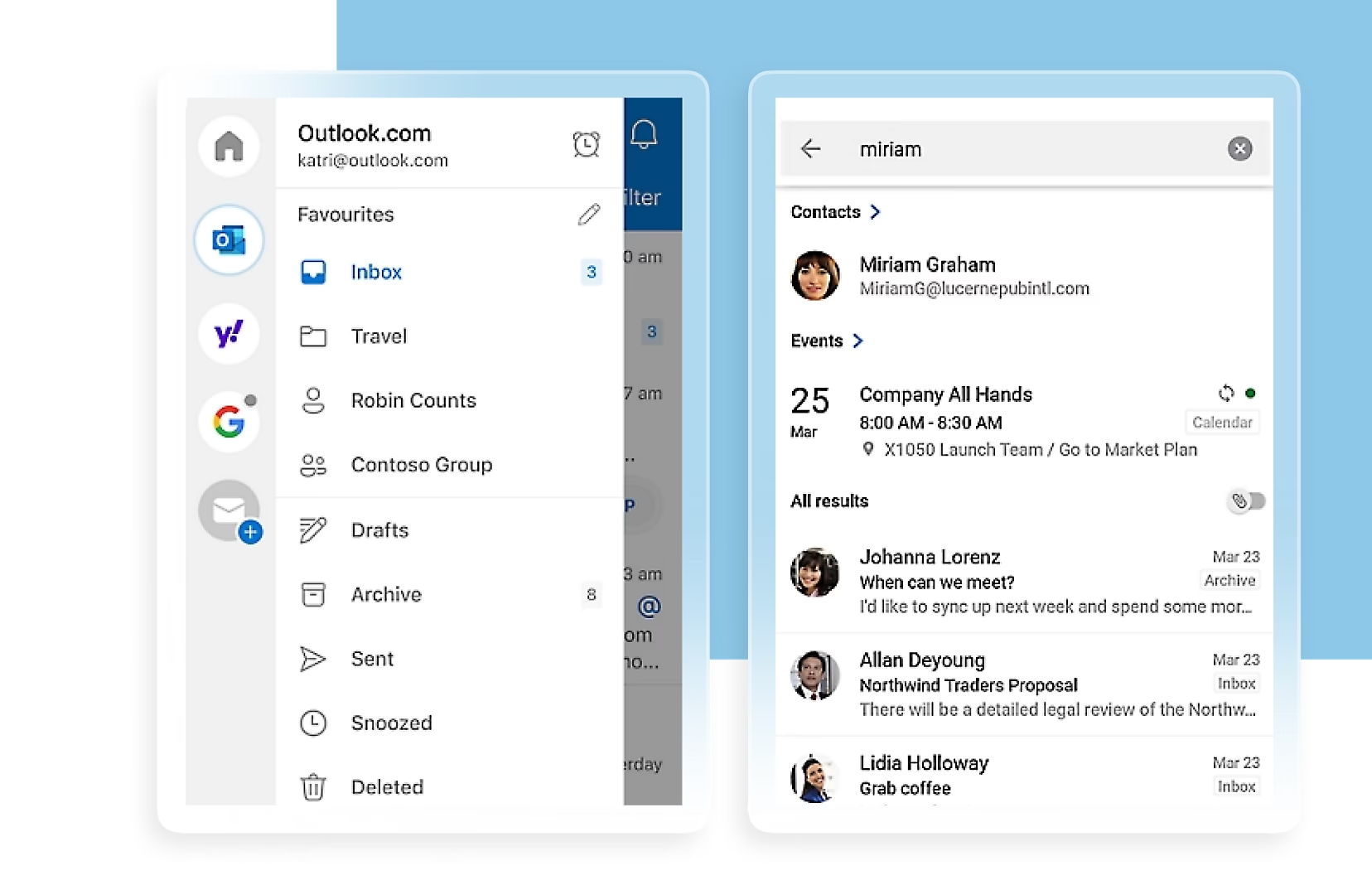
Integrace e-mailu Outlook do vašeho iPhonu přináší řadu výhod, které přesahují pouhé čtení a odesílání zpráv. Je to o centralizaci vaší digitální komunikace a plánování. Outlook pro iOS není jen e-mailový klient; je to komplexní nástroj, který spojuje e-mail, kalendář, kontakty a soubory do jediné, dobře navržené aplikace. To znamená méně přepínání mezi různými aplikacemi a více času stráveného na tom, co je skutečně důležité. Mezi klíčové důvody, proč byste měli zvážit použití Outlooku na iPhonu, patří:
- Jednotné rozhraní: Všechny vaše účty (Outlook, Gmail, Yahoo atd.) a funkce (pošta, kalendář, kontakty) jsou integrovány do jednoho přehledného rozhraní.
- Cílená doručená pošta (Focused Inbox): Inteligentní funkce, která automaticky třídí e-maily na "Cílené" (důležité) a "Ostatní" (méně důležité), což vám pomůže soustředit se na to podstatné.
- Integrace kalendáře: Plná synchronizace s vaším kalendářem Outlook, umožňující snadné plánování schůzek a událostí přímo z aplikace.
- Přístup k souborům: Snadný přístup k souborům z OneDrive, Dropboxu a dalších cloudových úložišť přímo z aplikace.
- Vylepšené zabezpečení: Podpora vícefaktorového ověřování a dalších bezpečnostních funkcí pro ochranu vašich dat.
Používání Outlooku na iPhonu je jako mít osobního asistenta, který neúnavně pracuje na tom, aby váš digitální život byl co nejvíce organizovaný.
Začínáme s Outlookem na iPhonu
Proces nastavení Outlooku na vašem iPhonu je překvapivě jednoduchý a rychlý. Bez ohledu na to, zda preferujete oficiální aplikaci Outlook, nebo chcete integrovat svůj Outlook účet přímo do nativní aplikace Mail v iOS, máme pro vás podrobné instrukce.
Stažení aplikace Outlook
Prvním krokem k integraci Outlooku do vašeho iPhonu je stažení oficiální aplikace z App Store.
- Otevřete App Store: Na domovské obrazovce vašeho iPhonu klepněte na ikonu App Store (modrá ikona s bílým "A").
- Vyhledejte aplikaci: V dolní části obrazovky klepněte na záložku "Hledat" (ikona lupy). Do vyhledávacího pole zadejte "Microsoft Outlook".
- Stáhněte aplikaci: Vyhledejte aplikaci s modrou ikonou Outlooku. Klepněte na tlačítko "Získat" (nebo ikonu cloudu se šipkou, pokud jste ji již dříve stáhli) a potvrďte stažení pomocí Face ID, Touch ID nebo hesla Apple ID.
- Počkejte na instalaci: Aplikace se automaticky stáhne a nainstaluje na váš iPhone. Ikona Outlooku se objeví na jedné z vašich domovských obrazovek.
Před stažením se ujistěte, že váš iPhone používá aktuální verzi iOS pro optimální výkon a kompatibilitu. Někdy se vyplatí zkontrolovat dostupnost aktualizací v Nastavení > Obecné > Aktualizace softwaru. Jakmile se aplikace nainstaluje, můžete ji otevřít a začít s nastavením účtu. Je to jako otevření brány k novému světu produktivity.
Nastavení vašeho e-mailového účtu Outlook
Jakmile máte aplikaci, je čas přidat váš e-mailový účet. Máte dvě hlavní možnosti: použít dedikovanou aplikaci Outlook nebo integrovat účet do nativní aplikace Mail v iOS.
Pomocí aplikace Outlook
Toto je doporučená metoda, protože plně využívá všechny funkce Outlooku.
- Otevřete aplikaci Outlook: Najděte nově nainstalovanou ikonu Outlooku na domovské obrazovce a klepněte na ni.
- Přidat účet: Při prvním spuštění vás aplikace vyzve k přidání účtu. Pokud již máte jiný účet nastavený, klepněte na ikonu profilu v levém horním rohu, poté na ikonu ozubeného kola (Nastavení) a vyberte "Přidat e-mailový účet".
- Zadejte svou e-mailovou adresu: Zadejte svou plnou e-mailovou adresu Outlook (např. [email protected], [email protected] nebo firemní e-mail Microsoft 365) a klepněte na "Přidat účet".
- Přihlášení: Budete přesměrováni na přihlašovací stránku společnosti Microsoft. Zadejte své heslo a případně proveďte vícefaktorové ověření, pokud je nastaveno.
- Synchronizace dat: Po úspěšném přihlášení se vaše e-maily, kalendář a kontakty začnou automaticky synchronizovat s aplikací. Může to chvíli trvat v závislosti na objemu dat.
- Přizpůsobení: Aplikace vám může nabídnout možnosti přizpůsobení, jako jsou upozornění. Doporučujeme je nastavit podle svých preferencí.
Gratulujeme! Váš Outlook účet je nyní plně funkční v aplikaci Outlook pro iOS.
Pomocí nativní aplikace Mail pro iOS
Pokud dáváte přednost používání vestavěné aplikace Mail vašeho iPhonu pro všechny své e-mailové účty, můžete do ní přidat i svůj Outlook účet.
- Otevřete Nastavení: Na domovské obrazovce klepněte na ikonu "Nastavení" (šedá ikona ozubeného kola).
- Přejděte na Mail: Přejděte dolů a klepněte na "Mail", poté na "Účty".
- Přidat účet: Klepněte na "Přidat účet".
- Vyberte Outlook.com: Ze seznamu poskytovatelů vyberte "Outlook.com".
- Přihlášení: Budete přesměrováni na přihlašovací stránku společnosti Microsoft. Zadejte svou e-mailovou adresu Outlook a heslo. Pokud máte nastavené vícefaktorové ověření, budete vyzváni k jeho dokončení.
- Vyberte, co se má synchronizovat: Po úspěšném přihlášení se objeví obrazovka, kde si můžete vybrat, které položky chcete synchronizovat: Mail, Kontakty, Kalendáře a Připomenutí. Ujistěte se, že jsou zapnuté ty, které potřebujete.
- Uložit: Klepněte na "Uložit" v pravém horním rohu.
Váš Outlook účet je nyní přidán do aplikace Mail. Mějte na paměti, že nativní aplikace Mail nemusí nabízet všechny pokročilé funkce, které najdete v dedikované aplikaci Outlook, jako je například Cílená doručená pošta nebo pokročilé možnosti správy souborů.
Procházení funkcí aplikace Outlook
Aplikace Outlook pro iOS je navržena tak, aby vám pomohla efektivně spravovat váš digitální život. Pojďme se podívat na některé z jejích klíčových funkcí.
Správa e-mailů a složek
Správa e-mailů je s Outlookem pro iOS intuitivní.
- Cílená doručená pošta (Focused Inbox): Jak již bylo zmíněno, tato funkce automaticky třídí vaše e-maily. Mezi zobrazením "Cílené" a "Ostatní" můžete snadno přepínat klepnutím na záložky v horní části doručené pošty. Pokud si myslíte, že nějaký e-mail byl nesprávně zařazen, můžete ho přesunout a aplikace se z toho poučí.
- Rychlé akce: Přejetím prstem doleva nebo doprava přes e-mail v seznamu můžete provádět rychlé akce, jako je archivace, odstranění, přesun nebo označení jako přečtené/nepřečtené. Tyto akce si můžete přizpůsobit v nastavení aplikace.
- Vytváření složek: Pro lepší organizaci můžete snadno vytvářet nové složky. Klepněte na ikonu tří čar (hamburger menu) v levém horním rohu, posuňte se dolů k "Složky" a klepněte na "Upravit" nebo ikonu plus. Zde můžete vytvářet nové složky nebo přesouvat stávající.
- Vyhledávání: Výkonné vyhledávání vám umožní rychle najít konkrétní e-maily, kontakty nebo události. Stačí klepnout na ikonu lupy a zadat klíčová slova.
Používání kalendáře pro sledování událostí
Kalendář v Outlooku je plně integrovaný a umožňuje vám snadno spravovat váš rozvrh.
- Přidání události: Klepněte na ikonu kalendáře v dolní části obrazovky. Pro přidání nové události klepněte na ikonu "+" v pravém dolním rohu. Můžete zadat název, místo, čas, přidat účastníky a nastavit připomenutí.
- Zobrazení kalendáře: Můžete přepínat mezi různými zobrazeními, jako je Den, Týden, Měsíc nebo Agenda, abyste měli přehled o svých událostech.
- Sdílení kalendáře: Outlook umožňuje sdílet kalendáře s ostatními, což je ideální pro rodiny nebo týmy, které potřebují koordinovat plány.
Synchronizace kontaktů
Outlook pro iOS vám také pomáhá udržovat vaše kontakty aktuální.
- Povolení synchronizace: Pro synchronizaci kontaktů Outlooku s nativní aplikací Kontakty v iOS přejděte v aplikaci Outlook do Nastavení (ikona ozubeného kola), vyberte svůj účet a zapněte možnost "Uložit kontakty" (Save Contacts). Můžete být vyzváni k povolení přístupu k vašim kontaktům.
- Přidání kontaktu z e-mailu: Pokud obdržíte e-mail od nového kontaktu, můžete snadno uložit jeho informace. Klepněte na jméno odesílatele nebo příjemce v hlavičce e-mailu a poté vyberte možnost "Přidat do kontaktů" nebo "Vytvořit nový kontakt".
Zabezpečení účtu a nastavení
Bezpečnost vašich dat je prvořadá. Outlook pro iOS nabízí robustní funkce, které pomáhají chránit vaše informace.
Konfigurace vícefaktorového ověřování (MFA)
Vícefaktorové ověřování (MFA), někdy také nazývané dvoufázové ověření, přidává další vrstvu zabezpečení k vašemu účtu. I když někdo získá vaše heslo, bez druhého faktoru se do vašeho účtu nedostane.
- Nastavení MFA na účtu Microsoft: MFA se obvykle nastavuje na webu vašeho účtu Microsoft (account.microsoft.com/security). Přihlaste se a vyhledejte sekci "Pokročilé možnosti zabezpečení" nebo "Vícefaktorové ověřování".
- Použití ověřovací aplikace: Doporučuje se použít aplikaci Microsoft Authenticator (dostupnou v App Store) jako druhý faktor. Po instalaci ji propojíte se svým účtem Microsoft.
- Přihlášení s MFA: Jakmile je MFA aktivováno, při každém přihlášení do Outlooku na novém zařízení (nebo po určité době) budete vyzváni k zadání kódu z aplikace Authenticator nebo k potvrzení přihlášení přímo v aplikaci.
Nastavení MFA je malá investice času, která výrazně zvyšuje zabezpečení vašeho e-mailového účtu.
Přizpůsobení nastavení aplikace
Outlook pro iOS nabízí široké možnosti přizpůsobení, abyste si mohli aplikaci nastavit přesně podle svých potřeb.
- Oznámení: V Nastavení aplikace Outlook (ikona ozubeného kola) přejděte na "Oznámení". Zde můžete nastavit, pro které účty chcete dostávat upozornění, zda chcete být upozorňováni na všechny e-maily nebo jen na ty z "Cílené" doručené pošty, a také si vybrat zvuk upozornění.
- Motiv: Můžete si vybrat mezi světlým a tmavým motivem, což je příjemné pro oči, zejména při používání aplikace v noci.
- Podpis: V Nastavení můžete nastavit automatický podpis, který se přidá na konec každého vašeho odeslaného e-mailu.
- Přejetí prstem: Přizpůsobte si akce, které se spustí při přejetí prstem doleva nebo doprava přes e-mail v seznamu. Můžete si vybrat z možností jako Archivovat, Odstranit, Přesunout, Označit jako přečtené/nepřečtené a další.
- Cílená doručená pošta: Tuto funkci můžete vypnout nebo zapnout v nastavení účtu, pokud preferujete tradiční zobrazení všech e-mailů.
Tyto možnosti vám umožní vytvořit si osobní a efektivní prostředí pro správu e-mailů.
Při rozhodování, zda používat dedikovanou aplikaci Outlook nebo nativní aplikaci Mail pro správu vašeho Outlook účtu na iPhonu, je dobré zvážit jejich rozdíly.
| Funkce | Aplikace Microsoft Outlook | Nativní aplikace Mail (iOS) |
|---|---|---|
| Cílená doručená pošta | Ano, inteligentní třídění e-mailů na "Cílené" a "Ostatní". | Ne, všechny e-maily se zobrazují v jedné doručené poště. |
| Integrace kalendáře | Plná integrace s pokročilými funkcemi (např. automatické návrhy schůzek, sdílení). | Základní integrace kalendáře. |
| Integrace souborů | Přímý přístup k souborům z OneDrive, Dropbox, Google Drive přímo z aplikace. | Omezený přístup k souborům, závisí na sdílecím menu iOS. |
| Rychlé akce přejetím prstem | Plně přizpůsobitelné akce (archivovat, smazat, přesunout atd.). | Omezené, méně přizpůsobitelné možnosti. |
| Vícefaktorové ověřování (MFA) | Plná podpora pro snadné a bezpečné přihlášení. | Podporováno, ale proces nastavení může být složitější. |
| Přidávání dalších e-mailových účtů | Snadné přidávání účtů Gmail, Yahoo, iCloud a dalších s jednotným rozhraním. | Podporuje, ale každý účet se chová jako samostatná entita v aplikaci Mail. |
| Celková produktivita | Navrženo jako komplexní nástroj pro produktivitu. | Základní e-mailový klient s omezenými funkcemi. |
Tipy pro pokročilé používání
Abyste z aplikace Outlook pro iOS dostali maximum, zvažte následující tipy:
- Hledání s filtry: Při vyhledávání můžete použít filtry pro zúžení výsledků (např. od konkrétního odesílatele, s přílohou, nepřečtené). Klepněte na ikonu filtru vedle vyhledávacího pole.
- Odeslání dostupnosti: V kalendáři můžete rychle odeslat svou dostupnost pro schůzku, což usnadňuje plánování s ostatními.
- Přidání oblíbených: Označte důležité složky nebo lidi jako oblíbené, abyste k nim měli rychlý přístup z hamburger menu.
- Integrace s aplikacemi Microsoft 365: Pokud používáte další aplikace Microsoft 365, jako je Word, Excel nebo PowerPoint, Outlook usnadňuje otevírání a sdílení souborů mezi nimi.
- Používání doplňků: Outlook podporuje doplňky (add-ins), které rozšiřují jeho funkčnost, například pro správu úkolů nebo poznámek. Můžete je prozkoumat v nastavení.
Často kladené otázky (FAQ)
Zde jsou odpovědi na některé běžné otázky, které mohou vyvstat při používání Outlooku na iPhonu.
Jak mohu změnit heslo k mému Outlook účtu z iPhonu?
Z bezpečnostních důvodů nelze heslo k účtu Outlook změnit přímo v aplikaci Outlook pro iOS. Musíte navštívit webovou stránku svého účtu Microsoft (account.microsoft.com), přihlásit se a tam změnit heslo v sekci zabezpečení.
Mohu mít v aplikaci Outlook více e-mailových účtů?
Ano, aplikace Outlook pro iOS plně podporuje přidání více e-mailových účtů, včetně Outlook.com, Gmail, Yahoo Mail, iCloud a dalších. Můžete snadno přepínat mezi účty nebo zobrazit všechny e-maily v jedné sjednocené doručené poště.
Proč se mi nesynchronizují e-maily?
Existuje několik důvodů. Zkontrolujte připojení k internetu, ujistěte se, že jste správně zadali přihlašovací údaje. Zkuste aplikaci restartovat nebo iPhone restartovat. Někdy pomůže také aktualizace aplikace Outlook na nejnovější verzi nebo kontrola nastavení upozornění a synchronizace v Nastavení aplikace.
Jak mohu vypnout Cílenou doručenou poštu?
V aplikaci Outlook přejděte do Nastavení (ikona ozubeného kola), vyberte svůj e-mailový účet a přepněte možnost "Cílená doručená pošta" do polohy vypnuto. Všechny e-maily se pak zobrazí v jedné doručené poště.
Je aplikace Outlook pro iOS zdarma?
Ano, aplikace Microsoft Outlook pro iOS je zdarma ke stažení a použití pro osobní účty. Některé pokročilé funkce mohou vyžadovat předplatné Microsoft 365 (dříve Office 365), ale základní e-mailové, kalendářové a kontaktní funkce jsou k dispozici zdarma.
Jak odstraním Outlook účet z mého iPhonu?
Pro odstranění účtu z aplikace Outlook: v aplikaci klepněte na ikonu profilu (vlevo nahoře), poté na ikonu ozubeného kola (Nastavení), vyberte účet, který chcete odstranit, a posuňte se dolů, dokud neuvidíte "Odstranit účet". Potvrďte volbu. Pokud jste jej přidali do nativní aplikace Mail, jděte do Nastavení > Mail > Účty, vyberte účet a klepněte na "Smazat účet".
Mohu používat více kalendářů v aplikaci Outlook?
Ano, Outlook podporuje více kalendářů. Můžete přidat kalendáře z různých účtů (pokud jste je přidali do Outlooku) a také vytvářet nové kalendáře nebo se přihlásit k odběru veřejných kalendářů (např. svátky).
Chceš-li si přečíst další články podobné jako Jak přidat e-mail Outlook na iPhone?, navštiv kategorii iPhone.