
22/10/2023
V dnešním uspěchaném světě je správa času a komunikace klíčová. Často se ocitáme v situaci, kdy potřebujeme odeslat e-mail, ale nechceme, aby dorazil okamžitě. Ať už jde o přání k narozeninám, které nechcete zapomenout, důležitou zprávu pro kolegu v jiném časovém pásmu, nebo jen touhu vypadat jako ranní ptáče před šéfem, plánování e-mailů je neocenitelnou funkcí. Naštěstí, ať už používáte iPhone, iPad, nebo Mac, existuje několik snadných způsobů, jak si s touto úlohou poradit. Pojďme se podívat, jak na to, a to s využitím nativních aplikací i populárních alternativ.
Proč plánovat e-maily?
Existuje mnoho pádných důvodů, proč byste chtěli nastavit odeslání e-mailu na pozdější datum a čas, namísto jeho okamžitého odeslání. Tato funkce může výrazně zlepšit vaši produktivitu a efektivitu komunikace:
- Osobní připomínky: Naplánujte si e-mail s přáním k narozeninám nebo výročí pro přátele a rodinu předem, abyste na ně nezapomněli.
- Profesionální dojem: Pošlete e-mail svému šéfovi v 5:30 ráno, aby to vypadalo, že jste už dávno v práci. Nebo naopak, pokud pracujete do pozdních hodin, naplánujte e-mail na ráno, abyste se vyhnuli dojmu, že pracujete v nevhodnou dobu.
- Optimalizace časových pásem: Pokud komunikujete s lidmi v jiných časových pásmech, naplánování e-mailu zajistí, že ho příjemce obdrží v době, kdy je u stolu, a ne uprostřed noci.
- Důležité termíny: Můžete si naplánovat připomenutí úkolů, schůzek nebo důležitých událostí pro sebe nebo pro ostatní.
- Dostupnost obsahu: Zpoždění doručení e-mailu může zajistit, že příjemce je ve správný čas u svého zařízení, aby zprávu okamžitě viděl a mohl na ni reagovat.
Plánování e-mailů na iPhone a iPad
Od iOS 16 a iPadOS 16 si Apple výrazně vylepšil nativní aplikaci Mail, ale existují i skvělé alternativy. Podívejme se na kroky pro tři populární aplikace: Apple Mail, Gmail a Spark.
Aplikace Mail
S příchodem iOS 16 a iPadOS 16 můžete plánovat e-maily přímo z aplikace Mail. To funguje nejen pro iCloud, ale pro všechny e-mailové služby, které jste do aplikace Mail přidali.
Jak naplánovat e-mail v Mailu:
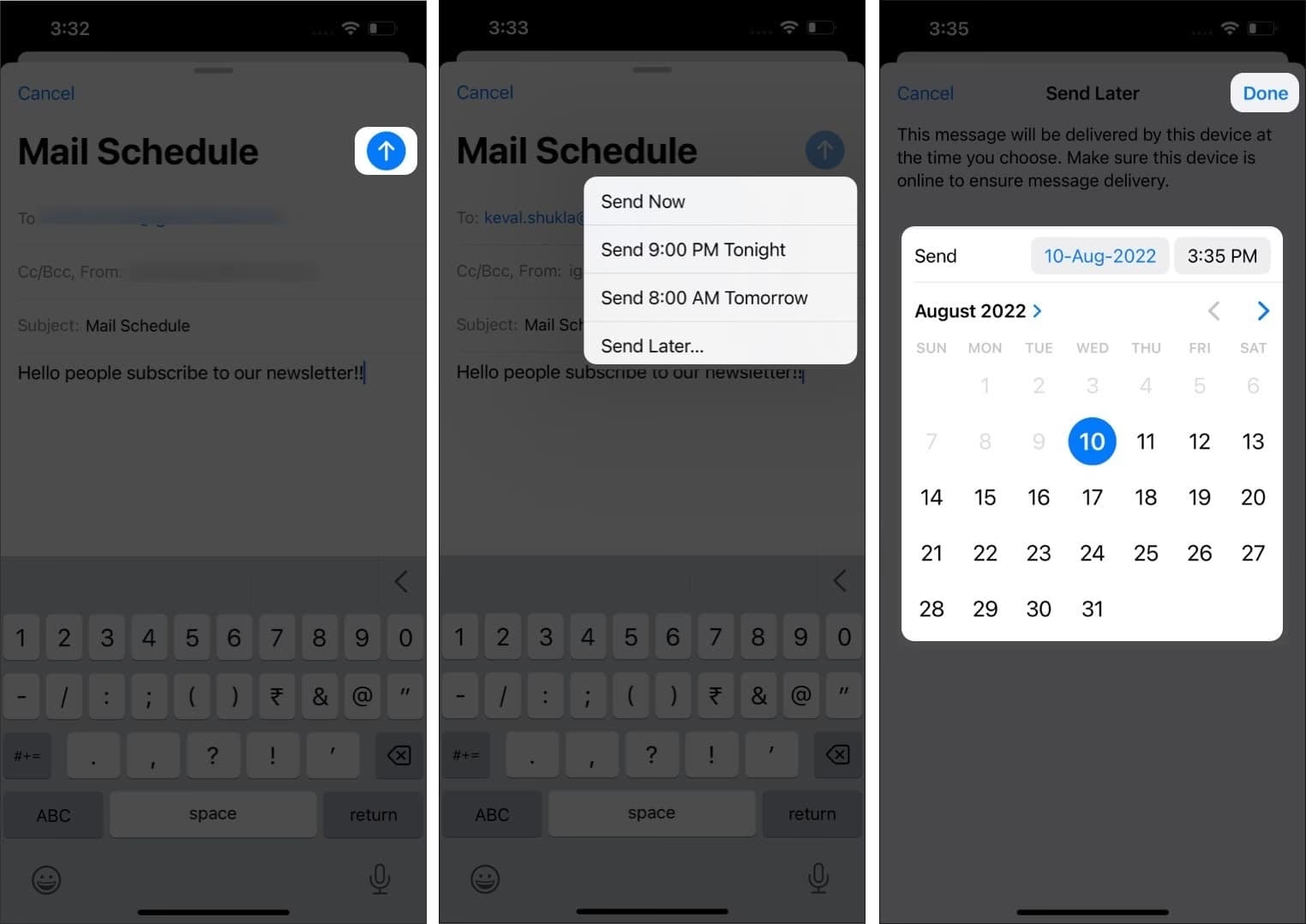
- Otevřete aplikaci Mail a začněte psát svůj e-mail.
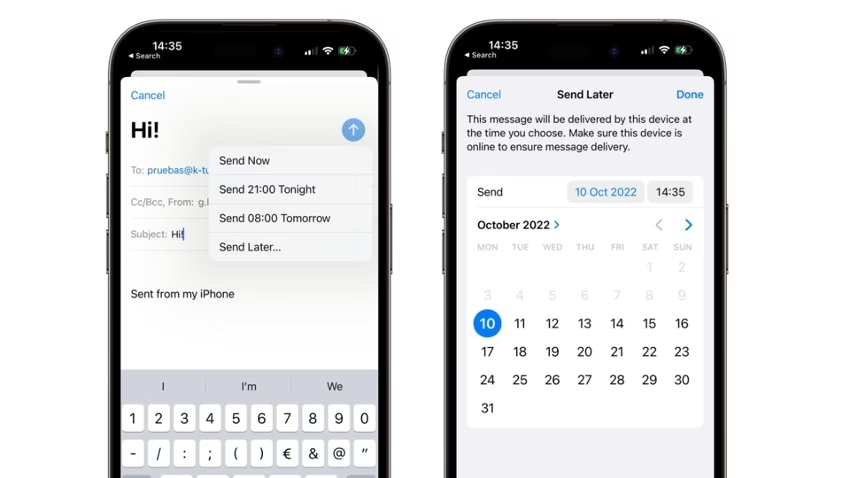
- Dlouze stiskněte modré tlačítko pro odeslání (šipka nahoru).
- Vyberte navrhovaný čas, nebo klepněte na možnost „Odeslat později“ pro výběr vlastního data, času a dokonce i časového pásma.
- Jakmile je vše nastaveno, klepněte na „Hotovo“ pro naplánování e-mailu. Bude odeslán automaticky v určený čas.
Důležité: Aby se naplánovaný e-mail odeslal, váš iPhone nebo iPad musí být v daný čas zapnutý. Aplikace Mail může automaticky fungovat pouze tehdy, když je vaše zařízení aktivní. Tento přístup se liší od plánování e-mailů v Gmailu, které funguje na serverové úrovni a nevyžaduje, aby bylo vaše zařízení zapnuto.
Zrušení nebo úprava naplánovaného e-mailu v Mailu:
Změnili jste názor a chcete upravit čas odeslání naplánovaného e-mailu nebo operaci zrušit? Postupujte takto:
- Otevřete aplikaci Mail a přejděte na obrazovku „Schránky“.
- Klepněte na „Odeslat později“, abyste viděli všechny své naplánované e-maily.
- Vyberte konkrétní naplánovaný e-mail.
- Zvolte „Upravit“. Odtud můžete změnit čas odeslání.
- Alternativně klepněte na „Zrušit odeslání později“, pokud si již nepřejete tento e-mail odeslat.
Důležité: V současné době můžete změnit pouze čas odeslání e-mailu. Obsah (tělo, předmět, adresa příjemce atd.) naplánovaného e-mailu nelze upravovat.
Gmail
Aplikace Gmail nabízí plánování e-mailů, které funguje na serverové úrovni, což je velká výhoda.
Jak naplánovat e-mail v Gmailu:
- Otevřete aplikaci Gmail a klepněte na „Napsat“.
- Zadejte e-mailovou adresu příjemce, předmět a napište tělo e-mailu.
- Klepněte na ikonu tří teček (více možností) v pravém horním rohu a poté klepněte na „Naplánovat odeslání“.
- Vyberte si z navrhovaných možností (např. „Zítra ráno“, „Zítra odpoledne“) nebo klepněte na „Vybrat datum a čas“ pro nastavení vlastního data a času.
- Nastavte požadované datum a čas a klepněte na „Uložit“.
A je to! E-mail je úspěšně naplánován a odešle se automaticky v nastavený čas. Jelikož tato akce probíhá na serverové úrovni, není nutné mít aplikaci Gmail otevřenou ani iPhone zapnutý.
Zrušení naplánovaného e-mailu v Gmailu:
- Otevřete aplikaci Gmail a klepněte na ikonu hamburger menu (tři vodorovné čáry) v levém horním rohu.
- Vyberte „Naplánované“.
- Vyberte e-mail, který chcete zrušit, a otevřete jej.
- Nakonec klepněte na „Zrušit odeslání“.
Pokud naplánovaný e-mail zrušíte, automaticky se přesune do složky „Koncepty“, odkud jej můžete smazat. Nebo, pokud jste naplánovaný e-mail zrušili kvůli chybě, můžete jej v konceptech opravit a znovu naplánovat.
Spark
Spark je populární e-mailový klient třetí strany, který nabízí pokročilé funkce, včetně plánování.
Jak naplánovat e-mail ve Sparku:
- Stáhněte a nastavte si Spark na svém iPhonu nebo iPadu.
- Vytvořte nový e-mail.
- Vyplňte příjemce, předmět a tělo e-mailu.
- Klepněte na ikonu plánování e-mailu (hodiny) nad klávesnicí vpravo.
- Vyberte si z předdefinovaných rozvrhů, nebo můžete klepnout na „Vybrat datum“ pro výběr vlastního data a času. Spark umožňuje plánovat až šest měsíců dopředu.
- Pro dokončení klepněte na ikonu plánování e-mailu (nebo ikonu odeslání) v pravém horním rohu.
Váš e-mail bude automaticky odeslán příjemci v nastavené datum a čas. Pokud chcete mezitím plán zrušit nebo změnit, najdete svůj naplánovaný e-mail ve složce „Outbox“ (Odesílané).
Plánování e-mailů na Macu
Na Macu máte také několik různých způsobů, jak naplánovat e-maily. Můžete použít nativní aplikaci Mail v macOS Ventura a novějších, stejně jako Gmail, Spark a dokonce i Automator.
Aplikace Mail
Podobně jako na iOS, i v macOS Ventura a novějších verzích můžete plánovat e-maily přímo z aplikace Mail.
Jak naplánovat e-mail v Mailu na Macu:
- Otevřete aplikaci Mail a začněte psát svůj e-mail.
- Klikněte na malou šipku vedle tlačítka „Odeslat“ a vyberte navrhovaný čas.
- Nebo klikněte na „Odeslat později“ pro nastavení vlastního data a času. Jakmile budete hotovi, klikněte na „Naplánovat“.
Důležité: Aby se naplánovaný e-mail odeslal, váš Mac musí být zapnutý a aplikace Mail nesmí být ukončena. Může zůstat otevřená na pozadí, stačí ji minimalizovat.
Gmail (Webové rozhraní)
Plánování e-mailů v Gmailu přes webové rozhraní je velmi pohodlné a funguje na jakémkoli počítači.
Jak naplánovat e-mail v Gmailu přes prohlížeč:
- Navštivte Gmail v jakémkoli webovém prohlížeči a napište nový e-mail nebo otevřete koncept.
- Po vyplnění všech detailů a těla e-mailu klikněte na malou šipku vedle tlačítka „Odeslat“.
- Klikněte na „Naplánovat odeslání“.
- Vyberte si čas. Pokud jste již v minulosti e-mail naplánovali, uvidíte také praktickou možnost „Poslední naplánovaný čas“. Pro nastavení vlastního data a času klikněte na „Vybrat datum a čas“ -> nastavte odpovídajícím způsobem -> „Naplánovat odeslání“.
Tento e-mail se přesune do kategorie „Naplánované“ v levém postranním panelu a automaticky se odešle v požadovaný čas. Nemusíte mít otevřenou záložku Gmailu ani zapnutý Mac, protože se jedná o serverovou úroveň služby.
Spark
Spark pro Mac nabízí stejné intuitivní plánování jako jeho mobilní protějšek.
Jak naplánovat e-mail ve Sparku na Macu:
- Stáhněte si Spark pro Mac a nastavte si svůj e-mailový účet.
- Vytvořte nový e-mail. Vyplňte e-mailovou adresu příjemce, předmět a tělo e-mailu.
- Klikněte na ikonu plánování (hodiny) hned vedle tlačítka „Odeslat“.
- Můžete si vybrat z předdefinovaných dat a časů, nebo si vybrat vlastní.
- Jakmile jste připraveni, klikněte na „Nastavit čas“.
- Nakonec klikněte na modré tlačítko „Naplánovat“ pro dokončení.
Váš e-mail bude automaticky odeslán v nastavené datum a čas. Pokud potřebujete provést změnu v plánu tohoto e-mailu nebo jednoduše chcete naplánovaný e-mail zcela smazat, najdete jej ve složce „Outbox“ (Odesílané) ve Sparku na Macu.
Použití Automatoru a Kalendáře
Můžete použít dvě vestavěné aplikace Macu, a to Automator a Kalendář, k odeslání naplánovaného e-mailu prostřednictvím aplikace Apple Mail. Tento proces je delší ve srovnání s výše uvedenými možnostmi, ale může být užitečný, pokud chcete sladit čas události v kalendáři s odesláním e-mailu.
Krok 1: Vytvoření aplikace Automator
- Otevřete Automator na Macu ze složky „Aplikace“, vyberte „Nový dokument“ a poté zvolte „Aplikace“ jako typ.
- V levém postranním panelu se ujistěte, že jsou vybrány „Akce“ a pod „Knihovna“ vyberte „Mail“.
- Vpravo zvolte „Nová zpráva Mailu“ a přetáhněte ji do pracovního prostoru.
- V okně „Nová zpráva Mailu“ napište svou zprávu, uveďte všechny části (Komu, Předmět atd.) a v případě potřeby vyberte účet.
- Zvolte „Odeslat odchozí zprávy“ ze seznamu a přetáhněte ji do okna pracovního postupu pod oknem „Nová zpráva Mailu“.
- Klikněte na Soubor > Uložit, dejte své aplikaci název (např. „Naplánovat Mail“) a klikněte na Uložit.
Tímto jste vytvořili aplikaci Automator, která odešle e-mail, který jste napsali, když bude spuštěna.
Krok 2: Naplánování v Kalendáři
Nyní je čas nastavit spouštěč v Kalendáři na datum a čas, který si zvolíte.
- Otevřete Kalendář na Macu a přejděte na datum, kdy chcete e-mail(y) odeslat. Vytvořte událost na toto datum a vyberte požadovaný čas.
- Pod „Upozornění“ zvolte „Vlastní“.
- V prvním rozbalovacím seznamu zvolte „Otevřít soubor“.
- V dalším rozbalovacím seznamu vyberte aplikaci, kterou jste vytvořili. Pravděpodobně budete muset vybrat „Jiné“ a přejít do místa, kam jste ji uložili.
- Pro časování upozornění zvolte „V čase události“ v rozbalovacím seznamu.
- Klikněte na „OK“.
A máte to! Vytvořili jste aplikaci pro odeslání e-mailu v požadované datum a čas. Po naplánovaném čase se můžete podívat do složky „Odeslané“ v aplikaci Mail a zkontrolovat, zda byl e-mail odeslán tak, jak jste zamýšleli.
Opakované použití Automatoru
Vytvořenou aplikaci Automator můžete opakovaně používat pro další plánování e-mailů. Ačkoli je počáteční nastavení trochu práce, opakované použití je jednoduché:
- Otevřete Automator a vyberte „Otevřít existující dokument“.
- Vyhledejte aplikaci a klikněte na „Otevřít“.
- Proveďte změny v okně „Nová zpráva Mailu“ v pracovním prostoru.
- Klikněte na Soubor > Uložit pro uložení provedených změn.
- Postupujte podle kroků pro přidání události do Kalendáře, abyste spustili aplikaci a naplánovali odeslání e-mailů.
Důležité poznámky k plánování
Při plánování e-mailů je klíčové si uvědomit několik důležitých aspektů, které se liší v závislosti na použité aplikaci a e-mailové službě:
- Požadavek na zapnuté zařízení: Aplikace Mail od Apple (na iOS/iPadOS a macOS) vyžaduje, aby bylo vaše zařízení v době odeslání zapnuté a aplikace Mail spuštěná (minimálně na pozadí). Pokud je zařízení vypnuté nebo aplikace uzavřená, e-mail se neodešle.
- Serverová úroveň: E-mailové služby jako Gmail (ať už přes jejich aplikaci nebo web) a klienti jako Spark často používají serverové plánování. To znamená, že po naplánování e-mailu se odeslání řídí přímo ze serverů služby, a vaše zařízení nemusí být zapnuté ani připojené k internetu. To nabízí větší spolehlivost a flexibilitu.
- Možnost úpravy obsahu: Většina nativních aplikací (např. Apple Mail) neumožňuje po naplánování e-mailu upravovat jeho obsah (předmět, tělo, příjemce), pouze čas odeslání. Aplikace třetích stran nebo webová rozhraní Gmailu často nabízejí větší flexibilitu v úpravách před odesláním.
- Uložení naplánovaných e-mailů: Většina aplikací udržuje naplánované e-maily ve speciální složce (např. „Odeslat později“ v Mailu, „Naplánované“ v Gmailu, „Outbox“ ve Sparku), což usnadňuje jejich správu, kontrolu a případné zrušení.
| Aplikace/Metoda | Požadavek na zapnuté zařízení | Úprava obsahu po naplánování | Kde najít naplánované e-maily |
|---|---|---|---|
| Apple Mail (iOS/macOS) | Ano (zařízení i aplikace) | Pouze čas odeslání | Schránka 'Odeslat později' |
| Gmail (App/Web) | Ne (serverová úroveň) | Ano (přesun do konceptů) | Schránka 'Naplánované' |
| Spark (App/Mac) | Ne (serverová úroveň) | Ano (přesun do Outboxu) | Složka 'Outbox' |
| Automator + Kalendář (Mac) | Ano (Mac musí být zapnutý) | Ano (úprava Automator aplikace) | V aplikaci Automator |
Často kladené otázky (FAQ)
Musí být mé zařízení zapnuté, aby se e-mail odeslal?
Záleží na aplikaci. Pokud používáte nativní Apple Mail (na iPhone, iPad, Mac), ano, vaše zařízení musí být v době odeslání zapnuté a aplikace Mail otevřená (i na pozadí). U aplikací jako Gmail nebo Spark, které používají serverové plánování, nemusí být vaše zařízení zapnuté ani připojené k internetu.
Mohu upravit obsah naplánovaného e-mailu?
V aplikaci Apple Mail obvykle ne – můžete změnit pouze čas odeslání. V Gmailu můžete naplánovaný e-mail zrušit, čímž se přesune do konceptů, kde jej můžete upravit a znovu naplánovat. Spark také umožňuje úpravy přes složku Outbox.
Je možné naplánovat e-mail na dlouhou dobu dopředu?
Ano, většina aplikací vám umožní plánovat e-maily na týdny nebo dokonce měsíce dopředu. Spark například umožňuje plánování až na šest měsíců. Gmail a Apple Mail také nabízejí značnou flexibilitu v nastavení data a času.
Funguje plánování e-mailů s každou e-mailovou službou?
Plánování e-mailů je funkce, kterou nabízí konkrétní e-mailová aplikace nebo klient, nikoli přímo e-mailová služba (jako iCloud, Outlook.com atd.). Pokud vaše e-mailová aplikace (např. Apple Mail, Gmail app, Spark) tuto funkci podporuje, bude fungovat s jakýmkoli účtem, který v ní máte nastavený.
Kde najdu své naplánované e-maily?
Naplánované e-maily se obvykle nacházejí ve speciální složce v rámci vaší e-mailové aplikace. V Apple Mailu je to složka „Odeslat později“, v Gmailu „Naplánované“ a ve Sparku „Outbox“ nebo „Odesílané“.
Plánování e-mailů je skvělý nástroj, který vám pomůže lépe spravovat vaši komunikaci a udržet si přehled o všech odesílaných zprávách. Ať už si vyberete nativní aplikace od Applu nebo populární alternativy, možnosti jsou široké a přizpůsobitelné vašim potřebám. Využijte tyto funkce k maximalizaci vaší efektivity a klidu mysli!
Chceš-li si přečíst další články podobné jako Jak naplánovat e-mail na iPhone a Mac, navštiv kategorii iPhone.