
07/05/2023
Představte si, že už nikdy nebudete muset hledat svou peněženku, kreditní kartu nebo hotovost. Že vše, co potřebujete k rychlé a bezpečné platbě, držíte přímo ve své ruce. Tato vize se stala realitou s příchodem mobilních platebních systémů, a jedním z nejpohodlnějších a nejrozšířenějších je bezpochyby Apple Pay. Možná vlastníte starší, ale stále spolehlivý model iPhone 6 a ptáte se, zda i vy můžete využívat tento moderní způsob placení. Máme pro vás skvělou zprávu: Ano, Apple Pay je plně kompatibilní s iPhone 6!
V tomto obsáhlém průvodci se ponoříme do všech aspektů používání Apple Pay na vašem iPhone 6. Probereme, jak tato technologie funguje, jak ji snadno nastavit, kde a jak s ní platit, a co je nejdůležitější, proč je Apple Pay považován za jeden z nejbezpečnějších platebních metod současnosti. Připravte se na to, že vaše platby už nikdy nebudou stejné.
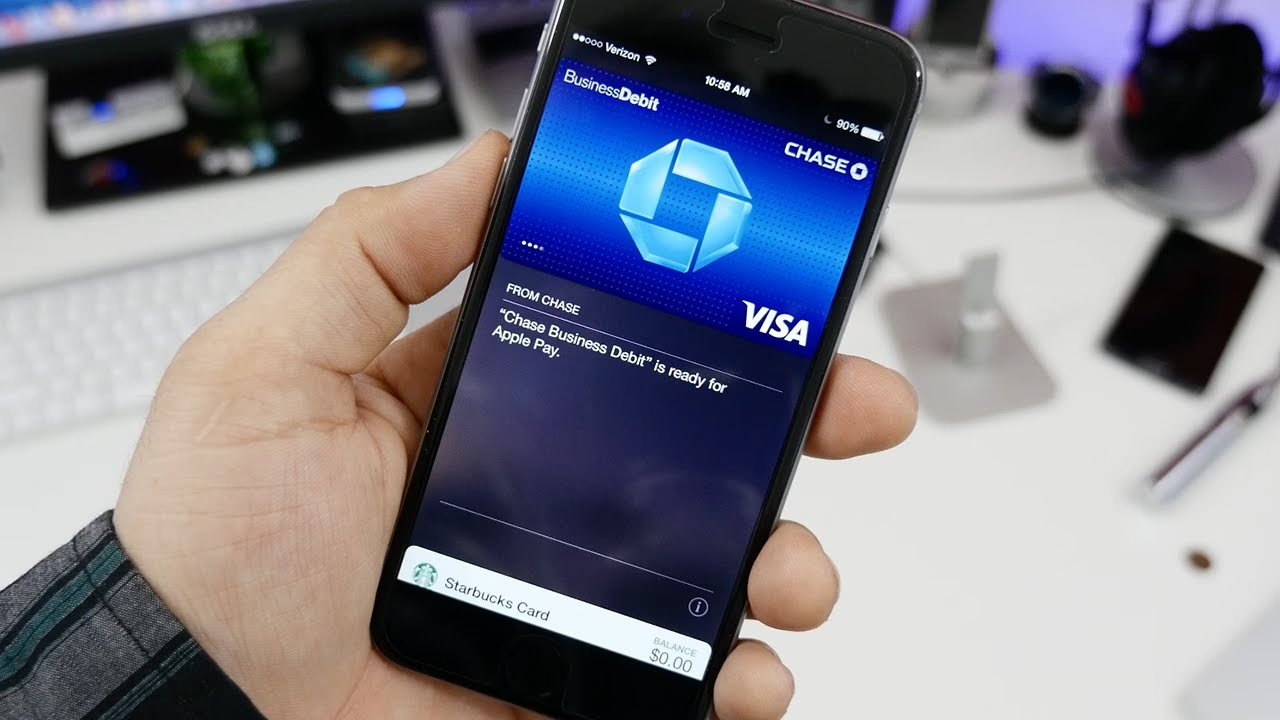
Je Apple Pay kompatibilní s iPhone 6?
Absolutně! Pokud vlastníte iPhone 6 nebo iPhone 6 Plus, můžete si s klidem užívat všech výhod Apple Pay. Stejně tak je tato funkce dostupná pro modely iPhone 6S a iPhone 6S Plus. Tyto modely byly první, které Apple vybavil nezbytným hardwarem pro bezkontaktní platby – konkrétně čipem NFC (Near Field Communication).
Díky tomuto čipu, který umožňuje komunikaci na krátkou vzdálenost, se váš iPhone 6 stává bezpečným a pohodlným platebním terminálem. Je důležité si uvědomit, že pro plnou funkčnost Apple Pay potřebujete mít na svém iPhone 6 nainstalovanou verzi iOS 8.1 nebo novější. Vzhledem k tomu, že iPhone 6 již nepodporuje nejnovější verze iOS, je klíčové, abyste měli alespoň tuto minimální verzi, což je pro většinu uživatelů dávno splněno.
Jak funguje Apple Pay na iPhone 6?
Princip fungování Apple Pay je geniálně jednoduchý a zároveň neuvěřitelně bezpečný. Když platíte pomocí Apple Pay, vaše skutečné číslo karty se nikdy nesdílí s obchodníkem ani se neukládá na vašem zařízení nebo na serverech Applu. Místo toho se používá jedinečné šifrované číslo účtu zařízení (Device Account Number) a dynamický bezpečnostní kód transakce.
Proces je následující:
- Když přidáte kartu do aplikace Wallet (Peněženka), Apple ji tokenizuje. To znamená, že místo vašeho skutečného čísla karty se vytvoří jedinečný, zašifrovaný „token“ nebo „číslo účtu zařízení“.
- Tento token je bezpečně uložen na speciálním hardwarovém čipu ve vašem iPhone, nazývaném Secure Element.
- Při platbě v obchodě jednoduše přiložíte svůj iPhone 6 k bezkontaktnímu terminálu. NFC čip vyšle token a jednorázový kryptogram.
- Transakce je ověřena pomocí Touch ID (otisku prstu) nebo vašeho přístupového kódu, což zajišťuje, že platbu provádíte skutečně vy.
- Obchodník obdrží pouze tento token a kryptogram, nikoliv vaše skutečné údaje o kartě. Tím je výrazně sníženo riziko zneužití dat.
Tento systém tokenizace je klíčem k vysoké bezpečnosti Apple Pay, protože i kdyby se někdo pokusil zachytit data transakce, získal by pouze bezcenný token místo citlivých informací.
Nastavení Apple Pay na vašem iPhone 6: Krok za krokem
Nastavení Apple Pay na vašem iPhone 6 je rychlé a intuitivní. Zabere vám jen pár minut a pak už můžete platit bezstarostně. Zde je podrobný průvodce:
- Otevřete aplikaci Wallet (Peněženka): Najděte na své ploše ikonu aplikace Wallet (obvykle se jedná o ikonu s obrázkem peněženky a kreditních karet). Klepněte na ni.
- Přidejte kartu: V pravém horním rohu obrazovky (nebo uprostřed, pokud nemáte žádné karty) uvidíte symbol „+“ (plus). Klepněte na něj.
- Pokračujte: Zobrazí se uvítací obrazovka Apple Pay. Klepněte na „Pokračovat“.
- Vyberte typ karty: Zvolte, zda chcete přidat debetní nebo kreditní kartu.
- Zadejte údaje o kartě:
- Použijte fotoaparát: Nejjednodušší způsob je nasměrovat fotoaparát iPhone na vaši kartu. iPhone automaticky naskenuje číslo karty a datum platnosti.
- Zadejte ručně: Pokud skenování nefunguje, nebo preferujete ruční zadávání, můžete klepnout na „Zadat údaje karty ručně“. Zde zadáte číslo karty, jméno držitele a datum platnosti.
- Zadejte bezpečnostní kód: Po zadání údajů o kartě budete požádáni o zadání třímístného nebo čtyřmístného bezpečnostního kódu (CVV/CVC), který najdete na zadní straně vaší karty.
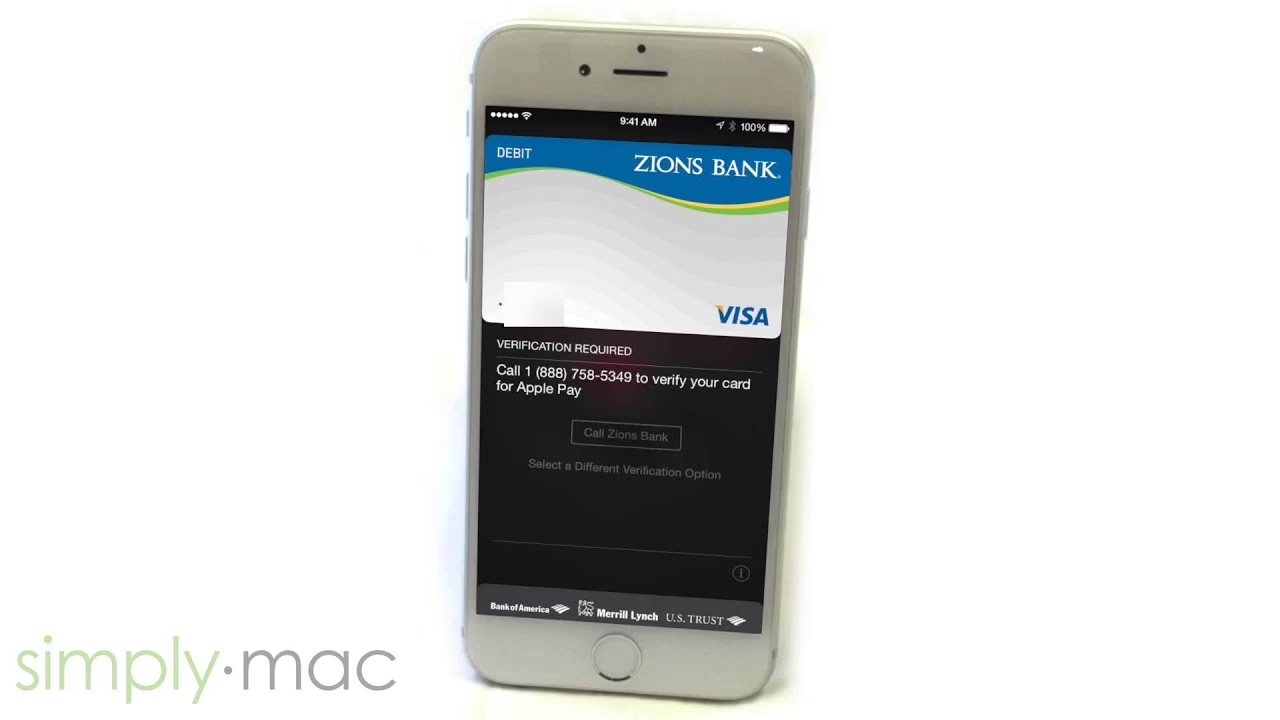
- Ověření karty bankou: Vaše banka bude muset kartu ověřit. To se obvykle provádí jedním z následujících způsobů:
- SMS kód zaslaný na vaše telefonní číslo.
- Ověření prostřednictvím aplikace vaší banky.
- Telefonický hovor s vaší bankou.
- E-mail s ověřovacím odkazem.
Postupujte podle pokynů na obrazovce. Toto je klíčový krok pro zajištění bezpečnosti.
- Hotovo!: Jakmile banka kartu ověří, karta se úspěšně přidá do vaší aplikace Wallet. Nyní je připravena k použití s Apple Pay.
Můžete přidat více karet a snadno mezi nimi přepínat při platbě.
Používání Apple Pay: V obchodech i online
Jakmile máte karty nastavené, můžete začít platit. Používání Apple Pay na iPhone 6 je intuitivní, ať už jste v kamenném obchodě, nebo nakupujete online.
Platby v kamenných obchodech
V obchodech, které přijímají bezkontaktní platby (hľadejte symboly Apple Pay, bezkontaktní platby nebo NFC), postupujte takto:
- Aktivace Apple Pay: Dvakrát rychle klepněte na tlačítko Home Button (Domovské tlačítko) na svém iPhone 6. Tím se automaticky otevře vaše výchozí karta v aplikaci Wallet.
- Ověření Touch ID: Přidržte prst na tlačítku Home Button, aby se ověřil váš otisk prstu (Touch ID).
- Přiložte iPhone: Jakmile se na displeji objeví „Přiložte k čtečce“ nebo podobná výzva, přiložte horní část svého iPhone 6 k bezkontaktnímu terminálu.
- Potvrzení: Po úspěšné transakci uvidíte na displeji iPhone symbol „Hotovo“ a zaškrtnutí.
Pokud chcete použít jinou kartu, než je vaše výchozí, jednoduše klepněte na ni v aplikaci Wallet před ověřením Touch ID.
Platby v aplikacích a na webových stránkách
Apple Pay můžete používat i pro nákupy uvnitř aplikací nebo na webových stránkách, které tuto platební metodu podporují. Během procesu placení jednoduše vyberte možnost „Apple Pay“.
- Vyberte Apple Pay: Při nákupu v aplikaci nebo na webu uvidíte tlačítko „Koupit s Apple Pay“ nebo „Zaplatit s Apple Pay“. Klepněte na něj.
- Potvrďte údaje: Zobrazí se obrazovka s rekapitulací objednávky a platebními údaji.
- Ověření: Ověřte transakci pomocí Touch ID nebo zadáním svého přístupového kódu.
- Dokončení: Po úspěšném ověření se transakce dokončí.
Ujistěte se, že máte na svém iPhone 6 nainstalovanou aktuální verzi iOS pro optimální funkčnost při online platbách a v aplikacích.

Bezpečnost především: Proč je Apple Pay tak bezpečný?
Bezpečnost je jedním z hlavních pilířů Apple Pay, a to z několika důvodů:
- Tokenizace (Device Account Number): Jak už bylo zmíněno, vaše skutečné číslo karty se nikdy nesdílí. Místo toho se používá jedinečné číslo účtu zařízení (token), které je pro každou kartu jiné a odlišné od skutečného čísla karty.
- Secure Element: Tento speciální, izolovaný čip uvnitř vašeho iPhone 6 bezpečně ukládá vaše tokenizované údaje o kartě. Data jsou zde šifrována a chráněna před vnějším přístupem.
- Touch ID (biometrické ověření): Každá platba vyžaduje ověření otiskem prstu (nebo přístupovým kódem), což znamená, že nikdo jiný nemůže provádět platby z vašeho telefonu, i kdyby jej získal.
- Žádná historie transakcí na serverech Applu: Apple neukládá žádné informace o vašich transakcích, které by bylo možné spojit s vámi. Vaše nákupy jsou soukromé.
- Vzdálené zablokování: V případě ztráty nebo krádeže vašeho iPhone 6 můžete okamžitě zablokovat Apple Pay pomocí funkce Najít iPhone (Find My iPhone), nebo dokonce vzdáleně smazat veškerá data.
Díky těmto vrstvám zabezpečení je Apple Pay často bezpečnější než tradiční platby fyzickými kartami, kde se číslo karty a vaše jméno často zobrazuje na účtence nebo platebním terminálu.
Kde najít tlačítko Apple Pay na iPhone 6?
Na iPhone 6 neexistuje fyzické „tlačítko Apple Pay“ ve smyslu samostatného hardwarového prvku. Místo toho se k Apple Pay dostanete prostřednictvím aplikace Wallet a Home Buttonu:
- Aplikace Wallet: Hlavním centrem pro správu Apple Pay je aplikace Wallet (Peněženka). Zde přidáváte a spravujete své karty.
- Home Button: Pro rychlou aktivaci Apple Pay při placení v obchodech slouží dvojitý stisk Home Buttonu (Domovského tlačítka). Když dvakrát rychle klepnete na Home Button, iPhone 6 automaticky připraví vaši výchozí kartu pro platbu a čeká na vaše ověření Touch ID.
Je důležité si uvědomit, že novější modely iPhone (např. iPhone X a novější) již nemají Home Button a používají Face ID nebo boční tlačítko pro aktivaci Apple Pay. Na iPhone 6 je však Home Button vaší bránou k bezkontaktním platbám.
Funkce Apple Pay na iPhone 6: Přehled
Zde je přehled klíčových funkcí Apple Pay, které můžete využívat na svém iPhone 6:
| Funkce Apple Pay na iPhone 6 | Dostupnost | Poznámka |
|---|---|---|
| Bezkontaktní platby v obchodech | ✅ | Vyžaduje NFC čip a Touch ID pro ověření. |
| Platby v aplikacích | ✅ | Vyžaduje iOS 8.1 nebo novější a podporu vývojáře. |
| Platby na webových stránkách | ✅ | Vyžaduje iOS 8.1 nebo novější a podporu webu. |
| Přidání debetních a kreditních karet | ✅ | Podporovány hlavní banky a karetní společnosti. |
| Bezpečnost tokenizace | ✅ | Číslo karty není sdíleno s obchodníkem. |
| Ověření otiskem prstu (Touch ID) | ✅ | Primární metoda ověření transakcí. |
| Ověření kódem | ✅ | Alternativní metoda ověření. |
Často kladené otázky (FAQ) o Apple Pay na iPhone 6
Potřebuji internetové připojení k platbě Apple Pay v obchodě?
Ne, pro provedení platby v kamenném obchodě nepotřebujete aktivní internetové připojení. NFC komunikace probíhá přímo mezi vaším iPhone a platebním terminálem. Internet je potřeba pouze při přidávání nové karty do Wallet nebo při ověřování karty bankou.
Jaké karty mohu přidat do Apple Pay?
Apple Pay podporuje většinu debetních a kreditních karet od hlavních vydavatelů, jako jsou Visa, Mastercard, American Express a Discover. Klíčové je, aby vaše banka nebo finanční instituce Apple Pay podporovala. Většina velkých bank po celém světě již Apple Pay podporuje.
Co když mi ukradnou iPhone s Apple Pay?
Vaše finance jsou stále v bezpečí. Díky Touch ID je téměř nemožné, aby zloděj provedl platby. Navíc můžete okamžitě použít službu Najít iPhone (Find My iPhone) z jiného zařízení nebo počítače k zablokování nebo vzdálenému vymazání všech dat z vašeho iPhone. To okamžitě deaktivuje Apple Pay na vašem zařízení.
Je Apple Pay zdarma?
Ano, používání Apple Pay je pro spotřebitele zcela zdarma. Apple neúčtuje žádné poplatky za transakce. Poplatky za transakce si účtují banky a karetní společnosti, stejně jako u běžných plateb kartou, ale ty se vás jako uživatele netýkají.
Mohu použít Apple Pay, pokud mám starší verzi iOS než 8.1?
Ne, minimální požadavek pro spuštění Apple Pay na iPhone 6 je iOS 8.1. Pokud máte starší verzi, musíte provést aktualizaci operačního systému, abyste mohli tuto funkci využívat.
Závěr
Jak vidíte, iPhone 6, ačkoliv není nejnovějším modelem, je plně schopný a kompatibilní s Apple Pay. Tato funkce promění váš telefon v bezpečný a mimořádně pohodlný platební nástroj. Ať už jste v obchodě, platíte za kávu, nebo nakupujete online, Apple Pay na vašem iPhone 6 vám umožní provádět transakce s lehkostí a s jistotou, že vaše finanční údaje jsou maximálně chráněny.
Využijte pohodlí bezkontaktních plateb, zapomeňte na přeplněnou peněženku a začněte platit chytřeji. Apple Pay je více než jen platební metoda; je to krok k modernějšímu a bezpečnějšímu způsobu správy vašich financí. Pokud jste dosud váhali, teď je ten správný čas začít Apple Pay na svém iPhone 6 používat!
Chceš-li si přečíst další články podobné jako Apple Pay na iPhone 6: Kompletní Průvodce, navštiv kategorii iPhone.