
19/03/2022
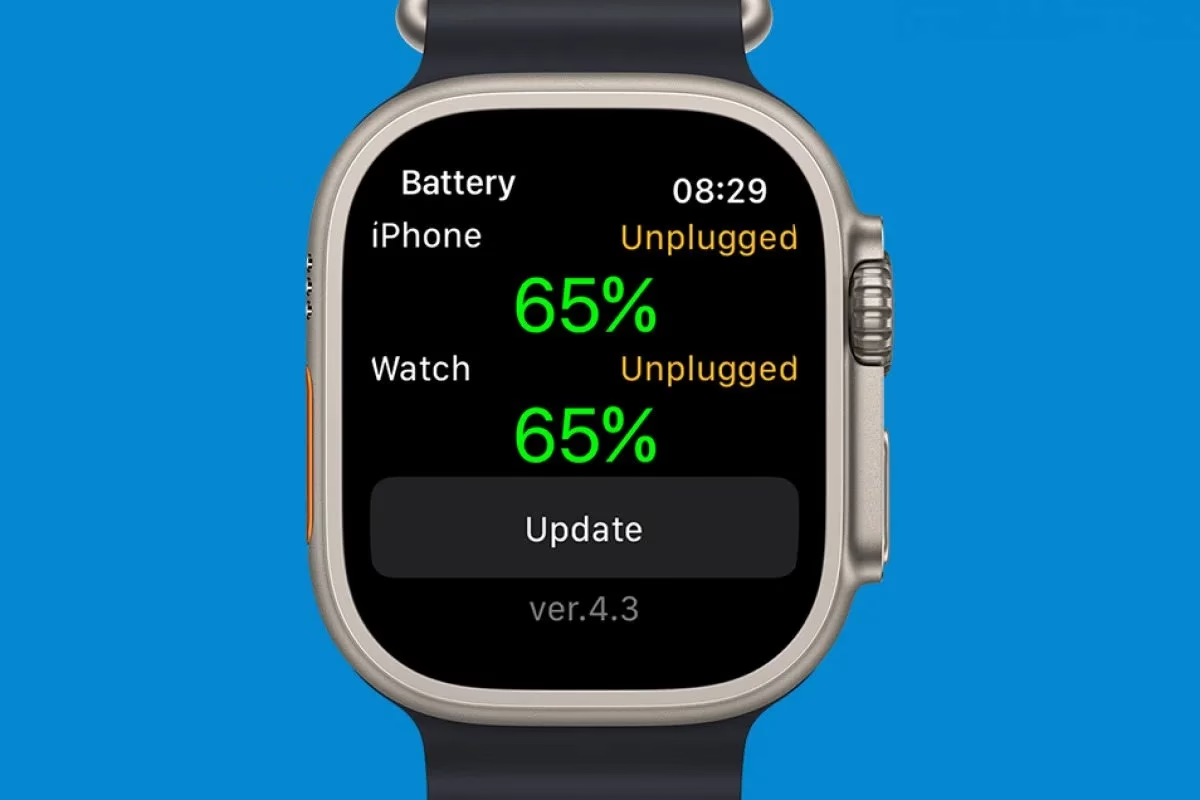
Apple Watch se staly nepostradatelným společníkem pro miliony uživatelů po celém světě, ať už pro sledování zdraví, komunikaci nebo jen pro rychlý přístup k informacím. Stejně jako u každého mobilního zařízení, klíčovým prvkem pro nepřerušovaný zážitek je spolehlivá a dostatečná výdrž baterie. Nikdo nechce, aby se jeho chytré hodinky vybily uprostřed důležitého tréninku nebo během rušného dne. Proto je znalost stavu baterie a schopnost optimalizovat její spotřebu naprosto zásadní. V tomto článku se podrobně podíváme na všechny způsoby, jak můžete sledovat úroveň nabití vašich Apple Watch, kontrolovat jejich celkové zdraví a jak využít úsporný režim k prodloužení jejich výdrže, když to nejvíce potřebujete.
Zdraví baterie Apple Watch: Klíč k dlouhé výdrži
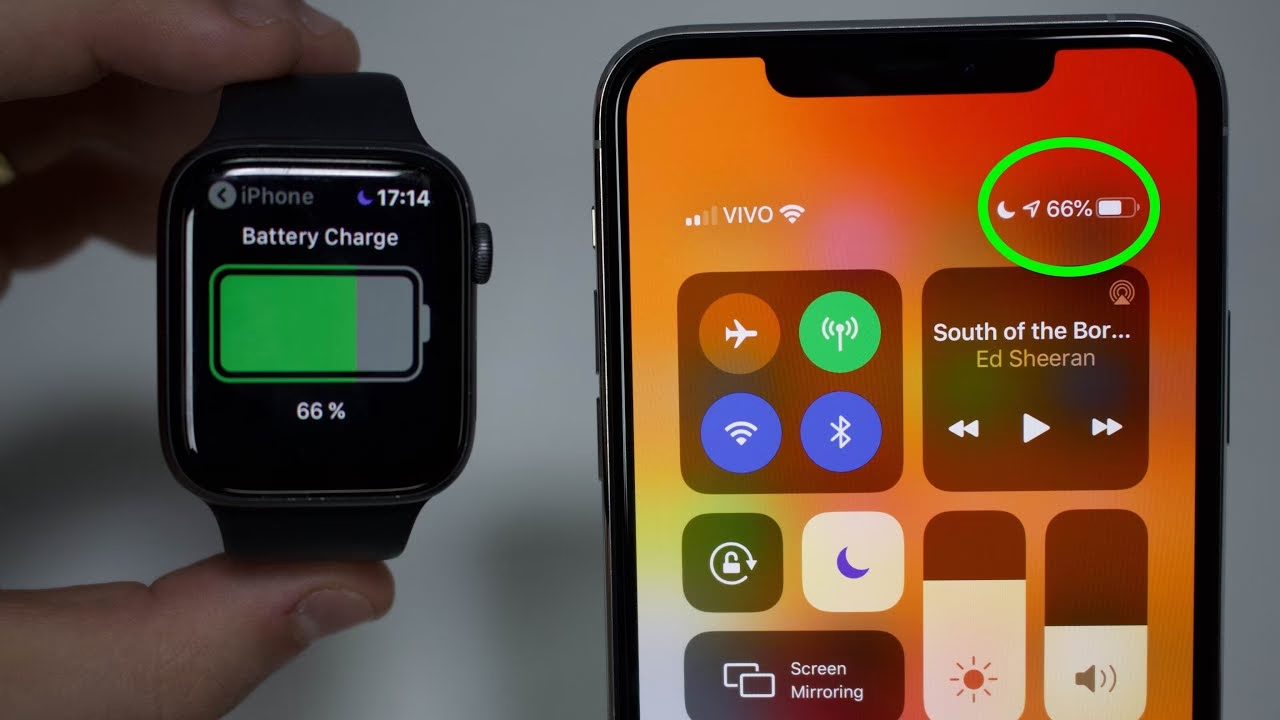
Kromě aktuálního procenta nabití je důležité sledovat také celkové zdraví baterie vašich Apple Watch. Stejně jako u iPhonu, i baterie v chytrých hodinkách se časem opotřebovávají a jejich maximální kapacita klesá. Nižší kapacita znamená kratší výdrž na jedno nabití. Apple Watch vám umožňují snadno zjistit tuto informaci a být informováni, pokud se kapacita sníží natolik, že by to mohlo ovlivnit výkon.
Jak zkontrolovat kondici baterie:
- Otevřete aplikaci Nastavení přímo na vašich Apple Watch.
- Sjeďte dolů a klepněte na Baterie.
- Nyní klepněte na Kondice baterie.
Zde uvidíte procentuální údaj, který udává maximální kapacitu baterie ve srovnání s dobou, kdy byly hodinky nové. Pokud se tato kapacita významně sníží (například pod 80 %), Apple Watch vás na to upozorní a nabídnou doporučení ohledně servisu. Sledování této metriky vám pomůže rozhodnout, zda je čas zvážit výměnu baterie, nebo zda je stále v dobré kondici pro každodenní používání.
Různé způsoby, jak zkontrolovat úroveň baterie Apple Watch
Apple nabízí několik intuitivních způsobů, jak mít přehled o stavu nabití vašich Apple Watch, ať už přímo na hodinkách, nebo pohodlně z vašeho iPhonu.
1. Pomocí Ovládacího centra na Apple Watch
Nejrychlejší způsob, jak zjistit stav baterie, je přes Ovládací centrum přímo na vašich Apple Watch. Je to metoda, kterou pravděpodobně budete používat nejčastěji.
- watchOS 10 a novější: Jednoduše stiskněte boční tlačítko pod korunkou Digital Crown.
- watchOS 9 a starší: Přejeďte prstem zdola nahoru po ciferníku.
Zobrazí se vám dlaždice s procentem baterie. Klepnutím na tuto dlaždici se rozbalí další možnosti, včetně rychlé aktivace úsporného režimu, pokud je baterie příliš nízká.
2. V aplikaci Nastavení na Apple Watch
Pro podrobnější informace o spotřebě baterie můžete využít aplikaci Nastavení přímo na hodinkách.
- Stiskněte jednou Digital Crown pro otevření Knihovny aplikací.
- Klepněte na ikonu aplikace Nastavení (ozubené kolečko).
- Sjeďte dolů a klepněte na Baterie.
Zde uvidíte aktuální procento nabití, informaci o tom, kdy byly hodinky naposledy nabity, a grafické znázornění spotřeby baterie za posledních 24 hodin. To vám pomůže identifikovat, zda se baterie vybíjí neobvykle rychle a případně zvážit, které aplikace spotřebovávají nejvíce energie.
3. Přidání komplikace baterie na ciferník Apple Watch
Pro ty, kteří chtějí mít stav baterie neustále na očích, je ideální přidat ji jako komplikaci přímo na ciferník. Tato malá informační zkratka vám umožní rychlý pohled na procenta bez nutnosti otevírat jakoukoli aplikaci.
Pomocí Apple Watch:
- Klepněte a podržte prst na ciferníku, dokud se neobjeví možnost úpravy.
- Klepněte na Upravit (nebo přejeďte prstem na jiný ciferník, který chcete upravit).
- Přejeďte prstem doleva, dokud se nedostanete na obrazovku Komplikace.
- Klepněte na prázdné místo pro komplikaci, nebo na stávající komplikaci, kterou chcete nahradit.
- V seznamu vyberte Baterie.
- Vyberte styl komplikace (např. jen procenta, nebo graf).
- Stiskněte Digital Crown pro potvrzení a klepněte na ciferník pro uložení změn.
Pomocí aplikace Watch na iPhonu:
Stejný proces můžete provést pohodlněji z aplikace Watch na vašem iPhonu.
- Otevřete aplikaci Watch na svém iPhonu.
- V sekci Moje ciferníky vyberte ciferník, na který chcete přidat komplikaci baterie.
- V sekci Komplikace klepněte na místo, kam chcete komplikaci přidat, nebo na existující komplikaci, kterou chcete nahradit.
- V seznamu vyberte Baterie.
- Klepněte na Nastavit jako aktuální ciferník, aby se změna projevila na vašich Apple Watch.
Díky komplikaci budete mít neustálý přehled o stavu baterie, což je nesmírně praktické pro každodenní používání.
4. Sledování baterie Apple Watch z iPhonu
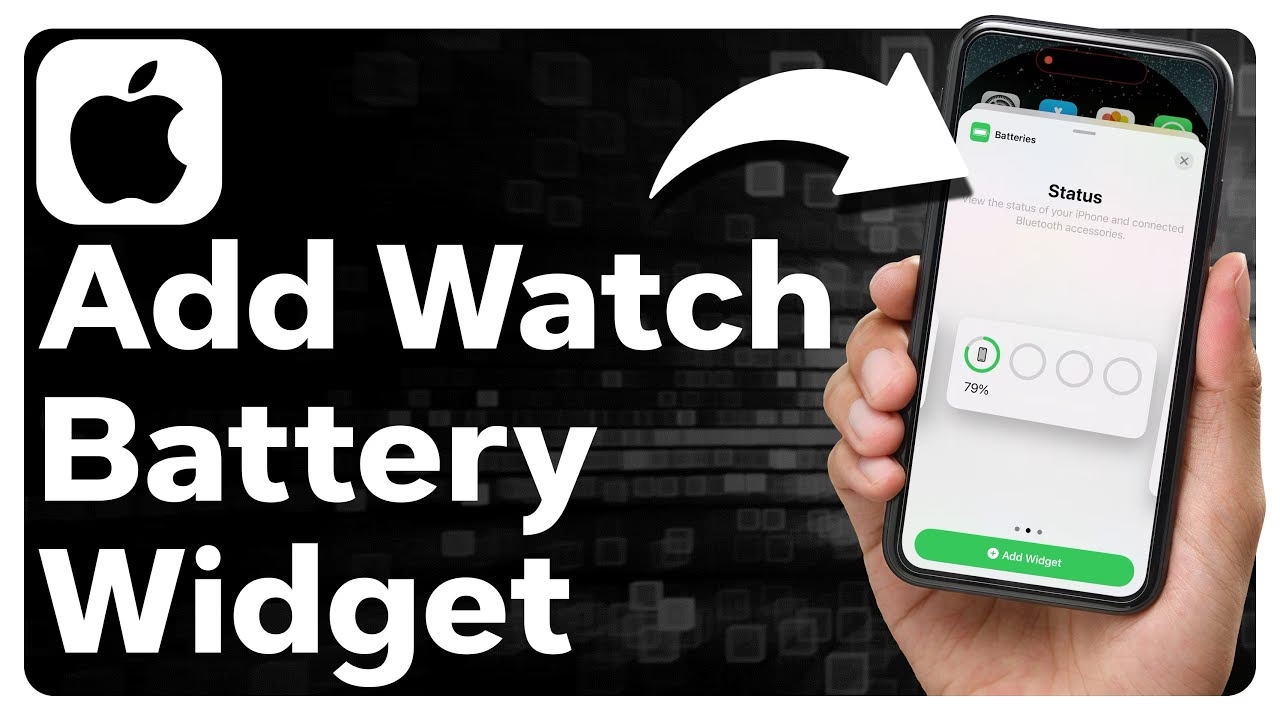
Pokud chcete sledovat stav baterie vašich Apple Watch, aniž byste je museli sundávat ze zápěstí, můžete využít widgety na vašem iPhonu. Tyto widgety vám umožní zobrazit stav baterie všech připojených zařízení Apple, včetně Apple Watch.
Widget na Ploše iPhonu:
- Klepněte a podržte prst kdekoli na Ploše iPhonu, dokud se ikony nezačnou „vrtět“.
- Klepněte na ikonu + v levém horním rohu obrazovky.
- V seznamu widgetů vyberte Baterie.
- Vyberte si ze tří dostupných velikostí widgetu (malý, střední, velký) a klepněte na Přidat widget.
- Widget můžete přesunout a umístit kamkoli na Plochu.
Widget na Zamykací obrazovce iPhonu (iOS 16 a novější):
iOS 16 přinesl možnost přidávat widgety i na Zamykací obrazovku, což je skvělý způsob, jak mít přehled o baterii na první pohled.
- Klepněte a podržte prst kdekoli na Zamykací obrazovce vašeho iPhonu.
- Klepněte na Přizpůsobit a poté vyberte Zamykací obrazovka.
- Klepněte na Přidat widgety (pod hodinami).
- Sjeďte dolů a vyberte Baterie.
- Vyberte widget, který chcete přidat. Zobrazí se na Zamykací obrazovce.
- Pokud chcete zajistit, aby widget vždy zobrazoval baterii Apple Watch (a ne jiného zařízení), klepněte znovu na widget na Zamykací obrazovce, vypněte přepínač Automaticky a poté v seznamu Zařízení vyberte Apple Watch.
Tyto widgety poskytují neuvěřitelnou flexibilitu a pohodlí, abyste měli vždy přehled o stavu nabití vašich hodinek.
Prodlužte výdrž baterie: Úsporný režim na Apple Watch
Když se baterie vašich Apple Watch začne blížit kritické úrovni, nebo pokud víte, že budete potřebovat delší výdrž, je úsporný režim vaším nejlepším přítelem. Tento režim výrazně prodlouží životnost baterie tím, že dočasně omezí některé funkce a procesy na pozadí.
Co úsporný režim omezuje/vypíná:
- Vždy zapnutý displej (Always-On Display)
- Oznámení srdečního tepu při vysoké/nízké hodnotě, nepravidelném rytmu
- Měření kyslíku v krvi na pozadí
- Měření srdečního tepu při cvičení (pokud jej nepoužíváte k tréninku)
- Upozornění na zahájení cvičení
- Automatické měření mytí rukou
- Připojení k Wi-Fi na pozadí
- Mobilní připojení (pokud je iPhone poblíž)
- Push oznámení z některých aplikací
Základní funkce, jako je sledování času, oznámení z iPhonu a sledování aktivity, zůstanou funkční, ale s menší frekvencí aktualizací. Když je úsporný režim zapnutý, ikona baterie v Ovládacím centru bude žlutá.
Jak aktivovat úsporný režim:
Úsporný režim můžete zapnout dvěma způsoby:
- Přes Ovládací centrum: Otevřete Ovládací centrum (boční tlačítko/přejetí zdola nahoru), klepněte na dlaždici s procentem baterie a poté přepněte přepínač Úsporný režim do polohy zapnuto.
- Přes Nastavení: Jděte do Nastavení > Baterie a přepněte přepínač Úsporný režim.
Úsporný režim se automaticky vypne, když se vaše Apple Watch nabijí na 80 %.
| Metoda | Výhody | Nevýhody |
|---|---|---|
| Ovládací centrum (Watch) | Nejrychlejší přístup, přímo na hodinkách, rychlá aktivace úsporného režimu. | Pouze aktuální procento, žádné historické údaje. |
| Nastavení (Watch) | Detailní informace o kondici baterie a spotřebě za 24 hodin, přímo na hodinkách. | Vyžaduje navigaci v menu, není na první pohled. |
| Komplikace na ciferníku | Vždy viditelné, okamžitý přehled, integrované do ciferníku. | Zabírá místo na ciferníku, pouze procento. |
| Widget na Ploše iPhonu | Přehled o všech zařízeních Apple najednou, pohodlné z iPhonu, různé velikosti. | Vyžaduje iPhone, není pro okamžitý pohled na hodinkách. |
| Widget na Zamykací obrazovce iPhonu | Rychlý pohled bez odemykání iPhonu, přizpůsobitelné. | Vyžaduje iPhone, není pro okamžitý pohled na hodinkách. |
Často kladené otázky (FAQ)
1. Ovlivňuje úsporný režim oznámení z iPhonu?
Většinou ne. Důležitá oznámení z iPhonu (např. zprávy, hovory) by měla stále přicházet v reálném čase. Úsporný režim spíše omezuje aktualizace aplikací na pozadí a některé méně kritické notifikace nebo synchronizace, které by mohly spotřebovávat více energie.
2. Jak často bych měl kontrolovat kondici baterie?
Není nutné kontrolovat kondici baterie denně. Doporučuje se to dělat pravidelně, například jednou za měsíc, nebo vždy, když si všimnete výrazného zkrácení výdrže baterie. Apple Watch vás navíc automaticky upozorní, pokud se kondice baterie sníží na úroveň, která vyžaduje pozornost.
3. Co je to „komplikace“ na ciferníku Apple Watch?
„Komplikace“ je malý, přizpůsobitelný prvek na ciferníku Apple Watch, který zobrazuje specifické informace nebo poskytuje rychlý přístup k určitým funkcím. Může to být například počasí, kalendář, stopky nebo právě stav baterie. Název pochází z tradičního hodinářství, kde komplikace označují jakékoli funkce hodinek nad rámec prostého zobrazování času.
4. Proč se moje baterie vybíjí rychleji než dříve, i když kondice baterie je dobrá?
I když je kondice baterie dobrá, existuje několik důvodů pro rychlejší vybíjení:
- Nové aplikace: Instalace nových aplikací, zejména těch, které běží na pozadí, může zvýšit spotřebu.
- Intenzivní používání: Časté používání funkcí GPS, mobilního připojení (pokud máte Cellular model), nebo intenzivní tréninky s měřením srdečního tepu spotřebovávají více energie.
- Aktualizace watchOS: Někdy mohou nové verze operačního systému dočasně ovlivnit spotřebu baterie, dokud se systém neoptimalizuje.
- Nastavení: Zkontrolujte, zda nemáte zapnuté zbytečné funkce, jako je příliš častá aktualizace aplikací na pozadí.
Pokud se problém s rychlým vybíjením objeví, zkuste hodinky restartovat, zkontrolovat nastavení aplikací a případně provést kalibraci baterie (vybití a plné nabití).
Sledování a správa baterie vašich Apple Watch je klíčová pro maximalizaci jejich potenciálu a zajištění, že vám budou sloužit, kdykoli je budete potřebovat. Díky mnoha dostupným metodám, od rychlých pohledů na ciferník až po detailní analýzu v nastavení, máte vždy plnou kontrolu nad energií vašich hodinek. Nezapomeňte na úsporný režim, který vám pomůže prodloužit výdrž v kritických situacích. Využitím těchto tipů si zajistíte, že vaše Apple Watch budou vždy připraveny na akci, ať už se vydáte kamkoli.
Chceš-li si přečíst další články podobné jako Jak sledovat a optimalizovat baterii Apple Watch, navštiv kategorii iPhone.