
09/05/2023
Zapomenuté heslo k iPhonu je frustrující situace, která může vést k úplnému zablokování vašeho zařízení. Ať už jste si nastavili nové heslo a zapomněli ho, nebo váš iPhone zobrazuje zprávu o zablokování kvůli příliš mnoha neúspěšným pokusům, je důležité vědět, jak situaci řešit. Tento článek vás provede procesem resetování hesla k iPhonu, vysvětlí, co potřebujete a jak postupovat, abyste získali zpět kontrolu nad svým zařízením. Je klíčové si uvědomit, že proces resetování hesla obvykle zahrnuje vymazání všech dat z vašeho iPhonu, takže pokud nemáte zálohu, přijdete o veškeré uložené informace.
Předtím než se pustíme do detailů, je důležité zmínit, že pokud váš iPhone používá iOS 15.2 nebo novější, existuje možnost resetovat heslo přímo na zařízení bez potřeby počítače. Tato funkce je navržena pro maximální pohodlí a umožňuje rychlou obnovu. Pokud však máte starší verzi iOS, nebo z nějakého důvodu nemůžete tuto metodu využít, bude pro resetování hesla nutné použít počítač. V obou případech je cílem získat zpět přístup k vašemu iPhonu a znovu jej začít používat.
Kdy potřebujete resetovat heslo k iPhonu?
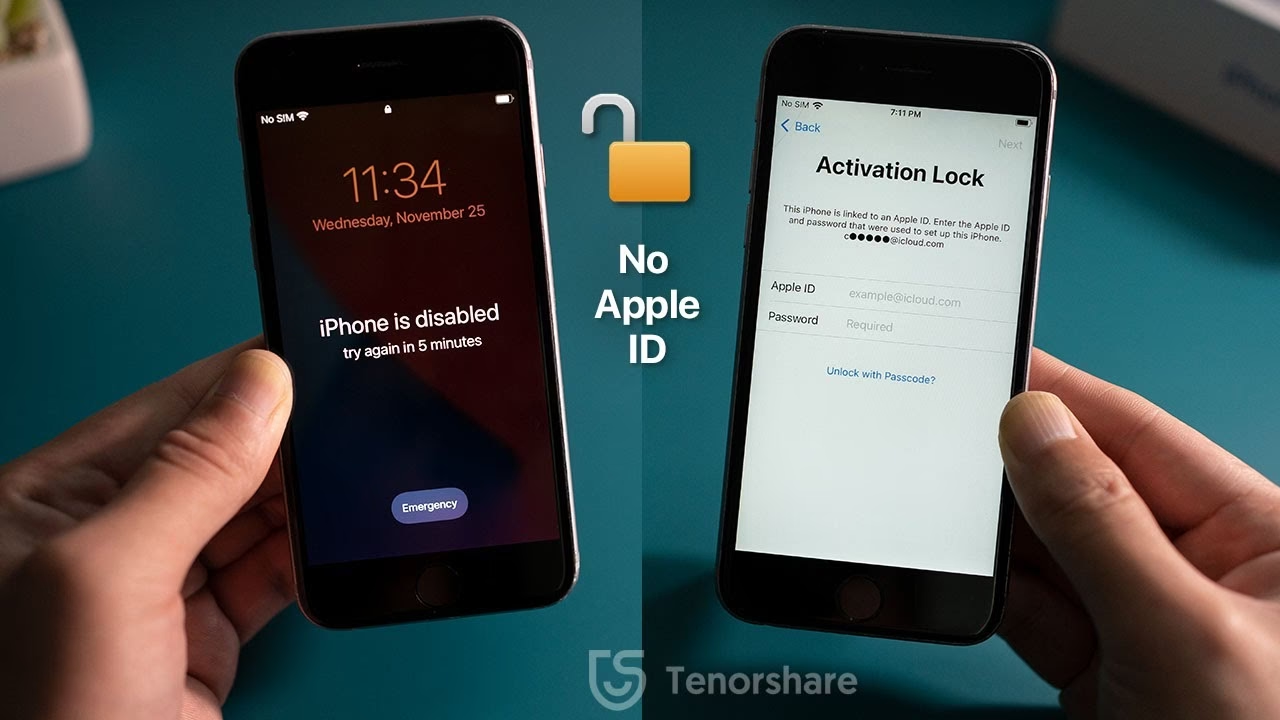
Existuje několik scénářů, kdy se ocitnete v situaci, kdy je resetování hesla k iPhonu nevyhnutelné. Nejčastějším důvodem je samozřejmě zapomenutí samotného hesla. Lidé si často nastaví složitá hesla pro lepší zabezpečení a poté je jednoduše zapomenou, zvláště pokud používají biometrické ověřování, jako je Face ID nebo Touch ID, a heslo zadávají jen zřídka. Dalším běžným scénářem je, když je iPhone zablokován. Po několika neúspěšných pokusech o zadání hesla se iPhone z bezpečnostních důvodů dočasně nebo trvale zablokuje. Zprávy jako „iPhone je zakázán“ nebo „Zkuste to znovu za X minut“ signalizují, že je nutné provést reset. Méně časté, ale stále relevantní, jsou situace, kdy je heslo změněno neoprávněnou osobou, nebo když potřebujete připravit iPhone k prodeji a chcete se ujistit, že jsou všechna data vymazána a zařízení je připraveno pro nového majitele.
Bez ohledu na příčinu je proces resetování hesla k iPhonu navržen tak, aby chránil vaše osobní data před neoprávněným přístupem. To znamená, že po úspěšném resetu bude iPhone ve stavu, jako by byl právě vybalen z krabice, a budete ho muset znovu nastavit. Proto je vždy důležité mít aktuální zálohu vašich dat, ať už na iCloudu nebo v počítači, abyste mohli po resetu snadno obnovit své fotografie, kontakty, aplikace a další důležité informace.
Resetování hesla pro iOS 15.2 a novější (bez počítače)
Jak již bylo zmíněno, majitelé iPhonů s iOS 15.2 a novějšími verzemi mají výhodu v tom, že mohou resetovat své heslo přímo na zařízení, bez nutnosti použití počítače. Tato funkce výrazně zjednodušuje proces a umožňuje vám získat zpět přístup k iPhonu rychleji. Ačkoli podrobné kroky pro tento proces nejsou součástí poskytnutých informací, je důležité vědět, že tato možnost existuje. Typicky se jedná o volbu, která se objeví na obrazovce zablokovaného iPhonu po několika neúspěšných pokusech o zadání hesla, s možností „Smazat iPhone“ nebo podobně. Pro tuto metodu budete potřebovat aktivní internetové připojení a znát své Apple ID a heslo, protože budete muset potvrdit svou identitu u společnosti Apple. Pokud tuto možnost nevidíte nebo váš iPhone používá starší verzi iOS, budete muset pokračovat s metodou, která vyžaduje počítač.
Resetování hesla pro starší verze iOS nebo bez možnosti resetu na zařízení (s počítačem)
Pro většinu uživatelů, kteří nemají nejnovější iOS, nebo pro ty, kterým se nedaří resetovat heslo přímo na zařízení, je proces resetování hesla k iPhonu spojen s použitím počítače. Tento proces zahrnuje uvedení iPhonu do režimu zotavení (Recovery Mode) a jeho následnou obnovu pomocí Finderu na Macu nebo aplikace Apple Devices/iTunes na Windows PC. Než začnete, ujistěte se, že máte vše potřebné:
- Mac nebo Windows PC s nejnovější verzí operačního systému.
- Kabel, který dokáže váš iPhone nabíjet a připojit k počítači (Lightning nebo USB-C, v závislosti na modelu iPhonu).
- Stabilní připojení k internetu, které bude potřeba pro stažení softwaru.
- Až 60 minut času, jelikož proces stahování a obnovy může nějakou dobu trvat.
Důležité upozornění: Smazání dat
Pamatujte, že pro získání přístupu k vašemu iPhonu po zapomenutí hesla je nezbytné provést jeho reset. Tento proces smaže veškerá data aktuálně uložená na vašem iPhonu. To zahrnuje fotografie, aplikace, kontakty, zprávy a veškerá další osobní data. Pokud jste si předtím nevytvořili zálohu na iCloudu nebo v počítači, přijdete o všechna data. Proto je důležité vždy mít aktuální zálohu. Po resetu budete moci iPhone nastavit jako nový nebo obnovit ze zálohy, pokud ji máte.
Vypnutí iPhonu
Prvním krokem k uvedení iPhonu do režimu zotavení je jeho správné vypnutí. Postup se liší v závislosti na modelu vašeho iPhonu:
- iPhone s Face ID (iPhone X a novější): Stiskněte a podržte boční tlačítko a jedno z tlačítek hlasitosti, dokud se neobjeví posuvník pro vypnutí. Přetáhněte posuvník pro vypnutí iPhonu.
- iPhone s tlačítkem Domů nebo horním tlačítkem (iPhone SE 1. generace, iPhone 6s a starší, iPhone 7, iPhone 8, iPhone SE 2. a 3. generace): Stiskněte a podržte buď horní nebo boční tlačítko, dokud se neobjeví posuvník pro vypnutí. Přetáhněte posuvník pro vypnutí iPhonu.
Přepnutí zařízení do režimu zotavení (Recovery Mode)
Nyní je čas uvést váš iPhone do režimu zotavení. Tento krok je klíčový a vyžaduje přesné načasování:
- iPhone s Face ID (iPhone X a novější):
- Připojte kabel k vašemu Macu nebo Windows PC.
- Dále připojte kabel k vašemu iPhonu a rychle podržte boční tlačítko. Neuvolňujte ho.
- Pokračujte v držení bočního tlačítka, zatímco se objeví logo Apple.
- Neuvolňujte boční tlačítko, dokud se neobjeví obrazovka s obrázkem počítače a kabelu.
- iPhone 8, iPhone 8 Plus a iPhone SE (2. a 3. generace):
- Připojte kabel k vašemu Macu nebo Windows PC.
- Dále připojte kabel k vašemu iPhonu a rychle podržte boční tlačítko. Neuvolňujte ho.
- Pokračujte v držení tlačítka, zatímco se objeví logo Apple.
- Neuvolňujte boční tlačítko, dokud se neobjeví obrazovka s obrázkem počítače a kabelu.
- iPhone 7 a iPhone 7 Plus:
- Připojte kabel k vašemu Macu nebo Windows PC.
- Dále připojte kabel k vašemu iPhonu a rychle podržte tlačítko pro snížení hlasitosti. Neuvolňujte ho.
- Pokračujte v držení tlačítka, zatímco se objeví logo Apple.
- Neuvolňujte tlačítko, dokud se neobjeví obrazovka s obrázkem počítače a kabelu.
- iPhone 6s a starší nebo iPhone SE (1. generace):
- Připojte kabel k vašemu Macu nebo Windows PC.
- Dále připojte kabel k vašemu iPhonu a rychle podržte tlačítko Domů. Neuvolňujte ho.
- Pokračujte v držení tlačítka, zatímco se objeví logo Apple.
- Neuvolňujte tlačítko, dokud se neobjeví obrazovka s obrázkem počítače a kabelu.
Pokud tlačítka vašeho iPhonu nereagují a nemůžete se dostat na obrazovku režimu zotavení, je možné, že budete potřebovat servisní zásah. V takovém případě kontaktujte podporu Apple nebo autorizovaný servis.
Obnova iPhonu pomocí počítače
Jakmile je váš iPhone v režimu zotavení a připojen k počítači, můžete přejít k samotné obnově.
Na Macu:
- Otevřete Finder a najděte svůj iPhone na postranním panelu v sekci Místa.
- Pokud je to nutné, vyberte „Důvěřovat [vašemu zařízení]“ na vašem Macu.
- Zobrazí se vám možnost „Obnovit“ nebo „Aktualizovat“. Zvolte Obnovit.
- Možná budete muset aktualizovat svůj iPhone, než budete moci dokončit obnovu, a toto stahování může trvat déle než 15 minut.
- Pokud se vaše zařízení během tohoto procesu restartuje, vypněte iPhone a spusťte režim zotavení znovu.
Na Windows PC:
- Otevřete aplikaci Apple Devices (nebo iTunes, pokud máte starší verzi Windows nebo iTunes). Pokud ji nemáte, stáhněte si aplikaci Apple Devices z Microsoft Storu.
- Vyberte svůj iPhone na postranním panelu.
- Pokud je to nutné, vyberte „Důvěřovat [vašemu zařízení]“ na vašem Windows PC.
- Poté vyberte „Obecné“.
- Pokud máte zálohu, vyberte „Obnovit zálohu“ a postupujte podle pokynů na obrazovce.
- Pokud zálohu nemáte, vyberte „Obnovit [zařízení]“ a postupujte podle pokynů na obrazovce.
Pokud stahování trvá déle než 15 minut a vaše zařízení opustí obrazovku režimu zotavení, nechte stahování dokončit, poté vypněte iPhone a spusťte režim zotavení znovu.
Po dokončení obnovy se váš iPhone restartuje a zobrazí obrazovku nastavení. Nyní můžete iPhone nastavit jako nový nebo jej obnovit z nedávné zálohy, pokud ji máte.
Co dělat, když nemáte počítač?
Pokud nemáte k dispozici počítač a nemůžete si ho ani půjčit, situace je komplikovanější. V takovém případě je jedinou možností, jak resetovat heslo k iPhonu, navštívit Apple Store nebo autorizovaného poskytovatele servisu Apple. Budou vám schopni pomoci s procesem obnovy zařízení. Nezapomeňte si vzít s sebou doklad o koupi iPhonu a případně i doklad totožnosti, aby mohli ověřit, že jste skutečným majitelem zařízení. Tato politika je na místě pro vaši bezpečnost a ochranu před krádeží.
Často kladené otázky (FAQ)
Co se stane s mými daty po resetování iPhonu?
Jakmile resetujete iPhone, všechna data na zařízení budou vymazána. To zahrnuje fotografie, videa, kontakty, zprávy, aplikace a veškerá další osobní nastavení a informace. Pokud nemáte zálohu (na iCloudu nebo v počítači), data budou nenávratně ztracena. Proto je vždy doporučeno pravidelně zálohovat váš iPhone.
Mohu resetovat heslo, aniž bych ztratil data?
Většinou ne. Proces resetování hesla, zejména pokud je iPhone zablokován, je navržen tak, aby chránil vaše data před neoprávněným přístupem. To znamená, že jedinou cestou k obnovení přístupu je vymazání zařízení. Jedinou výjimkou je, pokud používáte iOS 15.2 nebo novější a máte možnost resetovat heslo přímo na zařízení, což vám sice umožní nastavit nové heslo, ale stále to obvykle vyžaduje smazání dat, aby se zajistila bezpečnost.
Jak dlouho trvá proces resetování hesla?
Celý proces, od uvedení iPhonu do režimu zotavení až po jeho obnovu, může trvat od 15 minut do hodiny nebo i déle. Závisí to na rychlosti vašeho internetového připojení (pro stažení softwaru) a výkonu vašeho počítače. Pokud stahování softwaru trvá déle než 15 minut, iPhone může opustit režim zotavení, a budete muset celý proces opakovat.
Potřebuji Apple ID a heslo po resetování?
Ano, po resetování iPhonu budete muset zadat své Apple ID a heslo, které bylo dříve propojeno s tímto zařízením. Jedná se o bezpečnostní funkci nazvanou „Zámek aktivace“, která brání neoprávněným osobám v používání vašeho iPhonu, pokud byl ztracen nebo ukraden. Bez těchto údajů nebudete moci iPhone aktivovat a používat.
Co když se mi nedaří uvést iPhone do režimu zotavení?
Pokud se vám nedaří uvést iPhone do režimu zotavení podle pokynů (například tlačítka nereagují nebo se neobjeví správná obrazovka), může to naznačovat hardwarový problém. V takovém případě je nejlepší vyhledat pomoc v autorizovaném servisu Apple nebo v Apple Storu.
Pro prevenci doporučujeme použít správce hesel, který bezpečně ukládá vaše hesla a pomáhá vám je pamatovat. Také se ujistěte, že máte zapnuté Face ID nebo Touch ID, což vám umožní odemykat iPhone biometricky a sníží potřebu častého zadávání hesla. A samozřejmě, pravidelně zálohujte svá data, abyste byli připraveni na jakoukoli situaci.
Chceš-li si přečíst další články podobné jako Jak resetovat heslo k iPhonu: Kompletní průvodce, navštiv kategorii iPhone.