

16/10/2023
Obrazovka „Aplikace a data“ je klíčovým krokem při nastavení nového iPhonu nebo iPadu a hraje zásadní roli při migraci vašich dat. Mnozí uživatelé se s ní setkávají při prvním spuštění nového zařízení nebo při obnově dat ze zálohy. Pokud se snažíte obnovit svůj iPhone ze zálohy iCloud nebo iTunes a nemůžete tuto obrazovku najít, nebo pokud chcete jednoduše pochopit její funkci a možnosti, jste na správném místě. Tento článek vám poskytne veškeré podrobnosti, které potřebujete k nalezení a efektivnímu využití obrazovky „Aplikace a data“, aniž byste museli prohledávat složitá nastavení telefonu. Díky tomu budete moci bez námahy migrovat svá data z existující zálohy nebo obnovit data ze starého zařízení na nový iPhone či iPad.
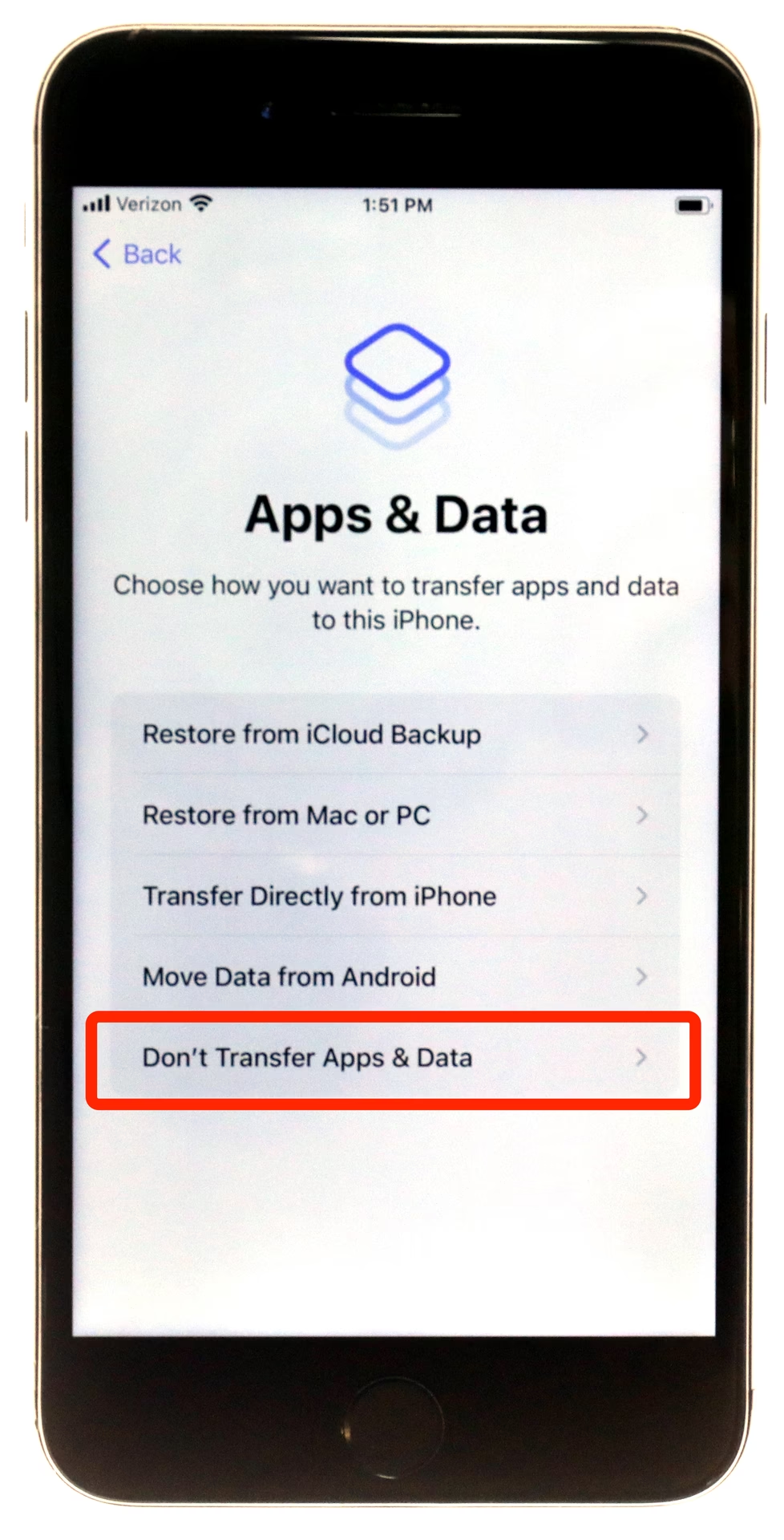
Pojďme se podrobně podívat na to, co tato obrazovka nabízí a jak se k ní dostat v různých situacích, včetně řešení běžných problémů a alternativních metod přenosu dat.
- Co je obrazovka „Aplikace a data“ a proč je důležitá?
- Jak se dostat na obrazovku „Aplikace a data“ při prvním nastavení nového iPhonu?
- Jak se dostat na obrazovku „Aplikace a data“ po nastavení iPhonu? (Obnovení továrního nastavení)
- Proč nemohu získat přístup k obrazovce „Aplikace a data“? (Správa mobilních zařízení MDM)
- Jak přenést data bez obrazovky „Aplikace a data“? (Použití nástrojů třetích stran)
- Často kladené otázky (FAQ)
- Co je „Dokumenty a data“?
- Mohu smazat „Dokumenty a data“, aniž bych smazal aplikaci?
- Smaže vymazání dat aplikace mé účty nebo přihlašovací údaje?
- Existuje rychlejší způsob, jak vymazat data pro všechny aplikace najednou?
- Jak často bych měl kontrolovat data svých aplikací?
- Co je „Jiné“ úložiště v iPhonu a jak ho vyčistit?
- Závěr
Co je obrazovka „Aplikace a data“ a proč je důležitá?
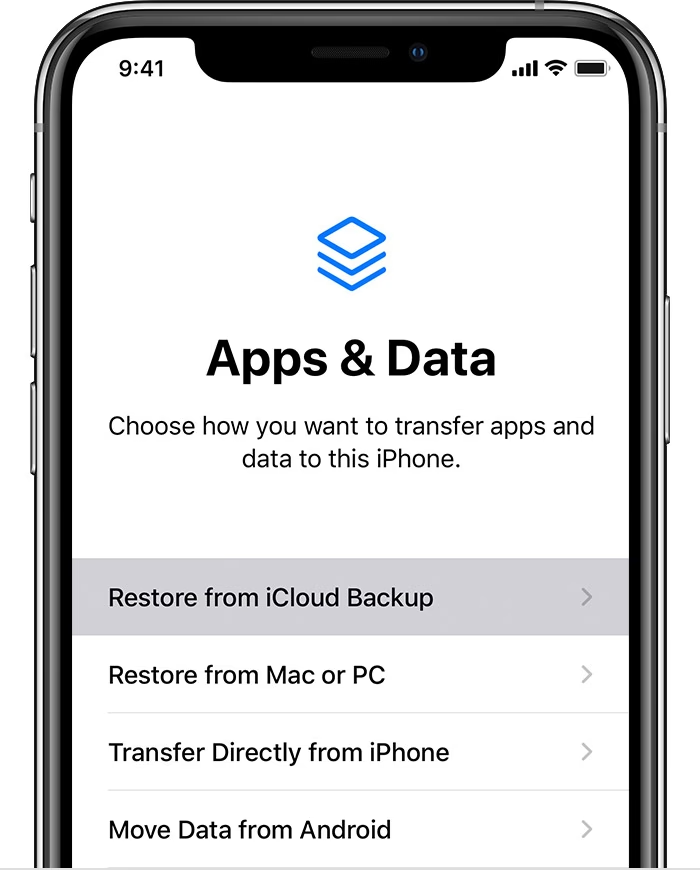
Obrazovka „Aplikace a data“ je nedílnou součástí průvodce nastavením iPhonu/iPadu. Obvykle se s ní setkáte při prvním nastavení nového zařízení nebo při obnově starého zařízení. Tato obrazovka vám nabízí několik zásadních možností, jak naložit s daty na vašem zařízení:
- Obnovení ze zálohy iCloud: Umožňuje stáhnout všechna vaše data, aplikace a nastavení z předchozí zálohy uložené na iCloudu.
- Obnovení ze zálohy iTunes/Počítač: Přenesete data z lokální zálohy uložené na vašem počítači pomocí iTunes nebo Finderu.
- Přenos přímo z iPhonu: Použijte funkci „Rychlý start“ k přímému přenosu dat z vašeho starého iPhonu.
- Přesun dat z Androidu: Průvodce, který vám pomůže přenést kontakty, zprávy, fotky a další data z vašeho zařízení Android.
- Nenahrávat aplikace a data: Pokud chcete nastavit iPhone jako zcela nové zařízení bez jakýchkoli předchozích dat.
Tyto možnosti jsou klíčové pro každého, kdo přechází na nový iPhone, ať už z jiného iPhonu, Androidu, nebo jen chce obnovit své stávající zařízení.
Jak se dostat na obrazovku „Aplikace a data“ při prvním nastavení nového iPhonu?
Nejjednodušší způsob, jak se dostat na obrazovku „Aplikace a data“, je během počátečního nastavení nového iPhonu nebo iPadu. Tento proces je navržen tak, aby byl co nejintuitivnější:
- Když poprvé spustíte svůj nový iPhone nebo iPad, uvidíte obrazovku „Rychlý start“. Pokud používáte „Rychlý start“ k nastavení nového iPhonu pomocí starého iPhonu, nedostanete se přímo na obrazovku „Aplikace a data“. Data se však přenesou automaticky. Pokud chcete mít možnost volby, zvolte „Nastavit bez jiného zařízení“.
- Následně budete muset vybrat jazyk, zemi nebo region, připojit se k Wi-Fi síti a nastavit Face ID nebo Touch ID. Po dokončení těchto základních kroků se dostanete přímo na obrazovku „Aplikace a data“.
Je důležité si uvědomit, že pokud použijete „Rychlý start“ k automatickému přenosu dat ze starého iPhonu na nový, obrazovka „Aplikace a data“ se vám nemusí zobrazit, protože proces přenosu je již spuštěn na pozadí. Pokud ale chcete mít plnou kontrolu nad tím, jaká data se přenesou a odkud, je lepší zvolit ruční nastavení.
Jak se dostat na obrazovku „Aplikace a data“ po nastavení iPhonu? (Obnovení továrního nastavení)
Obrazovka „Aplikace a data“ se zobrazuje pouze při počátečním nastavení iPhonu nebo iPadu. Jakmile je zařízení nastaveno, tuto obrazovku v běžných nastaveních nenajdete. Naštěstí se na ni můžete snadno dostat i po nastavení, a to vymazáním všech dat na iPhonu a jeho opětovným nastavením jako nového zařízení nebo obnovením ze zálohy. Zde jsou kroky:
- Na iPhonu přejděte do Nastavení > Obecné > Přenést nebo resetovat iPhone > Smazat data a nastavení.
- Na obrazovce „Smazat tento iPhone“ klepněte na Pokračovat. Poté postupujte podle pokynů na obrazovce a vymažte svůj iPhone. Tímto se z iPhonu/iPadu vše smaže, takže se ujistěte, že je zařízení zálohováno do iCloudu nebo iTunes, než provedete tyto kroky. Tato fáze je klíčová, protože veškerý váš obsah bude odstraněn.
- Váš iPhone se restartuje a vrátí se do továrního nastavení, po kterém bude nutné zařízení znovu nastavit.
- Když se váš iPhone restartuje s obrazovkou „Dobrý den“, postupujte podle průvodce nastavením: připojte se k síti, nastavte zámek obrazovky, dokud se nedostanete na obrazovku „Aplikace a data“.
- Nyní máte dvě možnosti, jak obnovit svůj iPhone nebo iPad. Klepněte na Obnovit ze zálohy iCloud a přihlaste se pomocí svého účtu iCloud pro obnovení zálohy. Nebo klepněte na Obnovit ze zálohy iTunes a připojte zařízení iOS k počítači, se kterým bylo zařízení zálohováno, pro obnovení zálohy iTunes.
Tento proces je efektivní, ale vyžaduje úplné vymazání zařízení. Vždy se ujistěte, že máte aktuální zálohu, abyste předešli ztrátě dat.
Proč nemohu získat přístup k obrazovce „Aplikace a data“? (Správa mobilních zařízení MDM)
Existují situace, kdy se vám obrazovka „Aplikace a data“ nemusí zobrazit ani po provedení výše uvedených kroků. Nejčastějším důvodem je, že váš iPhone byl vydán vaší společností nebo školou a může mít nainstalovanou vzdálenou správu nebo Správu mobilních zařízení (MDM). V takovém případě se při aktivaci nebo resetování telefonu zobrazí obrazovka vzdálené správy, která vyžaduje přihlášení s příslušnými přihlašovacími údaji, než budete moci získat přístup k obrazovce „Aplikace a data“.
Pokud neznáte uživatelské jméno a heslo, můžete zkusit kontaktovat správce vaší společnosti nebo školy a požádat o pomoc. Alternativně existují profesionální nástroje pro odemknutí iPhonu, které dokážou MDM z vašeho iPhonu odstranit. Jakmile je MDM odstraněno, budete moci získat přístup k obrazovce „Aplikace a data“ a nastavit svůj iPhone normálně.
Jak přenést data bez obrazovky „Aplikace a data“? (Použití nástrojů třetích stran)
Přestože obrazovka „Aplikace a data“ pomáhá přenášet data do vašeho iPhonu po nastavení, nevyhnutelně zahrnuje úplné vymazání stávajících dat na vašem iPhonu. Abyste předešli ztrátě dat nebo selhání obnovy, alternativním řešením pro přenos dat je použití nástrojů třetích stran. Tyto nástroje obvykle nevyžadují žádný složitý proces a pomáhají vám přesunout data přímo a snadno.
Pokud tedy chcete přenést data do iPhonu bez nutnosti procházet obrazovkou „Aplikace a data“ a bez nutnosti resetovat zařízení, spolehlivé programy jako FonePaw iOS Transfer nebo UltFone iOS Data Manager mohou být skvělou volbou. Tyto nástroje jsou efektivní pro přenos dat a podporují více platforem. Po připojení iPhonu k počítači pomocí USB kabelu můžete pohodlně importovat nebo exportovat různé soubory. Můžete flexibilně přenášet data z iPhonu na iPhone a přesouvat data z počítače do iPhonu, aniž byste byli omezeni systémy.
Klíčové vlastnosti nástrojů pro přenos dat třetích stran:
- Přenos fotografií, videí, hudby, kontaktů, zpráv a dalších souborů do iPhonu.
- Kopírování souborů do iPhonu bez obnovy nebo přepisování stávajících dat.
- Nabízí funkci náhledu pro selektivní přenos souborů.
- 100% čisté a bezpečné, zajišťuje bezpečný přenos dat.
- Snadný, stabilní a rychlý přenos dat.
Srovnání metod přenosu dat:
| Metoda | Výhody | Nevýhody |
|---|---|---|
| Obrazovka „Aplikace a data“ (Reset) | Oficiální metoda Apple, zdarma, komplexní obnova. | Vyžaduje úplné vymazání iPhonu, může být časově náročné. |
| Nástroje třetích stran | Není nutné mazat data, selektivní přenos, snadné použití, flexibilní. | Obvykle placené programy, vyžaduje počítač. |
| Rychlý start | Velmi jednoduchý přenos pro nové iPhony, bezdrátový. | Jen pro nové iPhony, omezené možnosti kontroly přenosu. |
Použití těchto nástrojů je obvykle velmi přímočaré:
- Stáhněte, nainstalujte a spusťte vybraný program na svém počítači.
- Připojte svůj nový iPhone (a starý iPhone, pokud přenášíte mezi telefony) k počítači pomocí USB kabelu.
- Zvolte typ souboru, který chcete přenést z levého sloupce.
- Pro import souborů z počítače do iPhonu klikněte na ikonu Přidat, vyberte soubory a importujte je do iPhonu. Pro import souborů ze starého iPhonu do nového iPhonu nastavte starý iPhone jako zdrojové zařízení, prohlédněte si a vyberte soubory, které chcete přenést, a klikněte na tlačítko Exportovat do zařízení.
Tato flexibilita činí nástroje třetích stran atraktivní volbou pro ty, kteří chtějí přenést data bez složitostí spojených s obnovou továrního nastavení.
Často kladené otázky (FAQ)
Co je „Dokumenty a data“?
„Dokumenty a data“ zahrnují všechny soubory a data vytvořená aplikací, jako jsou uložené hry, uživatelské preference, nastavení a další informace specifické pro danou aplikaci.
Mohu smazat „Dokumenty a data“, aniž bych smazal aplikaci?
Záleží na aplikaci. Některé aplikace vám umožňují smazat mezipaměť nebo jiná data, aniž byste museli aplikaci mazat, zatímco jiné tuto možnost nenabízejí. Obvykle je to možné z nastavení konkrétní aplikace nebo v sekci „Úložiště iPhone“ v Nastavení.
Smaže vymazání dat aplikace mé účty nebo přihlašovací údaje?
Obvykle data aplikace nezahrnují přihlašovací údaje, ale vždy je nejlepší zkontrolovat nastavení konkrétní aplikace nebo podporu, abyste si byli jisti. Většinou se jedná o data, která aplikace stáhla nebo vytvořila pro své fungování, nikoli o vaše přihlašovací údaje k externím službám.
Existuje rychlejší způsob, jak vymazat data pro všechny aplikace najednou?
Bohužel, iOS v současné době nenabízí řešení jedním kliknutím pro vymazání dat pro všechny aplikace. Data každé aplikace musíte spravovat individuálně, nebo provést úplné vymazání zařízení.
Jak často bych měl kontrolovat data svých aplikací?
Je dobré kontrolovat data svých aplikací každých několik měsíců nebo když je úložiště vašeho iPhonu téměř plné. Pomůže vám to udržet přehled o tom, které aplikace zabírají nejvíce místa, a optimalizovat výkon vašeho zařízení.
Co je „Jiné“ úložiště v iPhonu a jak ho vyčistit?
Kategorie „Jiné“ v úložišti iPhonu zahrnuje systémové soubory, mezipaměť prohlížeče, dočasné soubory, protokoly a další data, která nejsou klasifikována jako aplikace, fotografie, média apod. Často se zvětšuje s používáním zařízení. K jeho vyčištění můžete zkusit restartovat iPhone, vymazat historii a data webových stránek v prohlížeči Safari (Nastavení > Safari > Vymazat historii a data webových stránek) nebo provést zálohu a obnovu iPhonu.
Závěr
Pochopení toho, jak se dostat na obrazovku „Aplikace a data“ na vašem iPhonu, je klíčovou dovedností pro správu vašeho zařízení a dat. Ať už nastavujete nový telefon, obnovujete ze zálohy nebo se potýkáte s problémy s úložištěm, znalost těchto kroků vám usnadní život. Pamatujte, že nejdůležitější je vždy mít aktuální zálohu vašich dat, ať už se rozhodnete pro jakoukoli metodu přenosu nebo obnovy.
Máte nyní komplexního průvodce, jak získat přístup k obrazovce „Aplikace a data“, abyste mohli mnohem jednodušeji migrovat data na svém iPhonu a iPadu. Pokud však dáváte přednost tomu, abyste svá data nemazali a přenášeli je bez obrazovky „Aplikace a data“, spolehlivý software pro přenos dat, jako je FonePaw iOS Transfer nebo UltFone iOS Data Manager, by vám měl pomoci obejít všechna nepohodlná pravidla a dokonce pro vás vytvořit zálohu. S těmito znalostmi jste nyní vybaveni k tomu, abyste spravovali úložiště svého iPhonu jako profesionál. Šťastné uklízení!
Chceš-li si přečíst další články podobné jako Jak se dostat na obrazovku Aplikace a data na iPhonu?, navštiv kategorii iPhone.