
20/03/2022
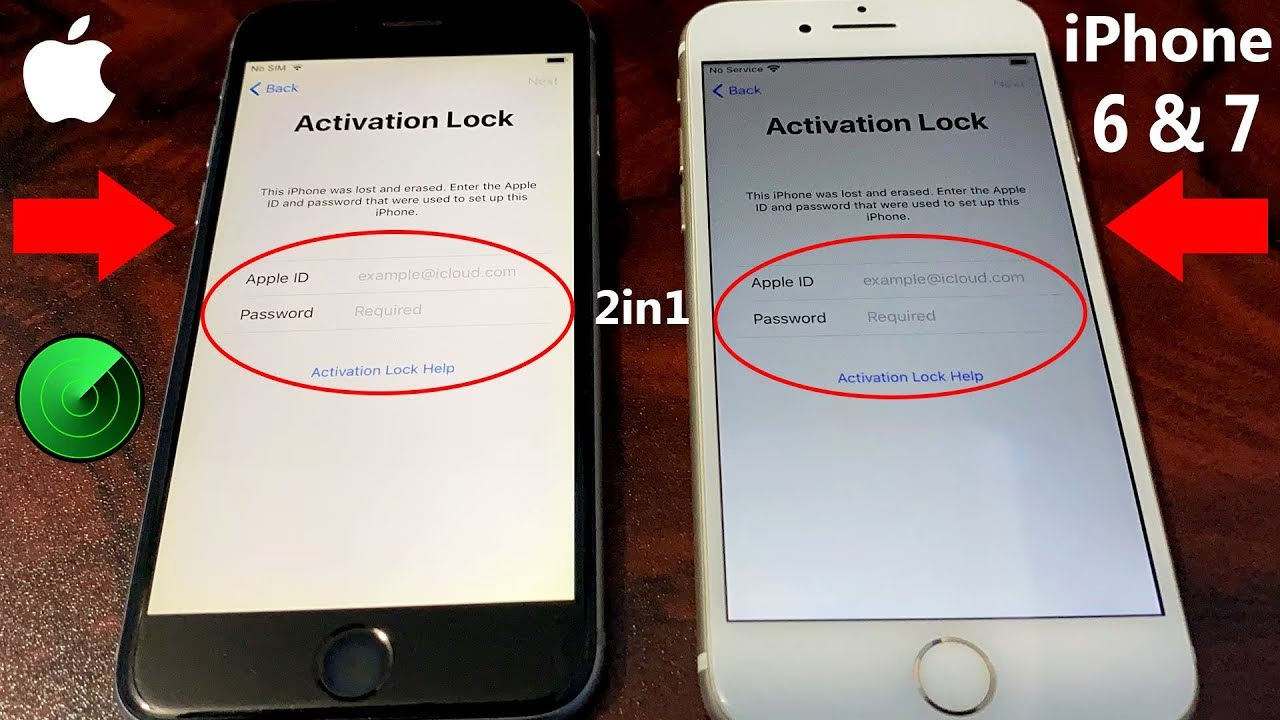
Situace, kdy zakoupíte použitý iPhone a zjistíte, že je na něm aktivní zámek iCloud, je bohužel velmi častá. Stejně tak se stává, že uživatelé zapomenou své vlastní přihlašovací údaje k Apple ID po delší době nepoužívání zařízení nebo po jeho resetování. Pokud je na zařízení aktivní funkce Najít iPhone, můžete se po obnovení továrního nastavení setkat s takzvaným Zámkem aktivace (Activation Lock). Tento zámek je důležitým bezpečnostním prvkem, který chrání vaše zařízení a data před neoprávněným přístupem v případě ztráty nebo krádeže. Cílem tohoto článku je poskytnout vám komplexní návod, jak odemknout iPhone od iCloudu, a to i v situacích, kdy nemůžete získat přihlašovací údaje od předchozího majitele, nebo jste je sami zapomněli. Projdeme si různé metody, od těch nejjednodušších až po pokročilejší, abyste si mohli vybrat tu, která nejlépe vyhovuje vaší konkrétní situaci.
Co je to Zámek aktivace (iCloud Lock)?
Zámek aktivace, známý také jako iCloud Lock, je bezpečnostní funkce navržená společností Apple, která má zabránit komukoli jinému v používání vašeho iPhonu, iPadu, iPodu touch nebo Apple Watch v případě, že je zařízení ztraceno nebo ukradeno. Automaticky se aktivuje, jakmile zapnete funkci Najít iPhone na svém zařízení. Jakmile je Zámek aktivace zapnutý, nikdo nemůže vaše zařízení vymazat, znovu aktivovat ani používat bez vašeho Apple ID a hesla. To znamená, že i když někdo provede obnovení továrního nastavení, zařízení zůstane zamčené na vaše Apple ID. Pro uživatele, kteří koupí použitý iPhone, aniž by si ověřili, zda je iCloud Lock deaktivován, to může být značný problém, protože bez správných přihlašovacích údajů se k zařízení nedostanou.
Metody odemknutí iPhonu z iCloudu (s Apple ID a heslem)
Pokud máte k dispozici Apple ID a heslo, ať už své vlastní, nebo jste je získali od předchozího majitele, proces odemknutí je poměrně jednoduchý a rychlý. Tato situace je ideální, protože nevyžaduje žádné složité postupy ani externí nástroje.
1. Odemknutí přímo na zařízení
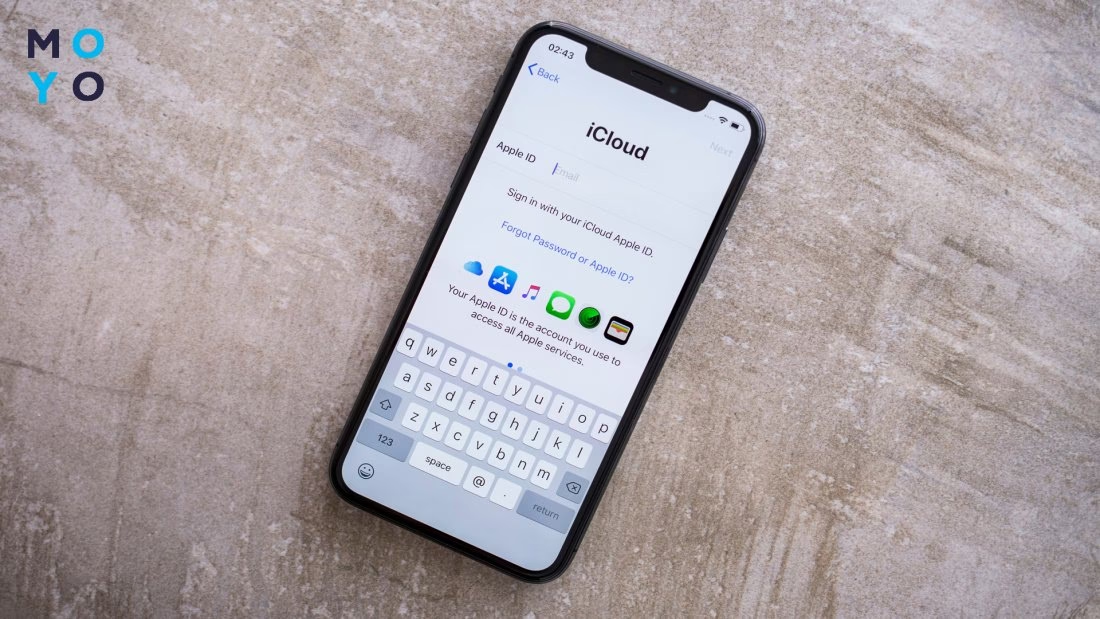
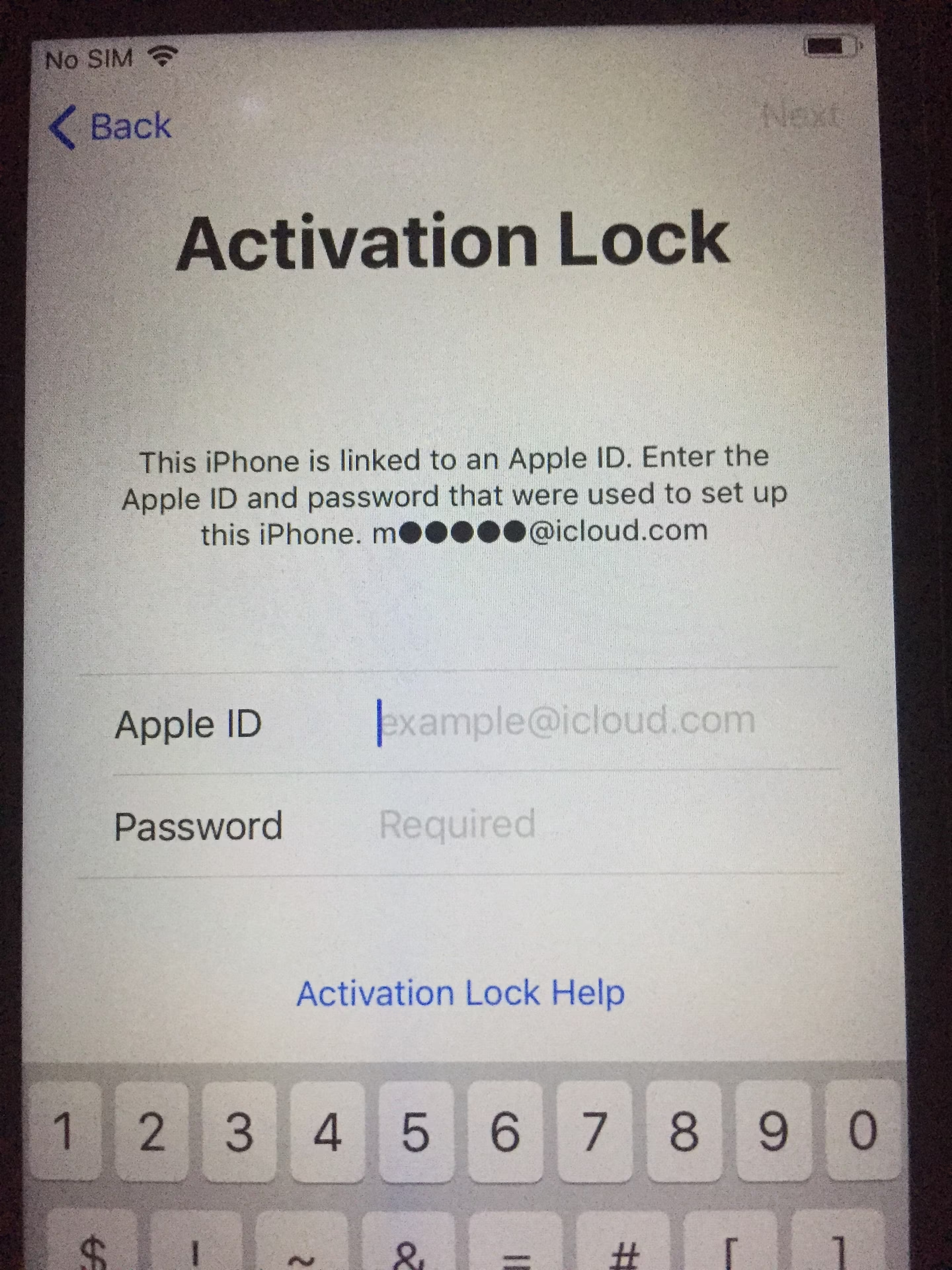
Nejjednodušší způsob, jak získat přístup k zařízení, je zadat správné Apple ID a heslo přímo na obrazovce, která vyžaduje aktivaci. Tato obrazovka se objeví po resetování zařízení nebo při prvním nastavení.
- Krok 1: Zapněte vaše zařízení.
- Krok 2: Na obrazovce se objeví požadavek na zadání Apple ID a hesla.
- Krok 3: Zadejte správné údaje, abyste získali plný přístup k zařízení.
Výhody: Nejrychlejší a nejpřímější způsob odemknutí.
Nevýhody: Vyžaduje přesné znalosti Apple ID a hesla, jinak může dojít k zablokování účtu.
2. Odemknutí iPhonu přes iCloud.com
Pokud nemáte zařízení fyzicky u sebe, nebo je z nějakého důvodu nemůžete odemknout přímo, můžete Zámek aktivace odstranit na dálku prostřednictvím webové stránky iCloud.com. Tato metoda je velmi užitečná, pokud jste zařízení prodali a zapomněli jste se odhlásit, nebo pokud jste ho darovali a chcete novému majiteli usnadnit aktivaci.
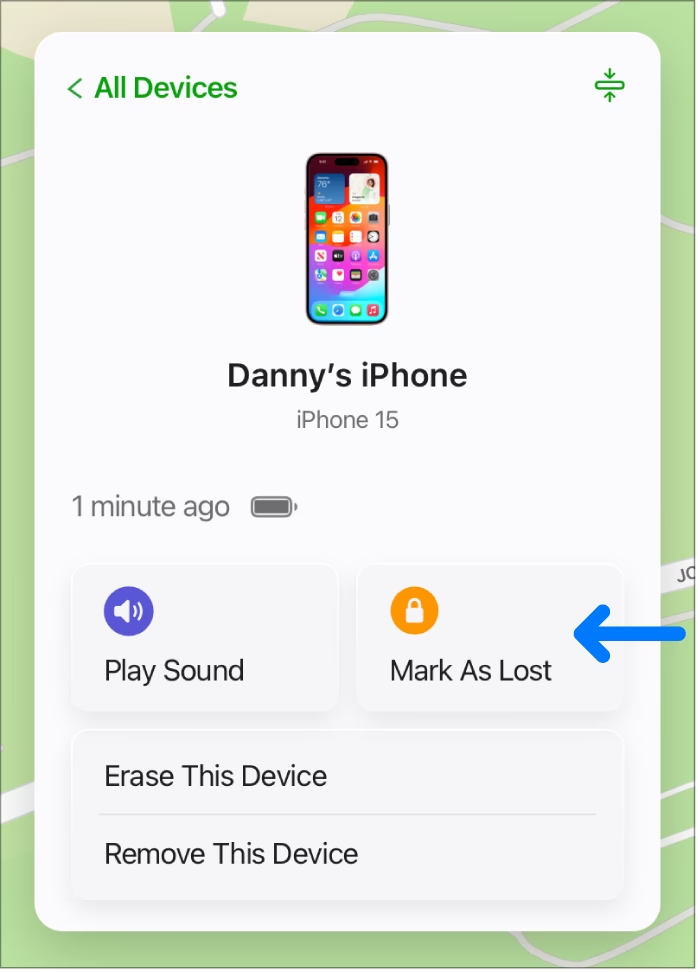
- Krok 1: Přejděte na webovou stránku icloud.com/find a přihlaste se pomocí Apple ID a hesla, které je spojeno se zamčeným zařízením.
- Krok 2: Klikněte na tlačítko „Najít iPhone“ a poté vyberte „Všechna zařízení“.
- Krok 3: Vyberte zařízení, které chcete odemknout.
- Krok 4: Klikněte na „Vymazat iPhone“ (Erase iPhone). Tím se vymažou všechna data na zařízení.
- Krok 5: Po vymazání zařízení se objeví možnost „Odstranit z účtu“ (Remove from Account). Potvrďte tuto akci.
Výhody: Jednoduchý způsob, jak odemknout iPhone na dálku.
Nevýhody: Stále vyžaduje znalost Apple ID a hesla k iCloudu.
Metody odemknutí iPhonu z iCloudu (bez Apple ID a hesla)
Pokud nemáte přístup k Apple ID ani heslu, situace se stává složitější, ale ne neřešitelnou. Existuje několik metod, které vám mohou pomoci obejít Zámek aktivace. Některé z nich jsou oficiální, jiné využívají specifické softwarové nástroje nebo techniky.
1. Profesionální software pro odemknutí iCloudu
Jedním z nejefektivnějších a nejpopulárnějších řešení pro odemknutí iPhonu od iCloudu bez Apple ID je použití specializovaného softwaru. Tyto nástroje jsou navrženy tak, aby obešly Zámek aktivace a umožnily vám znovu získat plnou kontrolu nad zařízením. Mezi nejlépe hodnocené patří Tenorshare 4uKey, Apeaksoft iOS Unlocker a UkeySoft iOS Unlocker. Tyto programy obvykle vyžadují připojení zařízení k počítači a často provedení tzv. „jailbreaku“ zařízení.
Postup s programem Tenorshare 4uKey:
- Krok 1: Stáhněte a nainstalujte program Tenorshare 4uKey do vašeho počítače (Windows/macOS). Spusťte program a vyberte funkci „Odstranit zámek aktivace iCloudu“.
- Krok 2: Připojte vaše zařízení k počítači pomocí USB kabelu. Program by měl zařízení automaticky rozpoznat. Klikněte na „Spustit“.
- Krok 3: Program vás provede procesem uvedení zařízení do režimu obnovy.
- Krok 4: Následně program provede jailbreak zařízení. Tento krok je nezbytný pro obejití zámku.
- Krok 5: Po úspěšném jailbreaku program automaticky odstraní zámek iCloudu.
Výhody: Rychlé a efektivní odemknutí. Kompatibilní s nejnovějšími verzemi iOS.
Nevýhody: Vyžaduje počítač. Často placený software. Zahrnuje jailbreak, který může mít svá rizika (např. ztráta záruky, bezpečnostní rizika).
Postup s Apeaksoft iOS Unlocker:
- Krok 1: Nainstalujte a spusťte Apeaksoft iOS Unlocker na svém počítači. Vyberte režim „Obejít zámek aktivace iCloudu“.
- Krok 2: Připojte zamčený iPhone k počítači pomocí Lightning kabelu. Po detekci zařízení klikněte na „Start“.
- Krok 3: Program vás vyzve k provedení jailbreaku vašeho iPhonu. Postupujte podle pokynů v průvodci jailbreakem.
- Krok 4: Po úspěšném jailbreaku klikněte na „Spustit obejití aktivace“. Počkejte, než program dokončí proces.
Výhody: Intuitivní design, snadné použití i pro začátečníky. Vysoká pravděpodobnost úspěchu.
Nevýhody: Vyžaduje počítač a jailbreak.
Postup s UkeySoft iOS Unlocker:
- Krok 1: Spusťte UkeySoft iOS Unlocker na svém počítači a zvolte režim „Odemknout Apple ID“.
- Krok 2: Připojte zamčený iPhone k počítači a důvěřujte připojení. Klikněte na „Další“.
- Krok 3: Klikněte na „Spustit“ a program začne odemykat zařízení. Během několika sekund by měl být Apple ID odstraněn.
Výhody: Rychlé a bezpečné odstranění Apple ID. Kompatibilní s mnoha modely iOS.
Nevýhody: Vyžaduje počítač. Často placený software. Některé verze iOS nebo zapnutá funkce „Najít iPhone“ mohou proces komplikovat.
2. Kontaktování podpory Apple
Pokud jste oprávněným vlastníkem zařízení, ale zapomněli jste své údaje, nebo jste zakoupili zařízení s dokladem o koupi, můžete zkusit kontaktovat oficiální podporu Apple. Tato metoda je zdarma, ale vyžaduje důkazy o vlastnictví.
- Krok 1: Navštivte oficiální webovou stránku podpory Apple: support.apple.com.
- Krok 2: Přejděte do sekce „Kontaktujte nás“ nebo „Zapomenuté heslo Apple ID“.
- Krok 3: Vyberte preferovaný způsob komunikace (telefon, e-mail, chat).
- Krok 4: Budete muset poskytnout důkazy o vlastnictví zařízení (např. originální účtenka s IMEI číslem, sériové číslo zařízení). Pokud Apple ověří vaše vlastnictví, mohou vám pomoci odstranit Zámek aktivace.
Výhody: Oficiální a bezplatná podpora.
Nevýhody: Vyžaduje prokazatelné vlastnictví zařízení. Proces může trvat delší dobu.
3. Obejití iCloudu přes DNS (pokročilé a dočasné)
Metoda DNS bypassu je komplexnější a často poskytuje pouze dočasný a omezený přístup k některým funkcím zařízení. Funguje tak, že přesměruje aktivaci zařízení z oficiálních serverů Apple na externí DNS server, který imituje aktivační proces. Tato metoda nemusí fungovat na všech verzích iOS a poskytuje pouze omezenou funkcionalitu.
- Krok 1: Zapněte zařízení a nastavte jej jako nové, zvolte jazyk a zemi.
- Krok 2: Přejděte do nastavení Wi-Fi a připojte se k síti.
- Krok 3: Klikněte na „i“ vedle názvu Wi-Fi sítě a poté vyberte „Konfigurace DNS“. Změňte nastavení z „Automaticky“ na „Ručně“.
- Krok 4: Odstraňte existující DNS server a zadejte jeden z následujících podle vaší lokality:
- USA: 104.154.51.7
- Evropa: 104.155.28.90
- Asie: 104.155.220.58
- Austrálie a Oceánie: 35.189.47.23
- Jižní Amerika: 35.199.88.219
- Ostatní kontinenty: 78.100.17.60
- Krok 5: Po uložení nastavení DNS se vraťte zpět a zkuste aktivovat zařízení. Může se objevit obrazovka s „Nápovědou k aktivaci“, ze které můžete získat přístup k některým aplikacím.
Výhody: Nevyžaduje externí software ani počítač.
Nevýhody: Poskytuje pouze omezený přístup k zařízením (často bez plné funkcionality a App Store). Nemusí fungovat na všech verzích iOS (nejlépe fungovalo na iOS 8-10). Složitější pro laiky.
4. Služby pro odemknutí pomocí IMEI kódu
Kód IMEI (International Mobile Equipment Identity) je jedinečný 14- až 15místný kód, který identifikuje každý mobilní telefon. Existují online služby, které slibují odemknutí iCloudu pomocí tohoto kódu. Je však důležité být velmi opatrný, protože mnoho z těchto služeb je nespolehlivých nebo podvodných.
- Krok 1: Zjistěte IMEI kód vašeho zařízení. Najdete jej na SIM tácu (u novějších modelů), v nastavení (Obecné > Informace) nebo vytočením *#06#.
- Krok 2: Vyhledejte online službu pro odemknutí iCloudu pomocí IMEI. Vyberte model zařízení a zadejte IMEI kód.
- Krok 3: Zaplaťte poplatek a vyčkejte na proces odemknutí.
Výhody: Teoreticky jednoduchý proces, pokud služba funguje.
Nevýhody: Vysoké riziko podvodu. Často vysoké poplatky. Nespolehlivé výsledky. Doporučujeme se těmto službám spíše vyhnout, pokud nemáte ověřené doporučení.
5. Kontaktování předchozího vlastníka
Toto je nejjednodušší a nejbezpečnější metoda, pokud jste si koupili použitý iPhone a máte možnost kontaktovat původního majitele. Ten může zámek odstranit na dálku nebo vám poskytnout potřebné údaje.
- Krok 1: Kontaktujte původního majitele a vysvětlete situaci.
- Krok 2: Požádejte ho, aby se přihlásil na icloud.com/find, vybral vaše zařízení a kliknul na „Odstranit z účtu“ po jeho vymazání.
- Krok 3: Alternativně může majitel zadat své Apple ID a heslo přímo na vašem zařízení, aby se odhlásil z iCloudu a deaktivoval „Najít iPhone“.
Výhody: Zdarma a oficiální. Nejsou potřeba žádné složité technické kroky.
Nevýhody: Závisí na ochotě a dostupnosti předchozího majitele.
| Metoda | Potřebné údaje | Úroveň obtížnosti | Délka trvání | Požadované vybavení | Výhody | Nevýhody |
|---|---|---|---|---|---|---|
| Apple ID a heslo (přímo) | Ano (správné Apple ID a heslo) | Minimální | Minimální | Žádné | Nejrychlejší, oficiální | Nutná znalost hesla |
| iCloud.com (Najít iPhone) | Ano (správné Apple ID a heslo) | Minimální | Střední | Počítač/jiné zařízení s prohlížečem | Odemknutí na dálku | Nutná znalost hesla |
| Prof. software (např. Tenorshare 4uKey) | Ne | Minimální | Minimální | Počítač | Rychlé, spolehlivé | Placené, vyžaduje jailbreak |
| Podpora Apple | Ne (ale vyžaduje důkaz o vlastnictví) | Střední | Střední | Přístup k internetu | Oficiální, zdarma | Časově náročné, nutný důkaz o vlastnictví |
| DNS bypass | Ne | Vysoká | Vysoká | Žádné | Nevyžaduje software | Omezená funkcionalita, nespolehlivé, pouze pro starší iOS |
| Služby IMEI | Ne (ale vyžaduje IMEI) | Vysoká | Vysoká | Přístup k internetu | Teoreticky bezpečné | Vysoké riziko podvodu, placené, nespolehlivé |
| Kontakt s předchozím majitelem | Ne (majitel provede) | Minimální | Střední | Žádné | Nejjednodušší, zdarma | Závisí na majiteli |
Často kladené otázky (FAQ)
Lze odemknout iPhone od iCloudu bez použití počítače?
Možnosti jsou omezené, zejména pokud nemáte heslo. Nejjednodušší způsob je kontaktovat předchozího majitele, aby zámek odstranil na dálku přes iCloud.com. Metoda DNS bypassu sice nevyžaduje počítač, ale je složitá a poskytuje pouze omezený přístup. Pokud máte počítač, profesionální programy jako Tenorshare 4uKey jsou mnohem efektivnější.
Kolik stojí odemknutí iCloudu?
Pokud se obrátíte na podporu Apple a prokážete vlastnictví zařízení, je odemknutí zcela zdarma. Použití specializovaného softwaru pro odemknutí (jako jsou ty zmíněné v článku) je obvykle placené a ceny se mohou pohybovat od desítek do stovek dolarů v závislosti na programu a licenci. Online IMEI služby jsou také placené a často velmi drahé, s vysokým rizikem podvodu.
Odstraní tvrdý reset (hard reset) zámek iCloudu?
Ne, tvrdý reset ani obnovení továrního nastavení neodstraní Zámek aktivace iCloudu. Zámek aktivace je navázán na Apple ID a je uložen na serverech Apple, nikoli přímo na zařízení. I po vymazání všech dat zůstane zařízení zamčené a bude vyžadovat zadání Apple ID a hesla, které je s ním spojeno, aby mohlo být znovu aktivováno.
Mohu požádat prodejce, aby deaktivoval Zámek aktivace?
Ano, pokud můžete kontaktovat prodejce (předchozího majitele), je to ideální řešení. On nebo ona se může přihlásit na iCloud.com/find, vybrat vaše zařízení a kliknout na „Odstranit z účtu“ po jeho vymazání. Tím se zámek aktivace trvale odstraní z vašeho zařízení.
Závěr
Zámek aktivace iCloudu je silný bezpečnostní prvek, který chrání vaše zařízení Apple. Pokud se s ním setkáte, ať už po zakoupení použitého iPhonu nebo po zapomenutí vlastních přihlašovacích údajů, existuje několik cest, jak problém vyřešit. Nejideálnější situací je mít k dispozici Apple ID a heslo, nebo možnost kontaktovat předchozího majitele. V případě, že tyto možnosti nemáte, se jako nejspolehlivější a nejefektivnější řešení jeví použití specializovaného softwaru, jako je Tenorshare 4uKey, Apeaksoft iOS Unlocker nebo UkeySoft iOS Unlocker. Tyto nástroje sice mohou být placené a vyžadovat jailbreak, ale nabízejí vysokou pravděpodobnost úspěšného odemknutí. Vždy buďte obezřetní při výběru online služeb a pamatujte, že podpora Apple je vždy zdarma, pokud prokážete vlastnictví. S tímto podrobným průvodcem byste měli být schopni úspěšně odemknout váš iPhone a získat k němu plný přístup.
Chceš-li si přečíst další články podobné jako Jak odemknout iPhone z iCloudu?, navštiv kategorii iPhone.