
17/05/2022
Odhlášení z iCloudu na vašem iPhonu nebo iPadu se může zdát jako jednoduchý úkol, avšak je důležité pochopit jeho důsledky a správný postup, aby nedošlo ke ztrátě dat nebo narušení funkcionality. Ať už řešíte problémy se synchronizací, připravujete své zařízení k prodeji, nebo jen chcete spravovat své účty, tento komplexní průvodce vás provede celým procesem odhlášení krok za krokem a objasní všechny důležité aspekty. Pochopení toho, co se stane, když se odhlásíte, je klíčové pro plynulý přechod a ochranu vašich osobních údajů.
Proč se lidé odhlašují z iCloudu?
Existuje několik pádných důvodů, proč se uživatelé rozhodnou odhlásit ze svého účtu iCloud na iPhonu nebo iPadu. Mezi ty nejčastější patří:
- Řešení problémů: Někdy se synchronizací dat, zálohováním nebo jinými službami iCloudu mohou nastat potíže. Odhlášení a opětovné přihlášení může pomoci resetovat spojení a vyřešit drobné chyby.
- Změna uživatele nebo prodej zařízení: Pokud prodáváte, darujete nebo recyklujete svůj iPhone či iPad, je naprosto nezbytné se z iCloudu odhlásit. Nedodržení tohoto kroku může vést k tomu, že zařízení zůstane uzamčeno vaším Apple ID (tzv. aktivační zámek), což znemožní jeho použití novým majitelem.
- Odstranění starých účtů: Pokud jste si zakoupili použité zařízení nebo jste se omylem přihlásili k jinému účtu, je nutné se z něj odhlásit, abyste mohli používat svůj vlastní účet iCloud.
- Správa soukromí a bezpečnosti: Pro některé uživatele může být důvodem odhlášení čistě správa soukromí, zejména pokud sdílí zařízení s jinými osobami nebo chtějí mít plnou kontrolu nad tím, která data jsou synchronizována.
- Omezení služeb: Pokud si nepřejete používat určité služby iCloudu, jako jsou iCloud Fotky nebo iCloud Drive, odhlášení je nejjednodušší způsob, jak je deaktivovat pro dané zařízení.
Co se stane, když se odhlásíte z iCloudu?
Odhlášení z iCloudu má široké dopady na funkčnost vašeho zařízení a dostupnost mnoha služeb. Je důležité si uvědomit, že nebudete moci používat následující funkce a služby, které jsou přímo vázány na váš účet iCloud:
- iMessage a FaceTime: Vaše zprávy a hovory přes iMessage a FaceTime nebudou synchronizovány s vaším účtem iCloud a nebudete moci přijímat nové zprávy nebo hovory prostřednictvím těchto služeb, pokud jsou vázány na vaše Apple ID.
- iCloud Fotky: Veškeré fotografie a videa uložené v iCloud Fotkách se přestanou synchronizovat. Nové fotografie nebudou nahrávány a nebudete mít přístup k plné knihovně z iCloudu.
- iCloud Drive: Soubory a dokumenty uložené na iCloud Drive nebudou dostupné a nebudou se synchronizovat mezi vašimi zařízeními.
- iCloud Zálohy: Váš iPhone nebo iPad nebude moci vytvářet automatické zálohy na iCloud. Pro zajištění bezpečnosti dat budete muset zálohovat ručně do počítače.
- Najít (Find My): Funkce Najít iPhone/iPad, která vám pomůže lokalizovat ztracené zařízení, bude deaktivována. To je kriticky důležité vědět před prodejem zařízení.
- Sdílená alba a Fotostream: Nebudete mít přístup ke sdíleným albům a Fotostreamu.
- Funkce Kontinuity: Funkce jako Univerzální schránka (kopírování a vkládání mezi zařízeními), Handoff (pokračování v práci na jiném zařízení) a Automatické odemykání s Apple Watch přestanou fungovat.
- Apple Pay: Odhlášení z iCloudu může vést k odstranění kreditních karet spojených s vaším účtem Apple Pay, což znamená, že je budete muset po opětovném přihlášení nastavit znovu.
Následující tabulka sumarizuje dopady odhlášení na klíčové služby:
| Služba/Funkce | Stav po odhlášení z iCloudu | Poznámky |
|---|---|---|
| iMessage | Nedostupné | Nové zprávy nebudou doručovány přes Apple ID |
| FaceTime | Nedostupné | Hovory přes Apple ID nebudou možné |
| iCloud Fotky | Nesynchronizuje se | Nové fotky se nenahrají, přístup k plné knihovně omezen |
| iCloud Drive | Nepřístupné | Soubory uložené v cloudu nebudou dostupné |
| iCloud Zálohy | Deaktivováno | Automatické zálohy se nebudou provádět |
| Najít (Find My) | Deaktivováno | Zařízení nebude možné lokalizovat |
| Sdílená alba | Nepřístupné | Neuvidíte sdílené fotky |
| Funkce Kontinuity | Nedostupné | Handoff, Univerzální schránka atd. nebudou fungovat |
| Apple Pay | Může být ovlivněno | Karty mohou být odstraněny, nutné opětovné nastavení |
Krok za krokem: Jak se odhlásit z iCloudu na iPhone a iPadu
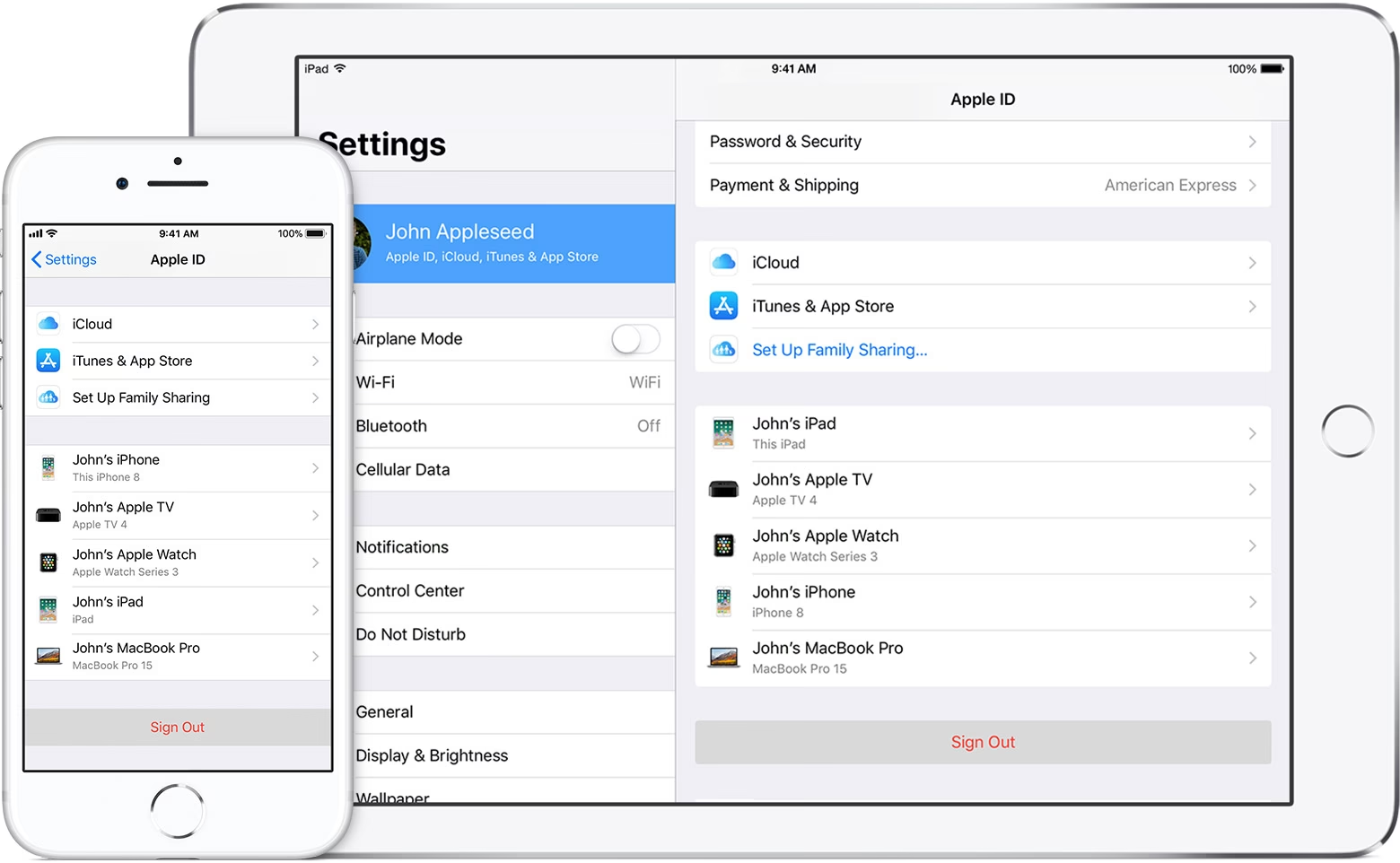
Postup odhlášení z iCloudu je na iPhonu a iPadu prakticky identický. Pečlivě se řiďte těmito kroky, abyste zajistili bezproblémové odhlášení:
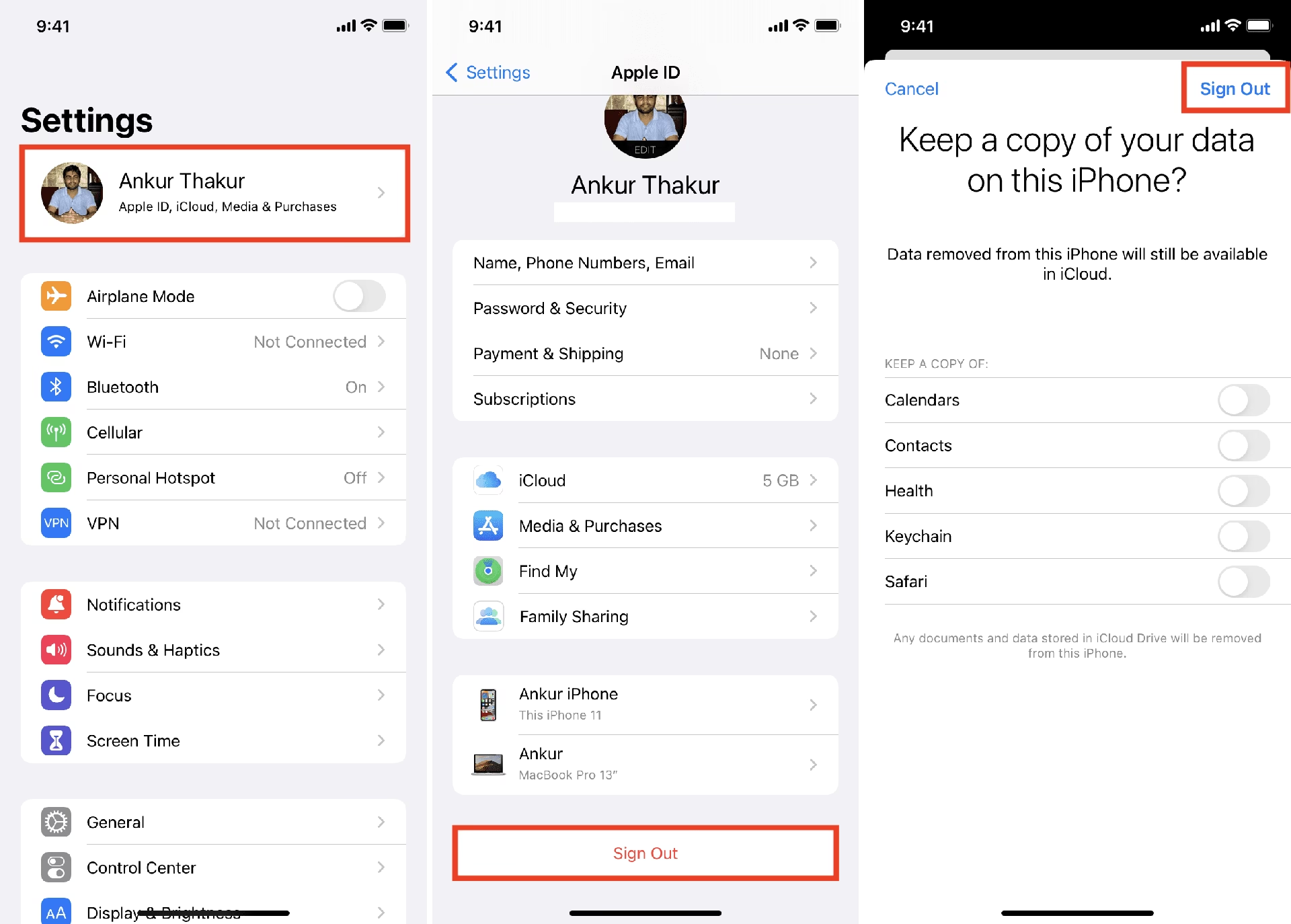
Otevřete Nastavení a klepněte na své jméno
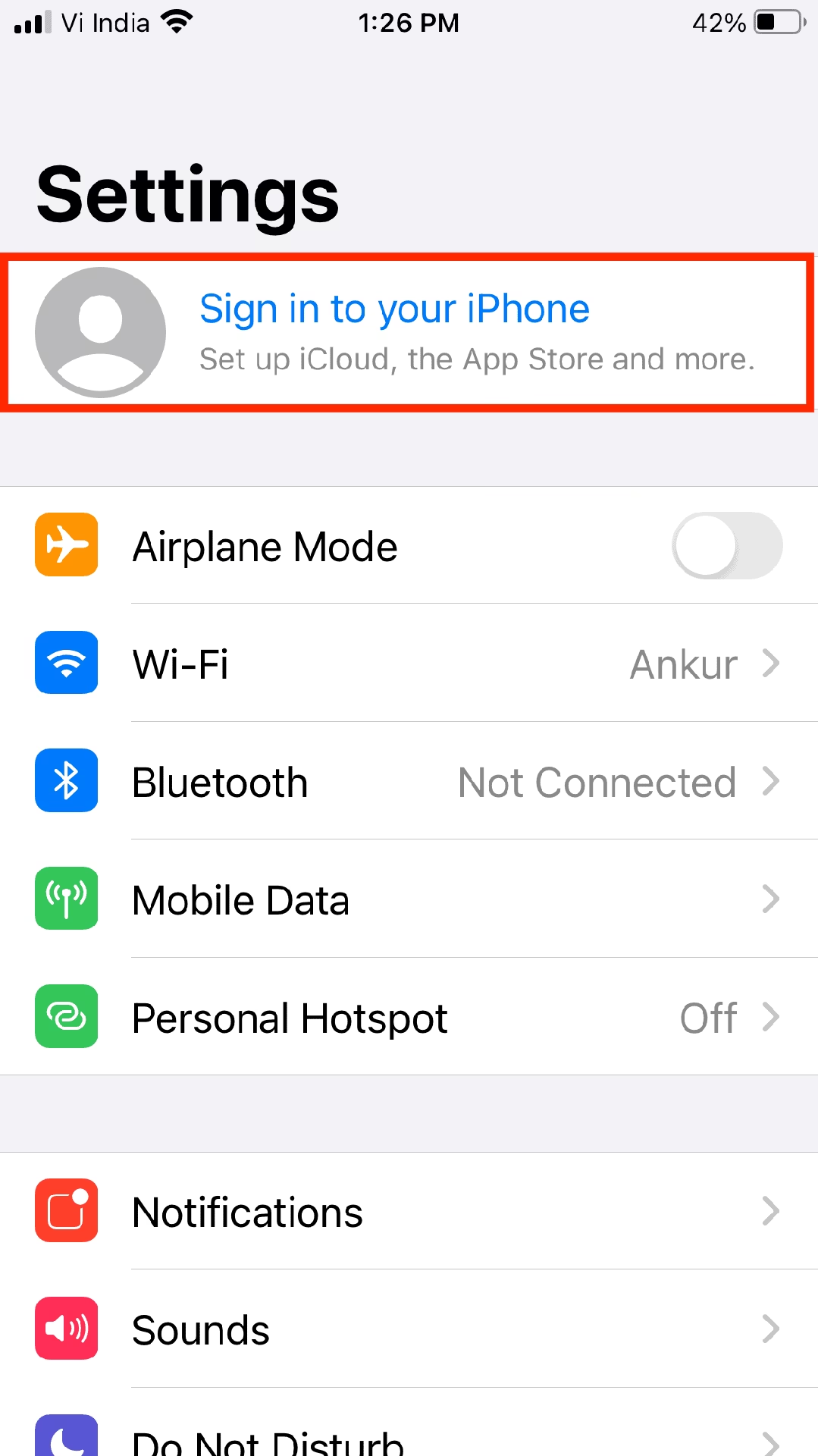
Nejprve na svém zařízení otevřete aplikaci Nastavení. V horní části obrazovky, přímo pod vyhledávacím polem, uvidíte své jméno a fotografii (pokud ji máte nastavenou) s popiskem Apple ID, iCloud, Média a nákupy. Klepněte na tuto položku. Tím se dostanete do sekce nastavení vašeho Apple ID, kde se spravují všechny služby spojené s vaším účtem.
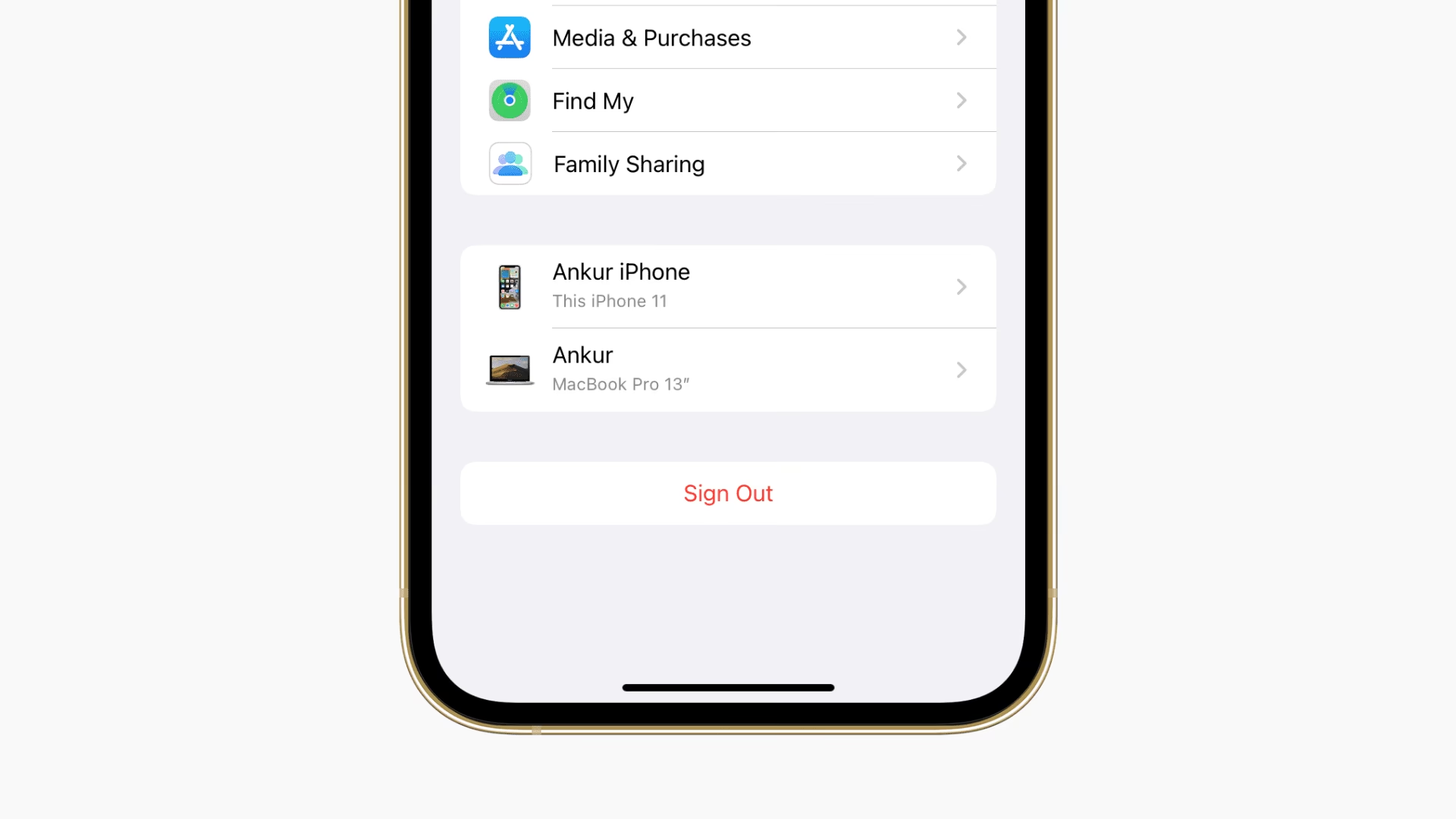
Přejděte dolů a klepněte na „Odhlásit se“
Na obrazovce nastavení Apple ID se posuňte úplně dolů. Zde naleznete červeně zvýrazněnou možnost Odhlásit se. Klepněte na ni. Tato akce zahájí proces odhlášení a systém vás provede dalšími kroky.
Zadejte heslo k Apple ID a klepněte na „Vypnout“
Systém vás vyzve k zadání hesla k vašemu Apple ID. Toto je bezpečnostní krok, který zajišťuje, že se odhlašujete z vlastního účtu a nikdo jiný nemůže neoprávněně manipulovat s vašimi daty. Po zadání hesla klepněte na možnost Vypnout v pravém horním rohu klávesnice nebo na zobrazeném dialogovém okně. Pokud jste zapomněli své heslo, budete muset nejprve provést reset hesla k Apple ID, než budete moci pokračovat.
Vyberte data, která chcete ponechat na zařízení
Nyní se zobrazí obrazovka s možnostmi, která data z iCloudu si přejete ponechat kopii na svém zařízení. Tyto možnosti obvykle zahrnují Kalendáře, Kontakty, Klíčenku a Safari data. Můžete zapnout přepínače u těch typů dat, které chcete, aby zůstaly na vašem iPhonu nebo iPadu i po odhlášení z iCloudu. Pokud například vypnete synchronizaci kontaktů, ale necháte je zapnuté zde, kontakty zůstanou v zařízení, ale nebudou se synchronizovat s iCloudem. Po výběru klepněte na Odhlásit se v pravém horním rohu.
Potvrďte odhlášení
Zobrazí se finální potvrzovací vyskakovací okno s dotazem, zda si opravdu přejete odhlásit se z iCloudu. Tato výzva vás informuje o tom, že dojde k odstranění dat iCloudu z vašeho zařízení. Klepněte na Odhlásit se znovu pro konečné potvrzení. Po tomto kroku bude proces odhlášení dokončen a vaše zařízení již nebude spojeno s vaším účtem iCloud.
1. Sign Out of iCloud on iPhone and iPad The steps to logout from iCloud Account on iPhone and iPad are practically the same. 1. Open Settings and tap on your Apple ID Name. 2. On the next screen, scroll down and tap on the Sign Out option. 3. On the pop-up, enter your Apple ID password and tap on Turn Off.
Odhlášení z iCloudu před prodejem nebo darováním zařízení
Jak již bylo zmíněno, odhlášení z iCloudu je naprosto klíčové, pokud plánujete prodat, darovat nebo recyklovat svůj iPhone či iPad. Mnoho lidí si myslí, že stačí jen vymazat všechna data z telefonu, ale to nestačí. Pokud se neodhlásíte ze svého Apple ID a iCloudu, zařízení zůstane spojeno s vaším účtem prostřednictvím takzvaného aktivačního zámku (Activation Lock).
Aktivační zámek je bezpečnostní funkce navržená tak, aby zabránila neoprávněnému použití vašeho zařízení v případě ztráty nebo krádeže. Pokud však zařízení prodáte s aktivním aktivačním zámkem, nový majitel nebude schopen zařízení aktivovat a používat, dokud se neodhlásíte nebo dokud zámek nedeaktivujete. To může vést k nepříjemným situacím a stížnostem.
Proto vždy dodržujte tento postup: nejprve se odhlaste z iCloudu (jak je popsáno výše) a teprve poté proveďte úplné smazání dat a nastavení zařízení (Nastavení > Obecné > Přenést nebo resetovat iPhone > Smazat data a nastavení). Tím zajistíte, že vaše osobní data budou bezpečně odstraněna a zařízení bude připraveno pro nového majitele bez jakýchkoli omezení.
Často kladené otázky (FAQ)
Musím se odhlásit z iCloudu, když prodávám iPhone?
Ano, důrazně doporučujeme se odhlásit z iCloudu před prodejem nebo darováním vašeho iPhonu či iPadu. Tím zajistíte, že vaše osobní data nebudou přístupná a že aktivační zámek bude deaktivován, což umožní novému majiteli plně používat zařízení.
Pokud jste zapomněli své heslo k Apple ID, nemůžete se odhlásit. Budete muset nejprve resetovat své heslo. Apple nabízí několik způsobů, jak heslo obnovit, například prostřednictvím e-mailu, bezpečnostních otázek nebo ověření s jiným důvěryhodným zařízením. Navštivte podporu Apple pro konkrétní pokyny k obnovení hesla.
Mohu používat iPhone nebo iPad bez přihlášení k iCloudu?
Ano, můžete používat iPhone nebo iPad i bez přihlášení k iCloudu. Mějte však na paměti, že ztratíte přístup k mnoha klíčovým funkcím a službám, jako jsou zálohy, synchronizace fotek, Najít zařízení a další. Zařízení bude fungovat jako základní telefon/tablet, ale nebudete moci využívat plný potenciál ekosystému Apple.
Zůstanou mi fotky na zařízení, když se odhlásím z iCloudu?
Při odhlašování z iCloudu dostanete možnost ponechat kopii určitých dat, včetně fotografií a videí (pokud jsou uloženy přímo na zařízení, nikoli pouze v optimalizované verzi v iCloudu). Pokud zvolíte tuto možnost, fotky, které jsou fyzicky uloženy na vašem zařízení, zůstanou. Nicméně nové fotky se nebudou synchronizovat s iCloudem a nebudete mít přístup k celé knihovně iCloud Fotek.
Bude mi po odhlášení z iCloudu fungovat App Store?
App Store má obvykle samostatné přihlášení, které je vázáno na vaše Apple ID. I po odhlášení z iCloudu byste měli být schopni stahovat a aktualizovat aplikace, pokud jste přihlášeni k App Store. Nicméně, některé funkce App Storu, které závisí na synchronizaci s iCloudem (např. synchronizace nákupů napříč zařízeními), mohou být ovlivněny.
Závěr
Odhlášení z iCloudu na vašem iPhonu nebo iPadu je důležitý krok, který by neměl být podceňován. Pochopení důsledků a dodržení správného postupu zajistí, že vaše data zůstanou v bezpečí a vaše zařízení bude správně připraveno pro další použití, ať už pro vás samotné po vyřešení problému, nebo pro nového majitele. Vždy si pečlivě projděte kroky a zvažte, která data chcete na zařízení ponechat. Správné odhlášení je základem pro bezpečnost a funkčnost vašeho Apple zařízení.
Chceš-li si přečíst další články podobné jako Jak se odhlásit z iCloudu na iPhone a iPadu?, navštiv kategorii iPhone.