
27/07/2022
Vlastníte iPhone SE (modely 2020 nebo 2022) a potýkáte se s problémy, jako je zamrzlá obrazovka, nereagující systém nebo jste si dokonce zapomněli přístupový kód? Nebojte se, existují účinné metody, jak tyto potíže vyřešit. V tomto detailním průvodci prozkoumáme různé typy resetů a restartů, od jednoduchého vynuceného restartu až po komplexní obnovení do továrního nastavení a aktivaci DFU režimu. Každá z těchto metod má svůj specifický účel a je klíčová pro udržení vašeho iPhone SE v optimálním stavu.
Pojďme se podívat na to, jak můžete svůj iPhone SE vrátit do plné funkčnosti, ať už potřebujete vyřešit drobnou závadu nebo připravit zařízení k prodeji.
- Vynucený restart (tvrdý reset) iPhone SE (modely 2020 a 2022)
- Režim DFU (Device Firmware Upgrade) na iPhone SE
- Obnovení iPhone SE do továrního nastavení (Factory Reset)
- Metoda 1: Tovární reset iPhone SE přes tlačítka (Režim zotavení s iTunes/Finder)
- Metoda 2: Tovární reset iPhone SE bez přístupového kódu (s nástrojem třetí strany)
- Metoda 3: Tovární reset iPhone SE bez počítače (pomocí Najít můj iPhone)
- Metoda 4: Tovární reset iPhone SE přes Nastavení (Pokud máte přístup)
- Srovnávací tabulka: Restart vs. Reset vs. DFU režim
- Často kladené otázky (FAQ) o továrním resetu iPhone SE
- Závěr
Vynucený restart (tvrdý reset) iPhone SE (modely 2020 a 2022)
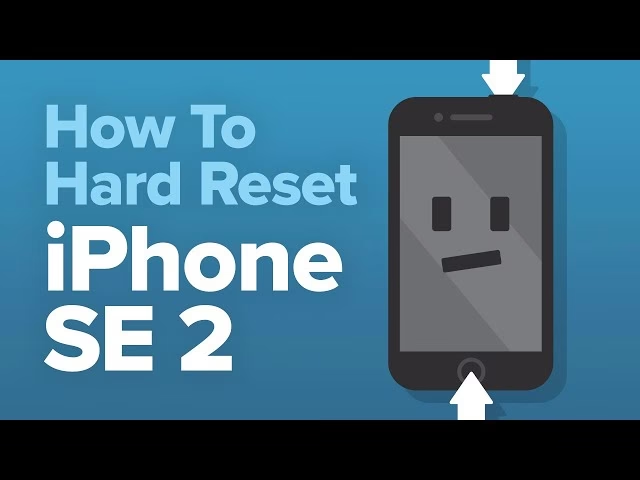
Vynucený restart, často označovaný jako „tvrdý reset“, je prvním krokem, když váš iPhone SE přestane reagovat, zamrzne nebo se chová nestabilně. Na rozdíl od obnovení do továrního nastavení, tento proces nesmaže žádná data z vašeho zařízení. Jedná se v podstatě o nouzové vypnutí a zapnutí, které může vyřešit dočasné softwarové chyby a vrátit telefon do normálního stavu bez ztráty osobních informací.
Postup je rychlý a jednoduchý. Tlačítka je třeba stisknout v rychlém sledu za sebou:
- Stiskněte a rychle uvolněte tlačítko pro zvýšení hlasitosti (Volume Up).
- Stiskněte a rychle uvolněte tlačítko pro snížení hlasitosti (Volume Down).
- Nakonec stiskněte a držte boční tlačítko (Side button, neboli tlačítko napájení), dokud neuvidíte černou obrazovku. Poté tlačítko uvolněte.
Po přibližně 10 sekundách držení bočního tlačítka se váš iPhone SE vynuceně restartuje a objeví se logo Apple. Pokud se zařízení po restartu chová normálně, problém byl s největší pravděpodobností dočasný a je vyřešen.
Režim DFU (Device Firmware Upgrade) na iPhone SE
Režim DFU (Device Firmware Upgrade) je pokročilejší metoda obnovení, která se používá, když standardní restart nebo režim zotavení (Recovery Mode) neřeší vaše problémy. DFU režim umožňuje vašemu iPhonu komunikovat s počítačem (iTunes/Finder) a aktualizovat firmware nebo obnovit operační systém, aniž by automaticky instaloval poslední staženou verzi iOS. To je obzvláště užitečné pro instalaci starších verzí iOS (například pokud beta verze nefunguje správně) nebo pro řešení problémů po neúspěšném pokusu o jailbreak.
Při aktivaci DFU režimu zůstane obrazovka vašeho iPhonu černá, což jej odlišuje od standardního režimu zotavení, kde se objevuje ikona připojení k iTunes/Finder.
Jak aktivovat režim DFU na iPhone SE (modely 2020 a 2022)
Před zahájením se ujistěte, že je váš iPhone zapnutý a máte po ruce Lightning na USB kabel pro připojení k počítači.
- Zapněte svůj iPhone, pokud ještě není.
- Připojte iPhone k počítači pomocí Lightning na USB kabelu.
- Na vašem iPhonu stiskněte tlačítko pro zvýšení hlasitosti a okamžitě jej uvolněte.
- Ihned poté stiskněte tlačítko pro snížení hlasitosti a okamžitě jej uvolněte.
- Dále stiskněte a držte boční tlačítko, dokud obrazovka vašeho iPhonu nezčerná.
- Uvolněte boční tlačítko a poté držte boční tlačítko i tlačítko pro snížení hlasitosti současně po dobu přibližně pěti sekund.
- Nyní uvolněte boční tlačítko, ale pokračujte v držení tlačítka pro snížení hlasitosti. Obrazovka by měla zůstat černá.
- Počkejte, až se automaticky spustí Finder (na Macu) nebo iTunes (na Windows). Měli byste vidět zprávu s informací, že „Váš Mac/počítač detekoval iPhone v režimu zotavení. Před použitím musíte tento iPhone obnovit.“
Pokud se zpráva neobjeví, zopakujte výše uvedené kroky. Jakmile zprávu zavřete, můžete pokračovat a obnovit váš iPhone do továrního nastavení výběrem možnosti „Obnovit iPhone“ na obrazovce režimu zotavení iPhonu. Po obnovení váš iPhone automaticky opustí režim DFU a nabootuje na aktivační obrazovku.
Jak opustit režim DFU na iPhone SE
Pokud jste aktivovali režim DFU a chcete z něj ručně vystoupit, postupujte následovně:
- Stiskněte tlačítko pro zvýšení hlasitosti na vašem iPhonu a rychle jej uvolněte.
- Stiskněte tlačítko pro snížení hlasitosti a rychle jej uvolněte.
- Stiskněte a držte boční tlačítko, dokud se na obrazovce vašeho iPhonu neobjeví logo Apple.
Váš iPhone by měl nyní opustit režim zotavení DFU a normálně se spustit.
Obnovení iPhone SE do továrního nastavení (Factory Reset)
Obnovení do továrního nastavení je proces, který smaže veškerá data a nastavení z vašeho iPhone SE a vrátí jej do stavu, v jakém byl, když jste ho poprvé vybalili z krabice. Tento proces je nezbytný, pokud chcete prodat nebo darovat svůj telefon, zapomněli jste přístupový kód, nebo se potýkáte s přetrvávajícími softwarovými problémy, které nelze vyřešit tvrdým resetem nebo režimem DFU. Je klíčové zálohovat všechna důležitá data, než provedete tovární reset, protože všechna data budou nenávratně ztracena.
Metoda 1: Tovární reset iPhone SE přes tlačítka (Režim zotavení s iTunes/Finder)
Tato metoda je doporučena, pokud jste zapomněli přístupový kód k vašemu iPhone SE nebo se zařízení nespustí správně. Budete potřebovat počítač (Mac s Finderem nebo Windows s iTunes) a USB kabel.
- Připojte svůj iPhone SE k počítači pomocí USB kabelu.
- Ujistěte se, že je zařízení rozpoznáno. Pokud ne, budete muset uvést iPhone do režimu zotavení (Recovery Mode).
Vstup do režimu zotavení:
- Pro iPhone SE (1. generace): Stiskněte a držte současně tlačítka Napájení a Domů (Home button). Držte je, dokud se na obrazovce iPhonu neobjeví logo režimu zotavení (ikona připojení k iTunes/Finder).
- Pro iPhone SE (2. a 3. generace): Nejprve stiskněte a rychle uvolněte tlačítko pro zvýšení hlasitosti. Poté stiskněte a rychle uvolněte tlačítko pro snížení hlasitosti. Nakonec stiskněte a držte boční tlačítko, dokud se na obrazovce iPhonu neobjeví logo režimu zotavení.
- Jakmile je iPhone v režimu zotavení, na vašem počítači se v iTunes/Finderu objeví vyskakovací okno s informací, že „Je problém s iPhonem, který vyžaduje jeho aktualizaci nebo obnovení.“ Klikněte na tlačítko „Obnovit“ (Restore).
Proces obnovení bude nějakou dobu trvat. Váš iPhone SE se automaticky spustí po dokončení. Pokud máte aktivovaný zámek aktivace (Activation Lock), budete muset zadat své přihlašovací údaje k Apple ID, aby bylo možné telefon znovu aktivovat.
Metoda 2: Tovární reset iPhone SE bez přístupového kódu (s nástrojem třetí strany)
Pokud jste zapomněli svůj přístupový kód a nechcete procházet složitými manuálními kroky, existují specializované nástroje třetích stran, které vám mohou pomoci obnovit iPhone SE do továrního nastavení bez nutnosti zadávat kód. Tyto nástroje jsou navrženy tak, aby zjednodušily proces a často nabízejí intuitivní uživatelské rozhraní.
Obecný postup s takovým nástrojem je následující:
- Stáhněte a nainstalujte vybraný software pro odblokování iOS zařízení na váš PC nebo Mac.
- Spusťte software a zvolte možnost pro odemknutí obrazovky nebo tovární reset.
- Připojte váš iPhone SE k počítači pomocí USB kabelu.
- Software by měl detekovat vaše zařízení a nabídnout stažení potřebného firmwaru. Stáhněte firmware, který odpovídá vašemu modelu iPhone SE.
- Jakmile je firmware stažen, postupujte podle pokynů na obrazovce softwaru k zahájení procesu odstranění přístupového kódu a továrního resetu.
Po dokončení procesu bude váš iPhone SE bez přístupového kódu a obnoven do továrního nastavení. Vždy si ověřte důvěryhodnost a bezpečnost jakéhokoli softwaru třetí strany, který se rozhodnete použít.
Metoda 3: Tovární reset iPhone SE bez počítače (pomocí Najít můj iPhone)
Pokud nemáte přístup k počítači nebo jste ztratili svůj iPhone SE a chcete vzdáleně vymazat jeho data, můžete použít funkci „Najít můj iPhone“ (Find My iPhone) od Applu. Tato metoda je velmi užitečná pro ochranu vašich osobních dat v případě ztráty nebo krádeže zařízení.
Aby tato metoda fungovala, musí být splněny následující podmínky:
- Váš iPhone SE musí mít iOS 15.2 nebo novější.
- Musíte mít přístup k jinému zařízení Apple (iPhone, iPad, Mac) s připojením k internetu, nebo k webovému prohlížeči.
- Funkce „Najít můj iPhone“ musí být na vašem iPhone SE povolena.
- Musíte znát své přihlašovací údaje k Apple ID spojené s iPhonem SE.
- iPhone SE musí být online (připojen k Wi-Fi nebo mobilním datům).
Pokud splňujete všechny tyto podmínky, postupujte následovně:
- Na jiném zařízení Apple nebo v jakémkoli webovém prohlížeči navštivte webovou stránku icloud.com.
- Přihlaste se svými přihlašovacími údaji k Apple ID.
- Po přihlášení klikněte na ikonu menu vpravo nahoře (nebo přímo na „Najít iPhone“ na hlavní stránce iCloudu) a vyberte možnost „Najít iPhone“ (Find My iPhone).
- Zde budete možná muset znovu zadat své heslo k Apple ID pro pokračování.
- Vyberte svůj iPhone SE ze seznamu zařízení (pokud máte více zařízení).
- Klikněte na možnost „Smazat iPhone“ (Erase iPhone).
Po potvrzení budou všechna data z vašeho iPhone SE, včetně přístupového kódu, vzdáleně smazána. Váš iPhone se vrátí do továrního nastavení. Tato funkce je neocenitelná pro ochranu soukromí.
Metoda 4: Tovární reset iPhone SE přes Nastavení (Pokud máte přístup)
Toto je nejjednodušší a oficiální metoda pro obnovení vašeho iPhone SE do továrního nastavení, pokud máte přístup k zařízení a znáte jeho přístupový kód. Je ideální, pokud chcete zařízení vyčistit před prodejem nebo vyřešit softwarové problémy bez nutnosti připojení k počítači.
Opět připomínáme, že tato akce smaže všechna data, takže si předtím vytvořte zálohu!
- Odemkněte svůj iPhone SE a otevřete aplikaci „Nastavení“ (Settings).
- V Nastavení se posuňte dolů a klepněte na „Obecné“ (General).
- Dále se posuňte dolů a najděte možnost „Přenést nebo resetovat iPhone“ (Transfer or Reset iPhone). Klepněte na ni.
- Z nabízených možností vyberte „Smazat veškerý obsah a nastavení“ (Erase All Content and Settings).
- Budete vyzváni k zadání vašeho přístupového kódu k iPhonu a možná i vašeho hesla k Apple ID.
- Zobrazí se varovná zpráva, která potvrdí, že tato akce smaže veškerá vaše data. Pro potvrzení klepněte na „Smazat iPhone“ (Erase iPhone).
Váš iPhone se poté začne mazat a po dokončení se restartuje s továrním nastavením, připravený k novému nastavení.
Pro lepší pochopení rozdílů mezi jednotlivými metodami jsme připravili srovnávací tabulku:
| Funkce | Vynucený restart (Hard Reset) | Tovární reset (Factory Reset) | DFU režim (Device Firmware Upgrade) |
|---|---|---|---|
| Účel | Vyřešení zamrznutí, drobných chyb, nereagujícího systému. | Vymazání všech dat, řešení závažných softwarových problémů, příprava na prodej. | Nízká úroveň obnovy, řešení problémů s firmwarem, instalace starších iOS verzí. |
| Ztráta dat | Ne | Ano (všechna data smazána) | Ano (všechna data smazána) |
| Vyžaduje PC | Ne | Ano (pro režim zotavení) / Ne (pro Najít můj nebo Nastavení) | Ano |
| Vyžaduje přístupový kód | Ne | Ne (pro režim zotavení, Najít můj) / Ano (pro Nastavení) | Ne |
| Stav obrazovky | Vypne se a restartuje s logem Apple. | Zobrazí logo Apple a poté obrazovku nastavení. | Zůstane černá. |
Často kladené otázky (FAQ) o továrním resetu iPhone SE
Q1: Co se stane po továrním resetu iPhone SE?
Po továrním resetu vašeho iPhone SE budou všechna vaše data, včetně aplikací, médií, fotografií, kontaktů a nastavení, smazána. Vaše zařízení se vrátí do původního stavu, jako byste si ho právě koupili. Když se váš iPhone SE restartuje, budete muset projít počátečním nastavením, jako je výběr jazyka, připojení k Wi-Fi a přihlášení pomocí Apple ID. Tovární reset zajišťuje, že na zařízení nezůstanou žádné osobní informace ani data, což je ideální pro soukromí a bezpečnost.
Q2: Jak obnovit data po továrním resetu iPhone SE?
Pokud jste si před továrním resetem vytvořili zálohu (například na iCloud nebo do počítače přes iTunes/Finder), můžete svá data snadno obnovit. Zde je obecný postup:
- Během úvodního nastavení vašeho iPhone SE po resetu se dostanete na obrazovku „Aplikace a data“.
- Zde vyberte možnost „Obnovit ze zálohy na iCloudu“ nebo „Obnovit ze zálohy Macu nebo PC“.
- Pokud obnovujete z iCloudu, přihlaste se svým Apple ID a vyberte nejnovější relevantní zálohu.
- Pokud obnovujete z počítače, připojte iPhone SE k počítači, otevřete iTunes/Finder, vyberte svůj iPhone a klikněte na „Obnovit zálohu“. Vyberte nejnovější zálohu a potvrďte.
Počkejte, než se vaše data a nastavení obnoví do vašeho iPhone SE. Doba obnovy závisí na velikosti zálohy a rychlosti vašeho internetového připojení.
Pamatujte, že bez předchozí zálohy je obnova dat po továrním resetu extrémně obtížná, ne-li nemožná.
Závěr
Shrnuto a podtrženo! V dnešním uspěchaném světě je běžné, že uživatelé smartphonů zapomenou svá hesla nebo se potýkají s neočekávanými softwarovými problémy. Naštěstí existují spolehlivé způsoby, jak tyto problémy na vašem iPhone SE vyřešit. V tomto článku jsme prozkoumali, jak provést vynucený restart, aktivovat DFU režim a provést tovární reset iPhone SE, a to jak s přístupovým kódem, tak i bez něj, a dokonce i bez počítače.
Ať už potřebujete vyřešit dočasné zamrznutí, připravit telefon k prodeji, nebo se potýkáte s hlubšími softwarovými problémy, vždy existuje řešení. Doufáme, že tento komplexní průvodce vám poskytl všechny potřebné informace k efektivní správě a údržbě vašeho iPhone SE. Pamatujte, že pravidelné zálohování je vaším nejlepším přítelem, zejména před provedením jakéhokoli typu resetu, který maže data.
Chceš-li si přečíst další články podobné jako Jak restartovat a resetovat iPhone SE, navštiv kategorii iPhone.