

23/10/2025
Tmavý režim se stal nedílnou součástí moderního digitálního světa a jeho obliba neustále roste. Není divu – nabízí nejen esteticky příjemnější vzhled, ale především přináší řadu praktických výhod pro naše oči, zejména při používání zařízení v noci nebo za špatných světelných podmínek. Pro mnohé uživatele je tmavý režim synonymem pro pohodlí a snížení digitální únavy. Apple si je této skutečnosti plně vědom a neustále pracuje na vylepšování implementace tmavého režimu ve svém mobilním operačním systému iOS. Zatímco v minulosti Apple v některých aspektech zaostával za konkurencí, zejména co se týče komplexního pokrytí tmavého režimu napříč celým rozhraním, nejnovější verze iOS 18 přináší zásadní inovace, které tento rozdíl výrazně zmenšují. Pokud jste zvědaví na to, jak se tmavý režim v iOS vyvíjel a co nového přináší iOS 18, jste na správném místě. Ponořme se do světa tmavých odstínů a objevme, jak si můžete přizpůsobit svůj iPhone k dokonalosti.

Historie a vývoj tmavého režimu v iOS: Od iOS 13 po současnost
Tmavý režim, neboli Dark Mode, se poprvé objevil jako systémová funkce v iOS 13, což pro mnoho uživatelů představovalo významný milník. Předtím bylo možné tmavý vzhled aktivovat pouze v některých aplikacích třetích stran, nebo prostřednictvím invertování barev, což však nebylo ideální řešení. S příchodem iOS 13 však Apple nabídl komplexní systémový tmavý režim, který transformoval vzhled celého operačního systému a většiny nativních aplikací.
Tmavý režim v iOS 13: Revoluce pro vaše oči
Když byl v roce 2019 představen iOS 13, jednou z nejvíce očekávaných funkcí byl právě systémový tmavý režim. Tato novinka znamenala, že uživatelé mohli jedním klepnutím přepnout celé uživatelské rozhraní z tradičního světlého vzhledu do tmavého. Vše od systémových nabídek, přes notifikace, až po klávesnici a tapety, se zahalilo do tmavších odstínů. Tento krok byl velmi vítán, protože tmavý režim prokazatelně snižuje únavu očí, zejména při používání iPhonu v noci nebo v prostředích s nízkým osvětlením. Jasné bílé pozadí, které bylo standardem ve světlém režimu, může být v těchto podmínkách nepříjemně oslňující.
Aktivace tmavého režimu v iOS 13 (a novějších verzích až do iOS 17) je velmi intuitivní. Můžete tak učinit několika způsoby. Nejběžnější je přejít do Nastavení > Zobrazení a jas, kde si můžete vybrat mezi světlým a tmavým režimem. Zde také naleznete možnost nastavit automatické přepínání režimů na základě denní doby – například od západu do východu slunce, nebo podle vlastního, uživatelem definovaného plánu. Tato automatizace zajišťuje, že se váš iPhone přizpůsobí aktuálním světelným podmínkám bez vašeho zásahu. Další rychlou možností je aktivace tmavého režimu přímo z Ovládacího centra. Pokud dlouze podržíte ikonu jasu, objeví se větší ovládací prvek, kde můžete tmavý režim snadno zapnout nebo vypnout. Pro ty, kteří chtějí mít tuto volbu vždy po ruce, je možné přidat samostatné tlačítko pro tmavý režim do Ovládacího centra přes Nastavení > Ovládací centrum > Přizpůsobit ovládací prvky a přidat položku „Tmavý vzhled“.
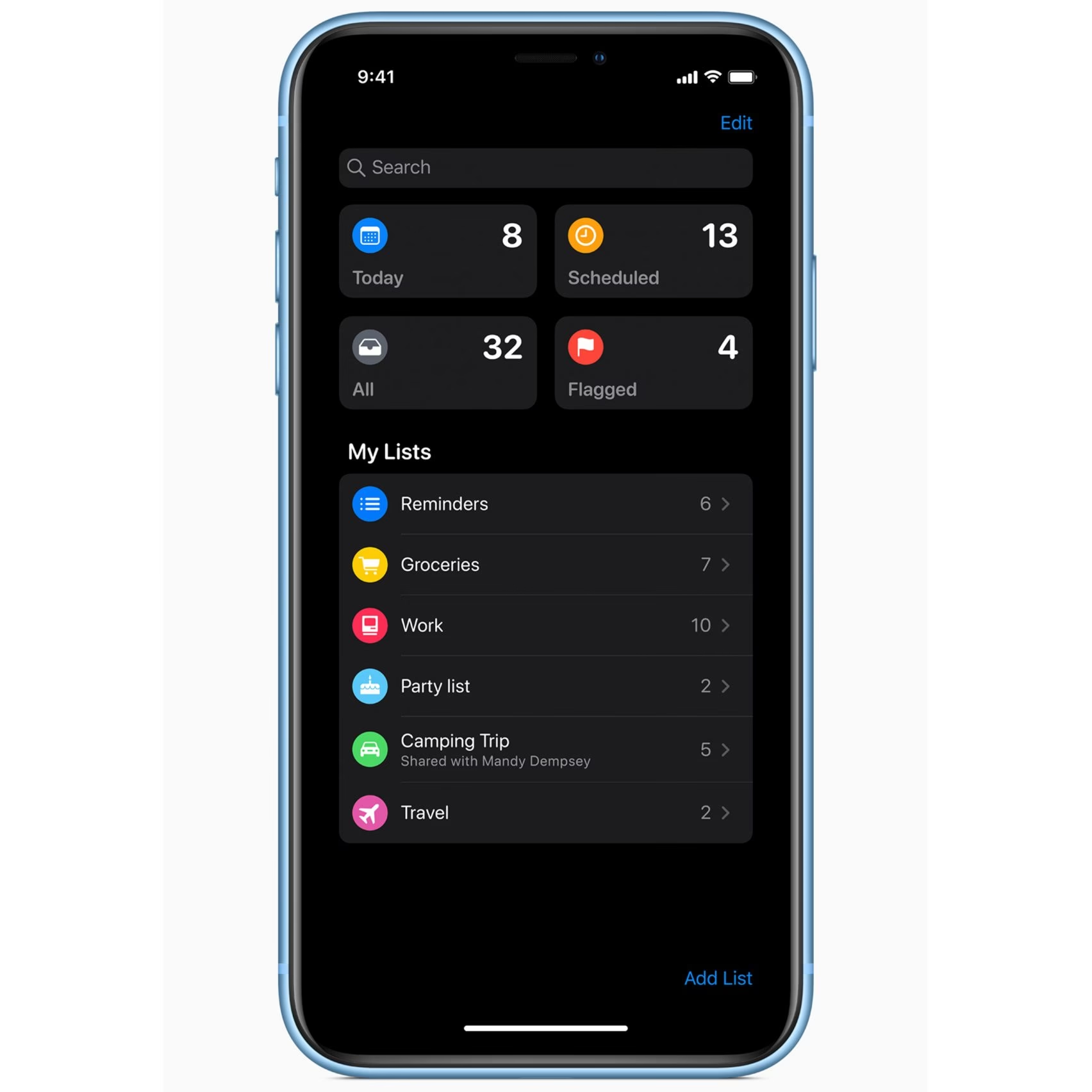
Tmavý režim ovlivňuje celou řadu nativních aplikací, jako jsou Zprávy, Mapy, Fotky, Telefon, Apple Music, App Store, Připomínky, Zdraví a Peněženka. Dokonce i Safari se přizpůsobuje, ačkoli jeho efektivita závisí na tom, zda navštívená webová stránka sama podporuje tmavý režim. Mnoho vývojářů třetích stran navíc rychle integrovalo podporu tmavého režimu do svých aplikací, což zajistilo konzistentní uživatelský zážitek napříč celým ekosystémem iOS. Kromě vizuálního pohodlí přináší tmavý režim na zařízeních s OLED displeji (jako jsou iPhone X a novější) i výhodu v podobě úspory energie baterie. OLED displeje šetří energii, když zobrazují černou barvu, protože pixely jsou jednoduše vypnuty. To může vést k delší výdrži baterie, což je pro mnoho uživatelů značná výhoda.
iOS 18: Nová éra přizpůsobení tmavého režimu
Zatímco iOS 13 přinesl systémový tmavý režim, jedna z jeho největších „nedokonalostí“ spočívala v tom, že ikony aplikací na domovské obrazovce zůstaly ve svých původních, často velmi světlých a barevných odstínech. To mohlo působit rušivě, zejména když jste opustili aplikaci v tmavém režimu a vrátili se na domovskou obrazovku plnou jasných ikon. Tento kontrast mohl být pro oči nepříjemný a narušoval celistvý tmavý vzhled systému. S příchodem iOS 18 se Apple snaží tuto mezeru definitivně zaplnit a dohnat, ba i předčit, některé funkce, které jsou již dlouho dostupné na zařízeních s Androidem.
Řešení nedokonalostí: Tmavé ikony aplikací
iOS 18 přináší revoluční změnu v oblasti přizpůsobení domovské obrazovky, která konečně řeší problém jasných ikon v tmavém režimu. Nyní máte možnost aplikovat tmavý režim i na samotné ikony aplikací. To znamená, že se ikony buď zatmaví, přičemž si zachovají své původní barvy, nebo se dokonce promění v monochromatické ikony, které se dokonale sladí s celkovou estetikou tmavého režimu. Tato nová úroveň přizpůsobení umožňuje vytvořit skutečně jednotný a pohlcující vzhled domovské obrazovky, který je mnohem příjemnější pro oči a působí mnohem elegantněji.
Můžete si vybrat, zda se tyto změny budou aktivovat automaticky v noci, společně s přepnutím celého systému do tmavého režimu, nebo zda si je nastavíte trvale. To dává uživatelům plnou kontrolu nad vzhledem jejich zařízení. Kromě těchto vylepšení tmavého režimu ikon nabízí iOS 18 i další možnosti přizpůsobení domovské obrazovky, jako je možnost zvětšit ikony aplikací nebo skrýt jejich názvy, což dále přispívá k čistějšímu a minimalističtějšímu vzhledu.
Podrobný průvodce: Jak aktivovat tmavé ikony aplikací v iOS 18
Pro ty z vás, kteří již netrpělivě čekají na ochutnávku iOS 18 a mají nainstalovanou vývojářskou beta verzi, je aktivace tmavých ikon aplikací poměrně jednoduchá. Mějte na paměti, že se jedná o beta verzi, a proto se některé funkce mohou v budoucí oficiální verzi mírně lišit nebo být vylepšeny. Nicméně, základní princip zůstává stejný.
Následujte tyto kroky k aktivaci tmavých ikon aplikací na vašem iPhonu:
- Krok 1: Instalace iOS 18 Developer Beta verze. Předpokládáme, že již máte nainstalovanou vývojářskou beta verzi iOS 18. Pokud ne, budete ji muset nejprve nainstalovat, abyste mohli tyto funkce vyzkoušet. Oficiální verze iOS 18 bude vydána na podzim.
- Krok 2: Přejděte do režimu úprav domovské obrazovky. Dlouze podržte prázdné místo na domovské obrazovce. To přepne váš iPhone do režimu úprav, kde se ikony začnou „třást“ a objeví se možnost jejich přesouvání nebo odstraňování.
- Krok 3: Klepněte na „Upravit“. V levém horním rohu obrazovky se objeví tlačítko „Upravit“. Klepněte na něj.
- Krok 4: Zvolte „Přizpůsobit“. Po klepnutí na „Upravit“ se objeví nabídka s několika možnostmi. Vyberte „Přizpůsobit“.
- Krok 5: Vyberte „Tmavé“ nebo „Odstínované“ pro ikony aplikací. Toto je klíčový krok. Zde máte dvě hlavní možnosti pro tmavé ikony aplikací:
- Tmavé: Tato volba aplikuje tmavý režim na ikony aplikací, ale zachovává jejich původní barvy. Ikony se ztmaví, ale stále poznáte jejich klasické barevné schéma. Je to skvělá volba pro ty, kteří chtějí tmavší vzhled, ale nechtějí ztratit barevnou identitu svých aplikací.
- Odstínované: Tato volba posouvá přizpůsobení dál. Ikony se stanou monochromatickými a získají tmavší odstín, který se lépe hodí k celkovému tmavému vzhledu. Navíc můžete použít posuvník barev k výběru konkrétního odstínu, který se aplikuje na všechny ikony, což vám umožní vytvořit skutečně jednotný a personalizovaný vzhled. Můžete si tak například zvolit jemný modrý nebo zelený odstín, který se bude prolínat všemi ikonami a vytvoří jedinečnou estetiku.
- Krok 6: Klepněte na ikonu slunce pro náhled. V režimu přizpůsobení můžete klepnout na ikonu slunce (nebo měsíce) v horní části obrazovky. To vám umožní okamžitě přepínat mezi náhledem tmavého a světlého režimu, abyste viděli, jak budou vaše ikony vypadat v obou prostředích, a mohli si vybrat ten nejlepší vzhled.
Jakmile provedete svůj výběr, klepněte na „Hotovo“ nebo podobné tlačítko pro uložení změn. Váš iPhone se nyní bude pyšnit novým, konzistentně tmavým vzhledem, včetně ikon aplikací.
Porovnání: Tmavý režim v iOS 13 vs. iOS 18
Pro lepší přehlednost si shrňme klíčové rozdíly a pokroky v tmavém režimu mezi iOS 13 a iOS 18 v následující tabulce:
| Funkce | iOS 13 (a novější) | iOS 18 (novinka) |
|---|---|---|
| Systémový tmavý režim rozhraní | Ano (pro systém, nativní i 3rd party aplikace) | Ano (pro systém, nativní i 3rd party aplikace) |
| Tmavé ikony aplikací | Ne (ikony zůstávaly světlé) | Ano (ikony se mohou zatmavit) |
| Monochromatické ikony | Ne | Ano (ikony získají jednotný odstín) |
| Automatické přepínání (rozhraní) | Ano (na základě času / světla) | Ano (na základě času / světla) |
| Automatické přepínání (ikony) | N/A | Ano (možnost automatického přepínání ikon) |
| Přizpůsobení velikosti ikon | Ne | Ano |
| Skrytí názvů ikon | Ne | Ano |
| Podpora ikon 3rd party aplikací v tmavém režimu | N/A (funkce neexistovala) | V oficiální verzi ano (v beta verzi zatím pouze nativní) |
Často kladené otázky o tmavém režimu a iOS 18
Jak aplikovat tmavý režim na ikony aplikací na iPhonu v iOS 18?
Pro aplikaci tmavého režimu na ikony aplikací v iOS 18 dlouze podržte prázdné místo na domovské obrazovce, klepněte na „Upravit“ v levém horním rohu, poté zvolte „Přizpůsobit“ a vyberte „Tmavé“ nebo „Odstínované“ pro ikony aplikací. Můžete si také vybrat odstín pomocí posuvníku.

Dodržují všechny ikony aplikací na iPhonu tmavý režim v iOS 18 beta?
V současné vývojářské beta verzi iOS 18 se tmavý režim pro ikony aplikací aplikuje pouze na nativní aplikace společnosti Apple. To znamená, že ikony aplikací třetích stran zatím zůstávají ve svých původních, světlých barvách. Očekává se však, že s oficiálním vydáním softwaru na podzim budou ikony aplikací třetích stran také dodržovat zvolené téma tmavého režimu, což zajistí ještě konzistentnější vzhled celého systému.
Kdy budou vydány funkce Apple Intelligence pro iPhone?
Společnost Apple plánuje uvést svou sadu funkcí umělé inteligence, souhrnně nazvanou Apple Intelligence, jako součást aktualizace iOS 18.1. Očekává se, že tato aktualizace bude vydána v říjnu. Tyto funkce přinesou do iPhonu pokročilé možnosti umělé inteligence, které dále rozšíří jeho schopnosti.
Závěr
Tmavý režim v iOS urazil dlouhou cestu od svého systémového zavedení v iOS 13. To, co začalo jako volba pro snížení únavy očí a úsporu baterie, se nyní v iOS 18 rozšiřuje do komplexního nástroje pro personalizaci a estetické sladění. Možnost přizpůsobit si ikony aplikací do tmavých nebo monochromatických odstínů je vítanou novinkou, která dotváří celistvý a pohlcující vzhled domovské obrazovky, a konečně řeší jeden z posledních vizuálních nesouladů v tmavém režimu iOS.
Apple s iOS 18 skutečně posouvá hranice přizpůsobení a uživatelské kontroly. Kromě vylepšení tmavého režimu ikon se uživatelé mohou těšit i na další inovace, jako je podpora RCS zpráv, vylepšené sdílení obrazovky nebo funkce SharePlay Remote Control. Tyto novinky, spolu s nadcházejícími funkcemi Apple Intelligence, které budou součástí iOS 18.1 v říjnu, dělají z iOS 18 jednu z nejvýznamnějších aktualizací v historii operačního systému iPhone. Ať už jste fanoušky tmavého režimu kvůli jeho praktickým výhodám nebo prostě jen milujete jeho elegantní vzhled, iOS 18 vám dává více možností než kdykoli předtím, jak si svůj iPhone přizpůsobit k obrazu svému.
Chceš-li si přečíst další články podobné jako Tmavý režim v iOS: Přizpůsobení ikon v iOS 18, navštiv kategorii iPhone.