
15/12/2022
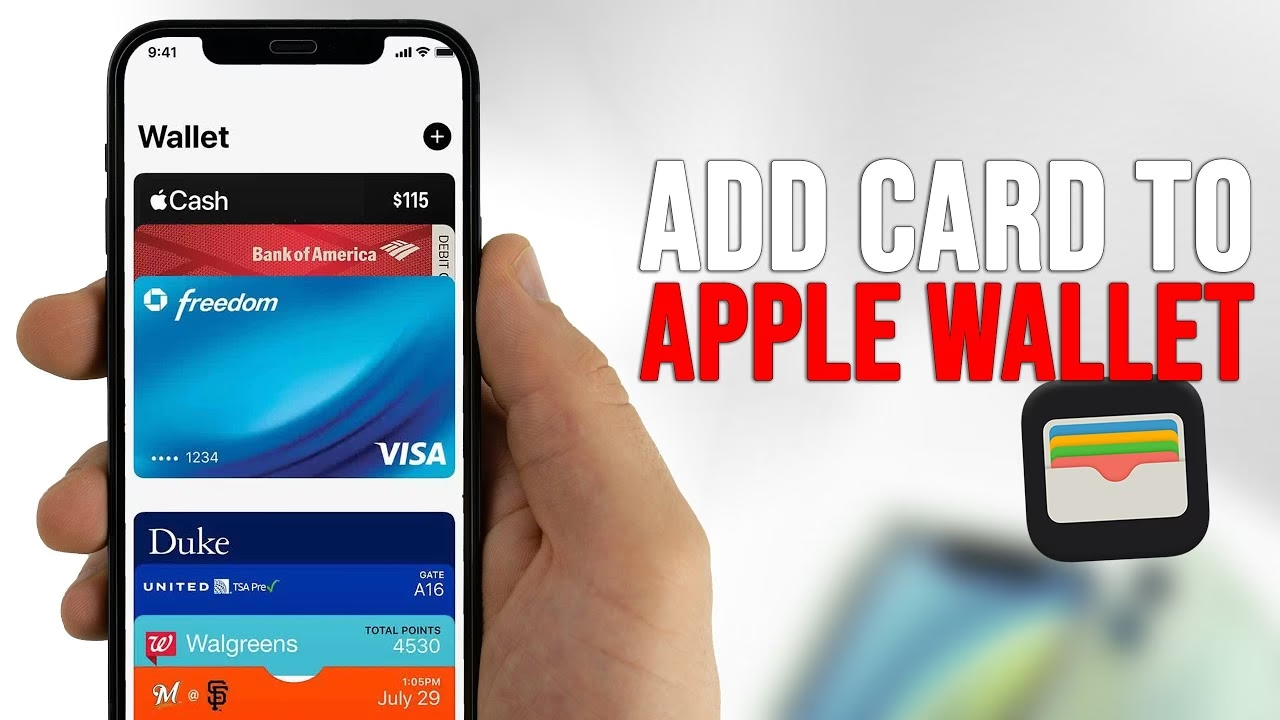
V dnešní digitální době se naše fyzické peněženky postupně ztenčují, zatímco ty digitální se rozšiřují. Aplikace Apple Wallet na vašem iPhonu je toho dokonalým příkladem. Už to dávno není jen místo pro platební karty; stala se centrálním hubem pro mnoho aspektů vašeho každodenního života. Představte si, že máte všechny své vstupenky, palubní lístky, věrnostní karty a dokonce i průkazy totožnosti (v některých státech) bezpečně uložené na jednom místě, vždy po ruce. Tato příručka vám ukáže, co všechno Apple Wallet dokáže, jak do ní přidat a spravovat vaše průkazy a jak z ní vytěžit maximum.
Co všechno může iPhone Wallet uchovávat?
Aplikace Wallet je navržena tak, aby vám usnadnila život tím, že konsoliduje různé typy průkazů a karet do digitální podoby. Místo abyste se prohrabávali fyzickou peněženkou nebo hledali e-mail s lístkem, stačí otevřít aplikaci Wallet a vše je okamžitě dostupné. Zde je přehled toho, co všechno může vaše digitální peněženka pojmout:
- Vstupenky a lístky: Filmové, koncertní, divadelní, sportovní události – všechny vaše vstupenky mohou být digitální.
- Palubní lístky: Pro letecké společnosti se stala digitální palubní karta standardem, a Wallet je ideální místo pro jejich uložení.
- Kupóny a slevové kódy: Nikdy už nezapomenete kupón doma.
- Věrnostní a odměnové karty: Sbírejte body a využívejte slevy bez nutnosti nosit desítky plastových karet.
- Průkazy totožnosti: V některých státech USA a dalších regionech lze do Wallet přidat i digitální řidičský průkaz nebo státní ID. Tato funkce se postupně rozšiřuje.
- Členské průkazy: Do posilovny, knihovny, klubové karty a další.
- Dárkové karty: Snadný způsob, jak spravovat zůstatky a utrácet.
- Jízdenky na MHD: V mnoha městech lze přidat a dobíjet dopravní karty přímo v aplikaci Wallet.
- Sledování zásilek: Někteří dopravci umožňují sledovat stav vašich balíčků přímo přes Wallet.
Kromě toho Wallet zobrazuje veškeré důležité informace, jako je datum vypršení platnosti, zůstatek, informace o nástupu do letadla nebo časy a místa konání událostí. Je to neuvěřitelně pohodlné a efektivní řešení pro správu vašich digitálních dokladů.
Jak nastavit a přistupovat k aplikaci Wallet?
Než začnete přidávat průkazy, je dobré vědět, jak k aplikaci Wallet přistupovat a jak ji případně nastavit. Ačkoliv pro plné využití Wallet, zejména pro rychlý přístup k platebním kartám, je nutné mít nastavené Apple Pay, mnoho funkcí pro průkazy funguje i bez něj.
Přístup k aplikaci Wallet
Existuje několik způsobů, jak se dostat do aplikace Wallet:
- Přímo z domovské obrazovky: Jednoduše klepněte na ikonu aplikace Wallet.
- Pomocí vyhledávání Spotlight: Přejeďte prstem dolů na domovské obrazovce a zadejte „Wallet“.
- Siri: Řekněte „Otevři Wallet“ nebo „Ukaž mi moje průkazy“.
- Knihovna aplikací: V iOS 14 a novějších ji najdete v kategorii „Utility“ nebo „Finances“.
- Rychlý přístup dvojitým stisknutím tlačítka:
- Na iPhonech s Face ID (bez domovského tlačítka): Dvakrát rychle stiskněte boční tlačítko.
- Na iPhonech s Touch ID (s domovským tlačítkem): Dvakrát rychle stiskněte domovské tlačítko (funguje, když je zařízení zamčené).
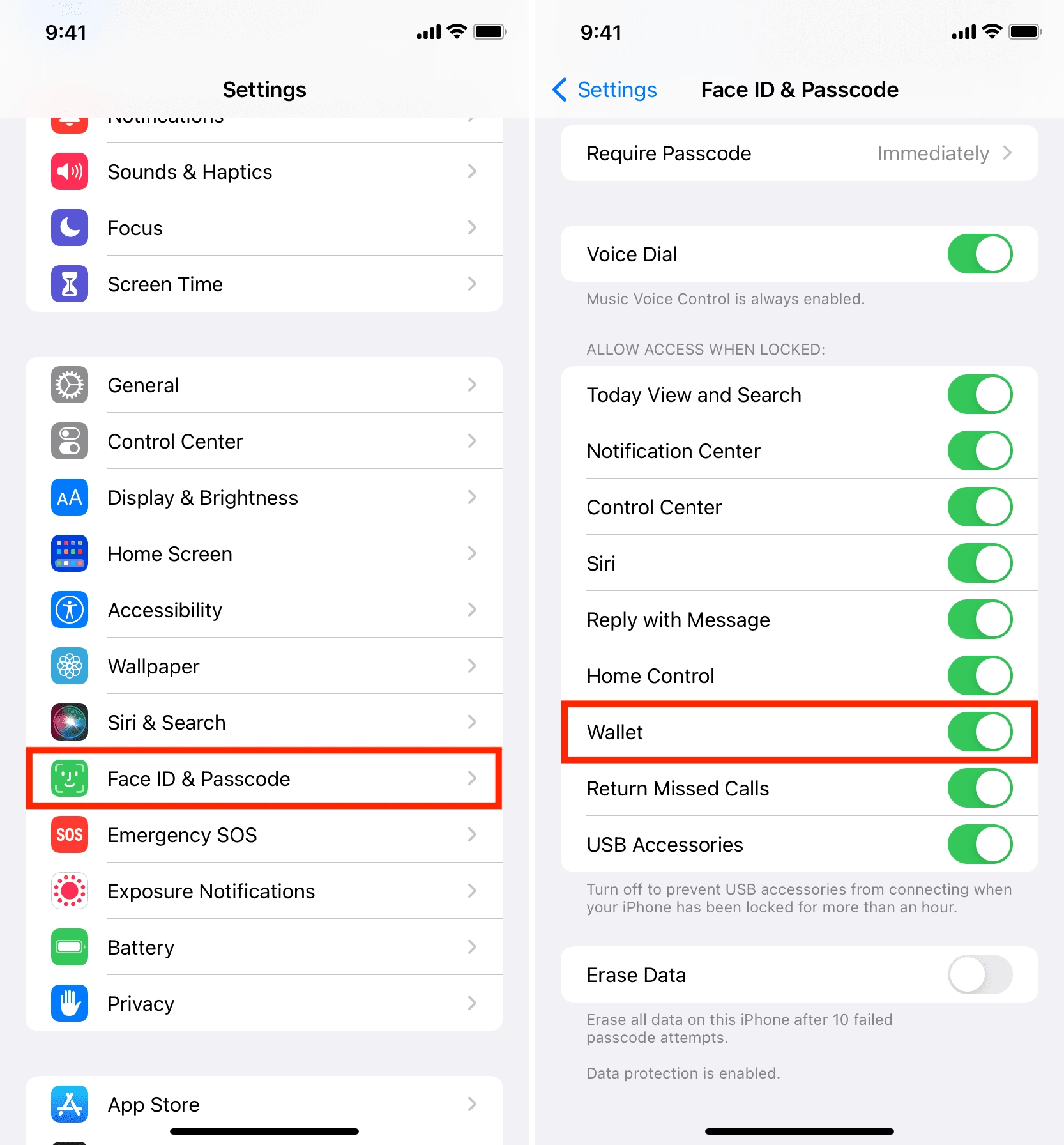
Důležitá poznámka: Rychlý přístup dvojitým stisknutím tlačítka funguje pouze v případě, že máte v aplikaci Wallet nastavenou alespoň jednu platební kartu pro Apple Pay. Pokud nemáte žádnou platební kartu, tato zkratka nebude fungovat pro otevření Wallet.
Upozornění na základě polohy
Pokud máte pro aplikaci Wallet povoleny polohové služby, některé průkazy se mohou automaticky objevit jako oznámení, když se nacházíte poblíž podniku, který průkaz přijímá (například kavárna s věrnostní kartou nebo letiště s palubním lístkem). Tato funkce je neuvěřitelně užitečná a zajistí, že nikdy nezapomenete použít svůj průkaz.
Jak přidat lístek nebo průkaz do Apple Wallet?
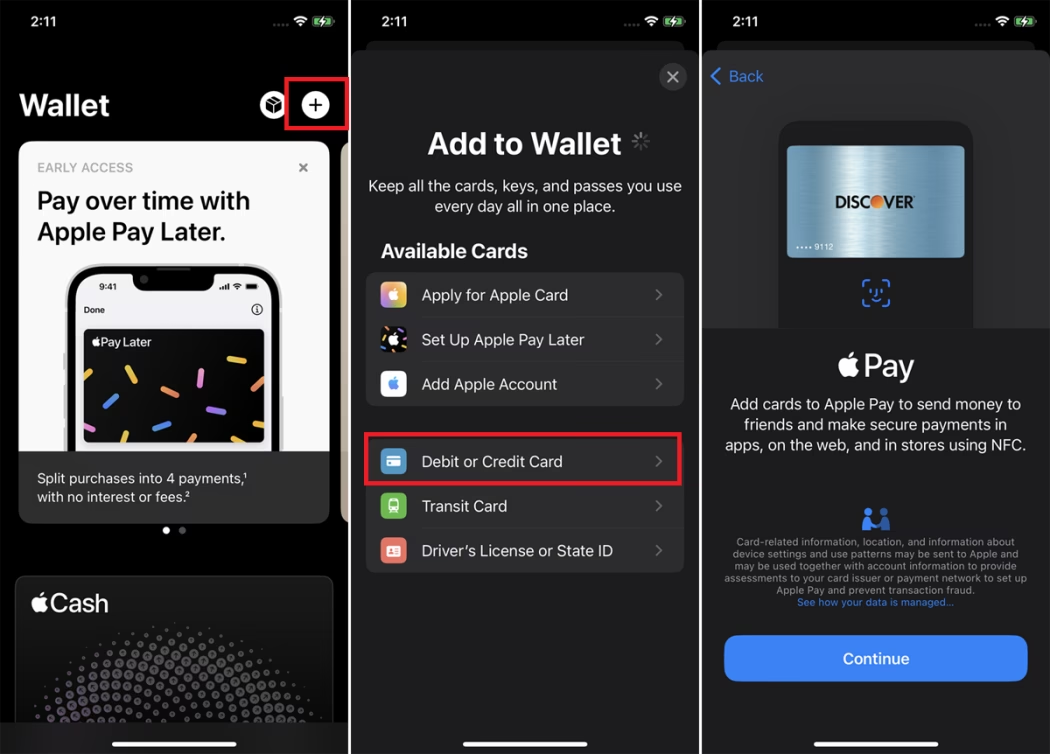
Přidávání průkazů do Apple Wallet je překvapivě jednoduché, a existuje hned několik způsobů, jak to provést. Ne všechny metody jsou však dostupné pro každý typ průkazu.
Přidání z kompatibilních aplikací a webových stránek
Nejběžnější způsob, jak přidat průkazy, je přímo z aplikací třetích stran (např. Eventbrite, American Airlines, Target, Starbucks) nebo z webových stránek. Většina služeb, které podporují Apple Wallet, zobrazí tlačítko „Add to Apple Wallet“.
Postup:
- V kompatibilní aplikaci nebo na webové stránce vyberte svůj lístek nebo palubní lístek.
- Vyhledejte tlačítko „Add to Apple Wallet“ (přidat do Apple Wallet). Toto tlačítko má obvykle standardní design a je snadno rozpoznatelné.
- Klepněte na toto tlačítko.
- Zobrazí se náhled vašeho průkazu. Zkontrolujte informace.
- Klepněte na „Add“ (přidat) v pravém horním rohu.
- Průkaz se okamžitě objeví ve vaší aplikaci Wallet, obvykle pod vašimi debetními a kreditními kartami.
Pokud chcete přidat palubní lístek, postup je v podstatě stejný, jen ho provedete v aplikaci vaší letecké společnosti.
Přidání z e-mailu nebo zprávy
Pokud vám byl průkaz kompatibilní s Wallet zaslán e-mailem nebo zprávou (SMS, WhatsApp atd.), můžete jej snadno přidat:
- Z e-mailu: Otevřete e-mail a vyhledejte tlačítko „Add to Apple Wallet“ nebo podobné (např. „Save to Phone“). Někdy se průkaz může objevit jako příloha souboru s koncovkou .pkpass. Jednoduše na přílohu klepněte a poté klepněte na „Add“.
- Ze zprávy: Klepněte přímo na průkaz, který se objeví ve zprávě, a poté klepněte na „Add“ v pravém horním rohu.
Přidání přes AirDrop
Pokud vám někdo chce sdílet průkaz přes AirDrop, stačí jej přijmout a průkaz se automaticky přidá do vaší aplikace Wallet. Ujistěte se, že máte AirDrop povolený (Nastavení > Obecné > AirDrop).
Přidání z mobilního webového prohlížeče
Pokud si prohlížíte průkaz kompatibilní s Wallet v Safari nebo jiném webovém prohlížeči, přihlaste se ke svému účtu a vyhledejte tlačítko „Add to Apple Wallet“ nebo podobný odkaz. Klepněte na něj a poté na „Add“.
Přidání pomocí QR kódu nebo čárového kódu
V některých případech můžete přidat průkaz do Wallet naskenováním QR kódu nebo čárového kódu. Otevřete aplikaci Kamera, namiřte ji na kód a počkejte, až se objeví oznámení, které vás přesměruje do Safari. Pokud je kód kompatibilní, uvidíte průkaz ve webovém prohlížeči. Vyhledejte ikonu „Add to Apple Wallet“, klepněte na ni a poté na „Add“.
Přidání z oznámení Apple Pay
Ačkoliv je tato možnost poměrně vzácná, někteří obchodníci mohou po použití Apple Pay automaticky zaslat průkaz přímo do vaší Wallet. Například po zaplacení jízdenky na vlak nebo vstupenky na událost. V takovém případě stačí klepnout na oznámení, které se objeví, a poté na „Add“.
Které aplikace podporují průkazy v aplikaci Wallet?
Společnost Apple sice neposkytuje vyčerpávající seznam všech aplikací, které podporují Wallet, ale v App Store najdete kolekci „Apps for Wallet“, která uvádí oblíbené možnosti. Je to skvělý způsob, jak začít objevovat. Zde jsou některé z kategorií a příkladů, které naznačují širokou škálu podpory:
Dárkové karty, kupóny a odměny:
- Starbucks Rewards
- Target
- Sephora
- Panera Bread
- Walgreens
- Rite Aid
Jídlo a pití:
- Dunkin' Donuts
- Domino's Pizza
- Chipotle
Cestování a rezervace:
- American Airlines
- United Airlines
- Delta Air Lines
- Southwest Airlines
- Expedia
- HotelTonight
- Uber
- Lyft
Koncerty, filmy a události:
- Eventbrite
- Live Nation
- Ticketmaster
- Fandango
Nástroje a další:
- Gympass (členství v posilovně)
- Loyalty Card App (pro ruční přidávání věrnostních karet)
Umožňuje přidávat nepodporované a vlastní průkazy (pomocí externích aplikací):
- Pass2U Wallet
- Wallet Creator
Některé služby, jako jsou kupónové weby, nemusí mít vlastní iOS aplikaci, ale umožňují přidat kupóny nebo slevy do Wallet z e-mailů nebo webových stránek. Jiné průkazy, zejména věrnostní karty, se mohou automaticky objevit na terminálech v obchodě, než budete moci vybrat kartu pro platbu Apple Pay, což zajistí, že nikdy nezapomenete naskenovat svou kartu před platbou.
Jak odebrat průkaz z aplikace Wallet?
Některé průkazy jsou dočasné, jako například vstupenky na koncert nebo kupónové kódy, a po použití se samy z aplikace Wallet neodstraní. Je proto nutné je ručně vymazat, aby se vám v aplikaci nehromadily nepotřebné položky.
Postup pro odebrání průkazu:
- Otevřete aplikaci Wallet.
- Klepněte na průkaz, který chcete odstranit.
- Klepněte na ikonu se třemi tečkami (•••) v pravém horním rohu obrazovky.
- Z nabídky, která se objeví, vyberte „Remove Pass“ (Odebrat průkaz).
- Potvrďte akci klepnutím na „Remove“ (Odebrat).
Průkaz bude okamžitě odstraněn z vaší aplikace Wallet. Pravidelné čištění Wallet vám pomůže udržet si přehled a zajistit, že máte po ruce pouze relevantní a aktuální průkazy.
Často kladené otázky (FAQ)
Co je Apple Wallet?
Apple Wallet je digitální peněženka integrovaná do vašeho iPhonu (a dalších zařízení Apple), která vám umožňuje bezpečně ukládat a přistupovat k platebním kartám (pro Apple Pay), vstupenkám, palubním lístkům, věrnostním kartám, kupónům, členským průkazům a dalším digitálním průkazům na jednom centrálním místě.
Potřebuji k používání Wallet Apple Pay?
Ne, k používání základních funkcí Wallet (tj. ukládání a přístup k průkazům jako jsou vstupenky, kupóny atd.) nemusíte mít nastavené Apple Pay. Nicméně, pro rychlý přístup k aplikaci Wallet dvojitým stisknutím bočního/domovského tlačítka je nutné mít nastavenou alespoň jednu platební kartu pro Apple Pay.
Mohu sdílet průkazy z Wallet?
Ano, mnoho průkazů lze sdílet s ostatními. Obvykle to můžete udělat přímo z detailu průkazu v aplikaci Wallet pomocí možností sdílení, jako je Mail, Zprávy nebo AirDrop. Tato funkce je ideální pro sdílení vstupenek s přáteli nebo rodinou.
Mohu přidat jízdenky na MHD do Wallet?
Ano, v mnoha městech a regionech po celém světě můžete přidat jízdenky na MHD (transit cards) do své Apple Wallet. V některých případech je dokonce možné dobíjet kredit na těchto jízdenkách přímo z aplikace Mapy nebo Wallet, což usnadňuje cestování veřejnou dopravou.
Může Wallet sledovat zásilky?
Ano, někteří dopravci a prodejci nabízejí možnost přidat informace o sledování zásilek přímo do vaší Apple Wallet. To vám umožňuje mít přehled o stavu vašich balíčků na jednom místě, aniž byste museli otevírat různé aplikace pro sledování.
Aplikace Apple Wallet se neustále vyvíjí a stává se stále nepostradatelnějším nástrojem pro moderní život. Díky ní můžete minimalizovat nepořádek ve své fyzické peněžence a mít vše důležité na dosah ruky – bezpečně, organizovaně a vždy připravené k použití. Zkuste ji využít naplno a objevte, jak vám může zjednodušit každodenní úkoly.
Chceš-li si přečíst další články podobné jako iPhone Wallet: Vše, co potřebujete vědět, navštiv kategorii Technologie.