
22/02/2026
V dnešní době, kdy se hranice mezi osobním a pracovním životem často stírají, a kdy vzdálenost už není překážkou pro udržování kontaktu, se komunikační aplikace staly naprosto nepostradatelnými pomocníky. Ať už si přejete zůstat v kontaktu s přáteli, rodinou a blízkými, nebo pořádat pracovní schůzky na dálku, jsou tyto aplikace vaším záchranným lanem. Umožňují vám nejen textovou komunikaci, ale také běžné hlasové hovory a dokonce i videohovory, a to vše s využitím datového připojení nebo Wi-Fi. Nejsou však jen utilitárním nástrojem; nabízejí spoustu zábavných funkcí, včetně posílání memů, GIFů, kreslení během hovorů, přidávání vtipných masek a mnoho dalšího. Zůstat v kontaktu neznamená vždy jen chatovat, ale také se společně bavit, a právě to vám tyto aplikace umožňují. Jednou z nejpopulárnějších a nejspolehlivějších aplikací, kterou můžete pro tyto účely využít, je Google Duo.
Co je Google Duo a proč byste ho měli používat?
Google Duo je aplikace pro hlasové a videohovory od technologického giganta Google, navržená s důrazem na jednoduchost, spolehlivost a bezpečnost. Umožňuje vám chatovat s každým z vašeho seznamu kontaktů, kdo má Google Duo (a ty ostatní můžete snadno pozvat), vytvářet skupinové chaty a dokonce posílat písemné, hlasové nebo video poznámky vašim kontaktům v Google Duo. Aplikace je extrémně snadno použitelná, má čisté a minimalistické rozhraní a chrání vaše hovory end-to-end šifrováním, což zajišťuje vaši soukromí. To znamená, že vaše konverzace zůstávají mezi vámi a příjemcem, bez možnosti, aby je kdokoli jiný zachytil nebo dešifroval. Díky tomu se Google Duo stává důvěryhodnou volbou pro všechny vaše komunikační potřeby.
Hlavní funkce Google Duo a jejich využití v každodenním životě
Aplikace Google Duo má mnoho využití ve vašem každodenním životě. Podívejme se na hlavní funkce aplikace a na to, jak vám mohou usnadnit život:
- Hovory jeden na jednoho: Pro rychlé a osobní spojení s jedním kontaktem, ať už pro krátký rozhovor nebo důležitou konzultaci.
- Skupinové chaty s až 32 účastníky: Ideální pro rodinné setkání na dálku, diskuse s přáteli, nebo dokonce online cvičení s vaší jógovou skupinou. Neměli jste velkou rodinnou večeři od roku 2019? Žádný problém! Stačí všechny propojit prostřednictvím videohovoru Google Duo a užít si dobrou konverzaci, společné sledování televize nebo si zahrát online hru Scrabble. Cvičení s kamarádem nebo několika je mnohem zábavnější než samotné, navíc se můžete vzájemně motivovat. Stačí vytvořit skupinový videohovor Google Duo a zůstat fit společně.
- Masky a efekty pro vaše video: Přidejte zábavné filtry a efekty, které oživí vaše hovory a dodají jim hravý nádech. Perfektní pro dětské hovory nebo jen pro odlehčení nálady.
- Video a hlasové zprávy kontaktům: Pokud váš kontakt není k dispozici, můžete mu zanechat krátkou video nebo hlasovou zprávu, kterou si může přehrát později. Skvělé pro rychlé aktualizace nebo když nechcete rušit někoho, kdo je zanepdán.
- Přidávání čmáranic (doodles) do vašeho obsahu: Během hovoru můžete kreslit přímo na obrazovku, což je skvělé pro vizuální vysvětlení nebo jen pro zábavu. Vysvětlování věcí je také snazší, když můžete skutečně ukázat, jak na to. Pokud se vám například snaží táta pomoci opravit dřez, možná je dobrý nápad udělat to přes videohovor, kde mu můžete ukázat, co vidíte.
- Posílání poznámek vašim Google Duo kontaktům: Rychlé textové poznámky pro připomenutí nebo důležité informace, které chcete sdílet.
Každodenní využití hlasových a videohovorů prostřednictvím Google Duo je stejně dlouhé a všestranné jako počet vašich každodenních interakcí. Nyní se podívejme, jak používat Google Duo na vašich zařízeních.
Jak používat Google Duo na iPhonu
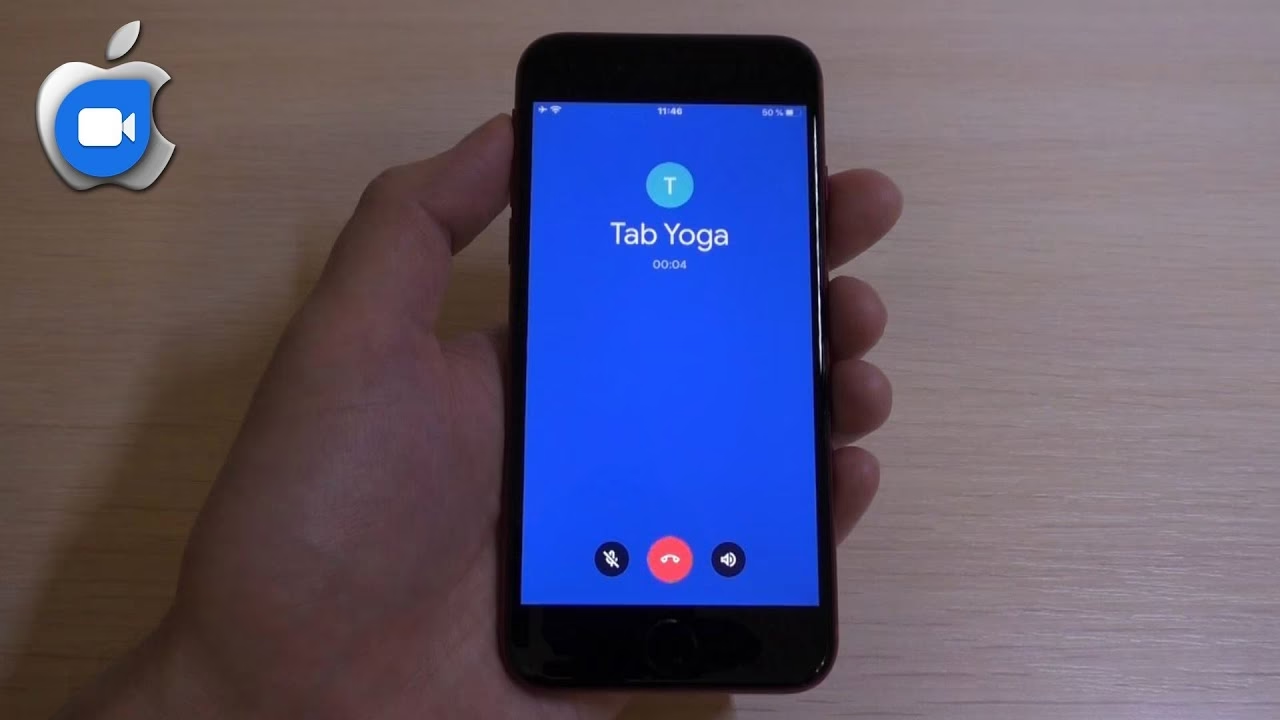
Pro uživatele iPhonů má Google Duo vyhrazenou aplikaci, která je plně optimalizována pro ekosystém iOS. Chcete-li získat Google Duo pro iPhone, stačí přejít do App Store a vyhledat „Google Duo“. Po nalezení aplikace klikněte na „Získat“ pro stažení a instalaci aplikace do vašeho telefonu. Následně je nutné aplikaci udělit přístup k vašemu mikrofonu, kameře a kontaktům, aby mohla plně fungovat. Bez těchto oprávnění nebude možné uskutečňovat hovory ani plně využívat všechny funkce. Posledním krokem je ověření vašeho telefonního čísla, což zajišťuje, že váš účet je bezpečný a propojený s vašimi kontakty. A to je vše! Nyní můžete uskutečňovat hovory, nahrávat zprávy, iniciovat skupinové hovory a posílat poznámky ostatním. Pro uskutečnění hovoru stačí přejet prstem nahoru, vybrat kontakt a klepnout na ikonu videohovoru nebo hlasového hovoru, v závislosti na typu hovoru, který chcete uskutečnit. Můžete jim také zanechat zprávu. Během hovoru máte pět ovládacích tlačítek ve spodní části obrazovky: dvě tlačítka vlevo umožňují vypnout kameru a mikrofon; červené tlačítko uprostřed ukončuje hovor; tlačítko hned vedle něj vpravo slouží k přepínání kamery z přední na zadní a naopak, což je ideální, pokud chcete ukázat svým partnerům hovoru svůj pohled nebo cokoli před sebou. Tři tečky vpravo slouží pro další možnosti menu – režim slabého osvětlení, portrétní režim pro rozmazání pozadí a Bluetooth pro připojení sluchátek.
Používání Google Duo na Macu: Není to aplikace, ale funguje skvěle!
Ačkoliv pro Google Duo neexistuje vyhrazená aplikace pro Mac, stále můžete tuto službu snadno používat pro stolní hovory. Klíčem je webová verze. Stačí se přihlásit na duo.google.com a přihlásit se pomocí svého účtu Google. Klikněte na „Vyzkoušet Duo pro web“ a budete vyzváni k přihlášení pomocí svého účtu Google. Pokud se přihlašujete pomocí účtu G Suite, budete muset ověřit i své telefonní číslo. Po nastavení jste okamžitě připraveni volat prostřednictvím svého prohlížeče. Jen jedna poslední věc – pro nejlepší zážitek z videohovorů, bez jakýchkoli prodlev nebo zamrzlých snímků, se ujistěte, že vaše Wi-Fi připojení je stabilní a rychlé. Kvalita vašeho připojení má přímý vliv na plynulost a čistotu obrazu i zvuku. Pro rychlé skenování sítě a řešení problémů s připojením můžete použít nástroje jako WiFi Explorer.
Jak uskutečnit hovor přes webové rozhraní Google Duo na Macu
Pro uskutečnění hovoru s Google Duo na webu stačí kliknout na „Zahájit hovor“. Zadejte telefonní číslo nebo e-mail vašeho kontaktu a klikněte na „Videohovor“. Můžete si také vybrat ze seznamu kontaktů, který se vygeneruje z kontaktů vašeho účtu Google. Při vašem prvním hovoru Google Duo požádá o povolení k použití vašeho mikrofonu a kamery. Tato povolení jsou nezbytná pro správnou funkci videohovorů. Důležité je si uvědomit, že i když můžete Google Duo pro Mac používat v prohlížeči Safari, pro přístup k plným funkcím aplikace, jako je zahajování skupinových hovorů, budete muset nainstalovat prohlížeč Google Chrome. Safari sice umožňuje základní hovory, ale pro plnohodnotný zážitek a přístup ke všem pokročilým funkcím Google Duo je Chrome nezbytný.
Safari vs. Google Chrome: Proč je Google Chrome lepší volba pro Google Duo na Macu
I když je skvělé, že Google Duo funguje v jakémkoli moderním webovém prohlížeči, pro uživatele Macu, kteří chtějí z Duo vytěžit maximum, se Google Chrome ukazuje jako jasně lepší volba. Prohlížeč Safari, i když je výchozí a dobře integrovaný do macOS, má s Google Duo určitá omezení, zejména co se týče pokročilých funkcí, jako jsou skupinové hovory. Google Chrome je vyvíjen společností Google, a tak je přirozeně lépe optimalizován pro služby Google, včetně Duo. To znamená, že s Chromem získáte přístup k plnému rozsahu funkcí, které Google Duo nabízí, včetně možnosti snadno vytvářet a spravovat skupinové konverzace, což je klíčové pro rodinné setkání, pracovní porady nebo online lekce.
Pro lepší pochopení rozdílů mezi prohlížeči pro Google Duo na Macu se podívejte na tuto srovnávací tabulku:
| Funkce | Safari | Google Chrome |
|---|---|---|
| Individuální hovory | ✔ | ✔ |
| Skupinové hovory | ❌ (omezené/nestabilní) | ✔ |
| Plný přístup k funkcím | ❌ | ✔ |
| Stabilita a výkon | Dobrá | Optimální |
| Notifikace | Omezené | Plné |
Jak stáhnout a nainstalovat Google Chrome na Mac
Pokud chcete plně využívat Google Duo na vašem Macu, doporučujeme nainstalovat Google Chrome. Je to jednoduché a rychlé. Přejděte na oficiální stránku google.com/chrome a klikněte na tlačítko „Stáhnout Chrome“. Budete vyzváni k výběru čipu vašeho Macu (Intel nebo Apple Silicon), a poté se stahování automaticky spustí. Po dokončení stahování přejděte do složky „Stahování“, klikněte na stažený soubor Google Chrome DMG a postupujte podle pokynů k instalaci prohlížeče Google Chrome. Jakmile je Chrome nainstalován, můžete plně využívat Google Duo pro web, včetně možnosti zahájit hovor nebo vytvořit odkaz na skupinu přímo z prohlížeče.
Vylepšení zážitku z Google Duo na Macu s externími nástroji
Ačkoliv webová verze Google Duo funguje skvěle, existují nástroje, které mohou váš zážitek ještě více vylepšit a integrovat Duo do vašeho pracovního postupu na Macu. Tyto aplikace jsou obzvláště užitečné, pokud máte aktivní společenský život nebo používáte Google Duo pro práci a potřebujete efektivnější způsob, jak sledovat všechny své schůzky, než si je jen pamatovat v hlavě.
Optimalizace sítě pro stabilní hovory s WiFi Explorer
Pro nejlepší možný zážitek z videohovorů, bez jakýchkoli prodlev nebo zamrzlých snímků, je klíčové mít stabilní a rychlé Wi-Fi připojení. Někdy však může být obtížné identifikovat a vyřešit problémy s vaší sítí. Zde přichází na řadu nástroj jako WiFi Explorer. Tato aplikace vám umožní rychle skenovat vaši síť, identifikovat potenciální problémy, jako je rušení nebo slabý signál, a pomůže vám je vyřešit. Díky tomu si můžete být jisti, že vaše Google Duo hovory budou plynulé a bez přerušení, což je zásadní pro důležité pracovní porady i pro relaxační chaty s přáteli.
Správa schůzek a kalendářů s In Your Face
Pokud máte nabitý společenský život nebo používáte Google Duo na svém Macu pro práci, budete potřebovat lepší způsob, jak sledovat všechny své schůzky, než si je jen pamatovat. Aplikace In Your Face je vynikajícím řešením, které synchronizuje všechny vaše kalendáře do jedné aplikace a poskytuje rychlý přístup ke všem vašim kontaktům přímo z lišty nabídek vašeho Macu. Aplikace integruje vaše kalendáře, posílá celoobrazovková připomenutí a umisťuje odkazy na vaše schůzky přesně tam, kam je chcete – do lišty nabídek, odkud stačí kliknout na tlačítko „Připojit se k hovoru“ a okamžitě se dostat na vaši webovou schůzku. Už žádné procházení e-mailů a kalendářů, abyste našli ten správný odkaz!
Google Duo jako „nativní“ aplikace s Unite
I když Google Duo na Macu je pouze desktopové řešení založené na prohlížeči, můžete z něj ve skutečnosti udělat zážitek podobný aplikaci pomocí nástroje Unite. Co je Unite? Je to aplikace pro váš Mac, která promění webové stránky v aplikace! Stačí zadat webovou adresu (duo.google.com), přidat ikonu a název a stisknout „Vytvořit aplikaci Unite“. Vaše webová stránka se pak bude chovat jako aplikace, bude vám posílat oznámení, bude se usazovat ve vašem Docku a spouštět se při přihlášení, pokud to budete potřebovat. Kliknutím na první ze tří ikon ve spodní střední části nástroje pro generování aplikací Unite automaticky přidáte vaši novou aplikaci do lišty nabídek. Díky tomu můžete volat přímo z lišty nabídek, což značně zrychlí a zefektivní vaše používání Google Duo.
Nahrávání hovorů s CleanShot X
A zatímco se bavíme o dalších nástrojích pro zlepšení vašeho zážitku s Google Duo na desktopu, může nastat doba, kdy budete potřebovat nahrát svou video relaci. Ať už jde o lekci, přednášku, prezentaci – ať už jste prezentující nebo účastník, někdy potřebujete video uložit pro pozdější použití. Ujistěte se, že máte souhlas se záznamem hovoru od všech účastníků, které nahráváte, a pak můžete začít. Ačkoliv Google Duo nemá vestavěnou funkci záznamu, můžete použít aplikace jako CleanShot X pro nahrávání obrazovky nebo okna. Řekněme, že váš učitel jógy vám ukazuje nové cvičení – požádejte ho, aby to zopakoval, abyste si mohli nahrát obrazovku a uložit video pro cvičení sami. Technika líčení, nový styl kreslení, obzvláště složitý uzel nebo dokonce tipy pro zlepšení domácnosti – to vše lze snadno zachytit nahráváním videa z vašich hovorů Google Duo. CleanShot X může být umístěn v liště nabídek a můžete jej spustit buď kliknutím na ikonu v liště nabídek, nebo pomocí klávesových zkratek. S CleanShot X můžete nahrávat obrazovku jako video nebo GIF. Stačí kliknout na „Nahrát obrazovku“ a budete vyzváni k výběru formátu záznamu. Pro kratší klipy, které potřebujete přehrát, jako jsou vzdělávací úryvky, můžete preferovat vytvoření GIFu, ale pokud vaše video obsahuje také vysvětlení nebo je ukázkou vašich prezentačních nebo přednáškových dovedností, budete muset nahrát obrazovku jako video, aby obsahovalo zvuk hovoru. Ujistěte se, že kliknete na ikonu mikrofonu při výběru formátu záznamu, abyste povolili CleanShot X nahrávat mikrofon vašeho Macu. Stejně jako u videa nebo GIFů musíte mít souhlas všech účastníků hovoru k jejich nahrávání.
Často kladené otázky (FAQ)
Lze Google Duo používat na Macu bez instalace?
Ano, Google Duo můžete na Macu používat přímo přes webový prohlížeč (např. Google Chrome nebo Safari) na adrese duo.google.com. Není nutné stahovat ani instalovat žádnou samostatnou aplikaci.
Potřebuji Google Chrome pro Google Duo na Macu?
Technicky vzato ne, Google Duo funguje i v Safari. Nicméně pro plný přístup ke všem funkcím, včetně skupinových hovorů a celkově stabilnějšího zážitku, je doporučeno používat Google Chrome. Google Chrome je pro služby Google optimalizovanější.
Jak mohu nahrávat hovory v Google Duo na Macu?
Google Duo nemá vestavěnou funkci nahrávání hovorů. Nicméně, můžete použít externí aplikace pro nahrávání obrazovky, jako je CleanShot X. S touto aplikací můžete nahrávat celou obrazovku nebo konkrétní okno a zaznamenat tak video i zvuk z vašeho hovoru. Vždy si však vyžádejte souhlas všech účastníků hovoru před zahájením nahrávání.
Je Google Duo zdarma?
Ano, Google Duo je zcela zdarma k použití. Potřebujete pouze účet Google a stabilní internetové připojení. Za hovory se platí pouze standardní poplatky za data od vašeho poskytovatele internetu, pokud nepoužíváte Wi-Fi.
Jaké jsou hlavní rozdíly mezi Google Duo na iPhonu a Macu?
Hlavním rozdílem je, že Google Duo má dedikovanou nativní aplikaci pro iPhone, která je optimalizovaná pro mobilní zařízení a nabízí plnou integraci s iOS. Na Macu se Google Duo používá primárně prostřednictvím webové verze v prohlížeči. Díky nástrojům jako Unite však můžete na Macu dosáhnout zážitku velmi podobného nativní aplikaci.
Závěr
Zůstat v kontaktu s blízkými, přáteli a rodinou, stejně jako spojovat se s lidmi pro práci, členy vaší komunity a vzdělávací kurzy, je důležitější než kdy jindy. A je to také snazší než kdy jindy díky nekonečnému seznamu aplikací dostupných pro tento účel. Google Duo je aplikace od společnosti Google, kterou můžete použít k setkávání s přáteli a spojení s kýmkoli, kdo také používá tuto aplikaci, aniž byste ji museli instalovat – můžete použít webovou verzi pro připojení na vašem Macu. Vše, co potřebujete, je účet Google. Aplikace je také zdarma k dispozici v App Store pro instalaci na váš iPhone.
Pro zlepšení vašeho zážitku s Google Duo můžete použít WiFi Explorer k skenování a řešení problémů s vaším Wi-Fi připojením a In Your Face k automatickému umístění všech vašich online kalendářů a schůzek do jedné aplikace, kterou můžete dosáhnout v liště nabídek. Už žádné procházení všech vašich e-mailů a kalendářů, abyste našli ten správný odkaz – připojte se k online schůzkám kliknutím na odkaz zobrazený hned vedle něj v rozbalovacím okně lišty nabídek.
A i když Google Duo není k dispozici jako aplikace pro Mac, stále můžete získat zážitek podobný aplikaci na svém notebooku jednoduše vygenerováním aplikace přes Unite. Tento nástroj vytváří aplikace z webových stránek, a vygenerováním jedné pro Google Duo budete moci dostávat oznámení, upravovat design a přizpůsobit si svůj Duo zážitek podle vašich preferencí.
A konečně, pro uložení některých vrcholů vašich konverzací nebo vzdělávacích setkání, požádejte o svolení všechny účastníky a zaznamenejte si obrazovku pomocí CleanShot X. Tato aplikace pro snímání obrazovky a nahrávání obrazovky pro Mac vám umožňuje vytvářet jak videa, tak GIFy. Můžete si vybrat správný formát pro váš záznam, aniž byste museli hledat převodník jinde.
Všechny zmíněné aplikace – WiFi Explorer, In Your Face, Unite a CleanShot X – jsou k dispozici s předplatným Setapp, které vám nabízí více než 240 různých aplikací pro produktivitu, kreativitu, organizaci, správu úkolů, vzdělávání, osobní finance a mnoho dalšího pro Mac a iOS! Aplikace si můžete vyzkoušet zdarma během 7denní zkušební doby předplatného Setapp.
Chceš-li si přečíst další články podobné jako Google Duo na Macu: Kompletní průvodce, navštiv kategorii iPhone.