
26/08/2024
Moderní chytré telefony, včetně iPhonů, se staly nepostradatelnou součástí našich životů. S minimem fyzických tlačítek na zařízení se tlačítko Home stalo klíčovým prvkem pro mnoho operací, zejména pro odemykání. Co se ale stane, když se toto důležité tlačítko poškodí nebo přestane fungovat? Znamená to, že váš iPhone je navždy uzamčený a nepoužitelný? Naštěstí nikoli! Existuje několik efektivních způsobů, jak odemknout iPhone i bez funkčního tlačítka Home a dokonce ho uvést do režimu DFU, což je klíčové pro pokročilé řešení problémů nebo obnovu systému.

Tento článek vám poskytne podrobného průvodce, který vás provede všemi dostupnými metodami. Ať už potřebujete jen odemknout svůj telefon pro každodenní použití, nebo se pustit do komplexnějšího řešení problémů pomocí režimu DFU, najdete zde odpovědi a kroky, které potřebujete. Pamatujte, že i bez plně funkčního tlačítka Home máte stále mnoho možností, jak svůj iPhone ovládat a využívat.
Odemknutí iPhonu bez tlačítka Home: Kompletní průvodce
Pokud je vaše tlačítko Home poškozené, ale stále potřebujete přístup k zařízení, existuje několik spolehlivých metod, jak iPhone odemknout. Každá metoda má své specifické požadavky a výhody, takže si můžete vybrat tu, která nejlépe vyhovuje vaší situaci.
1. Použití Touch ID k odemknutí (Pokud senzor funguje)
Nejjednodušší způsob, jak nahradit stisknutí tlačítka Home a zadávání hesla, je využít technologii Touch ID. Pokud senzor Touch ID na vašem telefonu stále funguje, i když samotné tlačítko nelze stisknout, máte vyhráno. Klíčem je správné nastavení funkce „Otevřít prstem“ (Rest Finger to Open).
Jak nastavit Touch ID pro odemknutí bez stisknutí:
- Přejděte do Nastavení (Settings).
- Vyberte Obecné (General).
- Klepněte na Zpřístupnění (Accessibility).
- Sjeďte dolů a najděte možnost Tlačítko plochy (Home Button) a klepněte na ni.
- Přepněte přepínač u možnosti Otevřít prstem (Rest Finger to Open) do polohy Zapnuto.
Hotovo! Nyní již nemusíte tlačítko Home fyzicky stisknout. Stačí přiložit prst na senzor Touch ID a zařízení by se mělo automaticky odemknout. Tato metoda je ideální, pokud je problém pouze s mechanickým stiskem tlačítka, nikoli se samotným senzorem otisků prstů.
2. Použití iTunes k obnovení iPhonu
Co dělat, když nemáte nastavené Touch ID výše popsaným způsobem a váš telefon je uzamčený? V takovém případě můžete k odemknutí použít iTunes. Tento proces zahrnuje obnovení vašeho iPhonu, což zároveň odemkne obrazovku. Je důležité si uvědomit, že tímto procesem dojde k vymazání veškerých dat na zařízení, pokud nemáte aktuální zálohu.
Kroky pro odemknutí pomocí iTunes:
- Připojte svůj iPhone k počítači pomocí USB kabelu.
- Spusťte iTunes (nebo Finder na macOS Catalina a novějších).
- Pokud se váš iPhone objeví v iTunes, vyhledejte ikonu telefonu v levém horním rohu a klikněte na ni. Pokud se iPhone neobjeví, budete muset zařízení uvést do režimu zotavení (Recovery Mode). Pro iPhone 7 bez tlačítka Home to může být složitější, ale obvykle se to provádí držením bočního tlačítka a tlačítka hlasitosti dolů, dokud se neobjeví obrazovka připojení k iTunes.
- Jakmile je váš iPhone rozpoznán, klikněte na „Obnovit iPhone“ (Restore iPhone).
- Potvrďte obnovení a počkejte, než iTunes stáhne software a obnoví vaše zařízení.
- Po dokončení obnovy se váš iPhone restartuje a bude v továrním nastavení, připravený k novému nastavení. Můžete jej obnovit ze zálohy, pokud ji máte.
Před zahájením tohoto procesu se ujistěte, že máte k dispozici nejaktuálnější zálohu, jinak můžete přijít o data a nastavení.
3. Vymazání iPhonu pomocí iCloudu (Find My iPhone)
Pokud výše uvedené metody nefungovaly nebo je váš iPhone zcela zablokovaný a nemáte přístup k počítači s iTunes, můžete jako poslední možnost použít iCloud k vymazání veškerého obsahu a nastavení na vašem iPhonu. Tato metoda funguje pouze v případě, že máte na svém zařízení předem zapnutou funkci „Najít iPhone“ (Find My iPhone).
Kroky pro odemknutí pomocí iCloudu:
- Přejděte na webovou stránku www.icloud.com/find na libovolném webovém prohlížeči (na počítači nebo jiném mobilním zařízení).
- Přihlaste se pomocí svého Apple ID a hesla.
- Klikněte na „Najít iPhone“ (Find iPhone).
- Klikněte na „Všechna zařízení“ (All Devices) a vyberte svůj iPhone ze seznamu zařízení propojených s vaším Apple ID.
- Jakmile se váš iPhone zobrazí na mapě, klikněte na „Vymazat iPhone“ (Erase iPhone).
- Potvrďte akci. Tímto dojde k vymazání veškerých dat a nastavení z vašeho zařízení, čímž se efektivně odemkne.
Po vymazání můžete svůj iPhone nastavit jako nové zařízení nebo ho obnovit z nedávné zálohy iCloud. Pamatujte, že toto je drastické řešení, které vede ke ztrátě všech dat, pokud nemáte aktuální zálohu.
4. Použití specializovaného softwaru pro odemknutí (AnyUnlock)
Pokud preferujete snadnou a rychlou cestu, existují specializované nástroje pro odemykání iPhonů, jako je například AnyUnlock. Tyto aplikace jsou navrženy tak, aby odstranily různé typy zámků obrazovky bez nutnosti složitých manuálních kroků nebo obnovy přes iTunes/iCloud. AnyUnlock dokáže odemknout obrazovku iPhonu bez nutnosti zadávat heslo a dokonce i bez funkčního tlačítka Home.
Kroky pro použití AnyUnlock:
- Stáhněte a nainstalujte aplikaci AnyUnlock na svůj počítač (k dispozici pro Windows i Mac).
- Spusťte aplikaci. Na hlavní obrazovce vyberte možnost „Odemknout přístupový kód obrazovky“ (Unlock Screen Passcode).
- Klikněte na „Start Now“ a poté na tlačítko „Stáhnout“ (Download), abyste stáhli firmware pro váš model iPhonu.
- Jakmile je firmware stažen, klikněte na tlačítko „Odemknout nyní“ (Unlock Now) pro zahájení odemykání iPhonu. Průběh uvidíte přímo na obrazovce.
- Po dokončení procesu se zobrazí zpráva o úspěšném odstranění přístupového kódu.
- Nyní můžete svůj iPhone nastavit jako nové zařízení.
Tyto nástroje jsou často placené, ale nabízejí řešení, které může být pro mnoho uživatelů pohodlnější a méně stresující než manuální obnovy.
Režim DFU na iPhonu 7 bez tlačítka Home
Režim DFU (Device Firmware Update) je klíčový nástroj pro pokročilé řešení problémů s iOS, obnovu zařízení nebo dokonce jailbreak. Uvedení iPhonu do režimu DFU je trochu odlišné u starších modelů s fyzickým tlačítkem Home a u novějších modelů jako iPhone 7, které mají kapacitní tlačítko Home nebo zcela chybí. Pro iPhone 7, který má kapacitní tlačítko Home, se proces liší.
Co je režim DFU?
Režim DFU je nejhlubší stav obnovy, do kterého můžete iPhone uvést. V tomto režimu zařízení komunikuje s iTunes (nebo Finderem) bez načítání operačního systému iOS. To umožňuje iTunes nahrát firmware na zařízení, i když je systém poškozený nebo nereaguje. Je to užitečné pro:
- Obnovu z neúspěšné aktualizace iOS.
- Opravu softwarových chyb, které nelze vyřešit běžným režimem zotavení.
- Jailbreaking nebo unjailbreaking zařízení.
Nevýhoda režimu DFU: V režimu DFU je váš iPhone zranitelnější vůči externím virům a potenciálním rizikům, protože firmware je odstraněn. Vždy byste měli být opatrní a používat pouze důvěryhodné zdroje pro firmware nebo software.
Podporovaná zařízení: Režim DFU lze použít na všech zařízeních iOS, včetně iPhonu, iPodu Touch a iPadu.
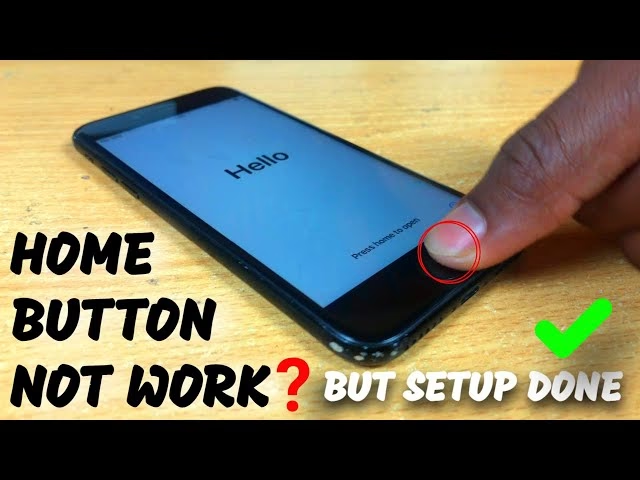
1. Ruční uvedení iPhonu 7 do režimu DFU (s kapacitním tlačítkem Home)
Pro iPhone 7 a novější modely (které již nemají fyzické, ale kapacitní tlačítko Home, nebo ho nemají vůbec, jako iPhone X a novější) se proces liší od starších modelů. U iPhonu 7 se místo tlačítka Home používá tlačítko snížení hlasitosti.
Kroky pro iPhone 7:
- Připojte svůj iPhone k počítači (Mac nebo PC) a otevřete iTunes (nebo Finder).
- Vypněte svůj iPhone. Dlouze stiskněte boční tlačítko (Power Button) po dobu asi 3 sekund a poté posuňte posuvník „Vypnout“ doprava.
- Jakmile je telefon vypnutý, stiskněte a držte boční tlačítko (Power Button) po dobu 3 sekund.
- Poté, aniž byste uvolnili boční tlačítko, stiskněte a držte také tlačítko snížení hlasitosti (Volume Down Button). Držte obě tlačítka dohromady po dobu dalších 10 sekund.
(Důležité: Pokud se objeví logo Apple, drželi jste tlačítka příliš dlouho a musíte začít znovu.) - Uvolněte boční tlačítko, ale nadále držte tlačítko snížení hlasitosti po dobu dalších 5 sekund.
(Pokud se objeví obrazovka „Připojte se k iTunes“, drželi jste tlačítko snížení hlasitosti příliš dlouho a musíte začít znovu.)
Úspěch: Pokud obrazovka zůstane černá, gratulujeme, úspěšně jste uvedli iPhone do režimu DFU. iTunes by mělo detekovat iPhone v režimu obnovení a nabídnout vám možnost obnovení.
Jak opustit režim DFU: Držte tlačítka Home (nebo snížení hlasitosti u iPhone 7) a boční tlačítko dohromady, dokud se neobjeví logo Apple. Tím se iPhone restartuje do normálního režimu.
2. Uvedení do režimu DFU s rozbitým tlačítkem Home (pomocí softwaru)
Co když máte iPhone s rozbitým tlačítkem Home a potřebujete ho uvést do režimu DFU? Pro tyto situace existují specializované nástroje, jako je Reboot (nebo RecBoot), které vám mohou pomoci. Tyto nástroje obvykle umožňují vstoupit do režimu obnovení nebo DFU bez nutnosti použití fyzických tlačítek.
Kroky pro použití softwaru (např. RecBoot):
- Stáhněte a nainstalujte software jako RecBoot (verze 2.2 nebo podobná) na svůj počítač.
- Připojte svůj iPhone k počítači pomocí USB kabelu a ujistěte se, že je software otevřený.
- Počkejte několik sekund, než počítač detekuje vaše zařízení.
- Spusťte RecBoot. Měli byste vidět dvě možnosti: „Exit Recovery“ (Opustit režim zotavení) a „Enter Recovery“ (Vstoupit do režimu zotavení). Vyberte „Enter Recovery“.
- Počkejte několik sekund, než iPhone vstoupí do režimu zotavení. Měla by se objevit notifikace iTunes, která vás vyzve k provedení operace. Zde můžete zvolit „Obnovit“ (Restore) a poté „Obnovit a aktualizovat“ (Restore and Update).
- Váš iPhone se poté automaticky restartuje a bude v továrním nastavení.
Pamatujte, že ačkoli se tato metoda často označuje jako „vstup do DFU“, ve skutečnosti vás může spíše uvést do režim zotavení (Recovery Mode), který je „lehčí“ verzí DFU. Pro plnohodnotný DFU režim je často nutné použít manuální kombinaci tlačítek.
DFU režim vs. režim zotavení (Recovery Mode)
Je velmi časté zaměňovat režim DFU a režim zotavení. Ačkoli oba slouží k obnově a řešení problémů, fungují na různých úrovních:
| Funkce | Režim DFU (Device Firmware Update) | Režim zotavení (Recovery Mode) |
|---|---|---|
| Úroveň | Nejnižší úroveň obnovy, interaguje přímo s firmwarem. | Vyšší úroveň, používá bootloader k obnově iOS. |
| Obrazovka | Zůstává zcela černá (žádné logo Apple, žádná výzva k připojení k iTunes). | Zobrazuje logo iTunes s USB kabelem nebo logo Apple. |
| Použití | Pro kompletní obnovu firmwaru, jailbreak/unjailbreak, řešení vážných softwarových problémů. | Pro přeinstalaci iOS, řešení menších softwarových chyb, aktualizace. |
| Detekce iTunes | Detekuje zařízení v režimu DFU, ale obrazovka iPhonu je černá. | Detekuje zařízení v režimu zotavení a zobrazuje ikonu připojení k iTunes. |
Režim DFU je „konečnými dveřmi“ vašeho zařízení. Jakmile do něj vstoupíte, váš iPhone není čistě „jablečné“ zařízení. Můžete ho jailbreaknout nebo unjailbreaknout bez omezení. Režim zotavení je běžnější metodou pro testování operačního systému při zaseknutí v cyklu nebo řešení problémů s menší závažností. Je to tedy „odlehčená“ verze režimu DFU.
Oprava iPhonu z režimu DFU do normálního stavu (bez ztráty dat)
Pokud jste se ocitli v režimu DFU a chcete se z něj dostat zpět do normálního stavu bez ztráty dat, nebo pokud máte jiné problémy se systémem iOS (například zaseknutí na logu Apple, černá/červená/modrá/bílá obrazovka), můžete zvážit použití specializovaného softwaru pro obnovu systému iOS. Nástroje jako Tipard iOS System Recovery jsou navrženy k řešení těchto problémů.
Co může Tipard iOS System Recovery opravit?
- Oprava iPhonu z deaktivovaného, zamrzlého, „zbrickovaného“ stavu nebo zaseknutého na černé/červené/modré/bílé obrazovce.
- Obnovení zařízení iOS z režimu DFU a režimu zotavení bez ztráty dat.
- Podpora všech nejnovějších zařízení iOS, včetně iPhone 7, iPhone SE, iPhone 6S Plus, iPad Pro, iPad Air, iPod atd.
Jak obnovit iPhone z režimu DFU pomocí Tipard iOS System Recovery:
- Stáhněte a nainstalujte software Tipard iOS System Recovery na svůj počítač.
- Spusťte aplikaci a připojte svůj iPhone k počítači.
- Vyberte možnost „iOS System Recovery“ a postupujte podle pokynů na obrazovce. Software detekuje stav vašeho iPhonu (např. v režimu DFU).
- Vyberte standardní režim opravy, který se snaží zachovat data. Pokud to nepomůže, můžete zkusit pokročilý režim (který může vést ke ztrátě dat).
- Software stáhne správný firmware pro vaše zařízení a poté provede opravu.
Poznámka: Váš iPhone bude obnoven do stavu bez jailbreaku a aktualizován na nejnovější verzi iOS.
Často kladené otázky (FAQ)
Q1: Je bezpečné odemknout iPhone bez tlačítka Home?
A1: Ano, metody jako použití Touch ID nebo obnovení přes iTunes/iCloud jsou bezpečné a oficiálně podporované společností Apple. Použití nástrojů třetích stran je obecně bezpečné, pokud je stahujete z důvěryhodných zdrojů a používáte renomovaný software.
Q2: Ztratím data, když odemknu iPhone bez tlačítka Home?
A2: Použití Touch ID nezpůsobí ztrátu dat. Metody jako obnovení přes iTunes nebo vymazání přes iCloud povedou ke ztrátě dat, pokud nemáte aktuální zálohu. Specializovaný software pro odemykání obvykle vymaže data, ale některé nástroje pro obnovu systému (jako Tipard iOS System Recovery) mohou pomoci s opravou bez ztráty dat.
Q3: Můžu odemknout iPhone, pokud je Touch ID senzor také rozbitý?
A3: Ano, pokud je Touch ID senzor nefunkční, stále můžete použít metody jako obnovení přes iTunes, vymazání přes iCloud nebo specializovaný software pro odemknutí.
Q4: Jak poznám, že je můj iPhone v režimu DFU?
A4: Obrazovka iPhonu v režimu DFU zůstane zcela černá. iTunes (nebo Finder) detekuje zařízení v režimu obnovení, ale na obrazovce iPhonu se nic nezobrazí. Pokud vidíte logo Apple nebo ikonu připojení k iTunes, jste v režimu zotavení, nikoli DFU.
Q5: Je režim DFU nebezpečný?
A5: Režim DFU sám o sobě není nebezpečný, ale je to pokročilý režim, který by se měl používat s opatrností. Nesprávné použití nebo přerušení procesu obnovy v režimu DFU může vést k tomu, že se iPhone „zbrickuje“ (stane se nepoužitelným). Vždy se ujistěte, že máte stabilní připojení k internetu a dostatek energie v počítači i iPhonu před zahájením procesu.
Závěr
Doufáme, že vám tento článek pomohl vyřešit problém s odemykáním iPhonu bez funkčního tlačítka Home a s pochopením a použitím režimu DFU, zejména u modelů jako iPhone 7. Ať už potřebujete jednoduché odemknutí pro každodenní použití, nebo komplexní obnovu systému, existuje řešení pro každou situaci. Pamatujte, že zálohování dat je vždy klíčové pro ochranu vašich informací před nečekanými problémy. Pokud máte další otázky k tomuto tématu, neváhejte se zeptat v komentářích níže.
Chceš-li si přečíst další články podobné jako Odemknutí a DFU: iPhone bez tlačítka Home, navštiv kategorii iPhone.