
20/05/2023
V dnešní digitální době je Apple ID klíčem k celému ekosystému společnosti Apple. Ať už si pořídíte nový iPhone, iPad nebo Mac, bez Apple ID se neobejdete. Je to váš osobní účet, který vám umožňuje stahovat aplikace z App Store, zálohovat data na iCloud, používat iMessage a FaceTime, synchronizovat kontakty a kalendáře, a mnoho dalšího. Představte si ho jako váš digitální pas do světa Apple. Bez něj je váš iPhone jen krásný kus hardwaru bez přístupu k jeho plnému potenciálu. Ale nebojte se, vytvoření nového Apple ID nebo přihlášení k existujícímu je překvapivě snadné a my vás celým procesem provedeme.

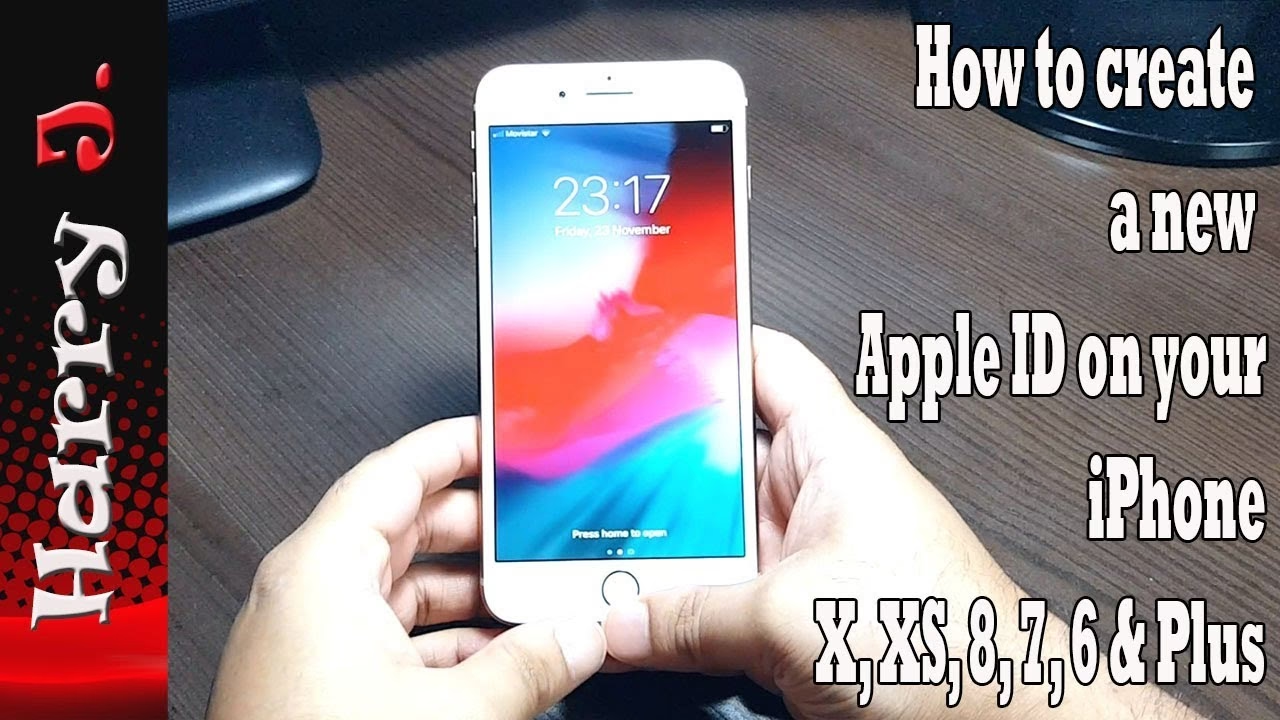
Jak vytvořit nové Apple ID: Rychlý a snadný průvodce
Pokud jste noví v ekosystému Apple nebo prostě potřebujete nový účet, proces je intuitivní a lze ho provést přímo z vašeho iPhonu nebo iPadu. Budete potřebovat platné telefonní číslo, které bude sloužit pro ověření a případné obnovení účtu.
Vytvoření Apple ID přes aplikaci Nastavení
Toto je nejběžnější a často nejpohodlnější způsob, zejména pokud nastavujete nové zařízení nebo se ještě nejste přihlášeni k žádnému Apple ID.
- Otevřete aplikaci Nastavení: Na domovské obrazovce vašeho iPhonu klepněte na ikonu šedého ozubeného kola, která představuje aplikaci Nastavení.
- Klepněte na „Přihlaste se k iPhonu“: V horní části obrazovky Nastavení uvidíte možnost „Přihlaste se k iPhonu“ (nebo „Přihlaste se k iPadu“). Klepněte na ni.
- Vyberte „Nemáte Apple ID nebo jste ho zapomněli?“: Pod polem pro zadání Apple ID a hesla uvidíte menší text s touto otázkou. Klepněte na něj.
- Zvolte „Vytvořit Apple ID“: Z nabídky, která se objeví, vyberte tuto možnost.
- Vyplňte své osobní údaje: Budete vyzváni k zadání svého jména, příjmení a data narození. Ujistěte se, že zadáváte správné informace, protože jsou důležité pro zabezpečení a obnovení účtu. Klepněte na „Pokračovat“.
- Zadejte e-mailovou adresu nebo telefonní číslo: Apple vám nabídne možnost použít vaši stávající e-mailovou adresu jako Apple ID nebo vytvořit novou e-mailovou adresu iCloud. Pokud nemáte e-mailovou adresu, můžete použít i telefonní číslo. Pro většinu uživatelů je nejjednodušší použít stávající e-mailovou adresu.
- Vytvořte silné heslo: Zvolte si heslo, které je snadno zapamatovatelné pro vás, ale obtížně uhodnutelné pro ostatní. Mělo by obsahovat velká a malá písmena, čísla a speciální znaky. Heslo budete muset zadat dvakrát pro potvrzení.
- Zadejte své telefonní číslo pro dvoufaktorové ověření: Toto je klíčový krok pro zabezpečení vašeho účtu. Zadejte telefonní číslo, na které vám Apple bude posílat ověřovací kódy. Můžete si vybrat, zda chcete kódy přijímat jako textové zprávy (SMS) nebo telefonní hovory.
- Ověřte své telefonní číslo: Apple vám zašle ověřovací kód na zadané telefonní číslo. Zadejte tento kód do příslušného pole na iPhonu.
- Souhlas s podmínkami a ujednáními: Přečtěte si smluvní podmínky a ujednání společnosti Apple a klepněte na „Souhlasím“. Možná budete muset potvrdit svůj souhlas ještě jednou.
- Počkejte na dokončení: Váš iPhone nyní vytvoří vaše Apple ID a přihlásí vás. Může to trvat několik minut. Jakmile je proces dokončen, budete přihlášeni k iCloudu a dalším službám Apple na vašem zařízení.
Vytvoření Apple ID přes App Store
Pokud se pokusíte stáhnout aplikaci z App Store a nejste přihlášeni, App Store vás vyzve k vytvoření nového Apple ID.
- Otevřete App Store: Klepněte na ikonu App Store na domovské obrazovce.
- Vyhledejte a zkuste stáhnout aplikaci: Najděte jakoukoli bezplatnou aplikaci a klepněte na tlačítko „Získat“.
- Vyberte „Vytvořit nové Apple ID“: Objeví se vyskakovací okno s možnostmi. Zvolte tuto možnost.
- Postupujte podle pokynů na obrazovce: Od tohoto bodu je proces velmi podobný tomu, který je popsán výše pro aplikaci Nastavení. Budete vyzváni k zadání e-mailové adresy, hesla, bezpečnostních otázek, fakturačních údajů (pro bezplatné aplikace můžete zvolit „Žádné“) a ověření telefonního čísla.
Jak se přihlásit k existujícímu Apple ID na iPhonu
Pokud již máte Apple ID, přihlášení k němu na vašem iPhonu je rychlé a snadné. Tento proces vám umožní přístup ke všem vašim datům a službám, které jsou s tímto účtem spojeny.
Přihlášení k Apple ID přes Nastavení
Toto je primární způsob, jak se přihlásit ke svému Apple ID na jakémkoli mobilním zařízení Apple.
- Otevřete aplikaci Nastavení: Na domovské obrazovce klepněte na ikonu Nastavení (šedé ozubené kolo).
- Klepněte na „Přihlaste se k iPhonu“: Pokud nejste přihlášeni, uvidíte tuto možnost v horní části obrazovky. Klepněte na ni.
- Zadejte své Apple ID a heslo: Do příslušných polí zadejte e-mailovou adresu nebo telefonní číslo, které slouží jako vaše Apple ID, a poté zadejte své heslo. Klepněte na „Další“.
- Dvoufaktorové ověření: Pokud máte na svém Apple ID aktivované dvoufaktorové ověření (což je vysoce doporučeno pro zvýšení bezpečnosti), Apple odešle šestimístný ověřovací kód na vaše důvěryhodné zařízení (například jiný iPhone, iPad nebo Mac, kde jste již přihlášeni) nebo na vaše důvěryhodné telefonní číslo. Zadejte tento kód do iPhonu, na kterém se přihlašujete.
- Dokončení přihlášení: Jakmile zadáte kód, proces přihlášení se dokončí a budete přihlášeni ke svému Apple ID na tomto iPhonu. Všechny vaše služby iCloud, jako jsou Fotky, Kontakty, Kalendáře, Zprávy a další, se začnou synchronizovat.
Co když je již jiné Apple ID přihlášeno?
Pokud se na vašem iPhonu již používá jiné Apple ID (například jste si koupili použitý telefon nebo se pokoušíte přihlásit pod svým účtem na zařízení někoho jiného), budete se muset nejprve odhlásit z tohoto stávajícího účtu. Tento proces obvykle vyžaduje zadání hesla k tomuto stávajícímu Apple ID. Bez hesla se nelze odhlásit, což je bezpečnostní prvek, který zabraňuje neoprávněnému přístupu k datům a uzamčení zařízení.

- Otevřete Nastavení: Přejděte do Nastavení.
- Klepněte na jméno stávajícího Apple ID: V horní části obrazovky Nastavení uvidíte jméno a profilovou fotku aktuálně přihlášeného uživatele. Klepněte na to.
- Přejděte dolů a klepněte na „Odhlásit se“: Na konci stránky s nastavením Apple ID najdete možnost „Odhlásit se“.
- Zadejte heslo k aktuálnímu Apple ID: Systém vás vyzve k zadání hesla pro odhlášení. Bez něj se odhlásit nelze.
- Vyberte, co chcete ponechat na iPhonu: Budete mít možnost vybrat, zda chcete ponechat kopie určitých dat (např. kontakty, kalendáře, data Safari) na iPhonu. Pokud se jedná o vaše zařízení, které budete používat s novým ID, můžete je ponechat. Pokud se jedná o zařízení někoho jiného, je lepší vše smazat.
- Potvrďte odhlášení: Klepněte na „Odhlásit se“ pro potvrzení. Jakmile se odhlásíte, můžete se přihlásit ke svému vlastnímu Apple ID podle výše uvedených kroků.
Proč je Apple ID tak důležité? Služby, které zpřístupňuje
Apple ID není jen uživatelské jméno a heslo; je to brána k celému ekosystému služeb, které zlepšují vaše používání zařízení Apple. Zde jsou některé z klíčových služeb, ke kterým Apple ID poskytuje přístup:
- App Store: Místo, kde stahujete všechny aplikace, hry a zábavu pro váš iPhone nebo iPad. Bez Apple ID nemůžete stahovat ani bezplatné aplikace.
- iCloud: Cloudové úložiště od Applu, které automaticky zálohuje vaše fotografie, videa, kontakty, kalendáře, dokumenty a další data. Umožňuje také snadnou synchronizaci dat mezi všemi vašimi zařízeními Apple.
- iMessage a FaceTime: Bezplatné a bezpečné komunikační služby pro textové zprávy a videohovory s ostatními uživateli Apple.
- Apple Music, Apple TV+, Apple Arcade: Předplatné služby pro hudbu, filmy, seriály a hry.
- Najít (Find My): Umožňuje vám lokalizovat ztracené nebo odcizené zařízení Apple na mapě, přehrát na něm zvuk nebo ho vzdáleně uzamknout a vymazat.
- Apple Pay: Bezpečný a pohodlný způsob platby s vaším iPhonem v obchodech, aplikacích a na webu.
- iTunes Store: Místo pro nákup a stahování hudby, filmů a televizních pořadů.
- Handoff a Kontinuita: Umožňuje vám začít práci na jednom zařízení Apple (např. psát e-mail na iPhonu) a bez problémů pokračovat na jiném (např. na Macu).
Často kladené otázky (FAQ)
1. Zapomněl jsem své heslo k Apple ID. Co mám dělat?
Pokud zapomenete heslo, můžete ho snadno resetovat. Přejděte na stránku iforgot.apple.com nebo v Nastavení na svém zařízení klepněte na své jméno, poté na „Heslo a zabezpečení“ a „Změnit heslo“. Budete muset ověřit svou identitu pomocí dvoufaktorového ověření nebo bezpečnostních otázek.
2. Mohu mít více Apple ID?
Ano, je technicky možné mít více Apple ID, ale obecně se to nedoporučuje. Může to vést ke komplikacím se synchronizací dat a nákupy. Apple doporučuje používat jedno Apple ID pro všechny služby. Pokud sdílíte zařízení s rodinou, zvažte použití Rodinného sdílení (Family Sharing), které umožňuje sdílet nákupy z App Store, Apple Music, úložiště iCloud a další služby, aniž by každý musel mít své vlastní Apple ID pro nákupy.
3. Je vytvoření Apple ID zdarma?
Ano, vytvoření Apple ID je zcela zdarma. Neplatíte žádné poplatky za jeho založení ani za základní služby, jako je 5 GB úložiště na iCloudu, stahování bezplatných aplikací nebo používání iMessage a FaceTime. Za placené aplikace, další úložiště iCloud nebo předplatné služeb, jako je Apple Music, se samozřejmě platí.
4. Potřebuji mít kreditní kartu pro vytvoření Apple ID?
Ne, nemusíte mít kreditní kartu k vytvoření Apple ID. Během procesu vytváření účtu můžete jako platební metodu zvolit „Žádné“, pokud plánujete stahovat pouze bezplatné aplikace. Pokud si později budete chtít zakoupit placené aplikace nebo služby, budete muset přidat platnou platební metodu.
5. Co je dvoufaktorové ověření a proč je důležité?
Dvoufaktorové ověření je dodatečná vrstva zabezpečení pro vaše Apple ID, která zajišťuje, že k vašemu účtu má přístup pouze vy, i když někdo zná vaše heslo. Když se přihlásíte ke svému Apple ID na novém zařízení nebo v prohlížeči, budete muset ověřit svou identitu pomocí kódu, který se automaticky odešle na vaše důvěryhodná zařízení nebo telefonní číslo. Je to nezbytná ochrana proti neoprávněnému přístupu.
Vytvoření a správa vašeho Apple ID je základním krokem k plnému využití vašeho iPhonu a celého digitálního světa, který Apple nabízí. Doufáme, že tento podrobný průvodce vám pomohl snadno se zorientovat a získat kontrolu nad vaším digitálním identitou. S vaším Apple ID v kapse jste připraveni prozkoumávat nekonečné možnosti, které vaše zařízení přináší!
Chceš-li si přečíst další články podobné jako Jak vytvořit a spravovat Apple ID na iPhonu, navštiv kategorii iPhone.