

30/03/2024
Už jste někdy na sociálních sítích narazili na obrázek, který přidával jeden obrázek na druhý, čímž vznikal surrealistický efekt? Vypadají úžasně, ale pravděpodobně jste si mysleli, že něco takového je pro váš osobní účet mimo vaše možnosti. Ve skutečnosti je přidání fotografie na jinou fotografii (nebo překrytí obrázku jiným obrázkem) zábavným a snadným způsobem, jak vytvořit jedinečný, umělecký snímek pomocí aplikace pro úpravu fotografií. S aplikací YouCam Perfect je kombinování obrázků na zařízeních iPhone a Android snazší než kdy dříve. V tomto článku vás naučíme, jak přidat obrázek na obrázek v několika málo klepnutích – bez nutnosti pokročilých zkušeností s úpravami nebo drahého softwaru.
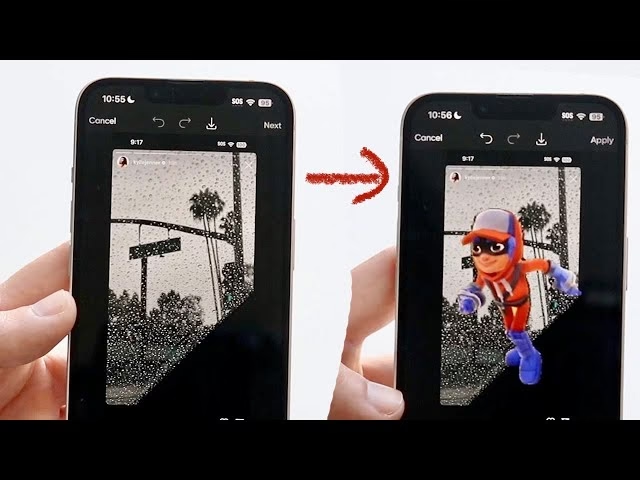
Tato technika otevírá dveře k neomezené kreativitě, ať už chcete vytvořit vtipnou koláž, umělecký dvojitý exponovaný snímek, nebo jen jednoduše zkombinovat dvě vaše oblíbené vzpomínky do jednoho vizuálně poutavého celku. Zapomeňte na složité programy na počítači; vše, co potřebujete, je váš iPhone a správná aplikace.
- YouCam Perfect: Nejlepší editor fotografií pro bezplatné přidávání obrázků na obrázky
- Jak umístit obrázek na jiný obrázek na iPhonu a Androidu (pomocí YouCam Perfect)
- Jak přidat fotografii k fotografii pomocí nástroje pro prolnutí (Blending Tool)
- Proč používat YouCam Perfect pro přidání obrázku k obrázku
- Jak vložit obrázek na jiný obrázek na iPhonu (Obecný návod)
- Tipy: Jak vložit obrázek na jiný obrázek na iPhonu
- Srovnání metod přidávání fotek na fotky
- Často kladené otázky (FAQ)
- Závěr
YouCam Perfect: Nejlepší editor fotografií pro bezplatné přidávání obrázků na obrázky
Než se pustíme do podrobností, jak přidat fotografii na jinou fotografii, chceme se podělit o nástroj, který k tomu potřebujete – YouCam Perfect, nejlepší editor fotografií pro uživatele iPhonů a vylepšovač fotografií pro Android na trhu. Tato aplikace nejenže disponuje mnoha nástroji pro úpravu a zkrášlování fotografií, ale její rozhraní je také navrženo tak, aby bylo uživatelsky přívětivé. Nyní, když máte potřebné nástroje k úspěchu, pojďme se do toho pustit.
YouCam Perfect vyniká svou jednoduchostí a zároveň širokou škálou funkcí. I když je primárním cílem tohoto článku ukázat, jak překrývat fotografie, je dobré vědět, že aplikace nabízí mnohem více. Od základních úprav jasu a kontrastu, přes retušování portrétů, až po pokročilé efekty a filtry – vše je na dosah ruky. Díky intuitivnímu ovládání se v aplikaci rychle zorientují i úplní začátečníci, což z ní činí ideální volbu pro každého, kdo chce experimentovat s úpravami fotografií bez frustrace.
Jak umístit obrázek na jiný obrázek na iPhonu a Androidu (pomocí YouCam Perfect)
V rámci aplikace YouCam Perfect budete chtít k dosažení efektu překrytí obrázků použít nástroj „Přidat fotografii“ (Add Photo).
Krok 1: Stáhněte si nejlepší aplikaci pro překrývání fotografií
Pokud jste tak ještě neučinili, ujistěte se, že jste si stáhli nejlepší aplikaci pro překrývání fotografií, abyste mohli postupovat podle níže uvedených kroků! S touto aplikací můžete vytvářet surrealistické fotografie bez jakéhokoli složitého procesu. Aplikace je dostupná zdarma v App Store i Google Play, takže ji můžete snadno stáhnout a začít tvořit během několika minut. Její malé nároky na systémové prostředky zajišťují plynulý chod i na starších zařízeních.
Krok 2: Přidejte obrázek k obrázku
Jakmile máte aplikaci staženou, klepněte na domovské obrazovce na „Upravit fotografii“ (Photo Edit). Poté vyberte fotografii, kterou chcete použít jako základ nebo pozadí. Odtud přejděte na „Přidat fotografii“ (Add Photo) ve spodní části obrazovky. Pomocí tohoto nástroje můžete přidat až 10 fotografií najednou, což otevírá dveře k vytváření komplexních koláží a vrstvených uměleckých děl.
Pokud nemáte potřebné obrázky, zkuste experimentovat s dostupnými obrázky z fotobanky v aplikaci. Vždy je můžete později nahradit svými vlastními obrázky! Tato funkce je skvělá pro rychlé experimentování a zkoušení různých kompozic, aniž byste museli nejprve hledat a stahovat vlastní fotografie. Můžete si tak rychle ověřit, jak by vaše vize vypadala, a poté ji dotáhnout k dokonalosti s vašimi vlastními snímky.
Krok 3: Upravte překrývaný obrázek
Klepnutím na každou fotografii můžete provádět další úpravy, jako je otáčení obrázků, nastavení průhlednosti (opacity) a ohraničení, a přidávání fotografických efektů. Možnost nastavit průhlednost je klíčová pro dosažení efektu dvojité expozice nebo pro jemné prolínání obrázků, kdy jedna fotografie prosvítá skrze druhou. Experimentování s těmito nastaveními vám umožní dosáhnout široké škály vizuálních stylů, od jemných, éterických kombinací až po výrazné, grafické překryvy.
Krok 4: Upravte osvětlení a prolnutí
Můžete dokonce ovládat prolnutí vašich fotografií, upravovat osvětlení, měnit velikost obrázku a mnoho dalšího. Nástroj pro prolnutí (Blending tool) je obzvláště silný, protože vám umožňuje vytvářet sofistikované efekty, které by jinak vyžadovaly pokročilé dovednosti v profesionálním softwaru. Díky různým režimům prolnutí můžete dosáhnout efektů, jako je zesvětlení, ztmavení, překrytí nebo násobení, což dodává vašim kompozicím hloubku a komplexnost. Můžete tak například vytvořit siluetu na pozadí noční oblohy nebo spojit portrét s krajinou.
Krok 5: Uložte fotografii
Nezapomeňte své dílo uložit a vybrat formát souboru! Můžete to provést klepnutím na zelenou značku zaškrtnutí ve spodní části obrazovky a poté na „Uložit“ (Save) nahoře. Odtud můžete své překryté obrázky sdílet s přáteli na sociálních sítích. Aplikace obvykle nabízí možnost uložení ve vysokém rozlišení, což je důležité pro zachování kvality vašich uměleckých děl.
Jak přidat fotografii k fotografii pomocí nástroje pro prolnutí (Blending Tool)
Nástroj pro prolnutí vám umožňuje upravovat fotografie pro superpozice a efekty dvojité expozice, což vám umožňuje snadno kombinovat dva obrázky pro působivé výsledky v aplikaci YouCam Perfect.
Zde je návod, jak to funguje:
- Nahrajte obrázek, který chcete prolnout.
- Najděte funkci „Prolnutí“ (Blending) na spodní liště nástrojů.
- Klepněte na ikonu obrázku a vyberte obrázek, který chcete přidat.
- Aplikace automaticky prolnou dva obrázky za vás.
Kromě nahrávání vlastního obrázku uvidíte více možností dostupných pro prolnutí vaší fotografie – k jejich použití stačí jednoduše přidat fotografii a upravit průhlednost. Tato funkce je ideální pro vytváření snových, mystických nebo abstraktních kompozic, kde se hranice mezi dvěma snímky stírají a splývají v jeden harmonický celek.
Proč používat YouCam Perfect pro přidání obrázku k obrázku
S aplikací YouCam Perfect můžete snadno vytvořit úžasný efekt překrývání fotografií.
Níže jsou uvedeny 3 hlavní výhody, proč byste měli tuto aplikaci používat pro úpravu fotografií:
#1 Nástroj pro výřez s AI (AI Cutout Tool)
Dobrý efekt výřezu je klíčový pro bezproblémové úpravy fotografií. Režim Auto AI v YouCam Perfect usnadňuje čisté vyříznutí lidí nebo objektů bez rozmazaných okrajů. To je neocenitelné, pokud chcete vložit osobu nebo předmět z jedné fotografie do úplně jiného prostředí, aniž by to vypadalo uměle. AI technologie se postará o detaily, takže nemusíte trávit hodiny ručním ořezáváním.
#2 Snadné přidávání lidí nebo objektů na fotografii
Funkce jako „Výřez“ (Cutout) a „Přidat fotografii“ (Add Photo) vám pomohou snadno přidat lidi nebo objekty na fotografii. A co víc, nejsou potřeba žádné pokročilé dovednosti v úpravě fotografií! Požadovaných výsledků dosáhnete několika klepnutími. Tato snadnost použití dělá z YouCam Perfect ideální nástroj pro rychlé a efektivní úpravy, ať už chcete přidat chybějícího člena rodiny na skupinovou fotku, nebo umístit oblíbeného mazlíčka do exotické krajiny.
#3 Zábavný nástroj AI Replace
Velmi doporučujeme vyzkoušet také funkci AI Replace. Jedná se o nástroj AI, který vám umožní nahradit osobu nebo objekt zadáním výzvy (promptu). Popusťte uzdu své fantazii a prozkoumejte všechny možnosti. Tato inovativní funkce posouvá hranice úprav fotografií, umožňující vám prakticky kouzlit s vašimi snímky. Představte si, že můžete nahradit nudné pozadí za tropickou pláž nebo proměnit svůj pes v bájného tvora – to vše jen s pomocí textového popisu.
Vložení obrázku na jiný obrázek na vašem iPhonu je poměrně jednoduchý proces. Použijeme zde obecnější přístup, který může být sice méně sofistikovaný než specializované aplikace, ale je dostupný přímo v rámci základních funkcí systému iOS. S několika klepnutími můžete vytvořit nový obrázek, který kombinuje vaše oblíbené okamžiky. Nejprve budete muset vybrat základní obrázek, se kterým chcete pracovat. Poté vyberete obrázek, který chcete překrýt. Nakonec upravíte velikost a polohu překrývaného obrázku, abyste vytvořili svou dokonalou kompozici. Jste připraveni se naučit, jak na to? Pojďme se do toho ponořit!
Podrobný návod: Jak vložit obrázek na jiný obrázek na iPhonu
Než se pustíme do specifik, pojďme si udělat přehled o tom, co budeme dělat. Budete používat buď vestavěnou aplikaci Fotky nebo aplikaci třetí strany k překrytí jednoho obrázku na druhý. To může být skvělé pro vytváření koláží, memů, nebo jen zábavný způsob, jak sloučit dva vaše oblíbené obrázky.
Krok 1: Vyberte svůj základní obrázek
Vyberte obrázek, který chcete použít jako své pozadí. Výběr základního obrázku je prvním krokem v tomto procesu. Ujistěte se, že vyberete obrázek, který má dostatek prostoru pro umístění dalšího obrázku. To bude základem vaší nové tvorby. Ideální je zvolit obrázek s relativně jednoduchým pozadím, které nebude odvádět pozornost od vloženého elementu.
Krok 2: Vyberte svůj překrývaný obrázek
Otevřete aplikaci, ve které je váš druhý obrázek, a vyberte jej. Váš překrývaný obrázek je ten, který bude umístěn na základní obrázek. Představte si to jako přidání nálepky do zápisníku. Tento obrázek může být cokoli, co se vám líbí – selfie, mazlíček, krajina, cokoliv! Ujistěte se, že obrázek je dobře osvětlený a má ostré detaily, aby se dobře včlenil do finální kompozice.
Krok 3: Zkopírujte překrývaný obrázek
Zkopírujte druhý obrázek do schránky vašeho iPhonu. Chcete-li obrázek zkopírovat, jednoduše na něj klepněte a podržte, dokud se nezobrazí možnost kopírování. Jakmile klepnete na „Kopírovat“, obrázek se uloží do vaší schránky, připravený k vložení na základní obrázek. Tento krok je klíčový, protože umožňuje přenést obrazová data mezi aplikacemi nebo v rámci jedné aplikace.
Krok 4: Vložte překrývaný obrázek na základní obrázek
Vraťte se k základnímu obrázku a vložte na něj překrývaný obrázek. Když jste zpět ve své aplikaci Fotky s otevřeným základním obrázkem, klepněte a podržte na obrazovce, dokud se neobjeví možnost „Vložit“. Jakmile klepnete na „Vložit“, váš překrývaný obrázek se objeví na základním obrázku. Zpočátku se může objevit v původní velikosti nebo na nečekaném místě, ale to je normální a budeme to v dalším kroku upravovat.
Krok 5: Upravte velikost a polohu
Změňte velikost a přesuňte překrývaný obrázek tak, aby odpovídal požadované kompozici. Po vložení budete pravděpodobně muset upravit velikost a polohu překrývaného obrázku, abyste jej dostali přesně tam, kam chcete. Můžete použít gesto štípání pro přiblížení nebo oddálení a přetažením obrázku jej přesouvat. Věnujte tomu čas a udělejte to perfektní! Některé aplikace vám umožní i otáčet obrázkem, což je užitečné pro dosažení dynamičtějších kompozic.
Po dokončení těchto kroků budete mít zcela nový obrázek, který kombinuje dva vaše oblíbené snímky. Je to tak jednoduché!
Tipy: Jak vložit obrázek na jiný obrázek na iPhonu
- Tip 1: Použijte aplikaci třetí strany pro pokročilejší možnosti úprav. Zatímco základní kopírování a vkládání funguje, specializované aplikace jako YouCam Perfect nabízejí mnohem více funkcí, jako jsou masky, režimy prolnutí, ořezávání pomocí AI a filtry, které vám umožní dosáhnout profesionálnějších výsledků. Zvažte investici do takové aplikace, pokud plánujete častější a komplexnější úpravy.
- Tip 2: Zajistěte dobré osvětlení u obou obrázků pro bezproblémové prolnutí. Když se pokoušíte spojit dva obrázky, rozdíly v osvětlení mohou způsobit, že finální kompozice bude vypadat nepřirozeně. Snažte se vybrat obrázky pořízené za podobných světelných podmínek, nebo použijte editační nástroje k vyrovnání jasu a kontrastu.
- Tip 3: Hrajte si s nastavením průhlednosti, pokud to vaše aplikace umožňuje, k vytváření různých efektů. Průhlednost (neboli opacita) je mocný nástroj. Můžete ji snížit, aby se jeden obrázek jemně prolnul s druhým, což vytváří efekt dvojité expozice nebo duchů. Experimentujte s různými úrovněmi, abyste našli ten správný vizuální dojem.
- Tip 4: Experimentujte s různými překrývanými obrázky, abyste našli perfektní shodu. Někdy se dvě fotografie, které se zdají být oddělené, mohou po spojení vzájemně doplňovat a vytvářet překvapivé a krásné kompozice. Nebojte se zkoušet neobvyklé kombinace a uvidíte, co vznikne.
- Tip 5: Uložte svůj nový obrázek ve vysokém rozlišení, abyste zachovali kvalitu obrazu. Některé aplikace mohou automaticky snižovat kvalitu při ukládání. Vždy zkontrolujte nastavení exportu a vyberte nejvyšší dostupné rozlišení, abyste zajistili, že vaše umělecké dílo bude vypadat skvěle i při tisku nebo prohlížení na velkých obrazovkách.
Srovnání metod přidávání fotek na fotky
Níže uvedená tabulka shrnuje rozdíly mezi použitím specializované aplikace (jako YouCam Perfect) a obecnou metodou kopírování/vkládání na iPhonu.
| Funkce / Metoda | Specializovaná aplikace (např. YouCam Perfect) | Obecné kopírování/vkládání (iOS) |
|---|---|---|
| Snadnost použití | Velmi vysoká, intuitivní rozhraní | Střední, vyžaduje více manuálních kroků |
| Kontrola úprav | Vysoká (průhlednost, prolnutí, filtry, AI) | Nízká (pouze poloha, velikost) |
| Dostupné funkce | AI výřezy, vícenásobné vrstvy, blending, efekty, AI Replace | Základní překrytí, bez pokročilých nástrojů |
| Kvalita prolnutí | Vysoká, plynulé a profesionální výsledky | Základní, často s viditelnými hranami |
| Časová náročnost | Nízká, rychlé výsledky | Střední, více manuální práce |
| Kreativní potenciál | Extrémně vysoký, široká škála stylů | Omezený, primárně pro jednoduché koláže |
Často kladené otázky (FAQ)
Zde najdete odpovědi na nejčastější dotazy týkající se přidávání obrázků na obrázky na iPhonu.
Mohu to udělat s jakýmkoli obrázkem?
Ano, dokud máte právo používat oba obrázky, můžete je sloučit pomocí popsaných metod. Je však důležité si uvědomit, že pro nejlepší výsledky je ideální, aby obrázky měly podobné rozlišení a kvalitu. Pokud spojujete obrázek s nízkým rozlišením s obrázkem ve vysokém rozlišení, může to vést k viditelnému poklesu kvality finálního snímku nebo k neostrým prvkům.
Potřebuji specifickou aplikaci k vložení obrázku na jiný obrázek?
Můžete použít vestavěnou aplikaci Fotky na vašem iPhonu pro základní vkládání, ale aplikace třetích stran, jako je YouCam Perfect, nabízejí mnohem více funkcí, kontrolu a kreativní možnosti. Pro dosažení profesionálnějších a komplexnějších výsledků je specializovaná aplikace téměř vždy lepší volbou, protože nabízí nástroje jako vrstvy, režimy prolnutí, přesné výřezy a další.
Sníží se kvalita mých obrázků?
Pokud uložíte finální obrázek ve vysokém rozlišení, kvalita by se neměla výrazně snížit. Je však důležité si uvědomit, že opakované úpravy a ukládání v komprimovaných formátech (jako je JPEG s vysokou kompresí) mohou postupně vést ke ztrátě detailů. Vždy se snažte ukládat finální výsledek v co nejvyšší kvalitě, ideálně do formátu, který podporuje bezztrátovou kompresi, pokud je k dispozici.
Mohu vrátit změny, pokud udělám chybu?
Většina aplikací nabízí možnost vrácení zpět (Undo), ale vždy je dobré mít původní kopie vašich obrázků. Před zahájením rozsáhlých úprav si vždy udělejte duplikát základního obrázku, abyste se mohli vrátit k původnímu stavu, pokud nejste s výsledkem spokojeni nebo uděláte chybu, kterou nelze snadno vrátit zpět.
Jak uložím svůj nový obrázek?
Jakmile budete spokojeni se svou tvorbou, stačí klepnout na tlačítko pro sdílení a uložit obrázek do složky fotoaparátu (Camera Roll). Většina aplikací nabízí také možnost přímého sdílení na sociální sítě nebo do jiných aplikací, což usnadňuje okamžité sdílení vašeho uměleckého díla se světem.
Závěr
Vložení obrázku na jiný obrázek na vašem iPhonu je zábavný a snadný způsob, jak vytvářet jedinečné snímky, koláže nebo dokonce vizuální vtipy. Ať už jste začínající umělec, tvůrce memů nebo jen někdo, kdo si rád hraje s fotografiemi, zvládnutí této dovednosti vám může otevřít zcela nový svět možností. Pamatujte si, že klíčem je vybrat doplňkové obrázky, experimentovat s různými kombinacemi a hlavně se bavit! Kdo ví, možná vaše další tvorba bude ta, která se stane virální. Teď jděte do toho, zkuste to a začněte tvořit!
Chceš-li si přečíst další články podobné jako Jak snadno přidat fotku na fotku na iPhonu, navštiv kategorii iPhone.