
18/11/2025
Přecházíte na nový iPhone a chcete si ponechat svá oblíbená vyzvánění z toho starého, nebo se chcete podělit o jedinečné vyzvánění s přáteli? Věříme, že personalizovaná vyzvánění dodávají našim zařízením jedinečný nádech a mnoho z nás by si je rádo přeneslo nebo sdílelo. Ať už jde o zábavnou melodii, která vás rozesměje, nebo uklidňující zvuk, který vám připomene oblíbenou vzpomínku, proces sdílení na iPhonech může být někdy výzvou. Naštěstí existuje několik spolehlivých způsobů, jak přenést vyzvánění z jednoho iPhonu na druhý. Tento článek se podrobně zaměřuje na to, jak přenést vyzvánění z iPhonu na iPhone pomocí funkce AirDrop, a zároveň představuje nejlepší alternativy pro případ, že AirDrop není vaší preferovanou volbou nebo nefunguje podle očekávání. Pojďme se ponořit do světa sdílení vyzvánění a zjistit, jak můžete své oblíbené melodie snadno sdílet s ostatními nebo je mít vždy po ruce na svém novém zařízení.
- Základy vyzvánění na vašem iPhonu: Od vestavěných po vlastní
- Lze AirDropem Přenést Vyzvánění z iPhonu na iPhone?
- Jak Přenést Vyzvánění z iPhonu na iPhone Pomocí AirDropu
- Jak Přenést Vyzvánění z iPhonu na iPhone Bez AirDropu
- Řešení Běžných Problémů Při Sdílení Vyzvánění na iPhonu
- Závěr
- Často Kladené Otázky (FAQ)
Základy vyzvánění na vašem iPhonu: Od vestavěných po vlastní
Vyzvánění jsou ty melodické zvuky, které se přehrávají na vašem iPhonu, když přijmete hovor nebo zprávu. Mohou být funky, uklidňující nebo jednoduše otravné, v závislosti na vašem osobním vkusu. Ale zamysleli jste se někdy nad tím, jak tato vyzvánění fungují a jak si je můžete personalizovat tak, aby vyhovovala vašemu stylu? Pojďme se ponořit do základů vyzvánění na vašem iPhonu!
Vestavěná vyzvánění
Když si poprvé pořídíte iPhone, je dodáván s řadou vestavěných vyzvánění, ze kterých si můžete vybrat. Od klasických melodií po moderní beaty, je tu něco pro každého. Chcete-li k nim přistupovat, přejděte do aplikace „Nastavení“ na svém telefonu a klepněte na „Zvuky a haptika“. V této nabídce najdete možnosti jako „Vyzvánění“, „Tón zprávy“ a další.
Vlastní vyzvánění
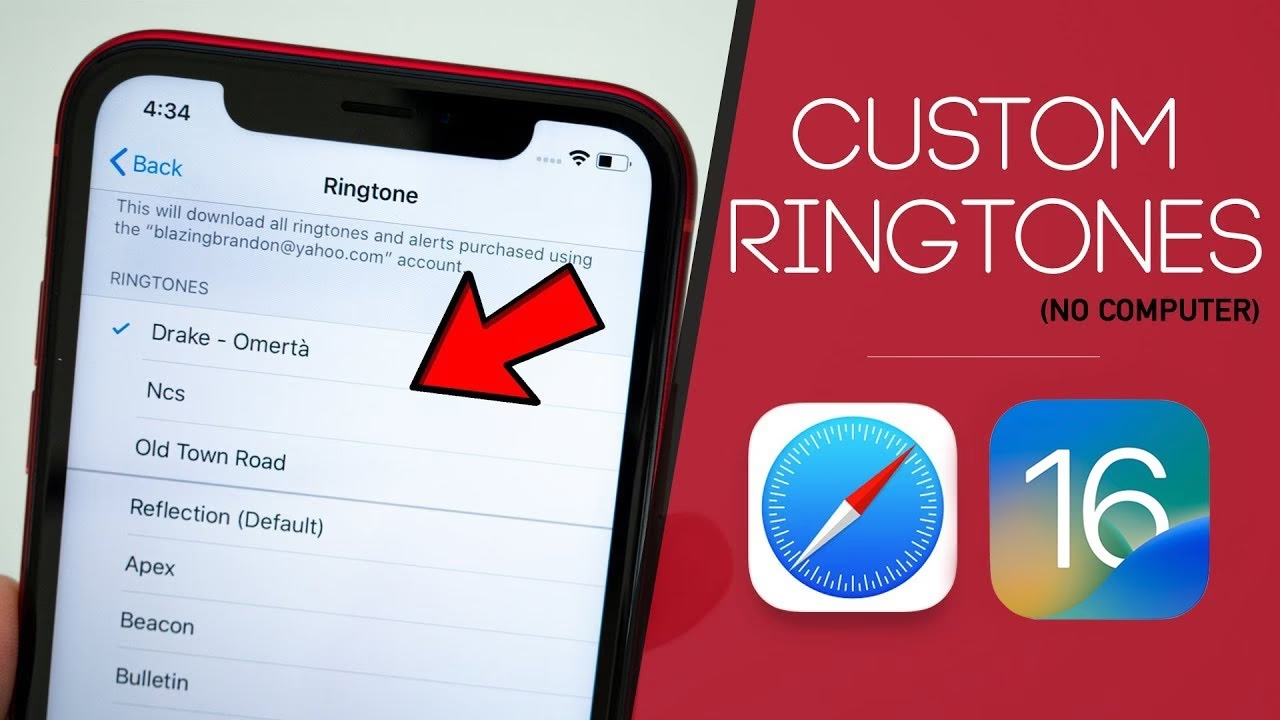
Pokud vám předinstalovaná vyzvánění zrovna nesedí, nebojte se! Máte možnost vytvářet vlastní vyzvánění pomocí vlastních hudebních souborů nebo stažením aplikací třetích stran určených speciálně pro tento účel. Jednou z populárních metod je použití iTunes: jednoduše vyberte skladbu ve své knihovně iTunes, klikněte na ni pravým tlačítkem a zvolte „Získat informace“. Poté přejděte na kartu „Možnosti“, kde můžete nastavit časy začátku a konce pro segment skladby, který se stane vaším vyzváněním.
Přiřazení různých vyzvánění
Nyní, když víme, jak změnit naše výchozí vyzvánění, pojďme prozkoumat další skvělou funkci – přiřazení různých vyzvánění konkrétním kontaktům! Tímto způsobem, pouhým pohledem na obrazovku nebo zvukem z kapsy, budeme vědět, kdo se nás snaží zastihnout, aniž bychom museli pokaždé ručně kontrolovat (protože přiznejme si – někdy všichni předstíráme, že neslyšíme hovory). Chcete-li to provést v iOS 15 (nejnovější verze v době psaní tohoto článku), přejděte do aplikace Kontakty > vyberte požadovaný kontakt > klepněte na Upravit > klepněte na Vyzvánění. Zvolte preferovaný zvuk ze seznamu a voila! Nyní můžete mít funky melodii pro svého nejlepšího přítele a uklidňující melodii pro svou babičku.
Takže to máte, základy vyzvánění na vašem iPhonu! Od výběru předinstalovaných melodií po vytváření vlastních melodií, personalizace vašeho zážitku s vyzváněním je jen několik klepnutí daleko. A nezapomeňte na přiřazení různých vyzvánění konkrétním kontaktům – je to šikovný způsob, jak zjistit, kdo volá, aniž byste se museli dívat na obrazovku. Takže jděte do toho, prozkoumejte širokou škálu zvuků dostupných na vašem iPhonu a nechte ty příchozí hovory, aby se staly skutečnou hudbou pro vaše uši!
Lze AirDropem Přenést Vyzvánění z iPhonu na iPhone?
AirDrop je bezdrátová technologie pro přenos souborů od společnosti Apple Inc., která je dostupná na iPhonech, iPadech a Mac počítačích pro rychlé a bezpečné sdílení souborů s blízkými produkty Apple. AirDrop podporuje přenos dat z jednoho iPhonu na druhý, včetně fotografií, videí, poloh, dokumentů, hudby a dalších. Proto můžete AirDropem přenést vyzvánění mezi iPhony.
Je však důležité si uvědomit jedno klíčové omezení: postup popsaný níže se vztahuje pouze na vlastní vyzvánění, která jste vytvořili a uložili na svém iPhonu. Žádná vyzvánění zakoupená z iTunes Store nelze přenést z jednoho iPhonu na druhý pomocí AirDropu. Tato politika je pravděpodobně zavedena kvůli ochraně autorských práv a licenčních smluv pro zakoupený obsah. Proto, pokud plánujete přenést vyzvánění, ujistěte se, že se jedná o vaše vlastní, ručně vytvořené melodie.
Jak Přenést Vyzvánění z iPhonu na iPhone Pomocí AirDropu
V této sekci se dozvíte, jak přenést vyzvánění z iPhonu na iPhone pomocí AirDropu. Vše, co potřebujete, je zapnout AirDrop na obou iPhonech a postupovat podle níže uvedených kroků. Je nezbytné správně nastavit AirDrop na obou iPhonech. V opačném případě se přenos dat z iPhonu na iPhone pomocí AirDropu nezdaří.
Krok 1. Zapněte Wi-Fi a Bluetooth na obou iPhonech
Protože AirDrop používá kombinaci technologie Bluetooth a Wi-Fi, je nutné povolit Wi-Fi síť a Bluetooth pro připojení s jinými zařízeními. Otevřete „Nastavení“ > „Wi-Fi“ a zapněte jej. Poté najděte „Bluetooth“ a zapněte jej. Můžete je také povolit přejetím prstem dolů po obrazovce iPhonu z pravého horního rohu a klepnutím na ikonu Wi-Fi a ikonu Bluetooth je zapnete.
Krok 2. Vypněte Osobní Hotspot
Abyste snížili rušení, které by mohlo zpomalit nebo dokonce zmařit přenos dat přes AirDrop, měli byste vypnout svůj osobní hotspot. Přejděte do „Nastavení“ > „Osobní Hotspot“ a vypněte jej. Toto je důležitý krok, který často bývá přehlížen, ale může mít významný vliv na stabilitu a rychlost AirDrop přenosu.
Krok 3. Upravte Nastavení AirDropu
AirDrop vám umožňuje nastavit vaše zařízení tak, aby bylo zjistitelné nikým, pouze kontakty nebo všemi. Pro hladší průběh se doporučuje nastavit váš iPhone na sdílení dat s „Každým“. Otevřete „Nastavení“ > „Obecné“ > „AirDrop“ > „Každý“. Vezměte prosím na vědomí, že pokud vidíte „Příjem vypnut“ a nemůžete klepnout pro změnu, přejděte do „Nastavení“ > „Čas u obrazovky“ > „Omezení obsahu a soukromí“ a vypněte to. Toto zajistí, že vaše zařízení bude viditelné pro příjem dat.
Krok 4. Umístěte Obě Zařízení Blízko K Sobě
AirDrop podporuje pouze přenos dat na krátkou vzdálenost, takže oba iPhony musí být co nejblíže k sobě, aby byl zajištěn úspěch přenosu. Ideální vzdálenost je jen několik desítek centimetrů, aby se minimalizovaly potenciální rušení a zajistila stabilní komunikace mezi zařízeními.
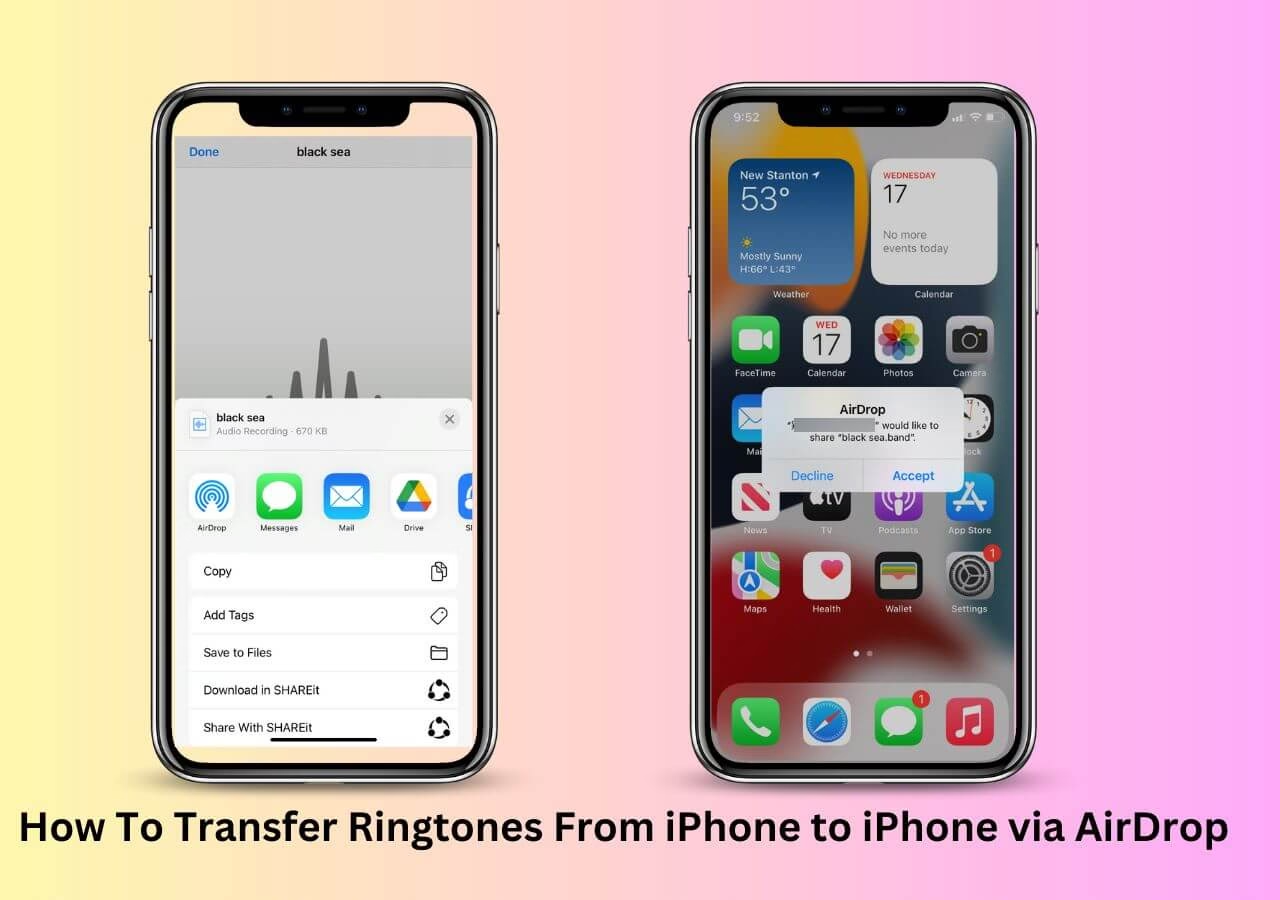
Krok 5. AirDrop Vyzvánění z iPhonu
Otevřete aplikaci (obvykle aplikace Soubory), kde máte uložena svá vyzvánění, a přehrajte ji. Klepněte na ikonu Sdílet a klepněte na „AirDrop“. Zobrazí se všechna objevená zařízení Apple a klepněte na název druhého iPhonu, abyste vyzvánění odeslali. Ujistěte se, že jste vybrali správné cílové zařízení, abyste předešli nechtěnému sdílení.
Krok 6. Přijměte Příjem Dat na Druhém iPhonu
Na přijímajícím iPhonu se objeví upozornění s dotazem, zda chcete přijmout nebo odmítnout data odeslaná z jiného zařízení. Klepněte na „Přijmout“ a AirDrop projde stejnou aplikací, ze které je vyzvánění odesláno. Po přijetí by se vyzvánění mělo objevit ve vaší sbírce vyzvánění v nastavení Zvuky a haptika.
Jak Přenést Vyzvánění z iPhonu na iPhone Bez AirDropu
AirDrop je sice skvělý, ale existují situace, kdy nemusí být ideální volbou, například pokud přenášíte velké množství vyzvánění, nebo pokud AirDrop prostě nefunguje správně. Naštěstí existuje několik spolehlivých alternativ, které vám pomohou s přenosem vyzvánění z jednoho iPhonu na druhý.
Použití Profesionálního Nástroje: EaseUS MobiMover
Alternativním způsobem, jak poslat vyzvánění z jednoho iPhonu na druhý, je použití profesionálního nástroje pro přenos vyzvánění pro iPhone. EaseUS MobiMover Pro vám umožňuje sdílet vyzvánění mezi iPhony s lehkostí. Tento software je navržen tak, aby zjednodušil přenos dat a nabízí řadu funkcí:
- Přenos všech vyzvánění, skladeb a zvukových souborů z iOS na iOS zařízení během několika kliknutí.
- Podpora široké škály zvukových formátů, včetně MP3, MP4, AAC, M4A atd.
- Zachování kvality přenášených vyzvánění.
- Umožňuje neomezený a bleskurychlý přenos vyzvánění mezi iPhony.
- Přenos dat z iPhonu na iPhone, včetně videí, fotografií, dokumentů, historie hovorů a mnoha dalších souborů.
I když je to vaše první zkušenost s programem pro přenos dat z telefonu na telefon, EaseUS MobiMover nabízí uživatelsky přívětivý design, který vám usnadní pochopení, co dělat.
Kroky pro přenos pomocí EaseUS MobiMover:
- Připojte obě svá iOS zařízení k počítači a spusťte na něm EaseUS MobiMover.
- Povolte EaseUS MobiMover přístup k vašemu iPhonu nebo iPadu klepnutím na „Důvěřovat“ na obrazovce a kliknutím na „Povolit“ v okně programu.
- Zvolte režim „Telefon na telefon“ a nastavte směr přenosu, například přenos z „iPhonu“ na „EaseUS“, a klikněte na „Další“ pro pokračování.
- Rozbalte „Zvuk“ a vyberte „Vyzvánění“ na vašem zdrojovém iPhonu pro přenos.
- Klikněte na „Přenos“ pro zahájení přenosu vyzvánění z vašeho zdrojového iPhonu na jiný iPhone nebo iPad.
- Trpělivě počkejte, dokud se proces nedokončí.
- Po dokončení procesu přejděte do Nastavení na svém zařízení, poté klepněte na „Zvuky a haptika“ > „Vyzvánění“ a zkontrolujte přenesené vyzvánění.
Přenos Vyzvánění z iPhonu na iPhone Pomocí iTunes
Pokud stále používáte starší verzi iTunes (iTunes 12.6 nebo starší), můžete nechat iTunes přenést vyzvánění ze zdrojového iPhonu do iTunes a synchronizovat je s cílovým iPhonem podle níže uvedených kroků. Je důležité poznamenat, že novější verze iTunes (nyní Apple Music a Finder na macOS) již nemusí tuto funkci podporovat stejným způsobem, což zdůrazňuje užitečnost alternativních metod.
Krok 1. Přeneste vyzvánění ze zdrojového iPhonu do iTunes
- Na počítači otevřete iTunes a přejděte na Úpravy > Klikněte na Předvolby > Zařízení > Zaškrtněte Zamezit automatické synchronizaci iPodů, iPhonů a iPadů.
- Připojte zdrojový iPhone k počítači pomocí USB > Otevřete iTunes a klikněte na Soubor > Zvolte Zařízení > Klikněte na Přenést nákupy z iPhonu.
- Klikněte na Synchronizovat a počkejte, než se zakoupená vyzvánění synchronizují do knihovny iTunes. Po dokončení odpojte zdrojový iPhone od počítače.
Krok 2. Synchronizujte vyzvánění s cílovým iPhonem
- Připojte cílový iPhone k počítači > V iTunes klikněte na ikonu telefonu > Zvolte Tóny > Zaškrtněte políčko Synchronizovat tóny pro synchronizaci všech tónů nebo vybraných tónů, jak si přejete.
- Klikněte na Použít a počkejte, než se dokončí. Poté můžete zkontrolovat synchronizovaná vyzvánění na cílovém iPhonu.
Posílání Vyzvánění z iPhonu na iPhone Emailem
Můžete se také rozhodnout přenést vyzvánění z jednoho iPhonu na druhý odesláním e-mailu sobě nebo svým přátelům. Vezměte prosím na vědomí, že vyzvánění, která hodláte odeslat, jsou menší než 50 MB. Kromě toho, pokud chcete odeslat více než jeden soubor, nejprve je komprimujte do souboru ZIP. Tato metoda je nejvhodnější pro jednotlivá, menší vyzvánění.
Kroky pro odeslání emailem:
- Na zdrojovém iPhonu vyhledejte požadované vyzvánění > Klikněte na ikonu sdílení > Zvolte Mail a zadejte e-mailovou adresu > Klikněte na Odeslat pro pokračování.
- Na cílovém iPhonu se přihlaste k e-mailovému účtu, klepněte na e-mail, který obsahuje odeslaná vyzvánění > Nakonec uložte vyzvánění.
Řešení Běžných Problémů Při Sdílení Vyzvánění na iPhonu
Setkali jste se někdy se situací, kdy jste chtěli sdílet své úžasné vyzvánění z iPhonu s přítelem, ale narazili jste na otravné problémy? Nebojte se, přátelé! V tomto článku se ponoříme do světa řešení běžných problémů, pokud jde o sdílení těchto chytlavých melodií.
Chyba „Nepodporovaný typ souboru“
Prvním na našem seznamu je problém, se kterým se mnozí z nás setkali: obávaná chyba „Nepodporovaný typ souboru“. Proč nám naše iPhony nedovolí sdílet tato fantastická vyzvánění? Řešení může být jednodušší, než si myslíte. Jednou z běžných chyb, kterou lidé dělají, je pokus odeslat svá vyzvánění prostřednictvím chatovacích aplikací nebo platforem sociálních médií, které nepodporují zvukové soubory. Co s tím tedy můžeme dělat? Jednoduché! Jen si pamatujte, že máte používat metody sdílení souborů určené speciálně pro zvukové soubory. Můžete zkusit použít e-mailové přílohy nebo cloudové úložiště, jako je Dropbox nebo Google Drive – jsou to vaši nejlepší přátelé v takových situacích!
Problémy s Kompatibilitou Zařízení
Dále na našem dobrodružství s řešením problémů je otázka „Kompatibility zařízení“. Představte si toto: úspěšně jste sdíleli své epické vyzvánění s přítelem, který vlastní zařízení Android, a… ticho. Proč to nefunguje? Odpověď spočívá ve formátu vašeho vyzvánění. IPhony mají tendenci ukládat vyzvánění jako soubory .m4r, které jsou kompatibilní pouze se zařízeními iOS. Ale nebojte se! Existuje snadné řešení tohoto dilematu – jednoduše převeďte svůj soubor .m4r na univerzálněji podporovaný formát, jako je .mp3, než jej budete sdílet s uživateli jiných než iOS zařízení. Existuje mnoho online převodníků, které vám s tím pomohou.
Omezení Velikosti Souboru
A v neposlední řadě si promluvme o těch otravných problémech s „Omezením velikosti souboru“, které nás často nechávají škrábat se na hlavě a přemýšlet, proč nás technologie tolik nenávidí! Mnoho chatovacích aplikací a e-mailových služeb má omezení na velikost souborů, což nám ztěžuje sdílení větších vyzvánění bez chyb komprese nebo přímého odmítnutí těmito platformami. Jak můžeme tuto překážku překonat? Prozradím vám malé tajemství: komprese je klíčová! Existuje řada online nástrojů a aplikací, které vám pomohou zmenšit velikost souboru vašeho vyzvánění, aniž by došlo k příliš velkému snížení kvality zvuku. Takže jděte do toho, zkuste to a sdílejte tato báječná vyzvánění s lehkostí!
Závěr
AirDrop je úžasná technologie pro přenos dat, která dokáže přenášet různé soubory z vašeho iPhonu. Tento článek se primárně zabýval tím, jak přenést vyzvánění z iPhonu na iPhone pomocí AirDropu. Dodržujte postup, jak AirDropem odeslat vyzvánění na iPhone a jak přijímat vyzvánění na iPhone, a budete moci úspěšně sdílet svá vytvořená vyzvánění. V případě, že AirDrop není vhodný, EaseUS MobiMover se jeví jako vynikající alternativa, která vám pomůže rychle zkopírovat všechna vaše vyzvánění z jednoho iPhonu na druhý. Stejně tak starší verze iTunes a dokonce i jednoduchý e-mail mohou posloužit svému účelu pro menší soubory. S těmito metodami v ruce byste už nikdy neměli mít problém s přenosem nebo sdílením vašich oblíbených melodií.
Často Kladené Otázky (FAQ)
1. Můžete sdílet vyzvánění s rodinným sdílením (Family Sharing)?
Vyzvánění nemůžete sdílet s členy rodiny pomocí Rodinného sdílení, protože tóny a vyzvánění jsou jednorázové stažení. Můžete však vyzvánění synchronizovat s jejich zařízeními pomocí iTunes na počítači.
2. Kde jsou vyzvánění uložena na iPhonu?
Všechna vyzvánění na svém iPhonu najdete v Nastavení > Zvuky a haptika > Vyzvánění. Pokud připojíte svůj iPhone k počítači a otevřete iTunes (verze 12.6.6 nebo starší), najdete složku Vyzvánění ve složce Tóny uvnitř složky média.
3. Jak mohu poslat vyzvánění z Sdílení souborů (File Sharing) na iPhone?
K synchronizaci vyzvánění s vaším iPhonem můžete použít iTunes:
- Připojte svůj iPhone k počítači a otevřete iTunes.
- Přejděte na Zařízení > Přenos > Sdílení souborů. Vyberte vyzvánění, která chcete přenést, a klikněte na tlačítko Uložit do dole, abyste je uložili do počítače.
- Přejděte do Knihovny a přetáhněte tóny, které jste právě uložili do počítače, do Tónů.
- Klikněte na název vašeho zařízení, poté uvidíte seznam složek a poté přetáhněte vyzvánění do Tónů.
Po dokončení můžete přejít do Nastavení na svém iPhonu a zkontrolovat nová vyzvánění. Nová by měla být nahoře.
4. Proč nemohu AirDropem poslat zakoupená vyzvánění?
AirDrop primárně podporuje sdílení vlastního obsahu nebo dat, která nejsou chráněna autorskými právy a digitálními právy (DRM). Vyzvánění zakoupená z iTunes Store jsou obvykle chráněna DRM, což brání jejich přímému sdílení prostřednictvím AirDropu nebo jiných jednoduchých metod přenosu. Jejich licence je často vázána na konkrétní Apple ID, které je zakoupilo.
Chceš-li si přečíst další články podobné jako Jak Poslat Vlastní Vyzvánění na Jiný iPhone?, navštiv kategorii iPhone.