
16/02/2025
V dnešní digitální době se naše iPhony staly nepostradatelnými společníky pro zachycování každodenních okamžiků, důležitých událostí i spontánních zážitků. Výsledkem je často obrovská knihovna plná fotografií a videí, která může působit chaoticky a nepřehledně. Hledání konkrétní vzpomínky se pak stává únavným úkolem. Naštěstí aplikace Fotky v systému iOS nabízí elegantní řešení v podobě alb a složek, které vám pomohou udržet vaše digitální vzpomínky perfektně uspořádané. Tento článek vás provede celým procesem tvorby, úpravy a správy fotoalb a složek, abyste měli své fotografie vždy po ruce a snadno k nalezení.
- Rozdíl mezi alby a složkami v aplikaci Fotky
- Proč vytvářet alba a složky? Klíčové výhody
- Jak vytvořit a spravovat alba v aplikaci Fotky
- Jak vytvořit a spravovat složky v aplikaci Fotky
- Synchronizace alb a složek s iCloudem
- Srovnávací tabulka: Album vs. Složka
- Zorganizujte své fotografie v albech a složkách
- Často kladené otázky (FAQ)
Rozdíl mezi alby a složkami v aplikaci Fotky
Než se pustíme do praktických kroků, je důležité pochopit základní rozdíl mezi albem a složkou v aplikaci Fotky. Zjednodušeně řečeno, album je kolekce fotografií a videí, zatímco složka je kolekce alb.
Klíčovým rozdílem je, že do složky nemůžete přidávat jednotlivé fotografie ani videa přímo. Složky slouží výhradně k seskupování souvisejících alb. Pro lepší představu si představte následující příklad:
Plánujete sedmidenní road trip. Každý den pořídíte desítky, ne-li stovky fotek. Můžete vytvořit sedm samostatných alb – jedno pro každý den cesty (např. „Road Trip – Den 1“, „Road Trip – Den 2“ atd.) a do nich přidat příslušné fotografie. Aby byly všechny tyto denní alba pohromadě a snadno přístupné, můžete vytvořit jednu hlavní složku s názvem „Road Trip 2023“ a do ní pak umístit všech sedm denních alb. Tímto způsobem získáte dokonale uspořádanou strukturu pro celou vaši cestu.
Proč vytvářet alba a složky? Klíčové výhody
Nejdůležitějším přínosem organizace vašich fotografií do alb a složek na iPhonu je nepochybně přehlednost a pohodlí. Jakmile jednou vytvoříte album a přidáte do něj fotografie z konkrétní události, příště, když si budete chtít tyto fotografie prohlédnout, jednoduše přejdete přímo do daného alba. Stejně tak to platí pro složky, které usnadňují přístup k celým kolekcím souvisejících alb.
Mezi další významné výhody patří:
- Rychlý přístup: Už žádné nekonečné rolování tisícovkami fotek. Díky albu najdete to, co hledáte, během několika sekund.
- Snadné sdílení: Jakmile máte fotografie uspořádané v albu nebo složce, můžete je snadno sdílet najednou s přáteli nebo rodinou. Můžete využít AirDrop, Zprávy, Mail nebo dokonce Knihovnu sdílených fotografií na iCloudu pro kolaboraci.
- Lepší organizace: Pomáhá vám udržovat digitální pořádek a snižuje vizuální nepořádek ve vaší knihovně.
- Využití iCloud Fotek: Pokud používáte iCloud Fotky, všechna vaše alba a složky se automaticky synchronizují napříč všemi vašimi zařízeními Apple, což zajišťuje, že jsou vždy aktuální a dostupné, ať jste kdekoli.
Jak vytvořit a spravovat alba v aplikaci Fotky
Vytvoření nového alba na iPhonu je intuitivní proces, který vám zabere jen pár okamžiků.
Vytvoření nového alba
- Otevřete aplikaci Fotky na svém iPhonu.
- Přejděte na záložku Alba (obvykle ve spodní části obrazovky).
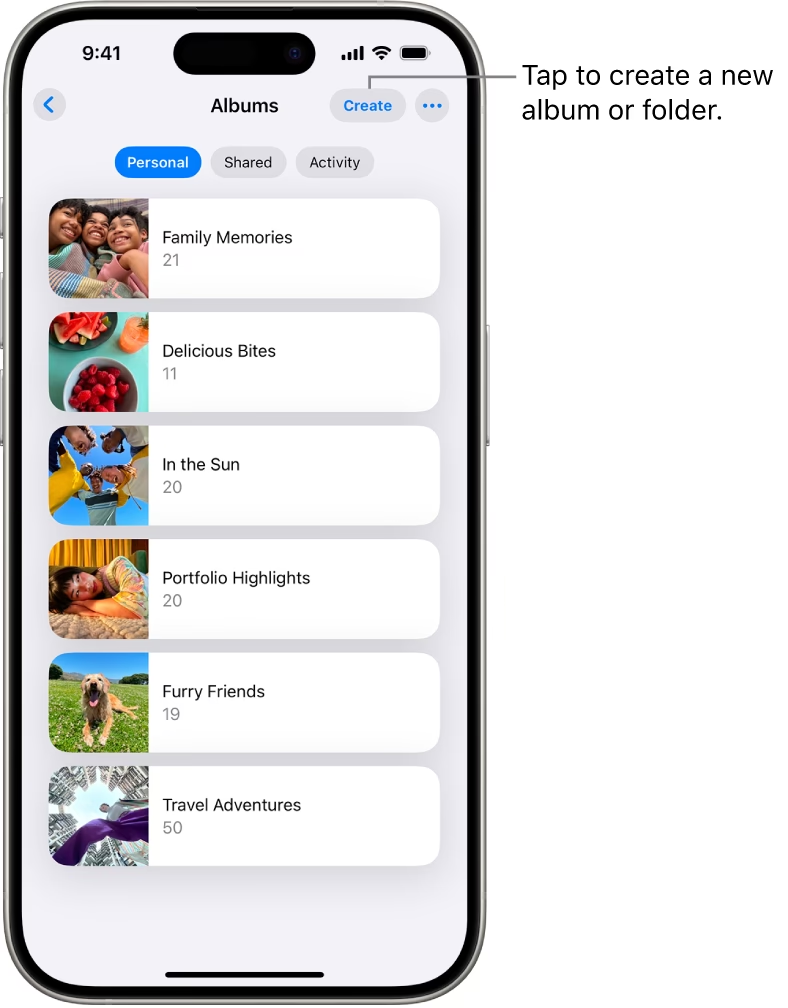
- Klepněte na tlačítko + Přidat v levém horním rohu obrazovky (nebo na „Vytvořit“ a poté „Nové album“ v některých starších verzích iOS).
- Z nabídky vyberte možnost Nové album.
- Pojmenujte své album (název můžete později změnit) a klepněte na Uložit.
- Nyní vyberte fotografie a videa, které chcete do alba přidat, a klepněte na Přidat v pravém horním rohu.
Gratulujeme! Právě jste úspěšně vytvořili nové album v aplikaci Fotky na vašem iPhonu.
Přidání fotografií do existujícího alba
Fotografie můžete do již existujícího alba přidávat kdykoli budete chtít. Je to velmi jednoduchý proces:
- Otevřete aplikaci Fotky na svém iPhonu.
- Přejděte na záložku Alba a otevřete album, do kterého chcete fotografie přidat.
- Přejděte na konec alba a klepněte na tlačítko + Přidat.
- Vyberte snímky, které chcete do alba přidat, a klepněte na Přidat v pravém horním rohu.
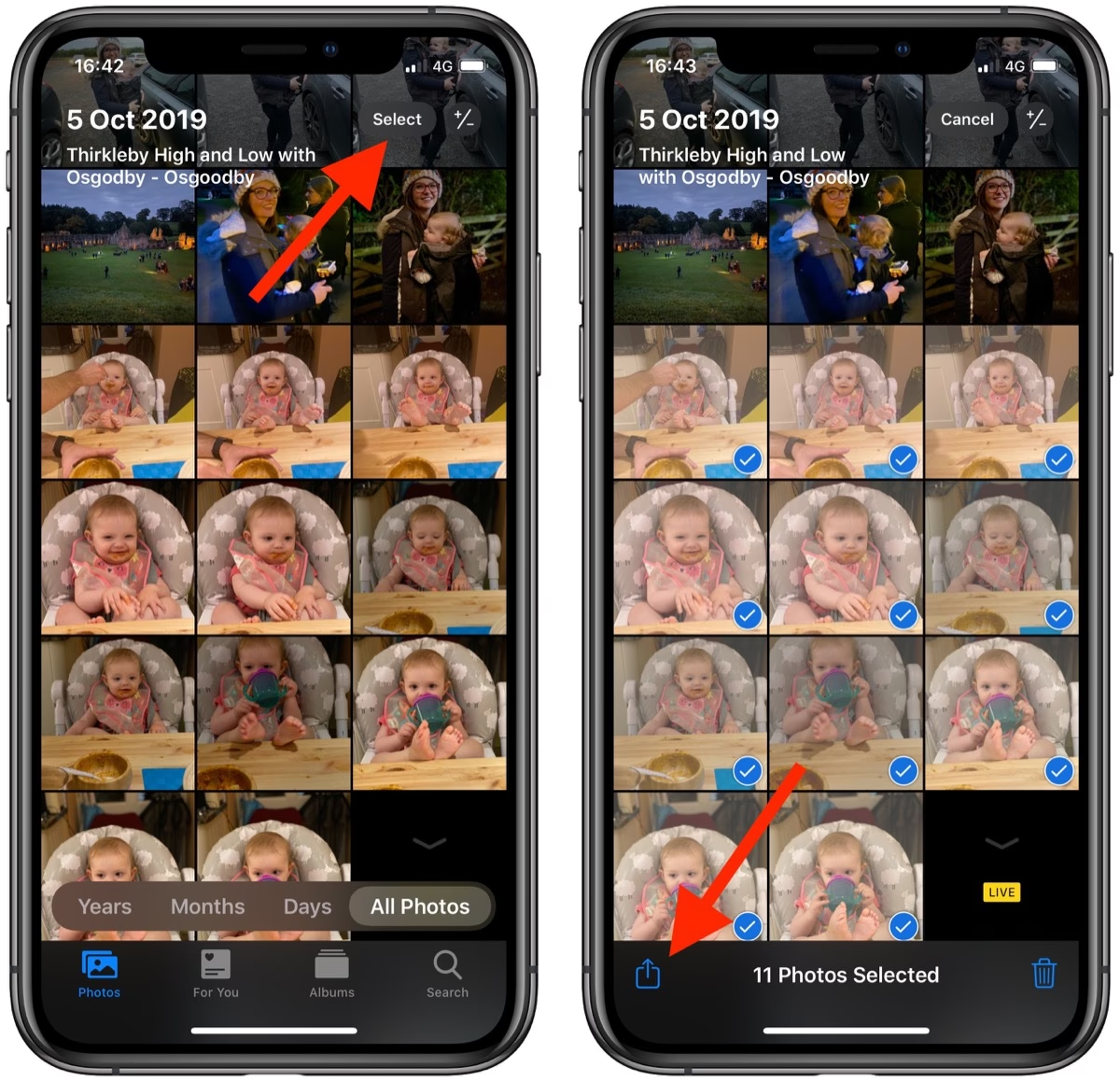
Alternativně můžete také vybrat fotografie z knihovny, klepnout na tlačítko sdílení (čtvereček se šipkou nahoru) a poté vybrat možnost „Přidat do alba“ a zvolit příslušné album.
Přejmenování alba
Pokud se rozhodnete změnit název alba, postup je následující:
- Otevřete aplikaci Fotky na svém iPhonu.
- Přejděte na záložku Alba a otevřete album, které chcete přejmenovat.
- Klepněte na tlačítko se třemi tečkami (...) v pravém horním rohu obrazovky a vyberte možnost Přejmenovat album.
- Zadejte nový název alba a klepněte na Uložit.
Další možností je dlouze podržet prst na obalu alba v seznamu alb a z kontextové nabídky vybrat možnost Přejmenovat.
Smazání alba
Zde je postup, jak smazat album v aplikaci Fotky na iPhonu:
- Otevřete aplikaci Fotky na svém iPhonu.
- Přejděte na záložku Alba a otevřete album, které chcete smazat.
- Klepněte na tlačítko se třemi tečkami (...) v pravém horním rohu obrazovky a vyberte možnost Smazat album.
- Potvrďte svou volbu klepnutím na Smazat album v vyskakovacím okně.
Důležité upozornění: Když smažete album, fotografie a videa, které obsahuje, zůstanou ve vaší knihovně fotografií a ve všech ostatních albech, do kterých byly přidány. Smaže se pouze samotné album jako organizační prvek, nikoli obsah!
Jak vytvořit a spravovat složky v aplikaci Fotky
Složky vám umožňují seskupovat několik alb, což je ideální pro ještě lepší organizaci vašich vzpomínek.
Vytvoření nové složky
- Otevřete aplikaci Fotky na svém iPhonu.
- Přejděte na záložku Alba.
- Klepněte na tlačítko + Přidat v levém horním rohu obrazovky.
- Z nabídky vyberte možnost Nová složka.
- Pojmenujte složku (název můžete později změnit) a klepněte na Uložit.
A to je vše! Právě jste vytvořili složku v aplikaci Fotky na iPhonu.
Přidání nebo přesunutí alb do složky
Jakmile vytvoříte složku, musíte do ní přidat alba, aby se v ní zobrazily fotografie (jak již bylo zmíněno, jednotlivé fotografie nelze přímo do složky přidat). Zde jsou kroky, jak přidat nové nebo existující album do složky:
Přidání nového alba přímo do složky
- Otevřete aplikaci Fotky na svém iPhonu.
- Přejděte na záložku Alba a otevřete složku, do které chcete album přidat.
- Klepněte na tlačítko Upravit v pravém horním rohu.
- Klepněte na tlačítko + Přidat v levém horním rohu.
- Vyberte možnost Nové album.
- Pojmenujte album a klepněte na Uložit.
- Vyberte fotografie, které chcete do alba přidat, a klepněte na Přidat v pravém horním rohu.
- Jakmile se vrátíte do složky, klepněte na Hotovo pro uložení změn.
Přesunutí existujícího alba do složky
Pokud již máte alba, můžete je „přesunout“ do složky pro lepší organizaci. Je důležité si uvědomit, že systém Fotky neumožňuje přímé přesunutí celého alba do složky v pravém slova smyslu (jako byste přesouvali soubor ve Finderu). Místo toho se jedná o proces, kdy se obsah existujícího alba přidá do nového alba vytvořeného ve složce, a poté se původní album, pokud chcete, smaže.
- Otevřete aplikaci Fotky na svém iPhonu.
- Přejděte na záložku Alba a otevřete složku, do které chcete album přesunout.
- Klepněte na tlačítko Upravit v pravém horním rohu a poté na + Přidat v levém horním rohu.
- Vyberte možnost Nové album z nabídky (pokud chcete vytvořit nové album uvnitř složky pro přesunuté fotky).
- Pojmenujte toto nové album a klepněte na Uložit.
- Nyní, místo výběru fotek z knihovny, klepněte na Alba v horní části obrazovky a vyberte existující album, které chcete přesunout.
- Jakmile se album otevře, klepněte na Vybrat v pravém horním rohu a poté na Vybrat vše (nebo ručně vyberte všechny fotky), a klepněte na Přidat.
- Jakmile se všechny fotografie přidají do nového alba uvnitř složky, klepněte na Hotovo v pravém horním rohu.
Po úspěšném přidání všech fotografií do nového alba v rámci složky můžete původní album (to, ze kterého jste fotky "přesouvali") smazat, abyste předešli duplicitám v seznamu alb a udrželi si přehled.
Přejmenování složky
Složku v aplikaci Fotky můžete kdykoli přejmenovat:
- Otevřete aplikaci Fotky na svém iPhonu.
- Přejděte na záložku Alba a najděte složku, kterou chcete přejmenovat.
- Dlouze podržte prst na složce, dokud se neobjeví kontextová nabídka.
- Zde vyberte možnost Přejmenovat složku.
- Zadejte nový název složky a klepněte na Hotovo na klávesnici.
Smazání složky
Pokud již složku nepotřebujete, můžete ji smazat. Fotografie a obsah uvnitř složky zůstanou ve fotoknihovně a smazána bude pouze samotná složka jako organizační prvek.
- Otevřete aplikaci Fotky na svém iPhonu.
- Přejděte na záložku Alba a najděte složku, kterou chcete smazat.
- Dlouze podržte prst na složce, dokud se neobjeví kontextová nabídka.
- Zde vyberte možnost Smazat složku.
- Potvrďte svou volbu klepnutím na Smazat v vyskakovacím okně.
Synchronizace alb a složek s iCloudem
Jednou z největších výhod používání alb a složek v aplikaci Fotky je jejich bezproblémová integrace s iCloud Fotkami. Pokud máte aktivovanou službu iCloud Fotky, všechna vaše vytvořená alba a složky se automaticky ukládají do iCloudu. To znamená, že jsou neustále aktualizovaná a dostupná na všech vašich zařízeních, která jsou přihlášena ke stejnému Apple ID – ať už jde o jiný iPhone, iPad, Mac nebo dokonce webové rozhraní iCloud.com. Díky tomu máte své uspořádané vzpomínky vždy po ruce, bez ohledu na to, jaké zařízení právě používáte. Zároveň to slouží jako důležitá záloha vaší fotoknihovny.
| Funkce | Album | Složka (Folder) |
|---|---|---|
| Obsahuje | Fotky a videa | Alba (a další složky) |
| Přímé přidávání fotek | Ano | Ne |
| Účel | Organizovat konkrétní události, témata nebo sbírky fotek | Seskupovat související alba pro lepší přehled |
| Příklad | „Dovolená Léto 2023“, „Narozeniny Aničky“ | „Rodinné události“, „Cestování“ |
Zorganizujte své fotografie v albech a složkách
Ukládání a organizace fotografií je nesmírně důležitá. Ačkoliv se možná ne vždy snažíme fotit každý okamžik místo toho, abychom si ho užívali, je nezbytné pořizovat snímky. Tyto fotografie nám totiž slouží jako připomínka a vracejí nás zpět na tato místa nebo k těmto lidem. Často se v životě zaplníme a máme tendenci zapomínat na dobré časy, které uplynuly. Fotografie slouží jako připomínka a vracejí tyto dobré vzpomínky.
Vytváření a správa alb a složek v aplikaci Fotky na iPhonu je jednoduchý, ale nesmírně účinný způsob, jak udržet vaše digitální vzpomínky v perfektním pořádku. Investovaný čas do organizace se vám mnohonásobně vrátí, až budete v budoucnu hledat konkrétní snímek. Experimentujte s různými způsoby uspořádání, abyste našli systém, který vám nejlépe vyhovuje. Šťastnou organizaci!
Často kladené otázky (FAQ)
Mohu přidat více fotografií do alba najednou?
Ano, můžete vybrat více fotografií klepnutím na „Vybrat“ v aplikaci Fotky, poté vybrat požadované fotografie a následovat stejné kroky pro jejich přidání do alba.
Zabere přidání fotografií do alba více místa na mém iPhonu?
Ne, přidání fotografií do alba nedělá duplikáty souborů, takže nezabírá další úložný prostor. Systém používá metodu odkazování, což znamená, že nepřidáváte novou kopii fotografie, pouze na ni přidáváte odkaz v jiném albu.
Mohu sdílet celé album s někým?
Ano, celé album můžete sdílet klepnutím na tlačítko sdílení (čtvereček se šipkou nahoru) při prohlížení alba, poté vyberte metodu sdílení (např. AirDrop, Zprávy, Mail) a kontakt.
Jak odstraním fotografii z alba?
Chcete-li odstranit fotografii z alba, otevřete album, vyberte fotografii, klepněte na tlačítko se třemi tečkami (nebo tlačítko „Odstranit“) a poté vyberte možnost „Odstranit z alba“ (nebo „Odstranit z alba, nikoli z knihovny“). Fotografie zůstane ve vaší hlavní knihovně.
Mohu přejmenovat album?
Ano, album můžete přejmenovat tak, že jej otevřete, klepnete na tlačítko se třemi tečkami (nebo „Zobrazit vše“ a pak „Upravit“) a poté klepnete na název alba, abyste jej změnili.
Chceš-li si přečíst další články podobné jako Tvorba a správa fotoalb na iPhonu, navštiv kategorii iPhone.