

30/07/2023
V dnešní době je mobilní připojení k internetu naprostou nezbytností pro většinu uživatelů chytrých telefonů. Ať už potřebujete zkontrolovat e-maily na cestách, navigovat se v neznámém městě, nebo zůstat v kontaktu s přáteli a rodinou, spolehlivá mobilní data jsou klíčová. Pro majitele iPhonů je správa mobilních dat intuitivní, ale přesto se mohou objevit otázky ohledně jejich aktivace, deaktivace či sledování spotřeby. Tento článek vám poskytne komplexní průvodce všemi aspekty správy mobilních dat na vašem iPhonu, od základní kontroly stavu až po pokročilé nastavení roamingu a sledování spotřeby.
- Jak Zkontrolovat, Zda Jsou Mobilní Data Aktivní na iPhone?
- Aktivace a Deaktivace Mobilních Dat: Kompletní Průvodce
- Správa Využití Dat pro Jednotlivé Aplikace
- Roaming a Cestování: Jak Se Vyhnout Nečekaným Poplatkům
- Další Užitečné Funkce a Tipy
- Sledování Spotřeby Mobilních Dat
- Často Kladené Otázky (FAQ)
- Co jsou iPhone Mobilní Data a proč je potřebuji aktivovat?
- Co potřebuji k aktivaci iPhone Mobilních Dat?
- Jak vložím SIM kartu do svého iPhonu?
- Jaký je rozdíl mezi fyzickou SIM kartou a eSIM?
- Jak aktivuji iPhone Mobilní Data pomocí fyzické SIM karty?
- Jak aktivuji iPhone Mobilní Data pomocí eSIM?
- Co když narazím na problémy během procesu aktivace?
- Přehled Aktivačních Metod pro Různé Modely iPhone
- Závěr
Jak Zkontrolovat, Zda Jsou Mobilní Data Aktivní na iPhone?
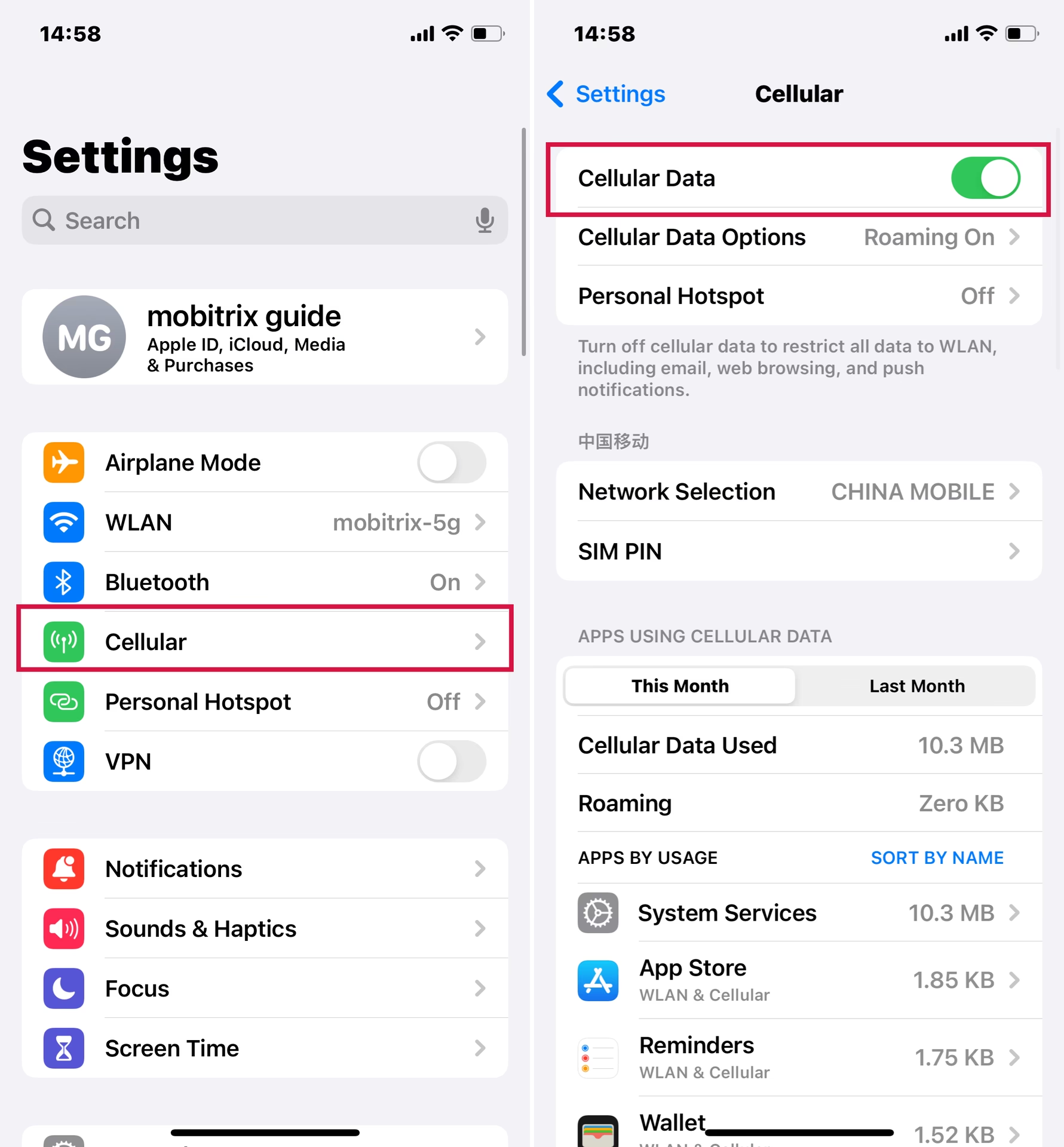
Nejčastější otázkou, kterou si uživatelé kladou, je, zda jsou jejich mobilní data skutečně zapnutá. Způsob, jak to ověřit, je velmi jednoduchý a rychlý.
Postup je následující:
- Odemkněte svůj iPhone a přejděte na domovskou obrazovku.
- Otevřete aplikaci „Nastavení“ (ikona ozubeného kola).
- Přejděte na položku „Mobilní data“ nebo „Mobilní síť“ (v závislosti na regionu a verzi iOS).
- Zde uvidíte přepínač „Mobilní data“ nebo „Mobilní data“. Pokud je tento přepínač v poloze zapnuto (zelený), mobilní data jsou aktivní. Pod ním by se mělo objevit jméno vašeho operátora, což je další potvrzení aktivního připojení.
- Dále se můžete podívat do horní části obrazovky, do stavového řádku. Pokud jsou mobilní data aktivní, uvidíte zde ikony jako „LTE“, „4G“, „5G“ nebo „3G“, které indikují typ aktuálně používané sítě. Přítomnost těchto ikon znamená, že iPhone je připojen k mobilní datové síti.
Aktivace a Deaktivace Mobilních Dat: Kompletní Průvodce
Správa mobilních dat je základním kamenem kontroly nad vaší spotřebou a náklady. Zapnutí nebo vypnutí je otázkou několika klepnutí.
Jak Aktivovat Mobilní Data na iPhone?
Aktivace mobilních dat je klíčová pro online připojení mimo dosah Wi-Fi. Postupujte takto:
- Odemkněte svůj iPhone a přejděte na domovskou obrazovku.
- Otevřete aplikaci „Nastavení“.
- Vyberte „Mobilní data“ nebo „Mobilní síť“.
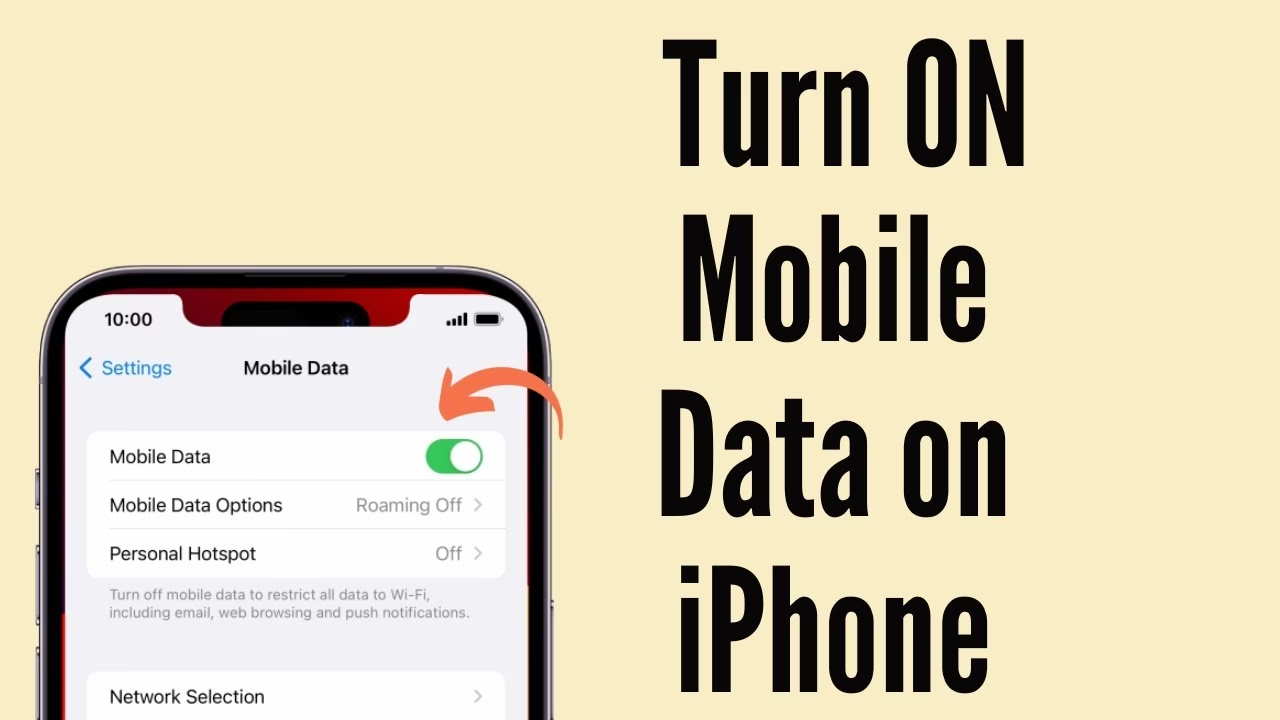
- Přepněte přepínač „Mobilní data“ do polohy zapnuto (zelená barva). Tím povolíte využívání mobilní datové sítě pro veškerou komunikaci.
- Pokud cestujete do zahraničí, můžete zde také aktivovat „Datový roaming“, ale buďte opatrní, jelikož se s ním pojí potenciální dodatečné poplatky.
Jak Deaktivovat Mobilní Data na iPhone?
Deaktivace mobilních dat je užitečná pro úsporu dat, baterie nebo pro zamezení nechtěným poplatkům, například v zahraničí.
- Odemkněte svůj iPhone a přejděte na domovskou obrazovku.
- Otevřete aplikaci „Nastavení“.
- Vyberte „Mobilní data“ nebo „Mobilní síť“.
- Přepněte přepínač „Mobilní data“ do polohy vypnuto (šedá barva). Tím se iPhone odpojí od mobilní datové sítě a bude se spoléhat pouze na Wi-Fi připojení.
- Pokud jste v zahraničí, nezapomeňte vypnout i „Datový roaming“, abyste se vyhnuli vysokým poplatkům za přenos dat.
Správa Využití Dat pro Jednotlivé Aplikace
Někdy nechceme úplně vypnout mobilní data, ale chceme omezit jejich spotřebu pro konkrétní aplikace, které spotřebovávají příliš mnoho dat na pozadí nebo při běžném používání.
Jak Zakázat Datové Připojení pro Konkrétní Aplikace?
Tato funkce vám umožní mít plnou kontrolu nad tím, které aplikace mohou používat vaše mobilní data.
- Odemkněte svůj iPhone a přejděte na domovskou obrazovku.
- Otevřete aplikaci „Nastavení“.
- Vyberte „Mobilní data“ nebo „Mobilní síť“.
- Přejděte dolů, kde uvidíte seznam všech aplikací nainstalovaných na vašem iPhonu. Vedle každé aplikace je přepínač.
- Vypněte přepínač u těch aplikací, pro které nechcete, aby používaly mobilní data. Tyto aplikace se budou připojovat k internetu pouze prostřednictvím Wi-Fi.
Tato metoda je velmi efektivní pro úsporu dat a prodloužení výdrže baterie, protože zabraňuje aplikacím v odesílání a přijímání dat na pozadí, když nejste připojeni k Wi-Fi.
Jak Povolit nebo Zakázat Využití Dat na Pozadí?
Některé aplikace mohou spotřebovávat data i tehdy, když je aktivně nepoužíváte. Tomu se říká „obnovování aplikací na pozadí“.
- Odemkněte svůj iPhone a přejděte na domovskou obrazovku.
- Otevřete aplikaci „Nastavení“.
- Vyberte „Obecné“.
- Přejděte na „Obnovování aplikací na pozadí“.
- Zde můžete vybrat, zda se aplikace budou obnovovat na pozadí: „Vypnuto“, „Wi-Fi“ nebo „Wi-Fi a Mobilní data“. Pro maximální úsporu dat a baterie doporučujeme vybrat „Wi-Fi“ nebo „Vypnuto“.
Omezení obnovování aplikací na pozadí může výrazně prodloužit výdrž baterie vašeho iPhonu a snížit spotřebu mobilních dat.
Roaming a Cestování: Jak Se Vyhnout Nečekaným Poplatkům
Cestování do zahraničí může být s mobilními daty zrádné kvůli drahým roamingovým poplatkům. Je klíčové vědět, jak spravovat datový roaming.
Aktivace a Deaktivace Datového Roamingu na iPhone?
Datový roaming umožňuje vašemu iPhonu připojit se k internetu prostřednictvím sítí jiných operátorů, když jste mimo dosah sítě vašeho domácího operátora. To je typické pro cestování do zahraničí.
- Odemkněte svůj iPhone a přejděte na domovskou obrazovku.
- Otevřete aplikaci „Nastavení“.
- Vyberte „Mobilní data“ nebo „Mobilní síť“.
- Najděte možnost „Datový roaming“ a přepněte ji do polohy zapnuto nebo vypnuto podle vaší preference.
Je nesmírně důležité si uvědomit, že datový roaming může vést k významným dodatečným poplatkům, zejména při cestování do zahraničí. Před cestou se vždy informujte u svého operátora o mezinárodních datových plánech nebo cenách roamingu. Některé tarify již roaming zahrnují, zatímco jiné vyžadují speciální balíčky.
V závislosti na vašem operátorovi se datový roaming může používat i při vnitrostátním cestování, pokud se nacházíte v oblasti, kde váš domácí operátor nemá pokrytí a spoléhá se na síť partnera. Vždy je nejlepší kontaktovat svého operátora pro přesné informace o jeho zásadách datového roamingu.
Další Užitečné Funkce a Tipy
Kromě přímé správy mobilních dat existují i další nastavení, která ovlivňují vaše připojení.
Jak Aktivovat nebo Deaktivovat Režim Letadlo na iPhone?
Režim Letadlo je rychlý způsob, jak deaktivovat všechna bezdrátová připojení, včetně mobilních dat, Wi-Fi a Bluetooth.
- Odemkněte svůj iPhone a přejděte na domovskou obrazovku.
- Otevřete aplikaci „Nastavení“.
- Najděte možnost „Režim Letadlo“ a aktivujte nebo deaktivujte přepínač podle vaší potřeby. Můžete také rychle přistupovat k této možnosti z Ovládacího centra (přejetím prstem dolů z pravého horního rohu obrazovky).
Když je režim Letadlo zapnutý, ikona letadla se objeví ve stavovém řádku a všechna bezdrátová připojení budou vypnuta. To je ideální pro cestování letadlem nebo pro situace, kdy chcete být zcela offline.
Jak Resetovat Nastavení Sítě na iPhone?
Pokud máte problémy s připojením k mobilní síti, Wi-Fi nebo Bluetooth, resetování síťových nastavení může často pomoci vyřešit problémy, aniž by došlo ke ztrátě vašich osobních dat.
- Odemkněte svůj iPhone a přejděte na domovskou obrazovku.
- Otevřete aplikaci „Nastavení“.
- Vyberte „Obecné“.
- Přejděte dolů a klepněte na „Přenést nebo resetovat iPhone“.
- Vyberte „Resetovat“ a poté „Resetovat nastavení sítě“.
Tento proces obnoví všechna síťová nastavení (Wi-Fi hesla, nastavení mobilních dat, VPN) na jejich výchozí hodnoty. Nebudou smazána žádná data, ale budete muset znovu zadat Wi-Fi hesla a případně překonfigurovat VPN nebo APN nastavení.
Sledování Spotřeby Mobilních Dat
Pravidelné sledování spotřeby dat je klíčové pro udržení se v rámci vašeho datového limitu a pro pochopení, které aplikace nejvíce spotřebovávají data.
Jak Zobrazit Spotřebu Mobilních Dat?
Váš iPhone poskytuje podrobný přehled o tom, kolik dat jste spotřebovali, a které aplikace jsou největšími žrouty dat.
- Přejděte do „Nastavení“.
- Klepněte na „Mobilní data“ nebo „Mobilní síť“.
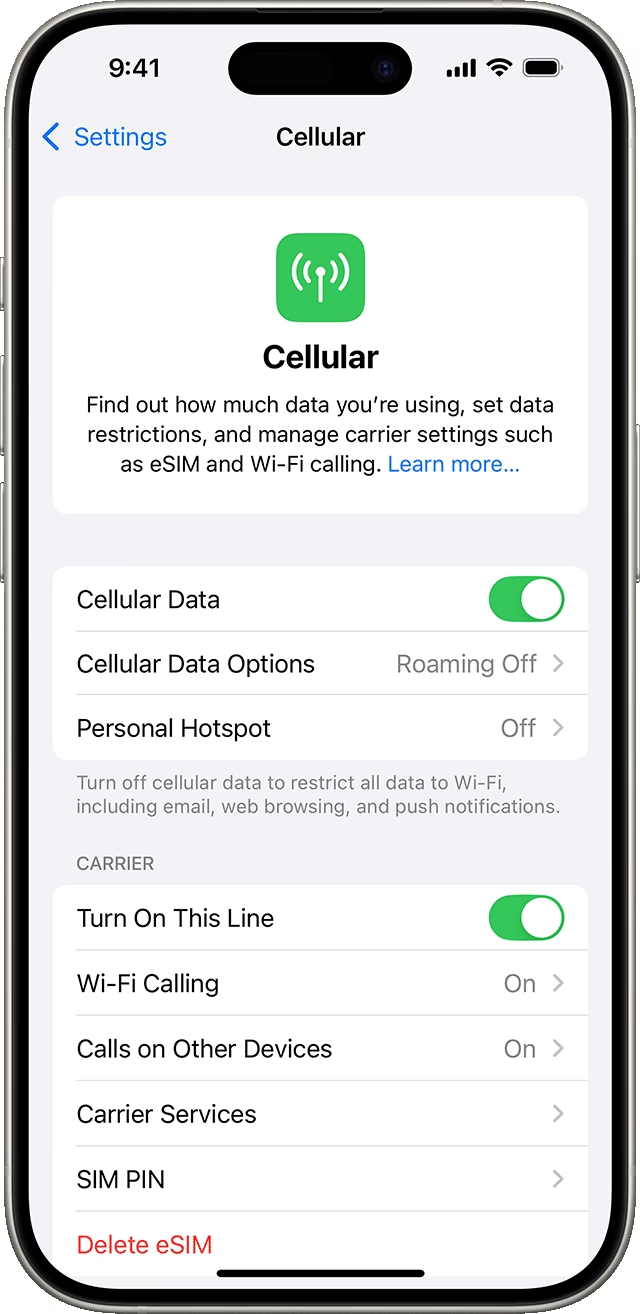
- Přejděte dolů. Zde uvidíte celkovou spotřebu dat za „Aktuální období“. Pod tímto souhrnem je seznam aplikací a kolik dat každá z nich spotřebovala.
Tato statistika je skvělým nástrojem pro identifikaci aplikací, které byste měli omezit, pokud se snažíte šetřit data. Mějte na paměti, že „Aktuální období“ se resetuje ručně nebo automaticky s novým fakturačním cyklem, v závislosti na vašem operátorovi a nastavení. Pro nejpřesnější údaje o spotřebě dat v aktuálním období vždy kontaktujte svého operátora.
Resetování Statistik Spotřeby Dat
Pokud chcete sledovat spotřebu dat od konkrétního okamžiku (například od začátku nového fakturačního cyklu), můžete statistiky resetovat.
- Přejděte do „Nastavení“.
- Klepněte na „Mobilní data“ nebo „Mobilní síť“.
- Přejděte úplně dolů a klepněte na „Resetovat statistiky“.
Tím se vynulují všechny údaje o spotřebě dat pro aplikace a systémové služby, což vám umožní začít sledovat spotřebu od začátku.
Spotřeba Dat s Duální SIM
Pokud používáte iPhone s funkcí Duální SIM, můžete v nastavení „Mobilní data“ vidět spotřebu dat pro každé telefonní číslo zvlášť. To vám dává jasný přehled o tom, jak používáte data na své primární a sekundární lince.
Často Kladené Otázky (FAQ)
Co jsou iPhone Mobilní Data a proč je potřebuji aktivovat?
iPhone Mobilní Data je funkce, která vám umožňuje používat váš iPhone k volání, posílání zpráv a přístupu k internetu pomocí mobilní datové sítě vašeho operátora. Aktivace této funkce je nezbytná, pokud chcete svůj iPhone používat jako telefon a zůstat připojeni k internetu, když nejste v dosahu Wi-Fi sítě. Bez aktivovaných mobilních dat by váš iPhone fungoval pouze jako zařízení pro Wi-Fi připojení.
Co potřebuji k aktivaci iPhone Mobilních Dat?
K aktivaci iPhone Mobilních Dat potřebujete několik věcí: iPhone, mobilní tarif u operátora (např. T-Mobile, Vodafone, O2) a SIM kartu nebo eSIM. Také se ujistěte, že je váš iPhone kompatibilní se sítí vašeho operátora. Kompatibilitu můžete zkontrolovat kontaktováním svého operátora nebo na jeho webových stránkách.
Jak vložím SIM kartu do svého iPhonu?
Vložení SIM karty do iPhonu je poměrně jednoduchý proces. Nejprve najděte slot pro SIM kartu na pravé straně vašeho iPhonu. Otevřete přihrádku vložením kancelářské sponky nebo nástroje pro vysunutí SIM karty do malého otvoru. Jemně vysuňte přihrádku a vložte SIM kartu tak, aby byla zarovnána se zlatými kontakty směřujícími dolů. Jakmile je SIM karta na místě, jemně zatlačte přihrádku zpět do iPhonu, dokud nezaklapne. Ujistěte se, že je přihrádka bezpečně zavřená, aby se SIM karta neuvolnila.
Jaký je rozdíl mezi fyzickou SIM kartou a eSIM?
Fyzická SIM karta je malá karta, kterou vložíte do iPhonu pro aktivaci mobilních dat. eSIM (embedded SIM) je naopak digitální SIM karta, která je vestavěná přímo ve vašem iPhonu. Namísto vkládání fyzické SIM karty můžete svůj mobilní tarif aktivovat pomocí eSIM. Používání eSIM má několik výhod, včetně možnosti snadno přepínat mezi různými operátory a tarify bez nutnosti měnit fyzickou kartu. Ne všichni operátoři však eSIM podporují, takže se musíte u svého operátora informovat, zda nabízejí tarify s eSIM. eSIM je dostupná na iPhone XS, XS Max, XR a novějších modelech.
Jak aktivuji iPhone Mobilní Data pomocí fyzické SIM karty?
- Vložte SIM kartu do iPhonu.
- Přejděte do „Nastavení“ > „Mobilní data“ nebo „Mobilní síť“.
- Vyberte svého operátora ze seznamu dostupných možností (pokud se zobrazí, obvykle se nastaví automaticky).
- Přepněte přepínač „Mobilní data“ do polohy zapnuto. Váš iPhone začne proces aktivace, který může trvat několik minut. Po dokončení budete moci volat, posílat zprávy a přistupovat k internetu pomocí mobilních dat.
Jak aktivuji iPhone Mobilní Data pomocí eSIM?
- Přejděte do „Nastavení“ > „Mobilní data“ nebo „Mobilní síť“.
- Klepněte na „Přidat mobilní tarif“ nebo „Přidat datový tarif“.
- Váš operátor by vám měl poskytnout QR kód, který budete muset naskenovat pro aktivaci eSIM. Použijte aplikaci Fotoaparát k naskenování QR kódu.
- Postupujte podle pokynů na obrazovce k dokončení procesu aktivace. Po dokončení budete moci volat, posílat zprávy a přistupovat k internetu pomocí mobilních dat.
Co když narazím na problémy během procesu aktivace?
Pokud narazíte na problémy během aktivace, zkuste několik věcí: nejprve se ujistěte, že jste SIM kartu vložili správně a že je pevně na svém místě. Pokud používáte eSIM, ujistěte se, že jste správně stáhli a nainstalovali aplikaci operátora (pokud je vyžadována).
Pokud problémy přetrvávají, zkuste restartovat iPhone nebo kontaktujte svého operátora pro pomoc. Mohou vám pomoci s řešením problému nebo poskytnout další pokyny, jak aktivovat váš iPhone mobilní tarif. Běžné problémy zahrnují „Žádná služba“ nebo „Žádný signál“ (zkontrolujte vložení SIM, restartujte, aktualizujte software) nebo „Neplatná SIM karta“ (kontaktujte operátora).
Přehled Aktivačních Metod pro Různé Modely iPhone
| Model iPhone | Metoda Aktivace Mobilních Dat |
|---|---|
| iPhone 8 a starší | Aktivace fyzickou SIM kartou |
| iPhone XS, XS Max, XR a novější | Aktivace eSIM nebo fyzickou SIM kartou |
Závěr
Správa mobilních dat na vašem iPhonu nemusí být složitá. Ať už potřebujete zkontrolovat stav, aktivovat, deaktivovat, nebo detailně spravovat spotřebu pro jednotlivé aplikace, váš iPhone nabízí intuitivní nástroje, které vám to umožní. Pravidelná kontrola a uvědomělá správa dat vám pomůže vyhnout se nepříjemným překvapením na vyúčtování a zajistí, že budete mít vždy dostatek dat, když je nejvíce potřebujete. Pamatujte, že informovanost je klíčová pro optimalizaci vašeho mobilního připojení. Doufáme, že tento průvodce vám poskytl všechny potřebné informace pro bezstarostné používání mobilních dat na vašem iPhonu.
Chceš-li si přečíst další články podobné jako Mobilní Data na iPhone: Kompletní Průvodce, navštiv kategorii Technologie.