
04/06/2023
V dnešní době je iPhone naším nepostradatelným společníkem pro sledování videí, prohlížení fotografií a poslech hudby. Ale co když si chcete tyto zážitky užít ve větším měřítku, přímo na vaší televizi? Ať už máte chytrou televizi, Apple TV, nebo starší model, existují jednoduché a efektivní způsoby, jak bez problémů streamovat video a audio z vašeho iPhonu na velkou obrazovku. Tento článek vás provede všemi možnostmi, od bezdrátového připojení až po použití kabelu, a nabídne praktické tipy pro hladké propojení.
Propojení iPhonu s televizí otevírá nové možnosti pro zábavu a sdílení obsahu. Představte si, že můžete své rodině ukázat fotografie z dovolené na velké obrazovce, sledovat oblíbený seriál, který máte zakoupený v aplikaci, nebo hrát mobilní hry s plným vizuálním ponořením. Většina z nás je zvyklá na sledování obsahu na menších displejích iPhonů a iPadů, ale věděli jste, že posílat video a hudbu z telefonu do televize (a dokonce i do domácího stereo systému) je opravdu jednoduché? Existuje několik jednoduchých možností, od zapojení kabelu až po bezdrátové přenášení signálů prostřednictvím chytré televize nebo Apple TV. Jednou z nejpohodlnějších metod je využití technologie AirPlay, která umožňuje bezdrátové streamování obsahu. Pokud však vaše televize AirPlay nepodporuje, nezoufejte – připojení pomocí HDMI kabelu je stále jednoduché a efektivní řešení.
Propojení iPhonu s TV pomocí HDMI kabelu
Připojení iPhonu k televizi pomocí HDMI kabelu je často nejlevnější a nejspolehlivější způsob, jak si užít aplikace a oblíbený obsah na větší obrazovce. Dobrou zprávou je, že tato metoda podporuje jak zvuk, tak video, a je opravdu jednoduchá. Pokud máte iPad, tato metoda může být také užitečná, i když možná budete potřebovat jiný typ adaptéru (také známého jako dongle).
Co budete potřebovat:
- HDMI kabel
- Digitální AV adaptér (Lightning Digital AV Adapter)
- Televize s volným HDMI portem
Při nákupu HDMI kabelů je na výběr obrovské množství. Zvažte svůj rozpočet, zájmy a nejčastější použití. Také si pamatujte, že kabel bude muset vést ze zadní strany televize k vašemu iPhonu – takže se ujistěte, že koupíte dostatečně dlouhý. Dále se ujistěte, že váš iPhone a operační systém iOS jsou kompatibilní s vybraným kabelem.
Jak připojit iPhone pomocí HDMI kabelu a Lightning adaptéru:
- Připojte jeden konec HDMI kabelu do volného HDMI portu na vaší televizi. Hledejte jej po stranách televize nebo za ní. Měl by mít označení HDMI – poznamenejte si číslo portu.
- Druhý konec HDMI kabelu připojte k Lightning Digital AV adaptéru.
- Připojte konektor Lightning do vašeho iPhonu.
- Zapněte televizi a pomocí dálkového ovladače nebo ovládacích prvků televize přepněte na správný HDMI port, do kterého jste kabel zapojili.
- Obraz a zvuk z vašeho iPhonu nebo iPadu by se měly objevit na obrazovce.
Použití Plug and Play kabelu
Pokud máte televizi, která umožňuje připojení USB k telefonu, můžete získat Plug and Play kabel, který má HDMI stranu, USB připojení a také Lightning stranu pro váš iPhone, namísto nutnosti kupovat dva různé kabely. Je však důležité si uvědomit, že některé HDMI kabely nepodporují placené předplatné a aplikace. Před nákupem si vždy ověřte kompatibilitu s vašimi potřebami.
Jak připojit iPhone pomocí Plug and Play kabelu:
- Připojte jednu stranu HDMI kabelu do HDMI portu a USB stranu do USB portu vaší televize. Hledejte porty s označením HDMI a USB.
- Připojte Lightning stranu do vašeho iPhonu.
- Zapněte televizi a vyhledejte zvolený vstup HDMI.
- Začněte si užívat obsah z vašeho telefonu na televizi.
Bezdrátové připojení iPhonu k chytré TV
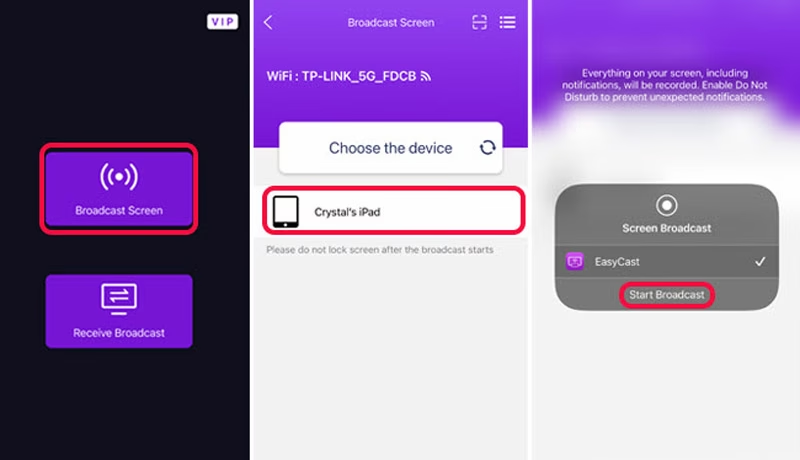
Mnoho moderních chytrých televizí má vestavěnou podporu pro iPhone. Pokud vaše televize tuto funkci má, hledejte v jejích specifikacích funkci zvanou AirPlay. Pro televize, které AirPlay nepodporují, existují specifické aplikace, v závislosti na značce vaší televize, které vám umožní zrcadlit to, co vidíte na vašem iPhonu, na televizi. To vám umožní hrát hry a streamovat placená předplatná na velké obrazovce.
Co budete potřebovat:
- Chytrá televize
- Váš iPhone kompatibilní s operačním systémem vaší chytré televize
- Aplikace pro zrcadlení (volitelné, pokud televize nemá AirPlay)
V závislosti na značce vaší chytré televize může existovat značková aplikace pro streamování fotografií a videí přímo z vašeho iPhonu, a tuto aplikaci můžete také použít jako dálkové ovládání. Pokud nemáte specifickou aplikaci pro televizi, aplikace jako Nero Streaming Player vám umožní zrcadlit obsah z vašeho iPhonu přímo na vaši chytrou televizi.
Jak připojit iPhone k chytré TV (obecně):
- Stáhněte si aplikaci (např. Nero Streaming Player, pokud vaše TV nemá vestavěnou podporu).
- Připojte svůj iPhone a chytrou televizi ke stejnému Wi-Fi připojení. Toto je klíčový krok pro bezdrátové propojení.
- Vyberte, co chcete streamovat, a zvolte tlačítko, které vám umožní streamovat konkrétní obsah z vašeho iPhonu do televize.
Jak zrcadlit iPhone na Samsung TV
Ujistěte se, že vaše Samsung TV je připojena ke stejné Wi-Fi síti jako váš iPhone. Postupujte podle těchto kroků pro přehrávání obsahu přes AirPlay. Pro podrobnější informace o vašem konkrétním modelu televize doporučujeme navštívit webové stránky podpory Samsungu.
- Přejeďte prstem dolů z pravého horního rohu obrazovky pro otevření „Ovládacího centra“ na vašem iPhonu.
- Klepněte na tlačítko „Zrcadlení obrazovky“.
- Klepněte na možnost „Samsung TV“.
- Zadejte kód zobrazený na vaší Samsung TV (pokud budete vyzváni).
Využití AirPlay pro připojení k Apple TV nebo kompatibilní TV
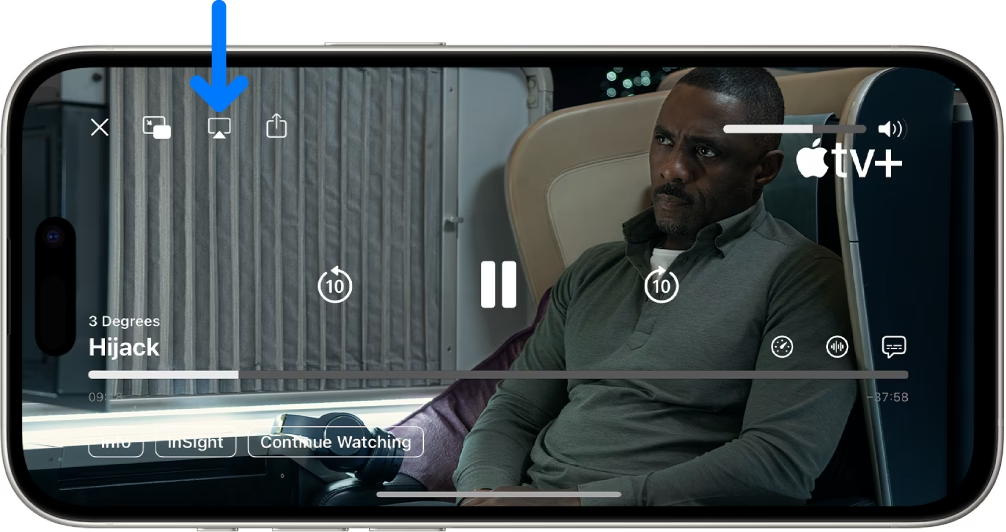
Pokud máte Apple TV, můžete využít její funkce k téměř okamžitému připojení telefonu k televizi. Můžete použít možnosti pro streamování hudby a prezentací, sdílení fotografií na televizi, sledování videí a mnoho dalšího. Některé z nejnovějších televizí mají také vestavěný AirPlay, což znamená, že se můžete připojit přímo pomocí níže uvedeného postupu.
Co budete potřebovat:
- Apple TV nebo AirPlay-kompatibilní TV
- Kompatibilní iOS zařízení
Jak připojit iPhone pomocí Apple TV nebo AirPlay:
- Připojte své iOS zařízení a Apple TV ke stejné Wi-Fi síti.
- Přejeďte prstem nahoru nebo dolů pro zobrazení a otevření Ovládacího centra, v závislosti na vaší verzi iOS. Pro iPhony s iOS 12 nebo novějším přejeďte prstem dolů z pravého horního rohu. Pro starší verze přejeďte prstem nahoru ze spodního okraje obrazovky.
- Klepněte na „Zrcadlení obrazovky“ a ze seznamu vyberte vaši Apple TV nebo AirPlay-kompatibilní TV.
- Pokud je AirPlay volbou a objeví se na obrazovce televize, zadejte jméno na vašem iOS zařízení.
- Zvolte orientaci obrazovky – vertikální nebo horizontální – kterou chcete, aby televize zobrazovala, jednoduše otočením telefonu – zobrazení na TV se automaticky přizpůsobí.
- Užijte si svůj oblíbený obsah na velké obrazovce.
Tato možnost je také způsobem, jak připojit iPad a iPod Touch k vaší Apple TV.

Zrcadlení obrazovky (Screen Mirroring) z iPhonu
Apple usnadňuje sdílení videí nebo osobních fotografií uložených na vašem iPhonu na chytrou televizi:
- Připojte svůj iPhone nebo iPad ke stejné Wi-Fi síti jako vaše Apple TV, AirPlay-kompatibilní chytrá TV nebo Mac.
- Otevřete Ovládací centrum zařízení:
- Přejeďte prstem dolů z pravého horního rohu obrazovky na iPhone X nebo novějším, nebo iPadu s iPadOS 13 nebo novějším.
- Na iPhone 8 nebo starším, nebo iOS 11 nebo starším: Přejeďte prstem nahoru ze spodního okraje obrazovky.
- Klepněte na tlačítko „Zrcadlení obrazovky“.
- Vyberte cílové zařízení (vaši TV).
Tipy pro optimální zážitek
Jakmile propojíte svůj iPhone s televizí pomocí pro vás nejlepší možnosti, můžete začít sledovat vše, co vidíte na svém telefonu, na televizi – nejste omezeni pouze na video; můžete také zrcadlit celou obrazovku, což je skvělé pro prohlížení obrázků a dokonce i prohlížení webových stránek.
Pamatujte, že pro lepší zobrazení můžete telefon otočit na bok. Videa to obvykle dělají automaticky jak na telefonu, tak na televizi, a i když je váš telefon v horizontální poloze, na televizi se změní na plné zobrazení na šířku. Aplikace, které fungují pouze horizontálně, se nezmění na boční nebo vertikální zobrazení, protože nejsou tak naprogramovány.
Pamatujte: Pokud chcete vědět, jak připojit iPad k televizi, můžete použít stejné kroky.
Srovnání metod připojení
Pro lepší přehlednost si shrneme hlavní rozdíly mezi kabelovým a bezdrátovým připojením:
| Funkce | Kabelové připojení (HDMI) | Bezdrátové připojení (AirPlay / Smart TV aplikace) |
|---|---|---|
| Požadavek na Wi-Fi | Ne | Ano (stejná síť) |
| Potřebné příslušenství | HDMI kabel, Digital AV Adapter | Apple TV nebo AirPlay-kompatibilní TV / Chytrá TV s aplikací |
| Kvalita obrazu/zvuku | Vysoká, stabilní | Vysoká, závisí na síti Wi-Fi |
| Latence (zpoždění) | Minimální | Nízká, ale může se objevit |
| Snadnost použití | Jednoduché nastavení | Velmi jednoduché, pokud je vše kompatibilní |
| Podpora placených aplikací | Obecně ano (pozor na Plug and Play kabely) | Ano |
| Mobilita | Omezeno délkou kabelu | Větší svoboda pohybu |
Často kladené otázky (FAQ)
Můžu streamovat z iPhonu na mou chytrou TV?
Ano, většina moderních chytrých televizí podporuje bezdrátové streamování z iPhonu, nejčastěji pomocí technologie AirPlay. Pokud vaše TV AirPlay nepodporuje, existují aplikace třetích stran, které umožňují zrcadlení obrazovky.
Potřebuji Wi-Fi pro připojení iPhonu k TV?
Pro bezdrátové připojení (AirPlay, Smart TV aplikace) je Wi-Fi nezbytné. Obě zařízení – iPhone i TV – musí být připojeny ke stejné Wi-Fi síti. Pro kabelové připojení (HDMI) Wi-Fi nepotřebujete.
Co dělat, když se iPhone nepřipojí k TV?
Zkuste zkontrolovat, zda jsou obě zařízení připojena ke stejné Wi-Fi síti (pro bezdrátové připojení). U kabelového připojení se ujistěte, že je kabel správně zapojen a že jste na TV zvolili správný HDMI vstup. Restartování iPhonu i televize často pomůže vyřešit drobné problémy s připojením.
Je kvalita obrazu stejná při kabelovém a bezdrátovém připojení?
Obecně platí, že obě metody nabízejí vysokou kvalitu obrazu. Kabelové připojení je obvykle stabilnější a méně náchylné k zpoždění nebo výpadkům, které se mohou objevit u bezdrátového přenosu v závislosti na síle a stabilitě Wi-Fi signálu.
Mohu přehrávat placené služby (Netflix, HBO Max) přes HDMI kabel?
Ano, standardní HDMI kabel s oficiálním Lightning Digital AV adaptérem by měl bez problémů podporovat přehrávání obsahu z placených služeb. Buďte opatrní u neoriginálních Plug and Play kabelů, některé z nich nemusí podporovat DRM (ochranu digitálních práv) a neumožní přehrávání obsahu z placených aplikací.
Chceš-li si přečíst další články podobné jako Jak sledovat iPhone na TV: Kompletní průvodce, navštiv kategorii iPhone.