
08/07/2024
Přechod na nový telefon, obzvláště z jedné platformy na druhou, může být vzrušující, ale často s sebou přináší i řadu otázek. Jednou z nejčastějších je, jak zajistit, aby vaše cenné kontakty, které jste léta shromažďovali v Google účtu, byly snadno dostupné i na vašem novém iPhonu. Dobrou zprávou je, že synchronizace nebo stažení Google kontaktů do iPhone je překvapivě jednoduchý proces, který vám zabere jen pár minut. Ať už chcete trvalou synchronizaci, aby se změny projevily všude, nebo jen jednorázový import, máme pro vás řešení. Tento článek vás provede dvěma hlavními metodami, abyste měli jistotu, že vaše kontakty budou vždy tam, kde je potřebujete.
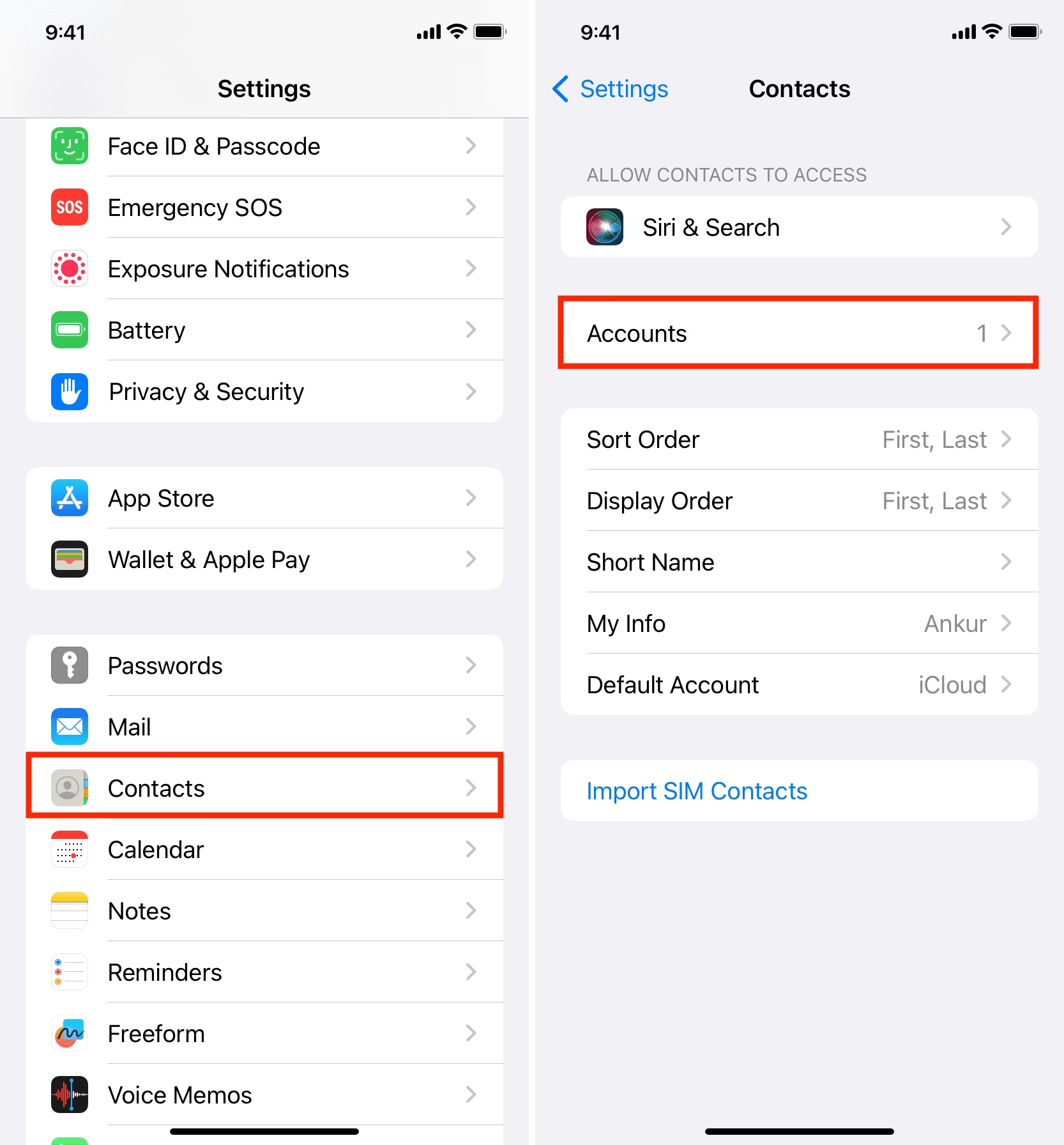
Přímá synchronizace Google kontaktů přes nastavení iPhone
Nejjednodušší a nejvíce doporučenou metodou pro udržení vašich Google kontaktů aktuálních na iPhonu je jejich přímá synchronizace prostřednictvím systémového nastavení. Tato metoda zajišťuje, že jakékoli změny provedené v kontaktech na iPhonu, v Google kontaktech na webu nebo na jiných synchronizovaných zařízeních se automaticky projeví všude. Je to ideální řešení pro ty, kteří chtějí mít své kontakty neustále synchronizované a aktuální, aniž by museli cokoli ručně exportovat nebo importovat.
Krok za krokem: Nastavení synchronizace
- Otevřete aplikaci Nastavení: Na vašem iPhonu nebo iPadu najděte a klepněte na ikonu aplikace „Nastavení“ (obvykle šedá ikona ozubeného kola).
- Přejděte na Kontakty: V seznamu nastavení sjeďte dolů a klepněte na položku „Kontakty“. Možná budete muset trochu posunout obrazovku, abyste ji našli.
- Přidat účet:
- Pokud jste dosud nepřidali žádný Google účet, klepněte na „Přidat účet“.
- Pokud už máte na svém zařízení synchronizovaný Google účet (například pro Gmail), klepněte na „Účty“ a poté na „Přidat účet“.
- Vyberte Google: Ze seznamu typů účtů, které se objeví, vyberte „Google“.
- Přihlaste se ke svému Google účtu: Budete přesměrováni na přihlašovací obrazovku Google. Postupujte podle pokynů a zadejte své přihlašovací údaje (e-mail nebo telefon a heslo). Možná budete muset potvrdit přihlášení pomocí dvoufázového ověření, pokud ho máte nastavené.
- Vyberte, co chcete synchronizovat: Po úspěšném přihlášení se objeví obrazovka, kde si můžete vybrat, které služby Google chcete s vaším zařízením synchronizovat. Ujistěte se, že je přepínač vedle položky „Kontakty“ zapnutý (zelený). Můžete také zapnout Kalendáře, Mail a Poznámky, pokud si přejete.
- Uložit nastavení: Klepněte na „Uložit“ v pravém horním rohu obrazovky.
Proces synchronizace se spustí automaticky. Abyste viděli své Google kontakty, stačí otevřít aplikaci „Kontakty“ na vašem iPhonu nebo iPadu. Může to trvat několik minut, než se všechny kontakty objeví, v závislosti na jejich počtu a rychlosti vašeho internetového připojení.
Co dělat u pracovních nebo školních Google účtů?
Pokud používáte Google účet pro práci nebo školu, může být proces synchronizace mírně odlišný kvůli specifickým nastavením vaší organizace. V některých případech je potřeba povolit synchronizaci firemního adresáře, aby se zobrazily detaily jako pracovní pozice nebo adresy. Doporučuje se ověřit si u správce IT ve vaší organizaci, zda nejsou potřeba nějaké specifické kroky nebo zda nejsou nastaveny nějaké restrikce.
Problémy se synchronizací: Zkontrolujte připojení SSL
Pokud se kontakty nesynchronizují, ujistěte se, že je váš Google účet připojen k iPhonu nebo iPadu pomocí SSL (Secure Sockets Layer), což je doporučené zabezpečené připojení. Většinou je to nastaveno automaticky, ale pokud máte problémy, můžete to zkontrolovat v nastavení účtu na iPhonu. Jděte do Nastavení > Kontakty > Účty > Váš Google účet > Účet (Email) a zkontrolujte nastavení serveru.
Stažení a import Google kontaktů přes iCloud (alternativní metoda)
Zatímco přímá synchronizace je pro trvalé použití nejlepší, někdy můžete chtít kontakty stáhnout a importovat jednorázově, nebo je přenést přes iCloud. Tato metoda je užitečná, pokud nemáte zájem o nepřetržitou synchronizaci nebo pokud řešíte specifické problémy s přímou synchronizací. Proces zahrnuje export kontaktů z Google do souboru a následný import tohoto souboru do iCloudu, odkud se pak dostanou na váš iPhone.
Krok za krokem: Export z Google kontaktů
Prvním krokem je získání vašich kontaktů z Google ve formátu, který iPhone dokáže přečíst. Pro tento účel doporučujeme použít webové rozhraní Google kontaktů, jelikož mobilní aplikace Google Contacts nemusí vždy nabízet přímou možnost exportu do souboru pro následný import do iCloudu.
- Otevřete Google Kontakty na webu: Na počítači nebo v prohlížeči na iPhonu (např. Safari) přejděte na webovou stránku Google Kontakty.
- Přihlaste se ke svému Google účtu: Pokud již nejste přihlášeni, zadejte své přihlašovací údaje.
- Vyberte kontakty k exportu:
- Pro export všech kontaktů nechte všechny kontakty vybrané, nebo v levém menu pod "Kontakty" vyberte "Všechny kontakty".
- Pokud chcete exportovat pouze vybrané kontakty, zaškrtněte políčka vedle jmen kontaktů, které chcete exportovat. Můžete také použít vyhledávání nebo filtry.
- Klepněte na "Exportovat": V levém postranním panelu (nebo v nabídce "Více" u starších verzí) najděte a klepněte na možnost „Exportovat“.
- Zvolte formát exportu: Zobrazí se dialogové okno s možnostmi exportu. Pro synchronizaci s iPhonem a iCloudem je nejlepší zvolit formát "vCard (pro kontakty pro iOS)". Tento formát je standardizovaný a nejlépe kompatibilní s Apple zařízeními.
- Spusťte export: Klepněte na tlačítko „Exportovat“. Soubor s vašimi kontakty (obvykle s příponou .vcf) se stáhne do vašeho zařízení. Zapamatujte si, kam jste soubor uložili.
Tímto jste úspěšně exportovali své Google kontakty do souboru, který je připraven k importu do iCloudu.
Krok za krokem: Import do iPhone přes iCloud
Nyní, když máte soubor vCard s vašimi kontakty, je čas je importovat do iCloudu. Jakmile jsou kontakty v iCloudu, automaticky se synchronizují s vaším iPhonem (pokud máte zapnutou synchronizaci kontaktů s iCloudem).

- Otevřete iCloud na webu: Na počítači nebo v prohlížeči na iPhonu (např. Safari) přejděte na webovou stránku iCloudu.
- Přihlaste se ke svému Apple ID: Zadejte své Apple ID a heslo.
- Otevřete aplikaci Kontakty v iCloudu: Po přihlášení klepněte na ikonu aplikace „Kontakty“.
- Importovat soubor vCard:
- V levém dolním rohu obrazovky vyhledejte ikonu ozubeného kola (Nastavení) a klepněte na ni.
- Z rozbalovací nabídky vyberte „Importovat vCard…“.
- Vyberte exportovaný soubor: Najděte a vyberte soubor .vcf, který jste dříve exportovali z Google kontaktů.
- Vyčkejte na import: iCloud nyní importuje vaše kontakty. Může to trvat chvíli v závislosti na počtu kontaktů.
- Zkontrolujte nastavení synchronizace na iPhonu: Na vašem iPhonu jděte do Nastavení > [Vaše jméno] > iCloud. Ujistěte se, že přepínač vedle položky „Kontakty“ je zapnutý (zelený). Pokud již byl zapnutý, kontakty by se měly začít synchronizovat automaticky. Pokud ne, zkuste ho na chvíli vypnout a znovu zapnout.
- Vyčkejte na synchronizaci kontaktů: Dejte svému iPhonu čas, aby stáhl kontakty z iCloudu. Ujistěte se, že máte stabilní připojení k internetu (Wi-Fi je ideální).
- Otevřete aplikaci Kontakty na iPhonu: Jakmile se synchronizace dokončí, otevřete aplikaci „Kontakty“ na svém iPhonu.
- Zkontrolujte, zda byly Google kontakty staženy: Projděte si seznam kontaktů a ověřte, zda se vaše Google kontakty objevily. Měly by být integrovány s vašimi stávajícími kontakty. Můžete také použít vyhledávací pole v aplikaci Kontakty, abyste našli konkrétní kontakt a ověřili jeho přítomnost.
Tímto postupem jste úspěšně stáhli a importovali své Google kontakty do iPhonu přes iCloud. Tato metoda je obzvláště užitečná pro jednorázový přenos velkého množství kontaktů.
Srovnání metod: Přímá synchronizace vs. Export/Import
Každá z popsaných metod má své výhody a je vhodná pro různé situace. Následující tabulka vám pomůže se rozhodnout, která je pro vás ta pravá.
| Funkce | Přímá synchronizace (Přes nastavení iPhone) | Export/Import (Přes Google Kontakty a iCloud) |
|---|---|---|
| Jednoduchost nastavení | Velmi jednoduché, pár klepnutí v Nastavení. | Více kroků, vyžaduje práci s webovými rozhraními. |
| Aktualizace kontaktů | Automatická a obousměrná. Změny se projeví všude. | Jednorázový přenos. Pro aktualizaci je třeba proces opakovat. |
| Potřeba Google účtu | Ano, zůstává připojen k iPhonu. | Ano, pro export. Po importu do iCloudu již není nutné trvalé připojení. |
| Pro koho je vhodná | Pro většinu uživatelů, kteří chtějí mít kontakty neustále synchronizované a aktuální. | Pro jednorázový přenos, zálohu, nebo pokud nechcete trvalou synchronizaci s Google. |
| Řešení problémů | Obvykle jednoduché (kontrola připojení, účtu). | Může být složitější (problémy s formátem, souborem). |
| Doporučení | Velmi doporučeno pro každodenní použití. | Dobrá alternativa pro specifické scénáře. |
Často kladené otázky (FAQ)
Co dělat, když se kontakty nesynchronizují?
Pokud se vaše kontakty nesynchronizují, zkontrolujte následující:
- Internetové připojení: Ujistěte se, že máte stabilní Wi-Fi nebo mobilní datové připojení.
- Stav účtu Google: Zkontrolujte, zda jste správně přihlášeni ke svému Google účtu v nastavení iPhonu.
- Přepínač kontaktů: V Nastavení > Kontakty > Účty > Váš Google účet se ujistěte, že je přepínač pro „Kontakty“ zapnutý. Zkuste jej vypnout a znovu zapnout.
- Výchozí účet pro kontakty: Jděte do Nastavení > Kontakty > Výchozí účet a ujistěte se, že je nastaven na Google nebo iCloud, podle toho, kde chcete, aby se nové kontakty ukládaly.
- SSL připojení: Jak bylo zmíněno, zkontrolujte, zda je účet připojen přes SSL.
- Restartujte iPhone: Někdy jednoduchý restart vyřeší mnoho problémů.
Jaký je rozdíl mezi "synchronizací" a "stažením/importem"?
Synchronizace (přes nastavení iPhone) vytváří živé, obousměrné propojení mezi vaším Google účtem a iPhonem. Jakékoli změny provedené na jedné straně se okamžitě projeví na druhé. Je to neustálý proces udržování dat aktuálních.
Stažení/Import (přes soubor vCard a iCloud) je jednorázový přenos dat. Vezmete "snímek" vašich kontaktů z Google a vložíte ho do iCloudu/iPhonu. Po importu již neexistuje automatické propojení pro budoucí změny – pro aktualizaci byste museli proces opakovat.
Mohu synchronizovat jen vybrané kontakty?
Při přímé synchronizaci přes nastavení iPhone se obvykle synchronizují všechny kontakty, které máte ve svém Google účtu. Pokud chcete synchronizovat jen vybrané kontakty, musíte je nejprve přesunout do samostatné skupiny nebo štítku v Google kontaktech a poté exportovat pouze tuto skupinu (pomocí metody exportu/importu). Přímá synchronizace s iPhonem obvykle nerozlišuje mezi skupinami.
Je nutné mít Google Contacts aplikaci na iPhonu?
Pro přímou synchronizaci Google kontaktů s iPhonem přes systémové nastavení není potřeba mít nainstalovanou aplikaci Google Contacts. iPhone má vestavěnou podporu pro synchronizaci Google účtů. Aplikace Google Contacts je nutná pouze v případě, že byste chtěli exportovat kontakty přímo z ní (což je méně běžné) nebo je spravovat specifickým způsobem, který nativní aplikace Kontakty nenabízí.
Co když mám pracovní nebo školní Google účet?
Pracovní a školní Google účty mohou mít nastavená omezení nebo specifické požadavky na synchronizaci, které spravuje vaše IT oddělení. V některých případech může být nutné povolit synchronizaci firemního adresáře nebo použít speciální profily konfigurace. Pokud máte potíže, obraťte se na svého IT správce, který vám poskytne přesné pokyny pro vaši organizaci.
Závěr
Synchronizace nebo stažení Google kontaktů do vašeho iPhonu je klíčovým krokem k plynulému přechodu a efektivní správě kontaktů. Ať už si vyberete pohodlnou přímou synchronizaci přes nastavení iPhonu pro neustále aktuální data, nebo se rozhodnete pro jednorázový export a import přes iCloud pro specifické situace, obě metody jsou snadno proveditelné a zajistí, že vaše kontakty budou vždy po ruce. Nyní, když máte své Google kontakty úspěšně na svém iPhonu, můžete si užívat bezproblémovou komunikaci a zůstat ve spojení se všemi, na kterých vám záleží. Nezapomeňte pravidelně kontrolovat a aktualizovat své kontakty, aby byly vždy přesné a kompletní!
Chceš-li si přečíst další články podobné jako Synchronizace Google kontaktů s iPhone, navštiv kategorii iPhone.