
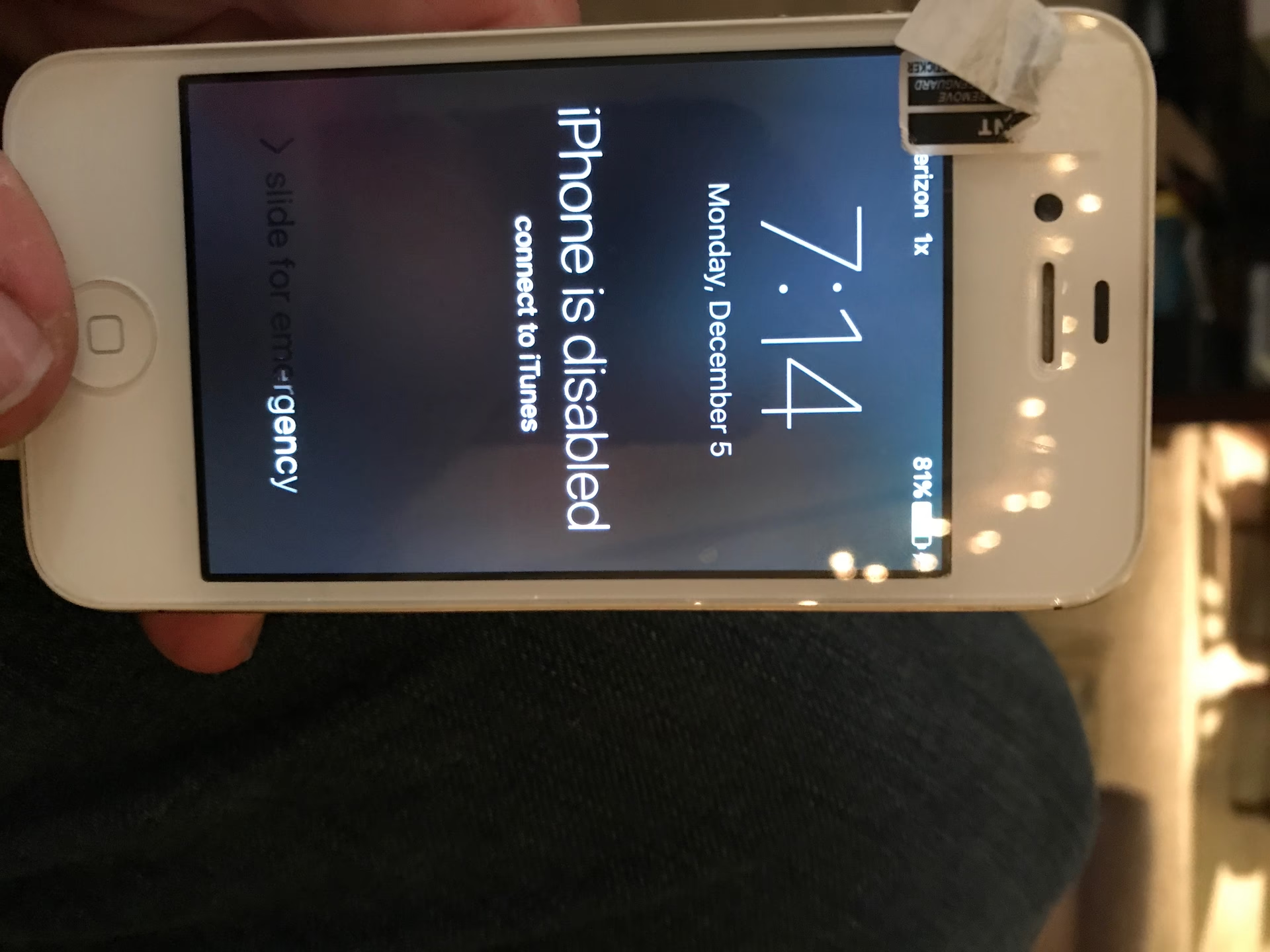
18/07/2022
Přestože iPhone 4 již patří mezi legendární, ale starší modely smartphonů, stále slouží mnoha uživatelům po celém světě. A stejně jako každé elektronické zařízení, i on se může čas od času potýkat s různými neduhy – od zpomaleného internetu přes zamrzající aplikace až po podivné chování systému. Mnoho lidí v takových chvílích propadá panice, hledá složité návody na internetu nebo rovnou zvažuje servis. Avšak, co kdybychom vám řekli, že drtivou většinu těchto problémů lze vyřešit jedním neuvěřitelně jednoduchým a rychlým krokem?
Než se pustíte do drastičtějších opatření, jako je obnova továrního nastavení nebo dokonce návštěva servisu, vždy začněte tím nejzákladnějším, ale často nejúčinnějším řešením: restartem, konkrétně takzvaným tvrdým resetem. Tento krok se často přehlíží, ale jeho síla spočívá v jeho jednoduchosti a efektivitě. Pojďme se podívat, jak na to a proč to tak často funguje.
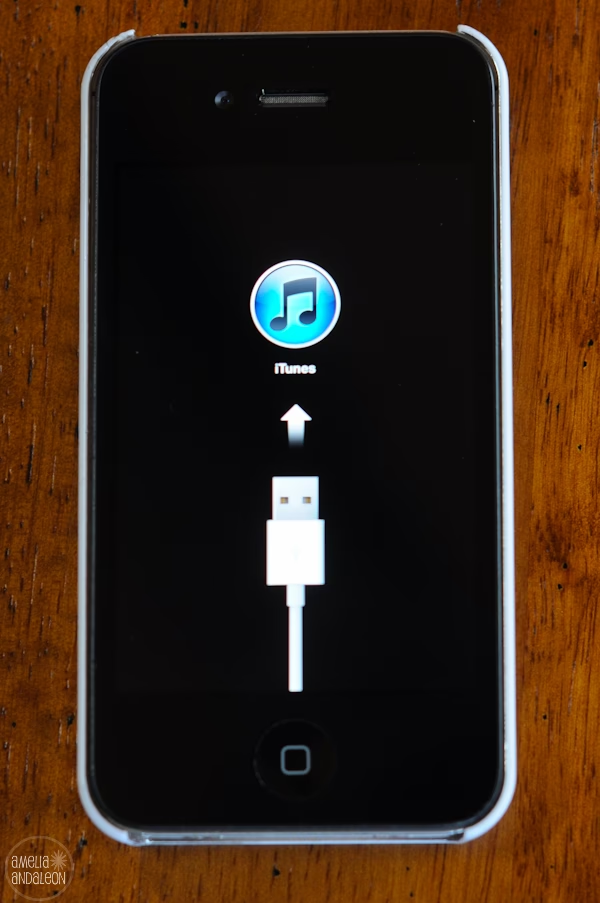
Co Je To Tvrdý Reset a Jak Ho Provést na iPhone 4?
Tvrdý reset (někdy také označovaný jako „hard reset“ nebo „force restart“) není to samé jako obnova továrního nastavení. Zatímco obnova továrního nastavení smaže veškerá vaše data a nastavení, tvrdý reset pouze vynutí restart zařízení, aniž by došlo ke ztrátě jakýchkoli dat, fotografií, aplikací nebo nastavení. Je to jako vytažení a opětovné zapojení zástrčky u počítače, když zamrzne.
Provedení tvrdého resetu na iPhone 4 je extrémně jednoduché a zvládne ho opravdu každý. Postupujte takto:
- Ujistěte se, že je váš iPhone 4 zapnutý, i když nereaguje.
- Současně stiskněte a držte tlačítko Domů (Home Button), které se nachází pod displejem, a tlačítko Spánek/Probuzení (Sleep/Wake Button), které najdete na horní straně telefonu.
- Držte obě tlačítka stisknutá, dokud se na displeji neobjeví logo Apple. To může trvat přibližně 10 až 20 sekund. Ignorujte posuvník „Vypnout“, který se může objevit.
- Jakmile uvidíte logo Apple, můžete tlačítka uvolnit. Váš iPhone se nyní restartuje.
Po dokončení restartu by se měl váš iPhone 4 spustit normálně a s velkou pravděpodobností bude problém, který vás trápil, vyřešen.
Proč Tvrdý Reset Funguje? Hlubší Pohled
Abyste lépe pochopili, proč je tento jednoduchý krok tak účinný, je dobré vědět, co se děje „pod kapotou“. Váš iPhone, stejně jako každý počítač, neustále zpracovává obrovské množství dat a spouští desítky procesů na pozadí. Někdy se stane, že se tyto procesy „zaseknou“, dojde k chybě v dočasné paměti (RAM) nebo se nějaká aplikace chová nestandardně a spotřebovává příliš mnoho zdrojů.
Tvrdý reset efektivně:
- Vyčistí operační paměť (RAM): Všechny dočasné soubory a procesy, které se hromadily v paměti RAM a potenciálně způsobovaly konflikty nebo zpomalení, jsou vymazány. Systém začne „s čistým štítem“.
- Ukončí zaseknuté procesy: Pokud se nějaká aplikace nebo systémový proces zasekl a nereaguje, tvrdý reset ho násilně ukončí a umožní systému znovu správně fungovat.
- Obnoví síťová připojení: Problémy s Wi-Fi, Bluetooth nebo mobilními daty mohou být často způsobeny drobnými softwarovými chybami v síťových modulech. Restart tyto moduly resetuje a často obnoví jejich správnou funkci.
- Vyřeší drobné softwarové chyby: Mnoho drobných, obtížně identifikovatelných softwarových chyb, které se mohou časem nahromadit, je odstraněno jednoduchým restartem.
Je to jako když se náš mozek zasekne a potřebuje si odpočinout – i elektronika potřebuje občas „vypnout a zapnout“ pro optimální výkon.
Jaké Problémy Může Tvrdý Reset Vyřešit?
Původní informace zmiňovala, že tvrdý reset může vyřešit problémy se zpomaleným přenosem dat 3G. To je jen špička ledovce. Zde je seznam dalších běžných problémů, u kterých je tvrdý reset často prvním a posledním řešením:
- Aplikace zamrzají nebo padají: Pokud se vám často stává, že aplikace nereagují nebo se nečekaně zavírají.
- Telefon nereaguje na dotyk: Displej je zhasnutý nebo nereaguje na vaše pokyny.
- Obecné zpomalení systému: Váš iPhone je pomalý, animace se sekají, spouštění aplikací trvá dlouho.
- Problémy s Wi-Fi nebo Bluetooth: Přerušované připojení, neschopnost připojit se k síti nebo zařízení.
- Nefunkční tlačítka: Někdy se stane, že i když hardware tlačítek funguje, software nereaguje na jejich stisk.
- Problémy se zvukem: Zvuk nefunguje správně, je zkreslený nebo se nepřipojuje k reproduktorům/sluchátkům.
- Baterie se rychle vybíjí: Někdy je to způsobeno zaseknutým procesem, který na pozadí spotřebovává nadměrnou energii.
- Fotoaparát nefunguje: Aplikace fotoaparátu se nespustí nebo zobrazuje černou obrazovku.
- Synchronizační problémy: Potíže se synchronizací s iTunes nebo iCloud.
Je důležité si uvědomit, že tvrdý reset není všemocný a nevyřeší hardwarové závady, jako je poškozený displej nebo nefunkční baterie. Nicméně, pro softwarové chyby je to nejlepší startovací bod.
Tvrdý Reset vs. Obnova Továrního Nastavení: Klíčové Rozdíly
Abyste se vyhnuli nedorozuměním a potenciální ztrátě dat, je nezbytné pochopit rozdíl mezi tvrdým resetem a obnovou továrního nastavení.
| Funkce | Tvrdý Reset (Force Restart) | Obnova Továrního Nastavení (Factory Reset) |
|---|---|---|
| Ztráta dat | NE (všechna data, aplikace a nastavení zůstávají nedotčena) | ANO (smaže vše, telefon se vrátí do stavu jako při prvním zapnutí) |
| Účel | Řešení dočasných softwarových závad, vyčištění RAM, uvolnění zaseknutých procesů. | Úplné vymazání zařízení, příprava na prodej, řešení závažných softwarových chyb, které nelze vyřešit jinak. |
| Doba trvání | Několik sekund (držení tlačítek) + doba pro spuštění systému. | Několik minut až desítek minut, závisí na množství dat a rychlosti zařízení. |
| Zálohování | Není nutné, ale vždy doporučeno jako dobrý zvyk. | NAPROSTO NEZBYTNÉ, pokud nechcete přijít o svá data. |
| Jak se provádí | Kombinace tlačítek (Home + Sleep/Wake). | Nastavení > Obecné > Přenést nebo resetovat iPhone > Smazat data a nastavení. |
Jak vidíte, tvrdý reset je bezpečný první krok, zatímco obnova továrního nastavení je až krajní řešení, které by mělo být použito pouze po zálohování dat a v případě, že všechny ostatní metody selhaly.
Kdy a Jak Často Provádět Tvrdý Reset?
Tvrdý reset můžete provést kdykoli, kdy váš iPhone 4 začne vykazovat některý z výše uvedených problémů. Není potřeba ho provádět preventivně každý den, ale pokud se vám telefon začne zdát pomalý, zamrzá nebo má problémy s připojením, je to první věc, kterou byste měli vyzkoušet.
Někteří uživatelé si zvykli provádět tvrdý reset jednou za týden nebo měsíc jako součást pravidelné údržby, aby udrželi svůj iPhone v optimálním stavu. To není nutné, ale určitě to neuškodí. Důležité je, že se nemusíte obávat, že byste tímto způsobem poškodili svůj telefon.
Co Dělat, Když Tvrdý Reset Nepomůže?
Pokud po provedení tvrdého resetu problém přetrvává, nezoufejte. Znamená to jen, že příčina problému je hlubší a vyžaduje další kroky. Mezi další běžné a relativně jednoduché kroky patří:
- Kontrola aktualizací softwaru: Ujistěte se, že máte na svém iPhone 4 nainstalovanou nejnovější dostupnou verzi iOS (pro iPhone 4 je to iOS 7.1.2). Aktualizace často obsahují opravy chyb.
- Zavření aplikací na pozadí: Dvojitým stiskem tlačítka Domů zobrazíte seznam nedávno použitých aplikací a můžete je ručně zavřít.
- Uvolnění místa v úložišti: Nedostatek volného místa může výrazně zpomalit telefon. Zkontrolujte úložiště v Nastavení > Obecné > Úložiště a využití iCloudu.
- Resetování síťového nastavení: Pokud přetrvávají problémy s Wi-Fi nebo mobilními daty, zkuste resetovat síťová nastavení (Nastavení > Obecné > Přenést nebo resetovat iPhone > Obnovit > Obnovit nastavení sítě). Tím se vymažou uložené Wi-Fi sítě a hesla.
Pouze pokud tyto kroky selžou, je na čase zvážit složitější řešení, jako je obnova továrního nastavení (s předchozí zálohou) nebo kontaktování servisu.
Často Kladené Otázky (FAQ)
Q: Je tvrdý reset bezpečný pro můj iPhone 4?
A: Ano, tvrdý reset je naprosto bezpečný. Nezpůsobí žádnou ztrátu dat ani nepoškodí hardware vašeho zařízení. Je to jen způsob, jak vynutit restart systému.
Q: Ztratím své fotografie nebo kontakty, když provedu tvrdý reset?
A: Ne, tvrdý reset nemaže žádná vaše osobní data, aplikace, fotografie, videa, kontakty ani zprávy. Vše zůstane tak, jak bylo.
Q: Mohu provádět tvrdý reset, i když je můj iPhone v pořádku?
A: Ano, můžete. Někteří uživatelé ho provádějí pravidelně jako formu údržby pro udržení plynulého chodu systému. Není to nutné, ale neuškodí.
Q: Co když můj iPhone nereaguje vůbec na nic, ani na tvrdý reset?
A: Pokud iPhone nereaguje ani na kombinaci tlačítek pro tvrdý reset, může to signalizovat hlubší problém, jako je vážná hardwarová závada nebo poškození softwaru. V takovém případě byste měli zkusit připojit telefon k počítači s iTunes a pokusit se ho obnovit v režimu DFU (Device Firmware Update), nebo vyhledat odbornou pomoc.
Q: Jak poznám, že tvrdý reset pomohl?
A: Telefon by měl po restartu fungovat plynuleji, aplikace by se neměly zasekávat, a problémy s připojením nebo dalšími funkcemi, které vás trápily, by měly být vyřešeny.
Závěr
Nenechte se zmást jednoduchostí. Tvrdý reset je mimořádně silný nástroj v arzenálu každého majitele iPhone 4, který čelí problémům. Je to první a nejdůležitější krok v jakémkoli procesu odstraňování závad. Předtím, než se pustíte do složitějších řešení nebo se obrátíte na servis, vždy si vzpomeňte na tento jednoduchý trik. Ve většině případů vám ušetří spoustu času, starostí a případně i peněz. Váš věrný iPhone 4 si zaslouží druhou šanci na plynulý chod!
Chceš-li si přečíst další články podobné jako iPhone 4: První Krok K Opravě Problémů, navštiv kategorii iPhone.