
09/10/2022
Apple CarPlay je geniální funkce navržená společností Apple pro bezpečnější a chytřejší používání iPhonu během jízdy. Umožňuje bezproblémové propojení vašeho iPhonu s infotainment systémem vozu, díky čemuž můžete snadno vyřizovat hovory, odesílat zprávy, poslouchat hudbu, používat navigaci a mnoho dalšího, aniž byste museli sundávat ruce z volantu nebo odvádět pozornost od řízení. Je to klíčový prvek moderního automobilového zážitku, který přináší pohodlí a bezpečnost do každodenních cest.
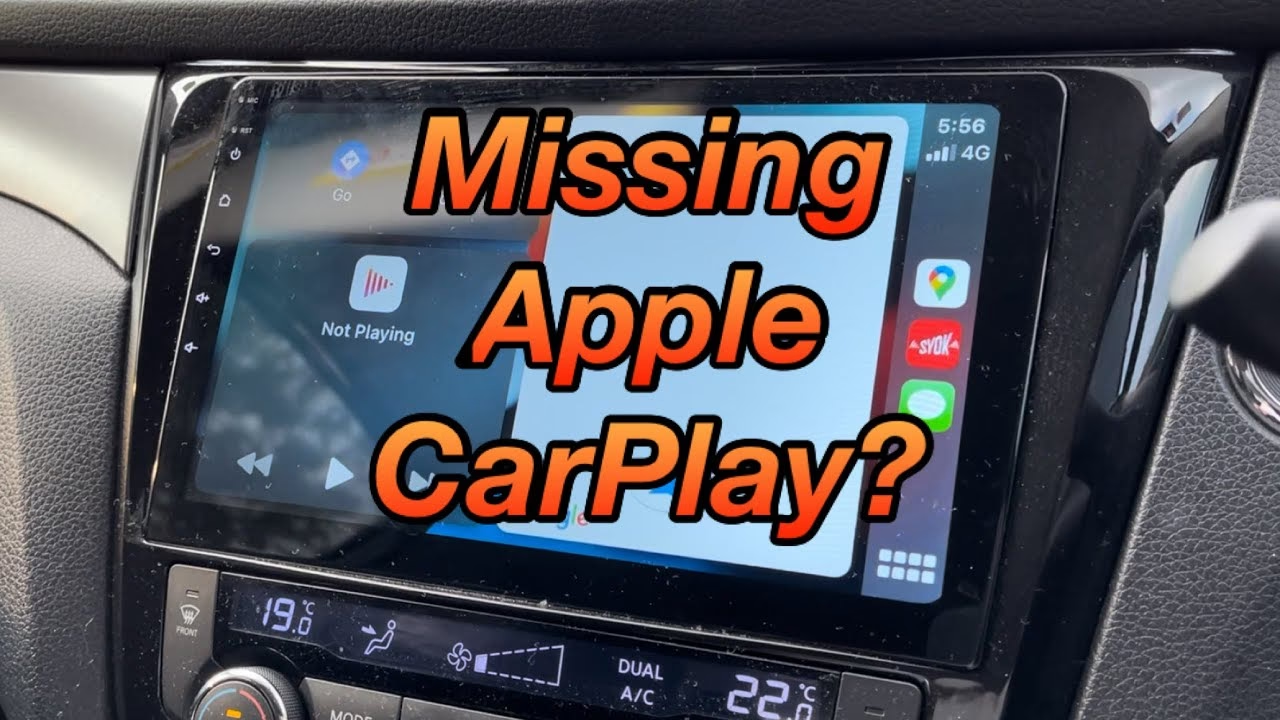
Nicméně, mnoho uživatelů hlásí potíže s funkčností CarPlay po nedávné aktualizaci na iOS 18.5. Problémy se pohybují od častého odpojování, přes nefunkční Siri, až po situace, kdy se CarPlay vůbec nespustí nebo nedetekuje iPhone. Je pochopitelné, že taková situace může být velmi frustrující, zvláště když se na tuto funkci spoléháte denně. Pokud se vám CarPlay náhle přestalo fungovat, nezoufejte. Tento podrobný průvodce vám poskytne praktická řešení a tipy, jak tyto běžné problémy odstranit a vrátit se k bezproblémovému používání CarPlay. Pojďme se ponořit do detailů!
Proč CarPlay nefunguje po aktualizaci na iOS 18.5? Běžné příčiny
Uživatelé si často stěžují, že Apple CarPlay se odpojuje během jízdy, zejména po aktualizaci na iOS 18.5. Pro tento problém neexistuje jen jedna jediná příčina. Často se jedná o kombinaci faktorů. Zde jsou některé z nejčastějších důvodů, proč CarPlay nemusí fungovat správně:
- Problémy s připojením CarPlay: Nejčastěji se jedná o vadný kabel nebo chybu v bezdrátovém připojení.
- Nekompatibilita mezi vozem a iPhonem: Ačkoli je CarPlay široce podporováno, některé starší modely vozů nebo specifické konfigurace nemusí být plně kompatibilní s nejnovějšími verzemi iOS.
- Aplikace, které nepodporují CarPlay: Některé aplikace nemusí být optimalizovány pro CarPlay, nebo v nich dochází k chybám, které mohou ovlivnit celkovou funkčnost.
- Problémy specifické pro aktualizaci iOS 18.5: Každá větší aktualizace softwaru může přinést nové chyby, které se projeví až po instalaci.
- Nesprávné nastavení CarPlay: Někdy stačí zkontrolovat a upravit nastavení v iPhonu nebo v infotainmentu vozu.
- CarPlay se nezobrazuje v nastavení: To může naznačovat hlubší softwarový problém nebo omezení.
- Připojení USB se zobrazuje pouze jako nabíjení, ale CarPlay se nespustí: To je typický znak problému s datovým kabelem nebo s portem.
- Nelze odesílat zprávy nebo volat s CarPlay po iOS 18.5: Problémy s integrací Siri nebo s povolením přístupu.
- CarPlay padá nebo nefunguje hudba: Může jít o softwarovou chybu nebo problém s konkrétní aplikací.
- CarPlay nedetekuje váš iPhone: Častý problém, který může mít mnoho příčin, od kabelu po softwarové nastavení.
- Nejsou povolena potřebná oprávnění: CarPlay vyžaduje určitá systémová oprávnění k plné funkčnosti.
Jak opravit problém „CarPlay nefunguje v iOS 18.5“
Pokud se váš CarPlay nepřipojuje nebo nedetekuje váš iPhone, nezoufejte. Tyto jednoduché kroky vám mohou pomoci s odstraněním a vyřešením běžných problémů s CarPlay. Postupujte systematicky, abyste vyloučili jednu příčinu za druhou.
1. Zkontrolujte, zda je CarPlay povoleno
Pokud CarPlay nefunguje, může to být jednoduše proto, že je zakázáno. Je to základní, ale často přehlížený krok. Ujistěte se, že je zapnuto a správně nastaveno:
- Zkontrolujte kompatibilitu: Nejprve ověřte, zda vaše země nebo region podporuje CarPlay a zda je váš model vozu kompatibilní s CarPlay. Ačkoli většina moderních vozů od roku 2015 a novějších tuto funkci nabízí, vždy je dobré se ujistit. Seznam podporovaných vozidel naleznete na webových stránkách společnosti Apple nebo v manuálu k vašemu vozu.
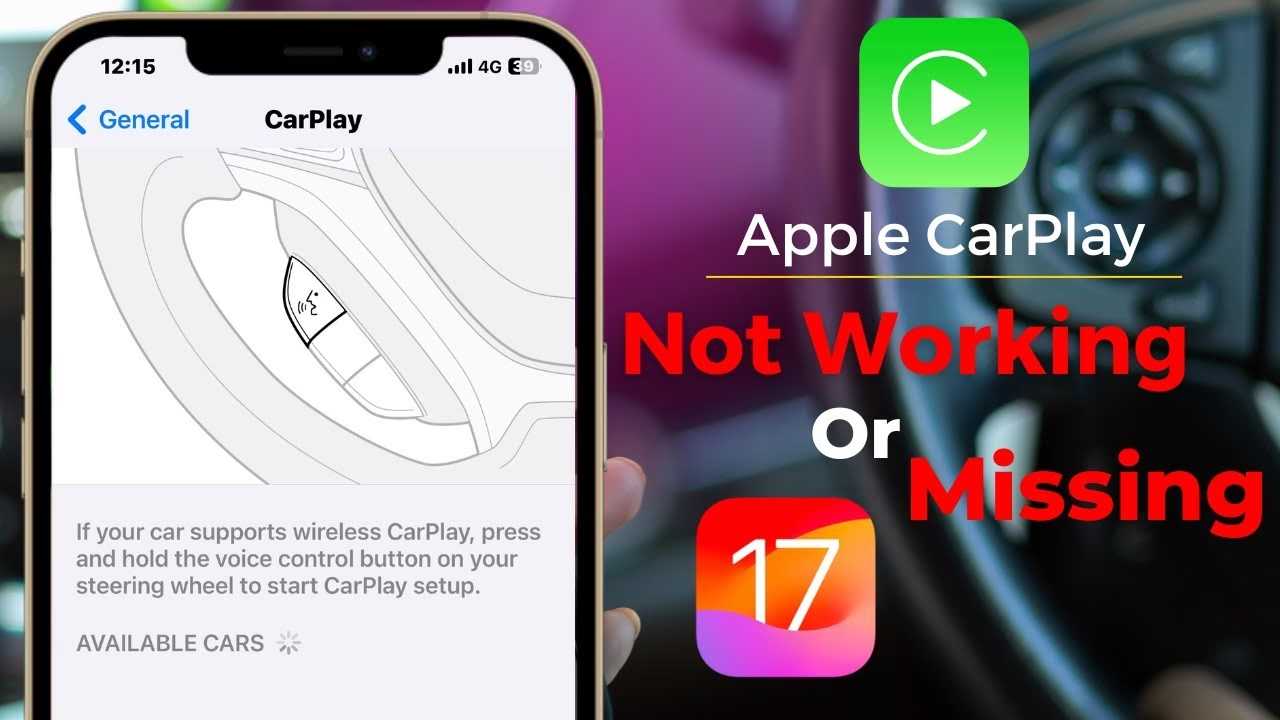
- Povolte CarPlay v nastavení: Přejděte do Nastavení > Obecné > CarPlay na vašem iPhonu. Zde byste měli vidět seznam „Dostupných vozů“. Pokud se vaše auto nezobrazuje, zkuste stisknout tlačítko hlasového ovládání na volantu (pokud jej vaše auto má) a spárujte telefon s autem. Někdy je nutné povolit CarPlay přímo v nastavení infotainment systému vozu.
2. Zkontrolujte USB kabel
Vadný nebo nekvalitní USB kabel je jednou z nejčastějších příčin problémů s připojením. Ne všechny kabely jsou stejné a pro přenos dat, který CarPlay vyžaduje, je potřeba kvalitní kabel. Problémy s kabelem mohou způsobovat přerušované spojení, nabíjení bez datového přenosu, nebo vůbec žádné rozpoznání zařízení. Postupujte podle těchto kroků k ověření USB kabelu:
- Používejte originální nebo Apple-certifikovaný USB kabel: Vždy používejte originální kabel dodaný s vaším iPhonem, nebo kabel certifikovaný společností Apple (označení MFi – Made for iPhone/iPad/iPod). Levné, necertifikované kabely mohou vypadat stejně, ale často postrádají potřebné datové vodiče nebo nemají dostatečnou kvalitu pro stabilní přenos dat.
- Zkontrolujte poškození: Důkladně prozkoumejte kabel, zda na něm nejsou viditelná poškození, jako jsou ohnuté konektory, roztřepené pláště nebo zalomení. I malé poškození může narušit tok dat. Pokud jakékoli poškození najdete, vyměňte kabel za nový.
- Vyzkoušejte jiné porty: Pokud má vaše auto více USB portů, zkuste připojit iPhone k jinému portu, abyste zjistili, zda problém přetrvává. Některé porty v automobilu jsou určeny pouze pro nabíjení a nepodporují datový přenos. Obvykle je datový port označen ikonou USB nebo ikonou CarPlay.
3. Ujistěte se, že je Siri povolena
Siri je nedílnou součástí CarPlay a musí být povolena, aby CarPlay správně fungovalo. Hlasové ovládání je klíčové pro bezpečnou interakci s vaším iPhonem za jízdy. Pokud Siri nefunguje, může to vést k problémům s celým systémem CarPlay. Zde je, jak to zkontrolovat:
- Přejděte do Nastavení > Zpřístupnění > Siri. Zde se ujistěte, že je povolena volba „Vždy poslouchat ‚Siri‘“ nebo „Poslouchat ‚Siri‘“. Bez této funkce nebude Siri reagovat na vaše hlasové příkazy.
- Pokud je Siri již zapnutá, ale stále nefunguje, zkuste ji vypnout a znovu zapnout. Tím se mohou vyřešit drobné softwarové chyby. Ujistěte se také, že v Nastavení > Siri a hledání máte povoleno „Používat Siri při zamčení“ a „Povolit Siri“.
4. Vypněte režim Letadlo
Pokud se váš vůz připojuje k iPhonu bezdrátově (což je stále častější u novějších vozů), ujistěte se, že je režim Letadlo vypnutý. Když je režim Letadlo povolen, zablokuje všechny bezdrátové komunikace z vašeho iPhonu, včetně Wi-Fi a Bluetooth, které jsou nezbytné pro bezdrátové CarPlay. Zkontrolujte to v Ovládacím centru nebo v Nastavení > Režim Letadlo.
5. Zkontrolujte připojení Bluetooth a Wi-Fi
Pro bezdrátové připojení CarPlay jsou klíčové technologie Bluetooth a Wi-Fi. Pokud bezdrátové CarPlay nefunguje, může to být způsobeno problémy s konektivitou Bluetooth nebo Wi-Fi. Ujistěte se, že jsou obě tyto funkce povoleny v nastavení vašeho iPhonu a že Bluetooth vašeho vozu je správně nastaveno a spárováno.
- V Nastavení > Bluetooth se ujistěte, že je Bluetooth zapnuto a že je váš iPhone spárován s vaším vozem. Odstraňte spárování s vozem a znovu jej spárujte.
- V Nastavení > Wi-Fi se ujistěte, že je Wi-Fi zapnuto. Váš iPhone se musí připojit k Wi-Fi síti, kterou vytváří váš vůz (nebo k jeho vlastní Wi-Fi).
- Pokud CarPlay stále nemůže detekovat váš vůz, zkuste odpojit iPhone od Bluetooth a poté jej znovu připojit. Můžete také zkusit „Zapomenout toto zařízení“ v nastavení Bluetooth a provést nové spárování.
6. Aktualizujte software iPhonu a vozu
Zastaralý software je častou příčinou problémů s kompatibilitou. Jak iPhone, tak infotainment systém vašeho vozu by měly být spuštěny na nejnovějších dostupných verzích softwaru. Aktualizace často obsahují opravy chyb, vylepšení stability a zlepšení kompatibility s novějšími zařízeními a operačními systémy.
- Aktualizace iOS: Na vašem iPhonu přejděte do Nastavení > Obecné > Aktualizace softwaru a nainstalujte všechny dostupné aktualizace. Ujistěte se, že máte dostatek baterie a stabilní Wi-Fi připojení.
- Aktualizace softwaru vozu: Ohledně aktualizace infotainment systému vašeho vozu se obraťte na webové stránky výrobce vozu nebo si prostudujte manuál k vozu. Některé aktualizace lze provést bezdrátově, jiné mohou vyžadovat návštěvu servisu. Ignorování aktualizací softwaru vozu může vést k problémům s kompatibilitou s novějšími verzemi iOS.
7. Restartujte iPhone a vůz
Dočasné softwarové chyby často ovlivňují výkon CarPlay. Stejně jako u mnoha elektronických zařízení, jednoduchý restart může často vyřešit tyto problémy. Tímto krokem se vymažou dočasná data a obnoví se systémové procesy.
- Restartujte iPhone: Stiskněte a podržte boční tlačítko a jedno z tlačítek hlasitosti, dokud se neobjeví posuvník pro vypnutí. Posunutím jej vypněte a poté iPhone znovu zapněte.
- Restartujte vůz: Vypněte motor vozu, vyjměte klíček ze zapalování (pokud je to možné) a nechte ho vypnutý po dobu několika minut. Některé vozy mají také možnost restartovat infotainment systém bez vypnutí celého vozu. Po restartování obou zařízení je znovu připojte a zkontrolujte, zda CarPlay funguje.
8. Zakažte omezení CarPlay
Pokud CarPlay nedetekuje váš iPhone, může být omezena jeho funkčnost prostřednictvím nastavení „Čas u obrazovky“. Tato funkce umožňuje rodičům nebo uživatelům omezit přístup k určitým aplikacím a funkcím. Pokud je CarPlay omylem omezeno, nebude fungovat. Chcete-li odstranit omezení:
- Přejděte do Nastavení > Čas u obrazovky > Omezení obsahu a soukromí > Povolené aplikace. Zde se ujistěte, že CarPlay není omezeno. Pokud je přepínač vedle CarPlay vypnutý, zapněte jej.
9. Obnovte nastavení sítě iPhonu
Někdy mohou být problémy s připojením způsobeny poškozenými síťovými nastaveními na vašem iPhonu. Obnovení síťových nastavení vymaže všechna uložená Wi-Fi hesla, nastavení Bluetooth a VPN, ale neovlivní vaše osobní data ani aplikace.
- Přejděte do Nastavení > Obecné > Přenést nebo resetovat iPhone > Obnovit > Obnovit nastavení sítě. Po dokončení budete muset znovu připojit iPhone k Wi-Fi sítím a spárovat Bluetooth zařízení.
Často kladené otázky (FAQ)
Proč se CarPlay často odpojuje, i když používám originální kabel?
I s originálním kabelem může docházet k odpojování, pokud je kabel poškozený, nebo pokud jsou problémy s USB portem vozu. Dalšími příčinami mohou být softwarové chyby v iOS 18.5, zastaralý firmware infotainmentu vozu, nebo rušení bezdrátového signálu (u bezdrátového CarPlay). Zkuste jiný originální kabel a ujistěte se, že jsou iPhone i vůz aktualizovány na nejnovější software.
Musí být Siri vždy zapnutá pro CarPlay?
Ano, Siri je klíčová pro plnou funkčnost CarPlay. Slouží k hlasovému ovládání navigace, hovorů, zpráv a hudby, což je základní kámen bezpečné interakce s CarPlay. Bez aktivní Siri bude funkčnost CarPlay značně omezena nebo vůbec nebude fungovat.
Co dělat, když CarPlay vůbec nereaguje na můj iPhone?
Pokud CarPlay nereaguje, začněte kontrolou kabelu a USB portů. Ujistěte se, že CarPlay není omezeno v nastavení „Čas u obrazovky“ a že je Siri povolena. Restartujte iPhone i vůz. Pokud problém přetrvává, zvažte obnovení nastavení sítě na iPhonu nebo kontaktujte podporu Apple nebo výrobce vozu.
Je CarPlay kompatibilní s mým starším vozem?
Kompatibilita CarPlay závisí na modelu a roku výroby vozu. Většina vozů od roku 2015 a novějších by měla CarPlay podporovat. Nejlepší způsob, jak ověřit kompatibilitu, je zkontrolovat manuál k vašemu vozu nebo navštívit webové stránky výrobce vozu. Některé starší vozy mohou vyžadovat aftermarketové rádio pro přidání podpory CarPlay.
Jaké kabely jsou nejlepší pro CarPlay?
Pro nejlepší a nejstabilnější výkon CarPlay doporučujeme vždy používat originální Lightning kabel od Apple, který byl dodán s vaším iPhonem, nebo certifikovaný kabel s označením MFi (Made for iPhone/iPad/iPod). Tyto kabely jsou navrženy tak, aby splňovaly přísné standardy Apple pro přenos dat i nabíjení, což minimalizuje riziko problémů s připojením.
Závěr
Apple CarPlay je neocenitelná funkce, která výrazně zlepšuje zážitek z jízdy tím, že přináší inteligenci vašeho iPhonu přímo na palubní desku vozu. Když však CarPlay nefunguje po aktualizaci na iOS 18.5, může to být velmi frustrující. Naštěstí většina problémů s CarPlay má řešení, ať už se jedná o jednoduchou kontrolu kabelu, nastavení v iPhonu, nebo aktualizaci softwaru.
Důsledným dodržováním kroků uvedených v tomto průvodci byste měli být schopni vyřešit většinu problémů a obnovit plnou funkčnost CarPlay. Pamatujte, že trpělivost a systematický přístup jsou klíčové. Pokud žádná z těchto metod nefunguje a problémy přetrvávají, může se jednat o složitější hardwarový problém s vaším iPhonem nebo vozem. V takovém případě neváhejte kontaktovat podporu Apple nebo servis výrobce vašeho vozu pro další pomoc. Bezpečná a propojená jízda je na dosah ruky!
Chceš-li si přečíst další články podobné jako CarPlay nefunguje po iOS 18.5? Zde je řešení!, navštiv kategorii iPhone.