

19/03/2026
Zrcadlení obrazovky je fantastický způsob, jak sdílet obsah vašeho iPhonu na větší obrazovce. Ať už prezentujete prezentaci, sledujete videa, nebo hrajete hry, zrcadlení obrazovky může výrazně vylepšit váš zážitek. Ale jak začít? Nemějte obavy! Tento komplexní průvodce vás naučí vše, co potřebujete vědět o zrcadlení obrazovky iPhonu – od základů až po pokročilé nastavení. Ponořte se s námi do světa bezdrátového sdílení a objevte všechny možnosti, které se vám otevírají.

- Co je zrcadlení obrazovky na iPhonu?
- Kde najdete zrcadlení obrazovky na iPhonu?
- Zrcadlení iPhonu na různá zařízení
- Srovnání metod zrcadlení iPhonu na různá zařízení
- Jak vypnout zrcadlení obrazovky na iPhonu
- Problémy se zrcadlením obrazovky iPhonu? Řešení problémů
- Komplexní řešení pro sdílení obrazovky iPhonu: iMyFone MirrorTo
- Často kladené otázky (FAQ) o zrcadlení obrazovky iPhonu
- Závěr
Co je zrcadlení obrazovky na iPhonu?
" + "
Zrcadlení obrazovky iPhonu (často označované jako Screen Mirroring) vám umožňuje sdílet displej vašeho iPhonu na jiném zařízení. Tato funkce je ideální pro sdílení obsahu, ať už dáváte prezentaci, sledujete filmy, nebo jednoduše ukazujete své oblíbené fotografie přátelům a rodině. Primárně se k tomu využívá technologie AirPlay od Applu, což je bezdrátová streamovací technologie. Díky ní můžete snadno zrcadlit svůj iPhone na kompatibilní zařízení, jako jsou jiná zařízení iOS a některé chytré televizory. AirPlay zajišťuje plynulý přenos obrazu i zvuku, což z něj činí preferovanou volbu pro uživatele Apple ekosystému.
" + "
Je však důležité si uvědomit, že ne všechna zařízení podporují AirPlay nativně. Například počítače s Windows, některé modely televizorů a dokonce i herní konzole jako PS5 nefungují s AirPlay přímo. Pro zrcadlení vašeho iPhonu na tato zařízení budete potřebovat použít správný software nebo specifické metody, aby byl zajištěn bezproblémový zážitek. To může zahrnovat použití kabelového připojení nebo instalaci aplikací třetích stran, které překlenou tuto nekompatibilitu. Pokračujte ve čtení a dozvíte se více o tom, jak připojit svůj iPhone k těmto různým zařízením a maximalizovat tak potenciál zrcadlení obrazovky.
" + "
Kde najdete zrcadlení obrazovky na iPhonu?
" + "
Zrcadlení obrazovky na iPhonu není omezeno pouze na Ovládací centrum. Existují hned čtyři způsoby, jak k němu přistupovat a spustit ho, což vám dává flexibilitu podle aktuální situace.
" + "
1. Sdílejte obrazovku z Ovládacího centra
" + "
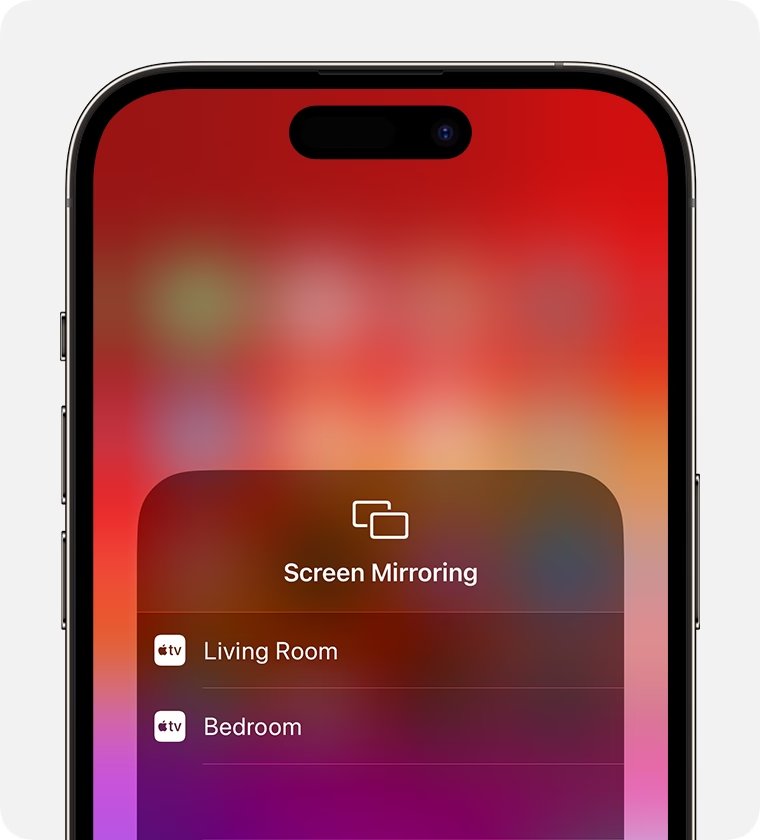
Nejrychlejší způsob, jak se dostat k zrcadlení obrazovky, je přes Ovládací centrum. Chcete-li ho otevřít, přejeďte prstem dolů z pravého horního rohu obrazovky iPhonu (u starších modelů s tlačítkem Domů přejeďte prstem nahoru ze spodní části obrazovky). Uvidíte ikonu Zrcadlení obrazovky, která vypadá jako dva překrývající se obdélníky. Klepněte na ni, vyberte zařízení, na které chcete obrazovku zrcadlit, a postupujte podle pokynů na obrazovce, abyste proces spustili. Je to intuitivní a rychlý způsob, jak okamžitě začít sdílet.
" + "
2. Najděte zrcadlení obrazovky v Nastavení
" + "
Pokud chcete upravit, jak zrcadlení obrazovky funguje, můžete najít příslušná nastavení v aplikaci Nastavení. Například, pokud se chcete automaticky připojit k často používané televizi, můžete to zde přizpůsobit. Jednoduše přejděte do Nastavení > Obecné > AirPlay a Handoff a upravte nastavení podle svých preferencí. Zde můžete nastavit, zda se má vyžadovat ověření pro AirPlay, nebo zda se má automaticky připojovat k zařízením ve vaší síti.
" + "
3. Zrcadlete obrazovku z aplikací pro streamování videa
" + "
Pokud sledujete video na streamovací platformě, jako je YouTube nebo Netflix, zrcadlení obrazovky lze provést přímo z aplikace. V těchto aplikacích klepněte na ikonu streamování (často vypadá jako obdélník s Wi-Fi signálem) v pravém horním rohu přehrávače videa. Poté vyberte zařízení, na které chcete video přenést, a objeví se na připojené obrazovce. Některé aplikace mohou vyžadovat, abyste nejprve klepli na tlačítko Sdílet a z nabídky vybrali AirPlay. Tato metoda je ideální pro plynulé streamování videa, když nechcete opustit aplikaci a můžete okamžitě přepnout na větší obrazovku.
" + "
4. Přenos obrazovky z aplikace Fotky
" + "
Kromě streamovacích platforem funguje zrcadlení obrazovky také s aplikací Fotky. To se hodí, když sdílíte vzpomínky s přáteli nebo rodinou. Při procházení fotografií nebo videí klepněte na tlačítko Sdílet a uvidíte možnost AirPlay. Vyberte ji a vaše fotografie nebo videa se zobrazí na připojeném zařízení. To umožňuje snadné prohlížení vašich vzpomínek na velké obrazovce, což je skvělé pro rodinná setkání nebo prezentace.
" + "
Zrcadlení iPhonu na různá zařízení
" + "
Možnosti zrcadlení iPhonu jsou široké a závisí na cílovém zařízení. Pro každé zařízení existují specifické kroky a doporučení, které vám pomohou dosáhnout optimálního zážitku.
" + "
Zrcadlení iPhonu na Mac
" + "
Pro zrcadlení vašeho iPhonu na MacBook je AirPlay nejsnadnější způsob – pokud vaše zařízení splňují systémové požadavky. Váš iPhone musí mít systém iOS 18 nebo novější a váš Mac by měl mít čip Apple Silicon nebo bezpečnostní čip T2 s macOS Sequoia 15+. Obě zařízení musí být přihlášena ke stejnému Apple ID a mít zapnuté Wi-Fi a Bluetooth. Také se ujistěte, že váš Mac nesdílí své internetové připojení nebo nepoužívá Sidecar. Toto propojení vytváří téměř bezproblémový přenos obrazu, ideální pro prezentace nebo sdílení obsahu.
" + "
- " + "
- Krok 1: Otevřete Ovládací centrum na svém iPhonu.
- Krok 2: Klepněte na Zrcadlení obrazovky a ze seznamu vyberte svůj Mac.
- Krok 3: Pokud se zobrazí výzva, zadejte kód AirPlay zobrazený na vašem iPhonu.
- Krok 4: Váš Mac se může zeptat, zda vyžadovat přihlášení pro přístup. Zvolte, zda se má ptát pokaždé, nebo se má ověřit automaticky (toto můžete později změnit v nastavení Zrcadlení iPhonu).
- Krok 5: Po potvrzení bude obrazovka vašeho iPhonu zrcadlena na vašem Macu.
" + "
" + "
" + "
" + "
" + "
" + "
Poznámka: Pokud AirPlay není k dispozici, může to být způsobeno zastaralým softwarem, nesouhlasícími Apple ID nebo nestabilním připojením. Zkuste použít metodu USB připojení nebo jako alternativu použijte software třetí strany.
Zrcadlení iPhonu na Windows PC
" + "
Pokud chcete zrcadlit svůj iPhone na počítač s Windows, je to snazší, než si myslíte! Ať už používáte Windows 10 nebo Windows 11, můžete si užít obsah svého iPhonu na větší obrazovce v několika krocích. Zrcadlení obrazovky je perfektní pro prezentace, sledování videí nebo hraní her a lze ho provést pomocí kabelových nebo bezdrátových metod. Jelikož Windows nativně nepodporuje AirPlay, budete potřebovat pomocné aplikace.
" + "
Jak zrcadlit iPhone na Windows PC:
" + "
- " + "
- Krok 1: Nainstalujte aplikaci pro zrcadlení obrazovky: Vyberte nástroj, který podporuje zrcadlení z iPhonu do Windows, jako je iMyFone MirrorTo, LonelyScreen nebo AirServer.
- Krok 2: Připojte svůj iPhone a PC:
- Kabelové připojení: Připojte svůj iPhone k počítači pomocí USB kabelu. Ujistěte se, že je aplikace pro zrcadlení na vašem počítači spuštěna.
- Bezdrátové připojení: Ujistěte se, že jsou váš iPhone i PC připojeny ke stejné Wi-Fi síti. Použijte rozhraní aplikace pro zrcadlení k bezdrátovému připojení.
- Krok 3: Jakmile se připojíte, obrazovka vašeho iPhonu by se měla objevit na vašem PC. Nyní můžete ovládat a prohlížet obsah na větší obrazovce.
" + "
" + "
- " + "
" + "
" + "
" + "
" + "
" + "
Pro podrobnější kroky a srovnání nejlepších nástrojů pro zrcadlení iPhonu na Windows PC se podívejte na naše další průvodce.
" + "
Zrcadlení iPhonu na iPad
" + "
Možná se ptáte, jak zrcadlit svůj iPhone na iPad pro větší a lepší zobrazení. Ačkoli je snadné používat iPad pro mnoho věcí, AirPlay nepodporuje zrcadlení obrazovky vašeho iPhonu na iPad. AirPlay je navržen k přenosu obsahu z iPhonů, iPadů nebo Maců na zařízení jako Apple TV nebo reproduktory s podporou AirPlay, ale nefunguje obráceně. iPad typicky funguje jako odesílatel, nikoli jako přijímač. Nicméně, nemusíte se bát! Stále můžete zrcadlit obrazovku svého iPhonu na iPad pomocí softwaru třetích stran. Ať už přes Wi-Fi nebo USB kabel, několik aplikací vám může pomoci užít si obsah vašeho iPhonu na větší obrazovce iPadu.
" + "
Jak zrcadlit iPhone na iPad pomocí aplikací třetích stran:
" + "
K zrcadlení iPhonu na iPad budete potřebovat použít aplikace třetích stran, jako jsou iTools, TeamViewer nebo iMyFone MirrorTo. Tyto nástroje vám umožňují připojit iPhone k iPadu buď přes Wi-Fi, nebo pomocí USB kabelu. Zde je rychlý přehled, jak to funguje:
" + "
- " + "
- Wi-Fi zrcadlení: Můžete připojit svůj iPhone a iPad ke stejné Wi-Fi síti a použít software pro bezdrátové sdílení obrazovky.
- USB kabel: Pro stabilnější připojení můžete použít USB kabel k přímému zrcadlení obrazovky vašeho iPhonu na iPad.
" + "
" + "
" + "
Zrcadlení iPhonu na TV
" + "
Pro zrcadlení vašeho iPhonu na TV je nejsnadnější metoda přes AirPlay, pokud máte Apple TV nebo kompatibilní chytrou televizi. Stačí přejet do Ovládacího centra a klepnout na „Zrcadlení obrazovky“. Kroky jsou stejné jako při zrcadlení na Mac nebo iPad (pokud by iPad AirPlay podporoval jako přijímač). Nicméně, pokud nemáte AirPlay kompatibilní TV, stále existuje spolehlivá kabelová metoda.
" + "
Jak zrcadlit iPhone na TV (kabelově):
" + "
- " + "
- Krok 1: Připojte svůj iPhone k HDMI kabelu pomocí adaptéru Lightning na Digital AV.
- Krok 2: Zapojte druhý konec HDMI kabelu do vaší chytré televize.
- Krok 3: Zapněte televizi a pomocí dálkového ovladače vyberte HDMI vstup (označený HDMI 1, HDMI 2 atd.).
- Krok 4: Jakmile se připojíte, obrazovka vašeho iPhonu se automaticky zrcadlí na TV, což vám umožní užívat si hry, videa a další obsah na celé obrazovce.
" + "
" + "
" + "
" + "
" + "
Zrcadlení iPhonu na obrazovku automobilu
" + "
CarPlay je vestavěná aplikace, která vám umožňuje zrcadlit váš iPhone na displej vašeho automobilu, bez nutnosti stahování. Můžete si vybrat mezi bezdrátovým nebo kabelovým připojením podle vašich preferencí. CarPlay je navržen tak, aby bezpečně integroval funkce iPhonu do palubního systému vozidla, umožňující navigaci, přehrávání hudby, telefonování a odesílání zpráv.
" + "
Kroky pro zrcadlení iPhonu na obrazovku automobilu:
" + "
Pro bezdrátové připojení:
" + "
- " + "
- Krok 1: Zkontrolujte, zda váš automobil podporuje CarPlay a ujistěte se, že váš iPhone je iPhone 5 nebo novější.
- Krok 2: Přejděte do Nastavení, klepněte na Siri a hledání a zapněte „Hey Siri“.
- Krok 3: Podržte tlačítko hlasového ovládání na volantu nebo povolte Bluetooth na svém iPhonu.
- Krok 4: V Nastavení vyberte Obecné > CarPlay a vyberte svůj automobil pro připojení.
" + "
" + "
" + "
" + "
" + "
Pro kabelové připojení:
" + "
- " + "
- Krok 1: Připojte svůj iPhone do USB portu automobilu.
- Krok 2: Klepněte na logo CarPlay na displeji vašeho automobilu pro zahájení zrcadlení.
" + "
" + "
" + "
Zrcadlení iPhonu na PS5
" + "
PS5 nepodporuje AirPlay, takže budete potřebovat aplikaci pro zrcadlení obrazovky třetí strany. Jednou z možností je Screen Mirroring+, ale ujistěte se, že váš iPhone má systém iOS 12 nebo novější a že jsou váš iPhone i PS5 ve stejné Wi-Fi síti. Tato metoda vyžaduje trochu více nastavení, ale umožňuje vám užít si obsah iPhonu, včetně her a videí, na velké obrazovce vaší televize prostřednictvím PS5.
" + "
- " + "
- Krok 1: Zapněte svou PS5 a stiskněte tlačítko PS pro otevření Ovládacího centra.
- Krok 2: Přejděte na „Základna her“ > Vyberte přítele > Zprávy > Odešlete rychlou zprávu s odkazem https://tvee.app.
- Krok 3: Ve zprávě klepněte na odkaz pro otevření webového prohlížeče na vaší PS5.
- Krok 4: Na svém iPhonu stáhněte a otevřete Screen Mirroring+.
- Krok 5: Naskenujte QR kód zobrazený na obrazovce vaší PS5 v aplikaci.
- Krok 6: Klepněte na Zrcadlení obrazovky > Spustit vysílání.
- Krok 7: Po několika sekundách se obrazovka vašeho iPhonu objeví na displeji PS5!
" + "
" + "
" + "
" + "
" + "
" + "
" + "
" + "
Tip: Pokud Screen Mirroring+ pro vás nefunguje, existují další alternativy pro zrcadlení vašeho iPhonu na PS5, které můžete vyzkoušet.
" + "
Srovnání metod zrcadlení iPhonu na různá zařízení
" + "
Následující tabulka shrnuje hlavní metody a nástroje pro zrcadlení iPhonu na různá cílová zařízení. Pomůže vám rychle se zorientovat v tom, co je pro vaše potřeby nejvhodnější.
" + "
| Cílové zařízení | Nativní podpora (AirPlay) | Doporučená metoda / Software | Typ připojení (často) |
|---|---|---|---|
| Apple TV / Kompatibilní Smart TV | Ano | AirPlay | Bezdrátové (Wi-Fi) |
| MacBook | Ano (od iOS 18 / macOS Sequoia 15+) | AirPlay | Bezdrátové (Wi-Fi/Bluetooth) |
| Windows PC | Ne | iMyFone MirrorTo, LonelyScreen, AirServer (třetí strany) | Bezdrátové (Wi-Fi) / Kabelové (USB) |
| iPad | Ne | iMyFone MirrorTo, iTools, TeamViewer (třetí strany) | Bezdrátové (Wi-Fi) / Kabelové (USB) |
| Obrazovka automobilu | Ano (CarPlay) | CarPlay (vestavěná aplikace) | Bezdrátové (Bluetooth/Wi-Fi) / Kabelové (USB) |
| PS5 | Ne | Screen Mirroring+ (třetí strana) | Bezdrátové (Wi-Fi) |
" + "
Jak vypnout zrcadlení obrazovky na iPhonu
" + "
Vypnutí zrcadlení obrazovky na vašem iPhonu je stejně jednoduché jako jeho zapnutí. Existují dva hlavní způsoby, jak odpojit zrcadlení obrazovky na vašem iPhonu: bezdrátově a kabelově. Postupujte podle níže uvedených kroků v závislosti na tom, jak je váš iPhone připojen.
" + "
Jak vypnout bezdrátové zrcadlení obrazovky:
" + "
- " + "
- Krok 1: Přejeďte prstem dolů z pravého horního rohu (nebo nahoru ze spodní části u starších iPhonů) pro otevření Ovládacího centra.
- Krok 2: Klepněte na Zrcadlení obrazovky, poté vyberte „Zastavit zrcadlení“ pro odpojení.
" + "
" + "
" + "
Jak vypnout kabelové zrcadlení obrazovky:
" + "
Jednoduše odpojte kabel a zrcadlení se automaticky zastaví. Není potřeba žádné další kroky ani nastavení. Je to nejjednodušší a nejrychlejší způsob, jak ukončit sdílení obsahu, když je připojení fyzické.
" + "
Tip: Zastavení zrcadlení lze nastavit také v nastavení, což se liší podle zařízení.

Problémy se zrcadlením obrazovky iPhonu? Řešení problémů
" + "
Pokud zrcadlení obrazovky vašeho iPhonu nefunguje, začněte kontrolou základních nastavení. Mnoho běžných problémů lze vyřešit jednoduchými kroky, než se pustíte do složitějších řešení. Trpělivost je klíčová, protože některé problémy mohou být způsobeny drobnými chybami v konfiguraci.
" + "
- " + "
- Ujistěte se, že jsou vaše zařízení kompatibilní s AirPlay zapnutá a blízko sebe. Fyzická blízkost a zapnutá zařízení jsou základem pro úspěšné bezdrátové připojení.
- Zkontrolujte, zda jsou všechna zařízení aktualizována na nejnovější software a připojena ke stejné Wi-Fi síti. Zastaralý software je častou příčinou problémů, stejně jako připojení k různým sítím.
- Povolte příjem AirPlay v Nastavení > Obecné > AirPlay a Handoff na vašem iPhonu. Tato volba musí být aktivní, aby váš iPhone mohl přijímat nebo odesílat AirPlay signál.
- Restartujte zařízení, která chcete použít s AirPlay nebo zrcadlením obrazovky. Jednoduchý restart často vyřeší dočasné softwarové chyby a obnoví správnou funkčnost.
" + "
" + "
" + "
" + "
" + "
Tyto základní kontroly mohou vyřešit většinu běžných problémů. Pokud je vše správně nastaveno, ale zrcadlení obrazovky stále nefunguje, zkuste pokročilá řešení jedno po druhém. To může zahrnovat kontrolu nastavení firewallu, resetování síťových nastavení nebo testování s jiným zařízením, abyste vyloučili problém se konkrétním zařízením.
" + "
Komplexní řešení pro sdílení obrazovky iPhonu: iMyFone MirrorTo
" + "
Už vás nebaví přepínat mezi různými metodami zrcadlení pro různá zařízení? iMyFone MirrorTo je vaše ultimativní řešení. S MirrorTo můžete bezproblémově zrcadlit svůj iPhone na jakékoli zařízení – s Wi-Fi nebo bez ní. Navíc podporuje synchronizaci zvuku, nahrávání v reálném čase a snímky obrazovky během zrcadlení. Na rozdíl od jiných nástrojů vám také umožňuje ovládat zařízení a bez námahy přenášet soubory. Je to nástroj navržený pro maximální pohodlí a efektivitu, který zjednodušuje celý proces sdílení obrazovky.
" + "
Klíčové vlastnosti iMyFone MirrorTo:
" + "
- " + "
- Zrcadlení bez zpoždění: Užijte si ultra plynulé zrcadlení obrazovky pro iOS a Android se synchronizovaným zvukem a podporou mikrofonu. To je klíčové pro hry a prezentace, kde je každá milisekunda důležitá.
- Streamování na více zařízení: Zrcadlete více zařízení současně, každé zobrazující jiný obsah. Ideální pro multitasking nebo pro zobrazení různých pohledů najednou.
- Nahrávání v reálném čase a snímky obrazovky: Zachyťte vysoce kvalitní nahrávky a snímky obrazovky za chodu. Skvělé pro vytváření tutoriálů, recenzí nebo pro zachycení důležitých okamžiků.
- Živé streamování: Vysílejte svou obrazovku, zvuk a kameru přímo na platformy jako YouTube a Zoom. Rozšiřte své možnosti pro online setkání, výuku nebo sdílení zážitků.
- Flexibilní připojení: Zrcadlete přes Wi-Fi nebo USB pro stabilní a bezproblémový zážitek. To vám dává svobodu volby podle vaší situace a potřeby spolehlivosti.
- Bez námahy přenos obsahu: Okamžitě přenášejte fotografie, videa, PDF a dokumenty do vašeho PC. Usnadňuje sdílení souborů bez nutnosti složitých přenosových procesů.
- Vestavěné nástroje pro anotace: Vylepšete prezentace šipkami, tvary a textem během zrcadlení. Umožňuje interaktivní a poutavé prezentace, které zaujmou vaše publikum.
- Přizpůsobitelné ovládání pro hraní her: Přizpůsobte si nastavení klávesnice pro plynulý herní zážitek. Hrajte mobilní hry na velké obrazovce s plnou kontrolou.
" + "
" + "
" + "
" + "
" + "
" + "
" + "
" + "
" + "
Často kladené otázky (FAQ) o zrcadlení obrazovky iPhonu
" + "
Zde naleznete odpovědi na nejčastější dotazy týkající se zrcadlení obrazovky iPhonu, které vám pomohou lépe pochopit tuto funkci a její možnosti.
" + "
Je AirPlay zdarma?
" + "
Ano, AirPlay je technologie zabudovaná přímo do zařízení Apple a je k dispozici bez dodatečných poplatků. Pokud vlastníte iPhone, iPad, Mac nebo Apple TV, máte přístup k AirPlay bez dalších nákladů. Potřebujete pouze kompatibilní zařízení, na které budete obsah zrcadlit nebo streamovat.
" + "
Potřebuji Wi-Fi pro zrcadlení obrazovky?
" + "
Pro většinu bezdrátových metod zrcadlení obrazovky, včetně AirPlay, je vyžadováno, aby obě zařízení byla připojena ke stejné Wi-Fi síti. Některé aplikace třetích stran však mohou nabízet i kabelové připojení (přes USB), které nevyžaduje Wi-Fi a často je stabilnější. CarPlay také může fungovat bezdrátově přes Bluetooth a Wi-Fi nebo kabelově přes USB.
" + "
Mohu ovládat svůj iPhone, když je zrcadlen na PC?
" + "
Ano, s některými pokročilými aplikacemi pro zrcadlení obrazovky, jako je iMyFone MirrorTo, můžete svůj iPhone ovládat přímo z počítače pomocí klávesnice a myši. To je velmi užitečné pro hraní her, práci s aplikacemi nebo pro snadnější navigaci, aniž byste museli neustále sahat po telefonu.
" + "
Funguje zrcadlení obrazovky se zvukem?
" + "
Ano, ve většině případů zrcadlení obrazovky přenáší jak obraz, tak zvuk. Zvuk se obvykle přehrává na cílovém zařízení (např. televizi nebo reproduktorech Macu/PC), což zajišťuje plnohodnotný multimediální zážitek. Ujistěte se, že hlasitost na obou zařízeních je nastavena správně.
" + "
Proč se mi nezobrazuje možnost AirPlay?
" + "
Pokud se vám možnost AirPlay nezobrazuje, může to mít několik příčin: Ujistěte se, že váš iPhone a cílové zařízení jsou ve stejné Wi-Fi síti a jsou dostatečně blízko. Zkontrolujte, zda jsou obě zařízení aktualizována na nejnovější verzi softwaru. Někdy pomůže jednoduchý restart obou zařízení. Ujistěte se také, že cílové zařízení (např. chytrá TV) má povolenou funkci AirPlay v jeho nastavení.
" + "
Závěr
" + "
Sdílení obrazovky iPhonu otevírá nekonečné možnosti, od prezentací a hraní her až po plynulé streamování médií. Ať už zrcadlíte na PC, Mac, TV nebo dokonce PS5, správný nástroj dělá zásadní rozdíl. Možnost přenést obsah z malé obrazovky iPhonu na velký displej výrazně zlepšuje vizuální zážitek a usnadňuje sdílení s ostatními.
" + "
Pokud hledáte spolehlivý a plynulý zážitek ze zrcadlení obrazovky, iMyFone MirrorTo je tou nejlepší volbou. Nabízí vysoce kvalitní zrcadlení bez zpoždění napříč více zařízeními, což z něj činí nezbytný nástroj pro každého, kdo chce bez námahy rozšířit displej svého iPhonu. Díky svým rozsáhlým funkcím, jako je podpora zvuku, nahrávání a ovládání z PC, představuje komplexní řešení pro všechny vaše potřeby zrcadlení. Vyzkoušejte MirrorTo ještě dnes a posuňte svůj zážitek ze sdílení obrazovky na vyšší úroveň!
Chceš-li si přečíst další články podobné jako Zrcadlení obrazovky iPhone: Kompletní průvodce, navštiv kategorii Technologie.